Arquivos URDF e materiais de referência
Arquivo URDF oficial do Lerbot
URDF Studio
Controle de simulação ROS2 (você pode implementar por conta própria)
https://github.com/holmsslk/so-arm-moveit-hardware
Interface gráfica oficial do LeRobot
https://github.com/huggingface/leLab
LeLab é uma aplicação web que integra todo o fluxo de trabalho do LeRobot — calibração, teleoperação, gravação, treinamento e reprodução — em uma única interface de navegador. Basta conectar o braço robótico, abrir o aplicativo e começar a operar. Não são necessárias operações complicadas na linha de comando, nem entrada pelo teclado.
🤗 A entrada web nativa do LeRobot, projetada para permitir que novos usuários concluam todo o processo, do “desempacotamento” até “treinar sua primeira política”, em poucos minutos.
🤗 Instale e execute todos os programas com apenas um comando.
Controlar o braço seguidor pelo celular
https://huggingface.co/docs/lerobot/main/en/phone_teleop
Pesquisa e desenvolvimento de robôs na nuvem: implementação da simulação e do fluxo de dados do Lerobot entre dispositivos ROS 2 e o Isaac Sim na AWS
Configurar o ID do servo e a calibração de centro pela página web
https://bambot.org/feetech.js?lang=zh
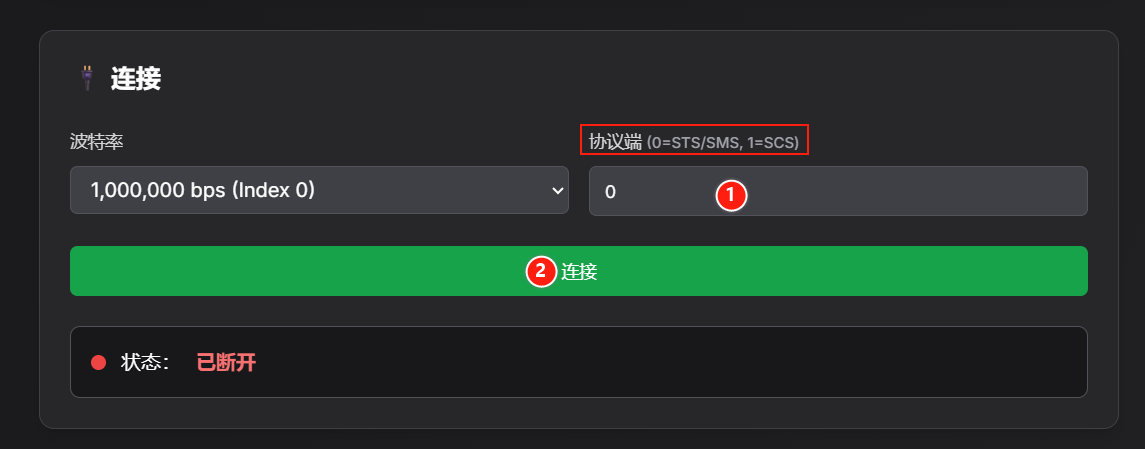
- Digite 0 ou 1 de acordo com o modelo do servo e clique em “Conectar”
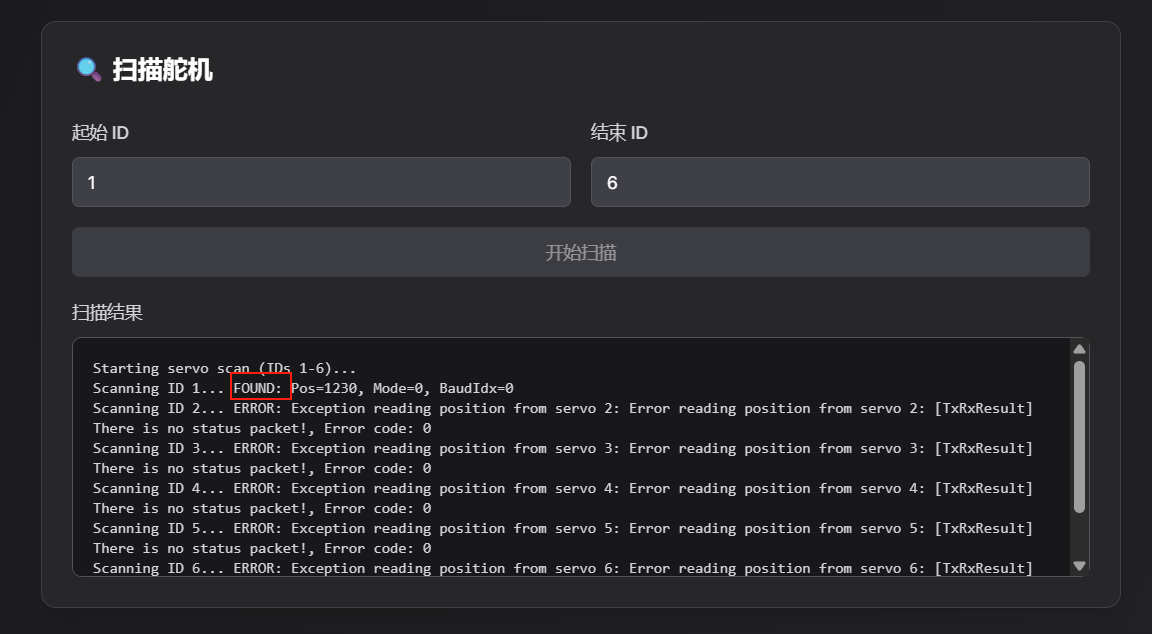
- Escaneie os servos com ID 1~6; você pode confirmar o servo com o ID correspondente pelo FOUND no resultado da varredura. Por exemplo, na imagem o servo ID 1 foi escaneado
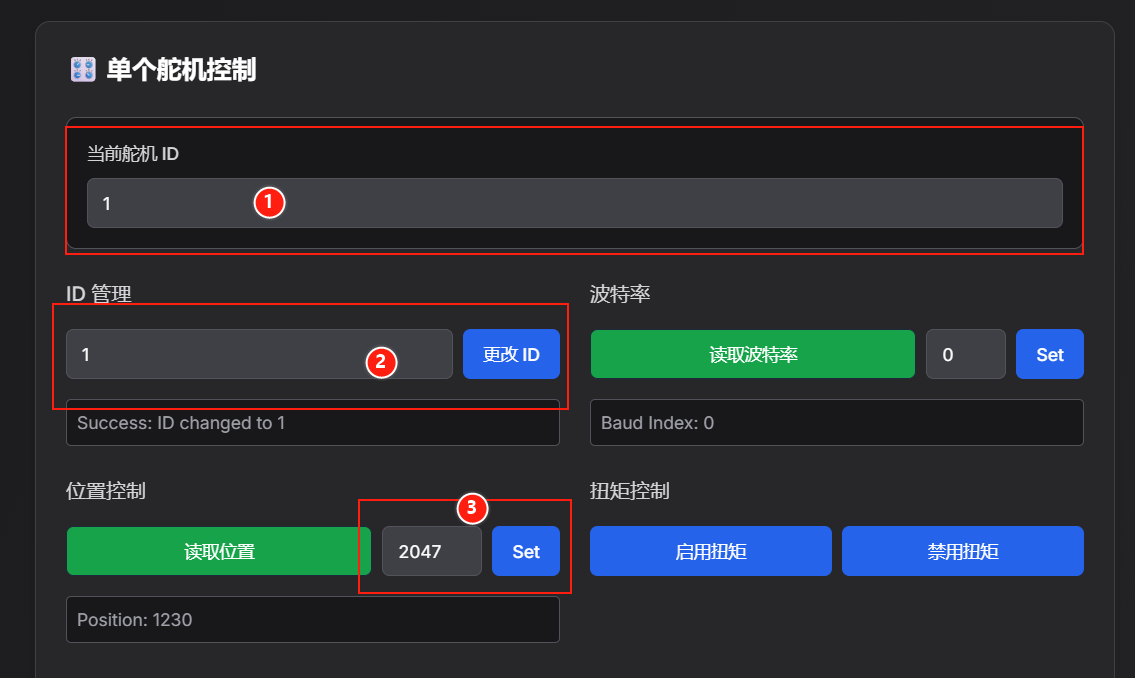
- Configuração de ID e calibração de centro
① O ID do servo atual inserido é o ID do servo escaneado
② Digite um número em “Gerenciamento de ID” e clique em “Alterar ID” para definir o ID
③ Calibração de centro (o centro do servo STS3215 é 2047 e o centro do servo SCS0009 é 511)
Servo STS: insira 2047 em “Controle de posição” e clique em “Set”
Servo SCS: insira 511 em “Controle de posição” e clique em “Set”