

Schnellstart
Diese Seite führt Ihr Jetson AGX Orin Developer Kit (64GB) vom Karton bis zu einem vollständig aktualisierten JetPack 7.2.1-System. Der folgende Weg folgt dem von NVIDIA aktuell empfohlenen Einrichtungsablauf; jeder Schritt wurde an dem unten auf dieser Seite genannten Datum gegen die offizielle Developer-Kit-Dokumentation von NVIDIA geprüft.
Der Weg in drei Schritten:
- Auspacken und booten und anschließend die Ubuntu-Ersteinrichtung (
oem-config) abschließen. - Das BSP aktualisieren auf L4T r39.2.1 (JetPack 7.2.1) mit der Jetson-ISO-Methode — ein bootfähiger USB-Stick, kein Ubuntu-Host-PC erforderlich.
- Die JetPack-Komponenten installieren (CUDA, cuDNN, TensorRT, ...) mit einem einzigen
apt-Befehl.
Warum ein USB-ISO-Update statt SDK Manager? NVIDIA empfiehlt für das Developer Kit inzwischen die Jetson-ISO-Methode: Sie aktualisiert das Board direkt von einem USB-Stick und erfordert keinen separaten Ubuntu-Host-Rechner. SDK Manager bleibt als Alternative verfügbar (siehe Schritt 3b).
Was Sie benötigen
Im Lieferumfang:
- Jetson-AGX-Orin-Modul und Referenz-Trägerplatine
- Wi-Fi-Modul
- USB-Typ-C-Netzteil
- USB-Typ-C-auf-USB-Typ-A-Kabel
Selbst bereitzustellen:
- Ein Monitor mit DisplayPort-Eingang und ein DisplayPort-Kabel sowie USB-Tastatur und -Maus — oder ein zweiter Computer (Windows/Mac/Linux), falls Sie eine Headless-Einrichtung bevorzugen
- Internetverbindung (Ethernet-Kabel oder während der Einrichtung konfiguriertes Wi-Fi)
- Ein USB-Stick, der groß genug für das ISO-Abbild ist (prüfen Sie die auf der Downloadseite angezeigte Größe, sobald Sie dort sind) — erforderlich für das ISO-Update in Schritt 2
- Einen PC zum Schreiben des Installations-USB-Sticks (Balena Etcher läuft unter Windows/Mac/Linux)
Schritt 1 — Erster Start und Ubuntu-Ersteinrichtung
Ihr Developer Kit wird mit einem vorab auf eMMC geflashten L4T-BSP-Abbild ausgeliefert und bootet ab Werk in den Ubuntu-Desktop. Neu ausgelieferte Einheiten können eine ältere L4T-Version tragen (zum Beispiel r35.x / JetPack 5.x); Schritt 2 bringt jede Einheit auf die aktuelle Version.
Mit angeschlossenem Display:
- Schließen Sie einen DisplayPort-Monitor, eine USB-Tastatur und -Maus sowie (optional) ein Ethernet-Kabel an.
- Schließen Sie das mitgelieferte Netzteil an den USB-Typ-C-Anschluss über der DC-Buchse an. Das Kit schaltet sich automatisch ein — die weiße LED neben dem Einschaltknopf leuchtet auf. Andernfalls drücken Sie den Einschaltknopf.
- Nach etwa einer Minute erscheint der Ubuntu-Bildschirm. Der erste Start führt Sie durch
oem-config: Annahme der NVIDIA-Software-EULA, Auswahl von Sprache/Tastatur/Zeitzone, Anlegen Ihres Benutzerkontos und Konfigurieren der Netzwerkverbindung. - Nach Abschluss von
oem-configstartet das Kit neu in den Ubuntu-Desktop.
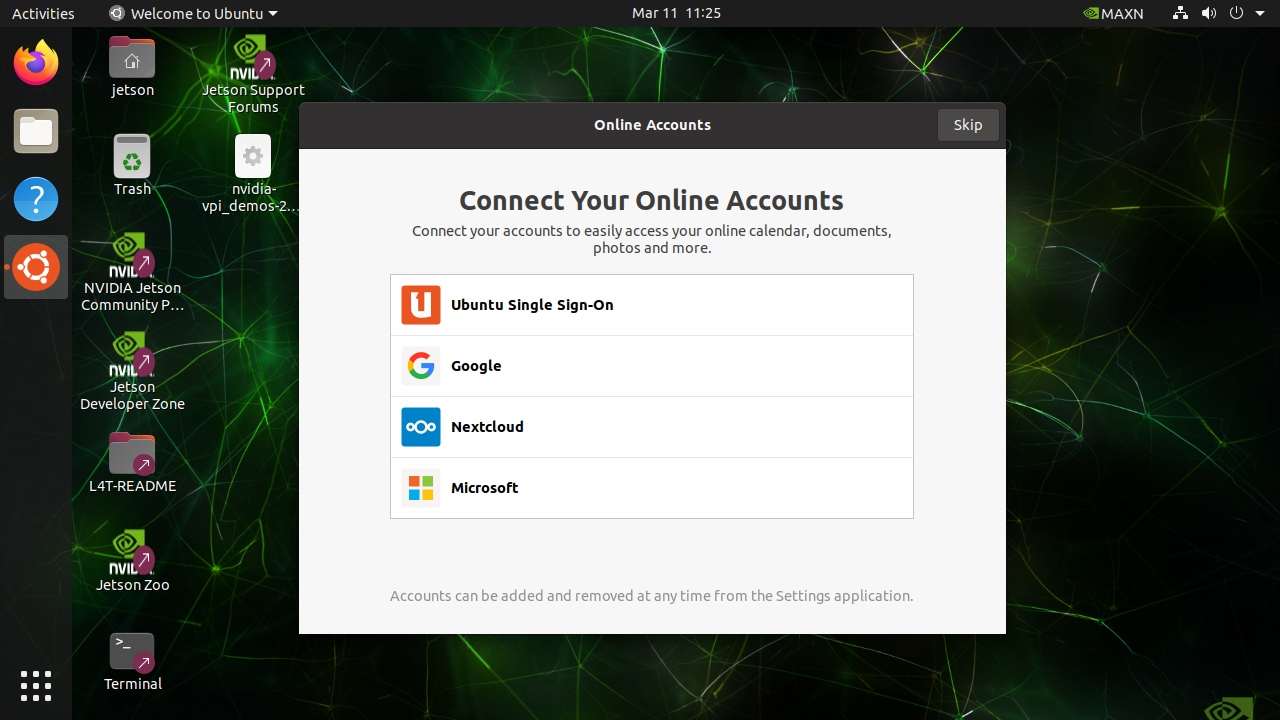
Eine Headless-Einrichtung von einem anderen Computer ist ebenfalls möglich — die genaue Verkabelung finden Sie in NVIDIAs Quick Start Guide (Link unten).
Juxi-Hinweis: Wenn Sie das System von einer NVMe-SSD aus betreiben möchten, denken Sie in Schritt 2 daran — der ISO-Installer kann direkt auf das NVMe-Laufwerk installieren.
Schritt 2 — BSP mit dem Jetson ISO aktualisieren (empfohlen)
Voraussetzung: Das installierte BSP muss L4T r35.5 oder neuer sein, damit die ISO-Methode funktioniert. Prüfen Sie zuerst:
cat /etc/nv_tegra_releaseEin JetPack-7.2.1-System meldet # R39 (release), REVISION: 2.1. Zeigt die Ausgabe eine ältere Version, aktualisieren Sie zuerst auf L4T r35.5 oder neuer (siehe Einschränkungen unten).
- Laden Sie das Jetson-ISO herunter für JetPack 7.2.1 / L4T r39.2.1: https://developer.nvidia.com/downloads/embedded/l4t/r39_release_v2.1/iso
- Erstellen Sie den Installations-USB-Stick. Schreiben Sie das ISO mit Balena Etcher auf einen USB-Stick („Flash from file" → ISO auswählen → USB-Laufwerk auswählen).
Nicht einfach die ISO-Datei mit einem Dateimanager auf das Laufwerk kopieren — sie muss als Datenträgerabbild geschrieben werden, sonst bootet sie nicht.
- Stecken Sie den USB-Stick in das Developer Kit und schalten Sie es ein. Wenn es nicht automatisch vom USB-Stick bootet, öffnen Sie während des Starts den UEFI-Boot-Manager und wählen Sie das USB-Laufwerk aus.
- Booten und installieren:
- Wenn Sie aufgefordert werden, ein QSPI-Capsule-Update zu bestätigen, drücken Sie
Y. Dieses Firmware-Update läuft vor der ISO-Installation und läuft zweimal. Überspringen Sie es nicht — es ist für die Kompatibilität erforderlich. Wenn Sie die Aufforderung verpassen, starten Sie die Installation neu und bestätigen Sie sie, wenn Sie dazu aufgefordert werden. - Wählen Sie im GRUB-Menü Install Jetson ISO r39.2.1 und drücken Sie Enter.
- Wählen Sie das Speicherziel mit den Pfeiltasten: eMMC (standardmäßiger interner Speicher) oder NVMe (empfohlen, wenn Sie eine SSD installiert haben).
- Die Installation dauert rund 15 Minuten, mit fortlaufender Textausgabe auf dem Bildschirm.
- Wenn Sie aufgefordert werden, ein QSPI-Capsule-Update zu bestätigen, drücken Sie
- Entfernen Sie den USB-Stick, sobald die Installation abgeschlossen ist und das System neu startet — andernfalls bootet das Kit möglicherweise erneut vom Stick statt vom neuen System.
- Das aktualisierte System startet sein erstes
oem-config— schließen Sie die Ubuntu-Einrichtung erneut ab, um das Benutzerkonto für die neue Installation anzulegen.
Was Sie sehen werden (in dieser Reihenfolge)
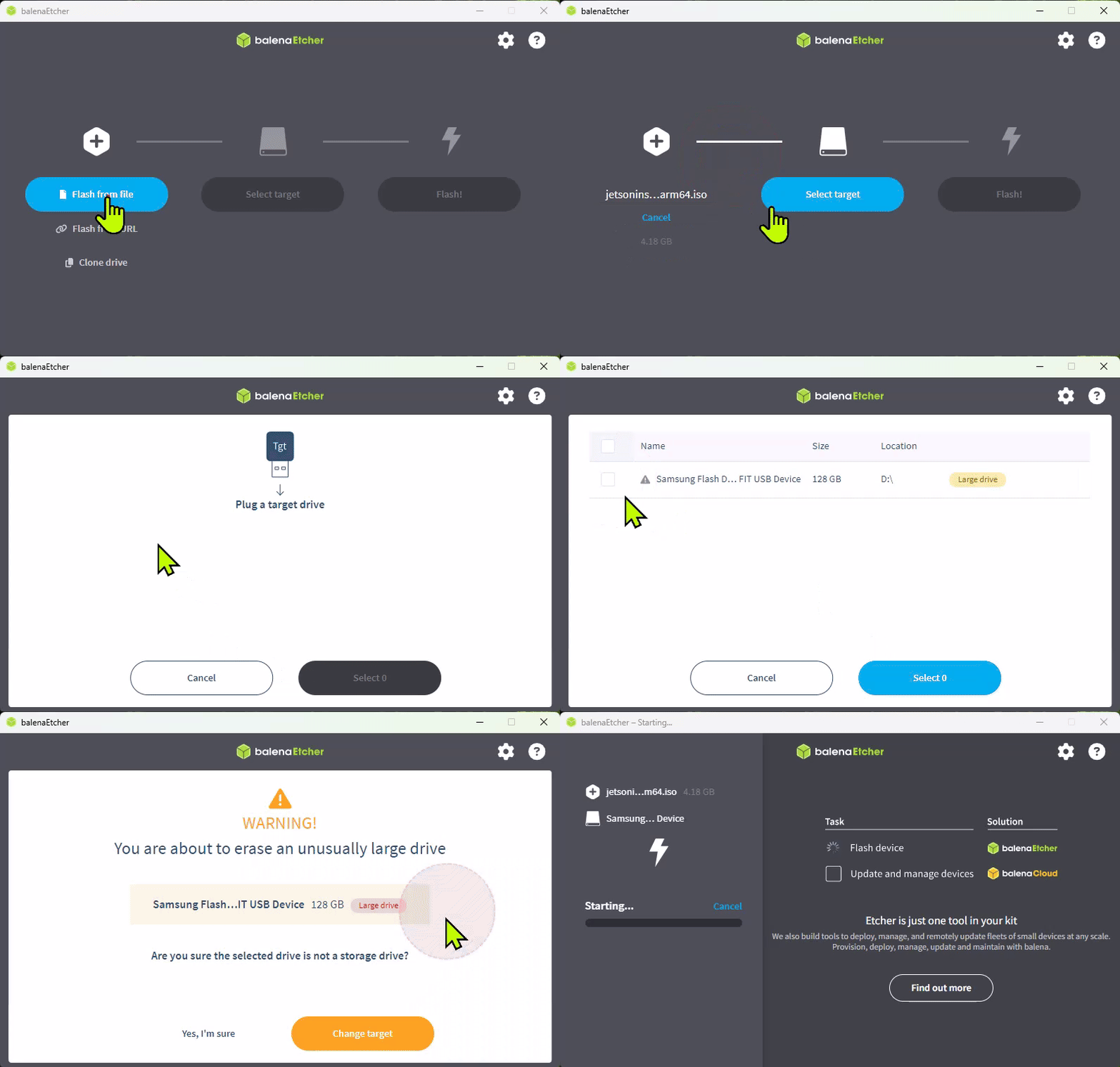 Schreiben des Jetson-ISO auf einen USB-Stick mit Balena Etcher.
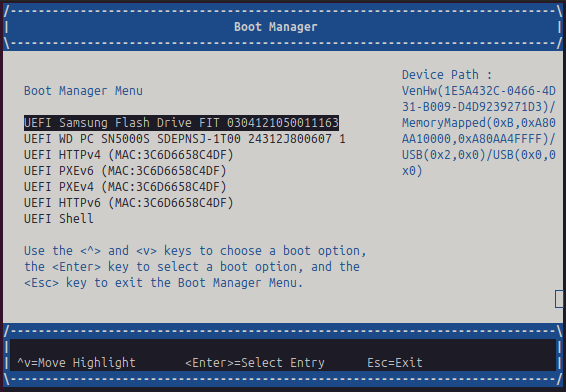 Wenn das Kit nicht automatisch vom USB-Stick bootet, wählen Sie ihn im UEFI-Boot-Manager aus.
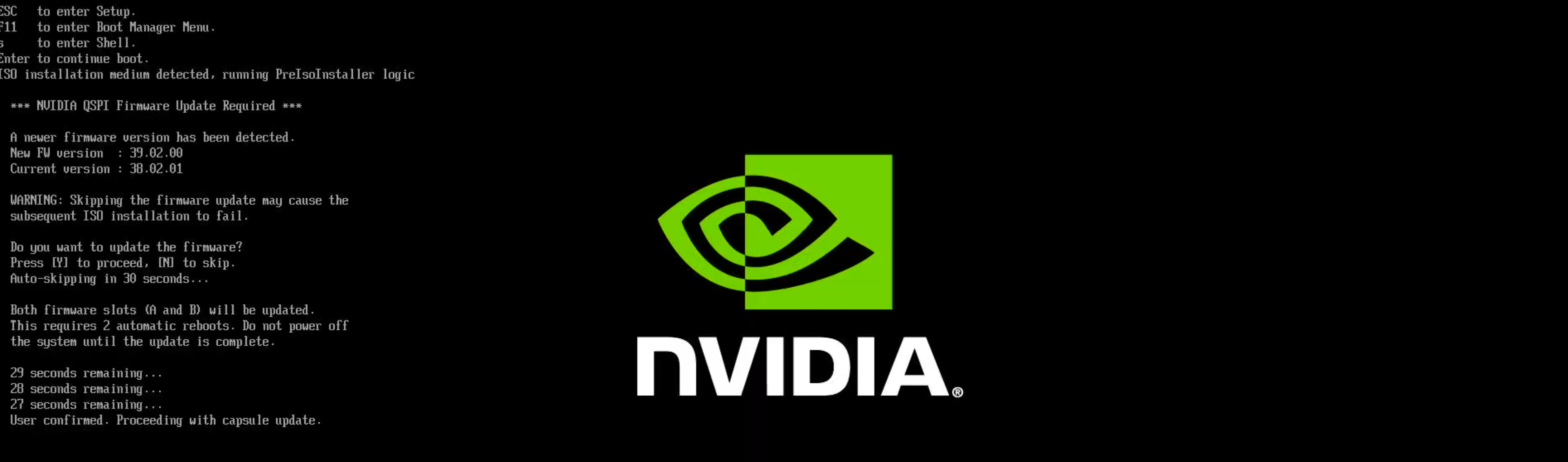 Die QSPI-Capsule-Update-Aufforderung — drücken Sie
 Y. Sie ist für die Kompatibilität erforderlich und läuft zweimal.
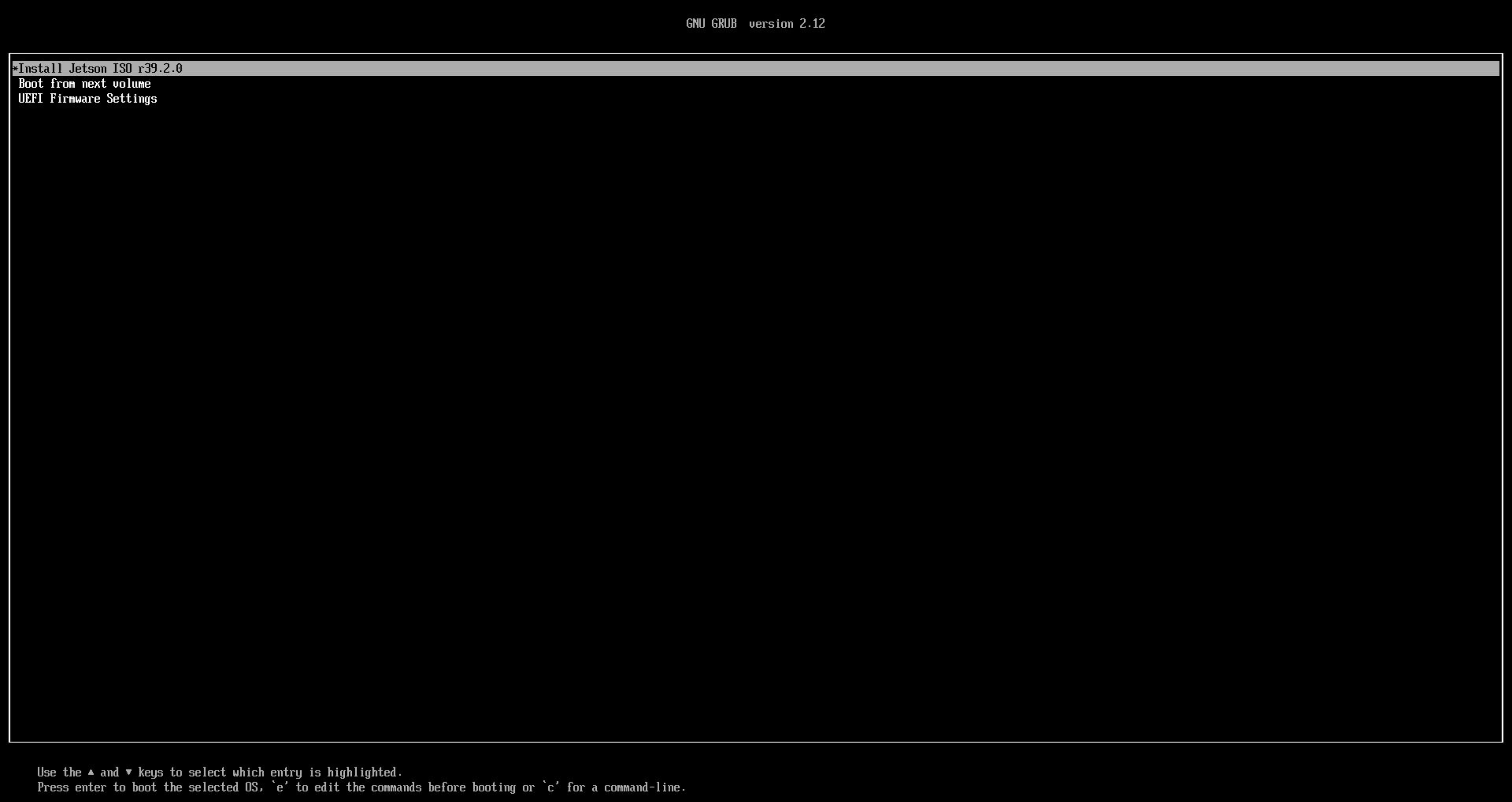 Wählen Sie „Install Jetson ISO r39.2.1".
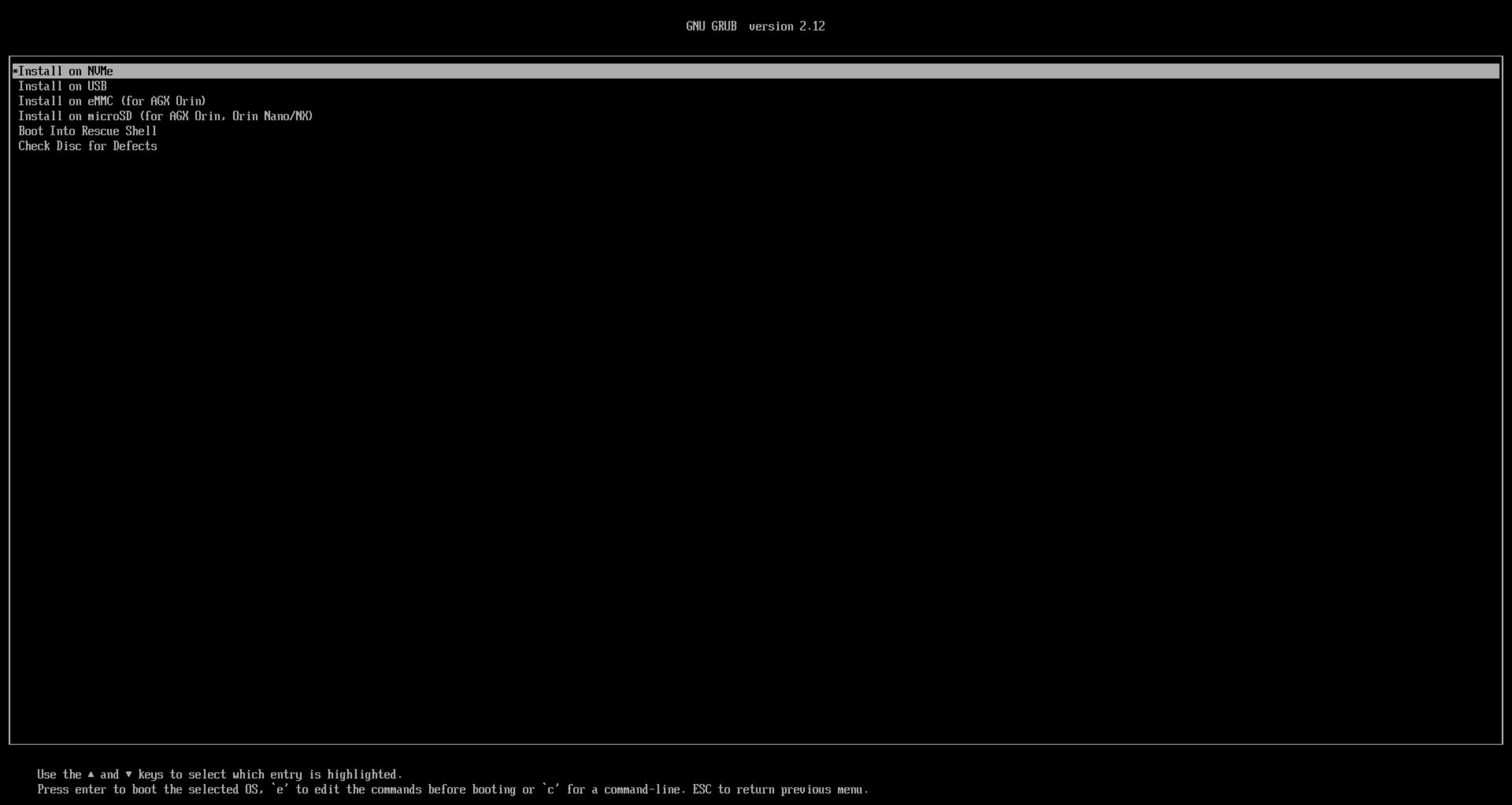 Wählen Sie eMMC oder NVMe als Installationsziel.
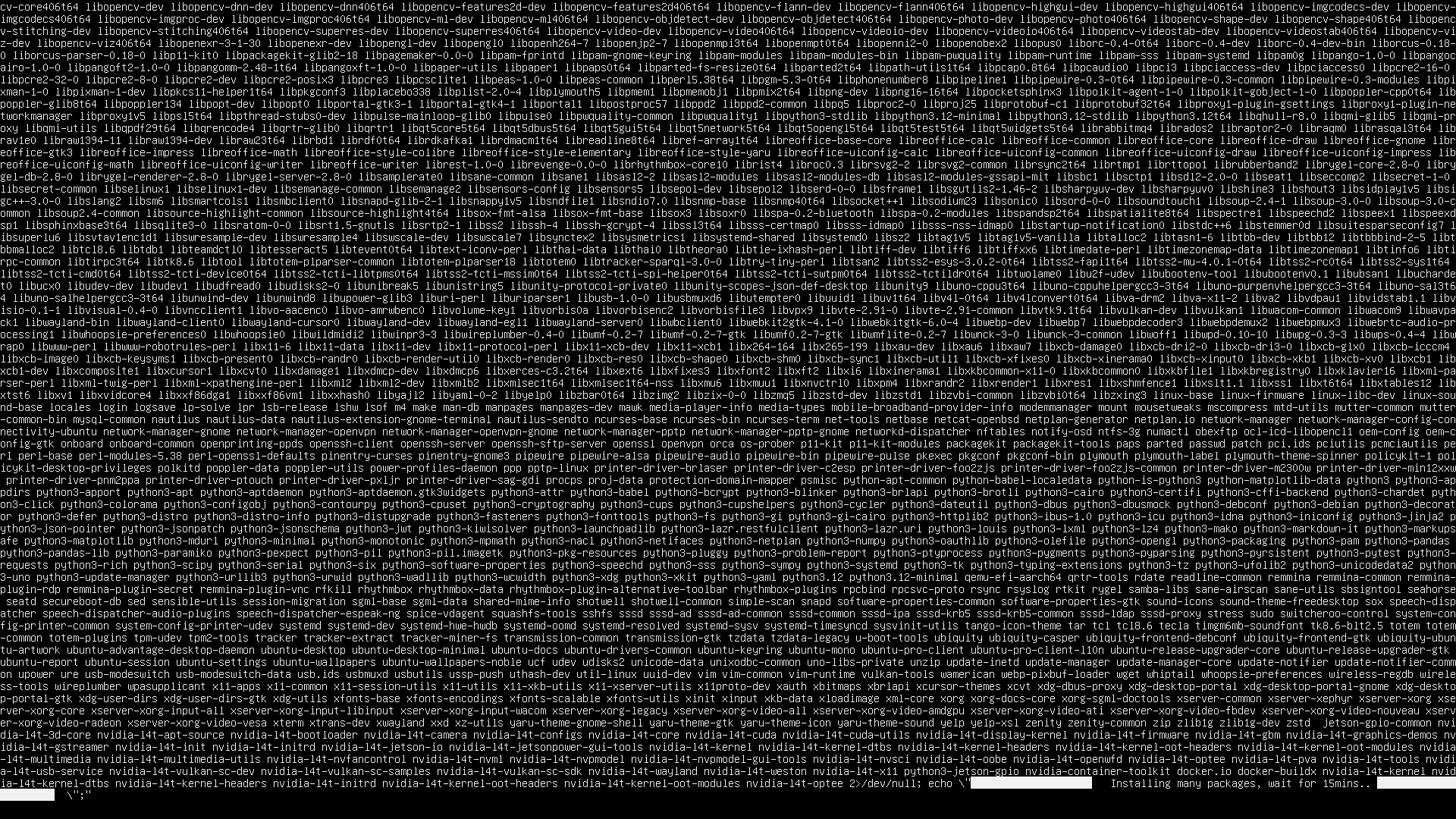 Der Installer läuft rund 15 Minuten.
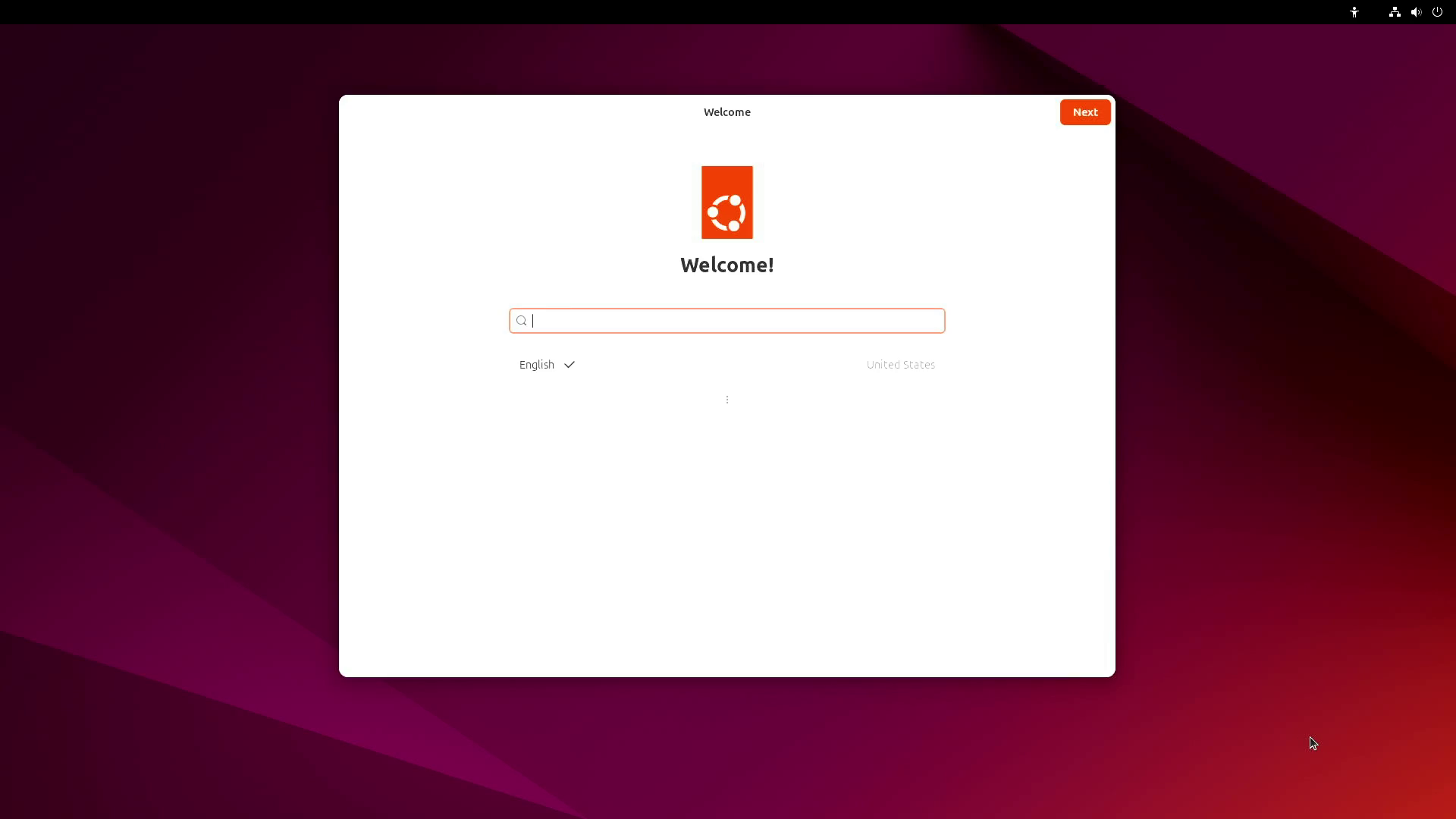 Nach dem Update läuft
 oem-config erneut, um das neue System einzurichten.
Einschränkungen und bekannte Probleme
- Ältere Einheiten (< L4T r35.5): Der Jetson-ISO-Weg erfordert ein installiertes BSP ab r35.5. Um ein älteres Kit zuerst auf den aktuellen Stand zu bringen, verwenden Sie eine der Host-PC-Methoden (SDK Manager oder das Skript
flash.sh) — siehe Flashen & Updates. - QSPI-Aufforderung verpasst? Starten Sie die ISO-Installation neu und drücken Sie
Y. - Schwarzer Bildschirm während der Installation: Manche KVM-Switches gehen mit der Videoausgabe des AGX Orin während der ISO-Installation schlecht um. Schließen Sie den Monitor direkt an das Developer Kit an und versuchen Sie es erneut.
Schritt 3 — Die JetPack-Komponenten installieren
3a. Über apt (am einfachsten — kein Host-PC nötig)
Öffnen Sie auf dem Desktop des Kits ein Terminal (Ctrl+Alt+T) und führen Sie aus:
sudo apt update
sudo apt dist-upgrade
sudo reboot
sudo apt install nvidia-jetpack
Damit werden CUDA, cuDNN, TensorRT und der übrige JetPack-Stack installiert. Rechnen Sie je nach Verbindungsgeschwindigkeit mit etwa einer Stunde.
Ergebnis prüfen: cat /etc/nv_tegra_release sollte R39 / REVISION 2.1 melden, und das CUDA-Toolkit wird verfügbar (nvcc --version). Die vollständige Checkliste finden Sie unter System verifizieren.
3b. Über SDK Manager (Alternative)
SDK Manager installiert die JetPack-Komponenten von einem Host-PC über USB:
- Verbinden Sie das eingeschaltete Kit über das mitgelieferte USB-Typ-C-auf-Typ-A-Kabel mit dem Host-PC; stecken Sie das Kabel am Kit in den USB-Typ-C-Anschluss neben dem 40-Pin-Steckverbinder.
- Wählen Sie in SDK Manager das Ziel Jetson AGX Orin und markieren Sie Jetson SDK Components (statt erneut „Jetson OS" zu flashen), und folgen Sie dann den Schritten auf dem Bildschirm (USB-Verbindung, Adresse
192.168.55.1).
Vollständige SDK-Manager-Anleitungen werden von NVIDIA gepflegt (siehe Links unten) und in unserem Flashing-Leitfaden ausführlich behandelt.
Schnelle Fehlersuche
| Symptom | Erste Prüfung |
|---|---|
| Kit lässt sich nicht einschalten | Netzteil am USB-C-Anschluss über der DC-Buchse angeschlossen; Einschaltknopf drücken |
| Keine Bildausgabe | DisplayPort-Kabel (für HDMI-Monitore einen aktiven DP→HDMI-Adapter verwenden); Boot ohne eingelegten ISO-USB-Stick versuchen |
| ISO-Installer startet nicht | USB mit Etcher geschrieben (nicht per Dateikopie); den USB-Stick im UEFI-Boot-Manager auswählen |
| QSPI-Aufforderung erschienen | Y drücken — erforderlich; das Update läuft zweimal |
| Bildschirm wird mitten in der Installation schwarz | KVM-Switch-Störung — Monitor direkt anschließen |
Quellen und Verifizierung
Diese Seite wurde von Juxi Technology anhand von NVIDIAs offizieller Dokumentation erstellt und geprüft:
- Jetson AGX Orin Developer Kit User Guide — Quick Start (geprüft am 2026-09-23)
- Jetson AGX Orin Developer Kit User Guide — JetPack SDK Setup (geprüft am 2026-09-23)
- BSP Installation (SDK Manager / flash script)
Status: Entwurf. Die Schritte wurden von Juxi Technology noch nicht auf physischer Hardware verifiziert; sie stützen sich auf NVIDIAs offizielle Dokumentation mit Stand der oben genannten Daten.
Bildnachweis: Alle Screenshots auf dieser Seite stammen aus NVIDIAs offiziellem Jetson AGX Orin Developer Kit User Guide (heruntergeladen am 2026-09-23) und bleiben © NVIDIA Corporation. Sie sind hier wiedergegeben, um den offiziellen Einrichtungsablauf zu veranschaulichen.
NVIDIA® und Jetson™ sind Marken der NVIDIA Corporation. Dieser Leitfaden wird von Juxi Technology veröffentlicht und ist keine Veröffentlichung von NVIDIA.