

PC · Python-Ausführung
Inhalt
- Hardwarevorbereitung
- Hardwareverbindung
- Einrichtung der Softwareumgebung
- Beispielprogramm ausführen
- Häufige Fragen
Hardwarevorbereitung
Benötigtes Material
| Material | Beschreibung |
|---|---|
| JUXI_HeartRate_SPO2-Sensor | Herzfrequenz-/SpO2-Modul |
| USB-zu-TTL-Modul | CH340 / CP2102 / FT232 usw. |
| Jumper-Kabel | 4 Stück (Buchse zu Buchse) |
| Windows-PC | Win7/Win10/Win11 |
Hardwareverbindung
Verkabelung
| Sensor-Pin | USB-zu-TTL-Pin | Beschreibung |
|---|---|---|
| VCC | 3,3 V oder 5 V | Versorgungsplus |
| GND | GND | Versorgungsminus |
| TX | RX | Sensor sendet → Modul empfängt |
| RX | TX | Sensor empfängt → Modul sendet |
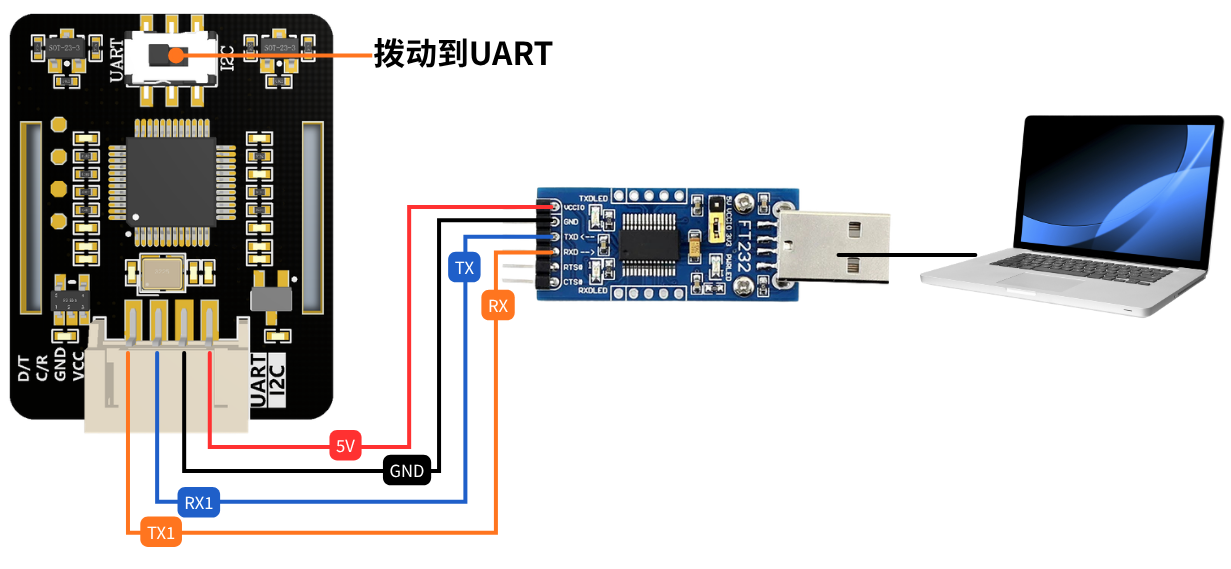
⚠️ Wichtige Hinweise:
- Den Schiebeschalter des Moduls auf UART stellen!!!
- TX und RX müssen gekreuzt verbunden werden!
- Der Sensor unterstützt 3,3 V und 5 V; schließen Sie die Spannung nicht falsch an
- Zuerst alle Kabel anschließen, dann den USB in den Computer stecken
Verkabelungsskizze
text
传感器        USB转TTL模块
┌──────┐      ┌──────────┐
│ VCC  │──────│ 3.3V/5V  │
│ GND  │──────│ GND      │
│ TX   │──────│ RX       │  ← 交叉连接
│ RX   │──────│ TX       │  ← 交叉连接
└──────┘      └──────────┘
Einrichtung der Softwareumgebung
Treiber installieren
Installieren Sie je nach Chip des USB-zu-TTL-Adapters den passenden Treiber:
- CH340: https://sparks.gogo.co.nz/ch340.html
- CP2102: https://www.silabs.com/developers/usb-to-uart-bridge-vcp-drivers
- FT232: https://ftdichip.com/drivers/vcp-drivers/
Nach der Installation den USB-zu-TTL-Adapter einstecken.
COM-Port ermitteln
Methode 1: Geräte-Manager
- Drücken Sie
Win + Xund wählen Sie „Geräte-Manager“ - Klappen Sie „Anschlüsse (COM und LPT)“ auf
- Suchen Sie die COM-Portnummer Ihres USB-zu-TTL-Adapters (z. B. COM3)
Methode 2: Automatische Erkennung durch das Programm
Beim Ausführen des Beispielprogramms werden alle verfügbaren seriellen Ports automatisch aufgelistet.
Python-Abhängigkeiten installieren
Öffnen Sie die Eingabeaufforderung (CMD) oder PowerShell und führen Sie aus:
bash
pip install pyserialBeispielprogramm ausführen
Laden Sie das Archiv JUXI_HeartRate_SPO2.zip herunter und entpacken Sie es.
Dateispeicherort
text
JUXI_HeartRate_SPO2/python/windows/
├── gain_heartbeat_SPO2.py  ← 主程序(直接运行这个)
├── JUXI_HeartRate_SPO2_Windows.py
├── JUXI_RTU_Windows.py
└── README_CN.md        ← 本文件
└── README.md
Ausführungsschritte
- Richtige Hardwareverbindung sicherstellen
- VCC → 3,3 V/5 V
- GND → GND
- TX → RX (gekreuzt)
- RX → TX (gekreuzt)
- USB in den Computer stecken
- Programm ausführen
bash
cd D:\JUXI_HeartRate_SPO2\python\windowsbash
python gain_heartbeat_SPO2.py- Den Anweisungen folgen
- Das Programm listet alle verfügbaren seriellen Ports auf
- Geben Sie Ihre COM-Portnummer ein (z. B. COM3)
- Das Programm erkennt den Sensor automatisch und startet die Messung
Erwartete Ausgabe
python
==================================================
JUXI Blood Oxygen Sensor - Windows Test
==================================================
Available serial ports:
  COM3

Please enter the COM port number (e.g., COM3):

Connecting to COM3 at 9600 baud...
Initializing sensor...
Sensor initialized successfully!

Starting data collection...
Sensor LED should be ON now!

Place your finger on the sensor...

SPO2 (血氧): 97 %
Heart Rate (心率): 82 BPM
Temperature (温度): 26.5 °C
SPO2 (血氧): 98 %
Heart Rate (心率): 78 BPM
Temperature (温度): 26.6 °C
...
Drücken Sie Ctrl + C, um das Programm zu beenden.
Funktionsbeschreibung des Programms
Wichtige API
bash
# 创建传感器对象
sensor = BloodOxygenSensor("COM3", 9600)

# 初始化传感器
sensor.begin()

# 开始采集(LED亮起)
sensor.sensor_start_collect()

# 读取心率血氧
sensor.get_heartbeat_SPO2()
print(f"SPO2: {sensor.SPO2}%")
print(f"Heart Rate: {sensor.heartbeat} BPM")

# 读取温度
temp = sensor.get_temperature_c()

# 停止采集(LED熄灭)
sensor.sensor_end_collect()

# 关闭串口
sensor.close()
Häufige Fragen
F1: Was tun, wenn kein COM-Port gefunden wird?
A:
- Prüfen Sie, ob der USB-zu-TTL-Adapter richtig eingesteckt ist
- Installieren Sie den Treiber neu
- Versuchen Sie einen anderen USB-Anschluss
- Prüfen Sie im Geräte-Manager, ob ein „Unbekanntes Gerät“ angezeigt wird
F2: Was tun, wenn die Sensorinitialisierung fehlschlägt?
A:
- Verkabelung prüfen:
- Sind VCC und GND richtig angeschlossen
- Sind TX und RX gekreuzt verbunden (häufigste Ursache)
- Prüfen Sie, ob die Baudrate 9600 beträgt
- Prüfen Sie, ob das USB-zu-TTL-Modul ordnungsgemäß funktioniert
- Stecken Sie den USB erneut ein
F3: Was tun, wenn die Daten dauerhaft -1 anzeigen?
A:
- Prüfen Sie, ob der Finger richtig auf dem Sensor liegt (LED-Bereich vollständig bedeckt)
- Halten Sie den Finger ruhig und bewegen Sie ihn nicht
- Warten Sie einige Sekunden, bis sich die Daten stabilisiert haben
- Prüfen Sie, ob die Sensor-LED leuchtet
F4: LED leuchtet nicht, aber die Kommunikation funktioniert?
A:
- Möglicherweise liegt ein Hardwareproblem der LED vor, die Sensorfunktion ist jedoch normal
- Solange die Daten normal sind, kann das nicht leuchtende LED ignoriert werden
F5: Was tun, wenn der serielle Port belegt ist?
A:
- Schließen Sie andere serielle Programme (Seriell-Assistent, Arduino IDE usw.)
- Prüfen Sie, ob ein anderes Python-Programm läuft
- Stecken Sie den USB erneut ein
F6: Was tun, wenn die Daten ungenau sind?
A:
- Stellen Sie sicher, dass der Finger den optischen Bereich des Sensors vollständig bedeckt
- Bleiben Sie während der Messung ruhig, sprechen oder bewegen Sie sich nicht
- Warten Sie mindestens 30 Sekunden, bis sich die Daten stabilisiert haben
- Führen Sie mehrere Messungen durch und bilden Sie den Mittelwert
Technische Daten
| Parameter | Spezifikation |
|---|---|
| Kommunikation | UART (TTL-Pegel) |
| Baudrate | 9600 bps (Standard) |
| Datenformat | 8N1 (8 Datenbits, keine Parität, 1 Stoppbit) |
| Versorgungsspannung | 3,3 V / 5 V |
| SPO2-Messbereich | 35% - 100% |
| Herzfrequenz-Messbereich | 30 - 250 BPM |
| Modbus-Geräteadresse | 0x20 |
Modbus-Registerbeschreibung
| Registeradresse | Funktion | Beschreibung |
|---|---|---|
| 0x02 | Geräte-ID | Lesen: gibt 0x0020 zurück |
| 0x06-0x09 | Herzfrequenz- und SpO2-Daten | Lesen: SPO2 + Herzfrequenz |
| 0x0A | Temperatur | Lesen: Boardtemperatur |
| 0x10 | Erfassungssteuerung | Schreiben: 0x0001=Start, 0x0002=Stopp |