

Schritt 7: Cloud-GPU-Trainingsumgebung einrichten
Vor dem Training zunächst hier lesen
Der Datensatz wurde bereits in Schritt 6 erfasst; als Nächstes folgt das Training des Modells. Dieser Schritt umfasst drei Dinge, dieser Beitrag behandelt die ersten beiden:
- Trainingsumgebung vorbereiten: Auf der Cloud-GPU-Plattform eine Instanz anlegen und LeRobot, ffmpeg, wandb usw. installieren (dieser Beitrag)
- Den Datensatz auf die Cloud-GPU übertragen: Die in Schritt 6 erfassten Daten liegen noch auf Ihrem eigenen Computer (Abschnitt „Datensatz einbinden" in diesem Beitrag)
- Den Trainingsbefehl ausführen: Zur Auswahl des Algorithmus und zum Einstellen der Parameter siehe die folgenden Beiträge
Im Tutorial verwendeter Datensatz
In den Trainings- und Inferenzbefehlen wird der Datensatz für die Handschlag-Aufgabe lerobot_my_dataset_shake_hands verwendet (der dritte Beitrag in Schritt 6 demonstriert genau diesen); der lokale Pfad ist ~/lerobot_my_dataset_shake_hands. Vergewissern Sie sich vor dem Ausführen des Trainingsbefehls, dass dieses Verzeichnis tatsächlich existiert und der Name vollständig übereinstimmt.
Wenn Sie eine selbst erfasste Aufgabe trainieren möchten, ersetzen Sie einfach alle Vorkommen von lerobot_my_dataset_shake_hands im Befehl durch Ihren eigenen Datensatznamen.
Wie der Trainingsalgorithmus gewählt wird
| Algorithmus | Dokumentation | Merkmale |
|---|---|---|
| ACT | Trainingsbefehl-ACT | Empfohlen für den Einstieg, kleines Modell, schnelles Training; auf einer einzelnen GPU sind Ergebnisse nach einer Stunde sichtbar |
| SmolVLA | Trainingsbefehl-smolvla | Empfohlen für Fortgeschrittene, Feintuning auf Basis eines vortrainierten Modells möglich |
| pi0 | Trainingsbefehl-pi0 | Beste Ergebnisse, aber hoher VRAM-Verbrauch und langsames Training |
| pi0.5 | Trainingsbefehl-pi0.5 | Verbesserte Version von pi0 |
| pi0fast | Trainingsbefehl-pi0fast | Schnellere Inferenz |
Es wird empfohlen, zunächst mit ACT einen vollständigen Durchlauf durchzuführen und erst nach Vertrautheit auf andere Algorithmen zu wechseln.
Nach dem Training
- Wenn Sie das trainierte Modell zu Hugging Face hochladen möchten (Sicherung, Rechnerwechsel, Weitergabe an andere), siehe Modell zu HuggingFace hochladen (optional)
- Wenn Sie das Modell auf den lokalen Computer herunterladen möchten, siehe Modelldateien abrufen
Training auf dem eigenen Rechner
Wenn Ihr Computer selbst über eine NVIDIA-Grafikkarte verfügt, können Sie auf die Cloud-GPU verzichten und direkt lokal trainieren, siehe Lokales Ubuntu-Training.
Netzwerk-Proxy des eigenen Computers deaktivieren
Andernfalls lässt sich die Jupyter-Kommandozeile möglicherweise nicht öffnen
Bei der Cloud-GPU-Plattform Featurize anmelden
https://featurize.cn?s=d7ce99f842414bfcaea5662a97581bd1
Eine Cloud-GPU-Instanz starten
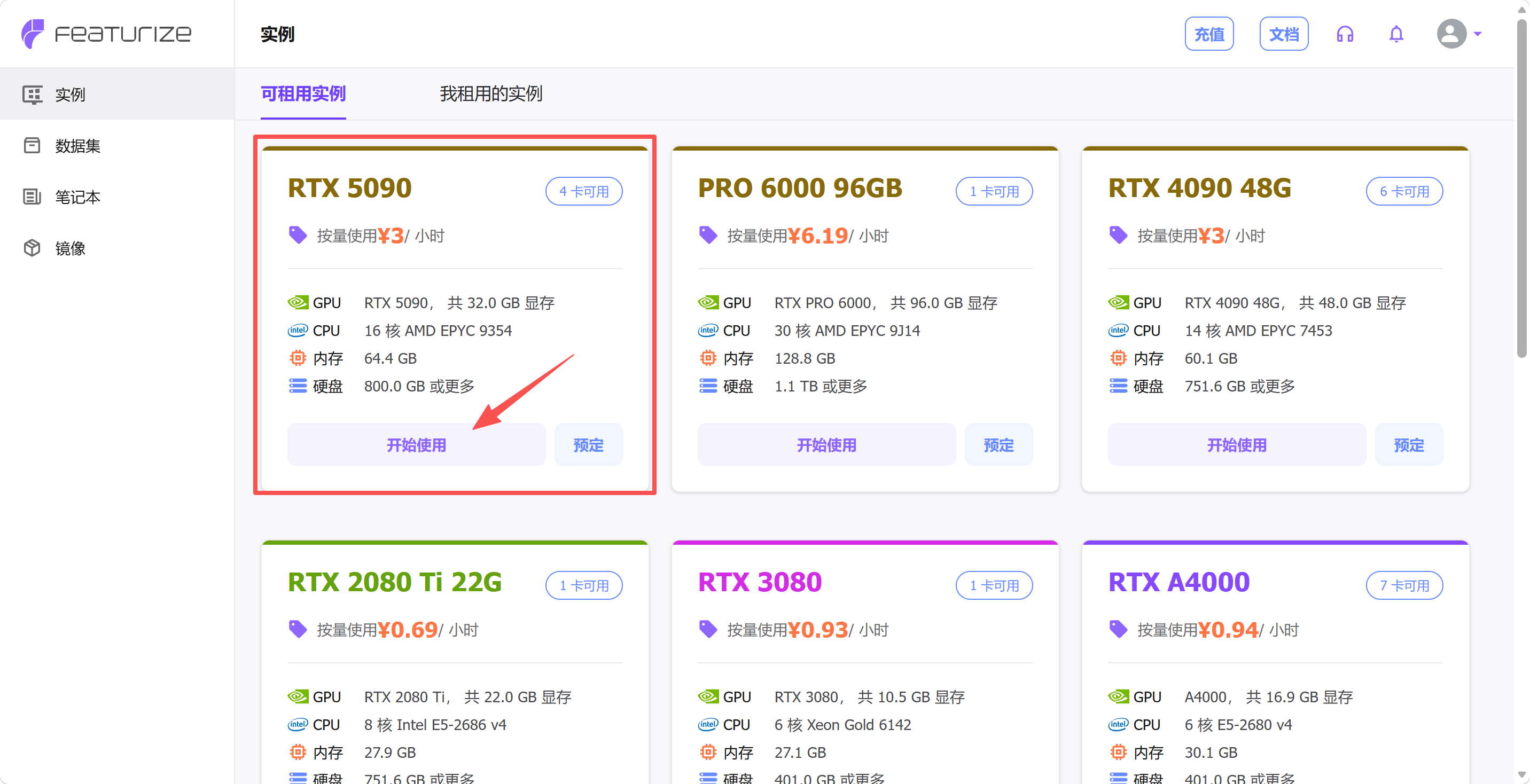
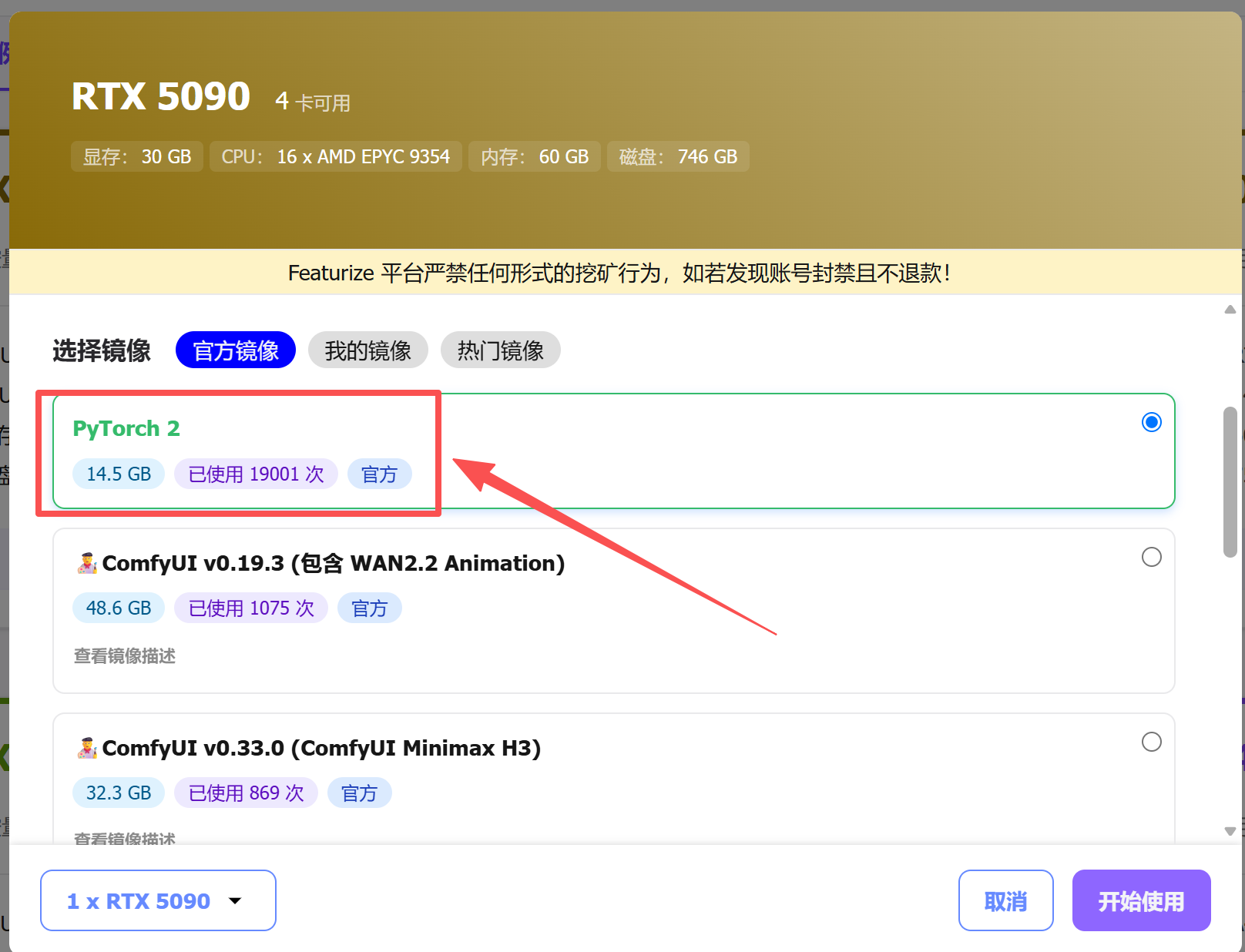
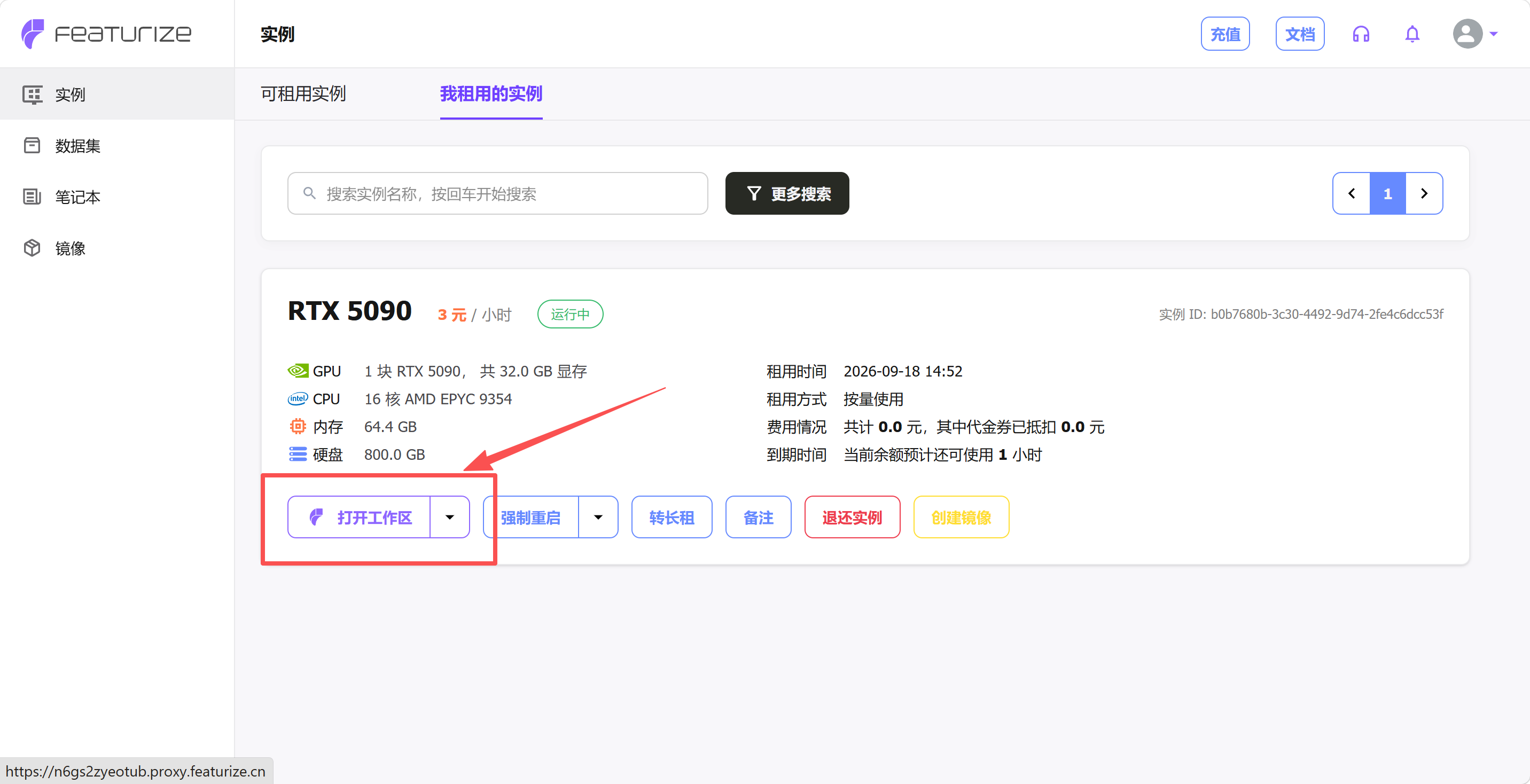
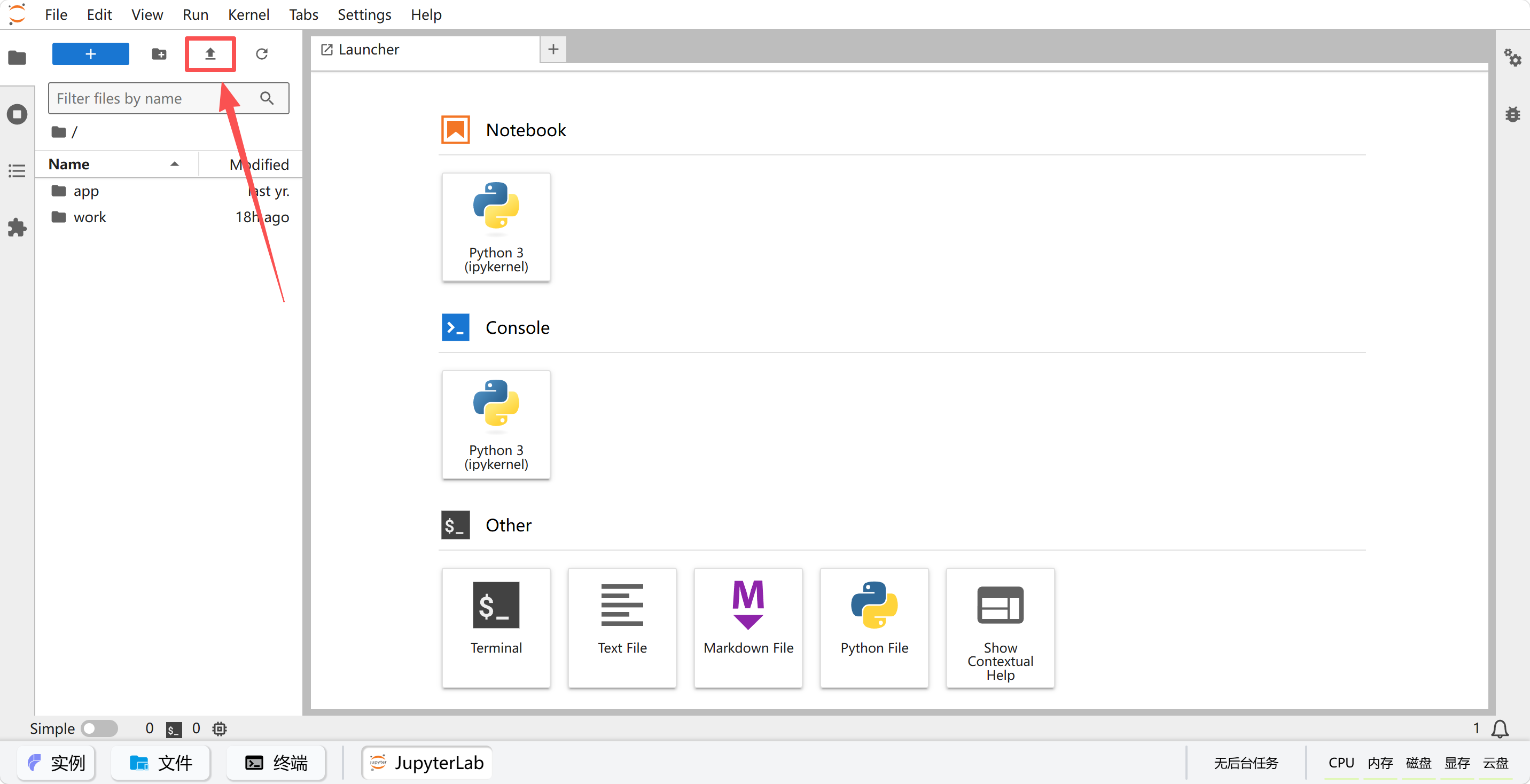
Klicken Sie unten auf „JupyterLab", oben links befindet sich eine Upload-Schaltfläche, hier können Sie Code und Datensatz hochladen
Umgebung installieren und konfigurieren
conda create -y -n lerobot python=3.12
conda activate lerobot
conda install ffmpeg=7.1.1 -c conda-forge -y
# git clone https://github.com/Seeed-Projects/lerobot.git ~/work/Lerobot
git clone https://github.com/huggingface/lerobot.git
cd lerobot
pip install -e ".[pi]"
pip install wandb --upgrade
# export HF_ENDPOINT=https://hf-mirror.com
hf auth login

# Falls Sie nicht zu Huggingface hochladen und wandb nicht benötigen, ist keine Installation erforderlich
Falls bei der Installation des Modells training fehlt, muss es zusätzlich installiert werden
pip install -e ".[training]"
Bei wandb anmelden
wandb login
API Key kopieren und einfügen, Enter drücken
Datensatz einbinden
Schritt 1: Komprimieren Sie den in Schritt 6 erfassten Datensatz zu einer Zip-Datei und laden Sie sie in den Bereich „Datensatz" der Cloud-GPU-Plattform hoch (oben links in JupyterLab befindet sich eine Upload-Schaltfläche). Nach der Verarbeitung durch die Plattform erhalten Sie einen Download-Befehl.
Schritt 2: Führen Sie diesen Download-Befehl in der Kommandozeile der Instanz aus und entpacken Sie das Archiv:
Download-Befehl der Instanz kopieren, z. B.:
featurize dataset download 7f40bdaa-b1a4-4c00-9652-ff26fd079109

unzip lerobot_my_dataset_shake_hands.zip
Der Datensatz erscheint im Verzeichnis ~.
Nach dem Entpacken können Sie ihn mit ls ~ überprüfen; der Verzeichnisname muss mit --dataset.root im Trainingsbefehl vollständig übereinstimmen (in diesem und den folgenden Beiträgen wird durchgehend ~/lerobot_my_dataset_shake_hands verwendet). Falls beim Entpacken eine zusätzliche gleichnamige Verzeichnisebene entstanden ist, z. B. ~/lerobot_my_dataset_shake_hands/lerobot_my_dataset_shake_hands, verschieben Sie den Inhalt der inneren Ebene nach außen oder richten Sie --dataset.root direkt auf die tatsächliche Ebene.
Häufigkeit des Speicherns der Gewichte ändern (optional)
lerobot/src/lerobot/configs/train.py öffnen
Ändern Sie save_freq von 20_000 auf 5_000
So erhalten Sie die Modelldateien schon in einer früheren Trainingsphase