

Paso 7: Entorno de entrenamiento con GPU en la nube
Antes de entrenar, lee esto
El conjunto de datos ya se ha recogido en el sexto paso; lo siguiente es entrenar el modelo. Este paso incluye tres cosas, y este artículo se encarga de las dos primeras:
- Preparar el entorno de entrenamiento: abrir una instancia en una plataforma de GPU en la nube e instalar LeRobot, ffmpeg, wandb, etc. (este artículo)
- Subir el conjunto de datos a la GPU en la nube: los datos recogidos en el sexto paso siguen en tu propio ordenador (sección "Montar el conjunto de datos" de este artículo)
- Ejecutar el comando de entrenamiento: cómo elegir el algoritmo y ajustar los parámetros, consulta los artículos siguientes
Conjunto de datos usado en el tutorial
En los comandos de entrenamiento e inferencia, el conjunto de datos que se usa es la tarea de dar la mano lerobot_my_dataset_shake_hands (el tercer artículo del sexto paso lo demuestra), y la ruta local es ~/lerobot_my_dataset_shake_hands. Antes de ejecutar el comando de entrenamiento, confirma que este directorio existe realmente y que el nombre es exactamente igual.
Si la tarea que quieres entrenar es una que has recogido tú mismo, basta con sustituir en el comando todas las apariciones de lerobot_my_dataset_shake_hands por el nombre de tu propio conjunto de datos.
Cómo elegir el algoritmo de entrenamiento
| Algoritmo | Documentación | Características |
|---|---|---|
| ACT | Comando de entrenamiento-ACT | Recomendado para empezar, modelo pequeño y entrenamiento rápido; en una sola tarjeta se ven resultados en una hora |
| SmolVLA | Comando de entrenamiento-smolvla | Recomendado como siguiente paso, se puede ajustar finamente a partir de un modelo preentrenado |
| pi0 | Comando de entrenamiento-pi0 | El mejor resultado, pero consume mucha VRAM y el entrenamiento es lento |
| pi0.5 | Comando de entrenamiento-pi0.5 | Versión mejorada de pi0 |
| pi0fast | Comando de entrenamiento-pi0fast | Velocidad de inferencia más rápida |
Se recomienda empezar ejecutando primero el flujo completo con ACT y, una vez familiarizado, cambiar a otro algoritmo.
Después del entrenamiento
- Si quieres subir el modelo entrenado a Hugging Face (respaldo, cambio de máquina o compartirlo con otras personas), consulta Subir el modelo a HuggingFace (opcional)
- Si quieres descargar el modelo de vuelta a tu ordenador local, consulta Obtener el archivo de pesos del modelo
Entrenamiento en la propia máquina
Si tu ordenador ya tiene una tarjeta gráfica NVIDIA, también puedes prescindir de la GPU en la nube y entrenar directamente en la máquina local; consulta Entrenamiento local en Ubuntu.
Desactivar el proxy de red de tu ordenador
De lo contrario puede que no se abra la línea de comandos de Jupyter
Iniciar sesión en la plataforma de GPU en la nube Featurize
https://featurize.cn?s=d7ce99f842414bfcaea5662a97581bd1
Abrir una instancia de GPU en la nube
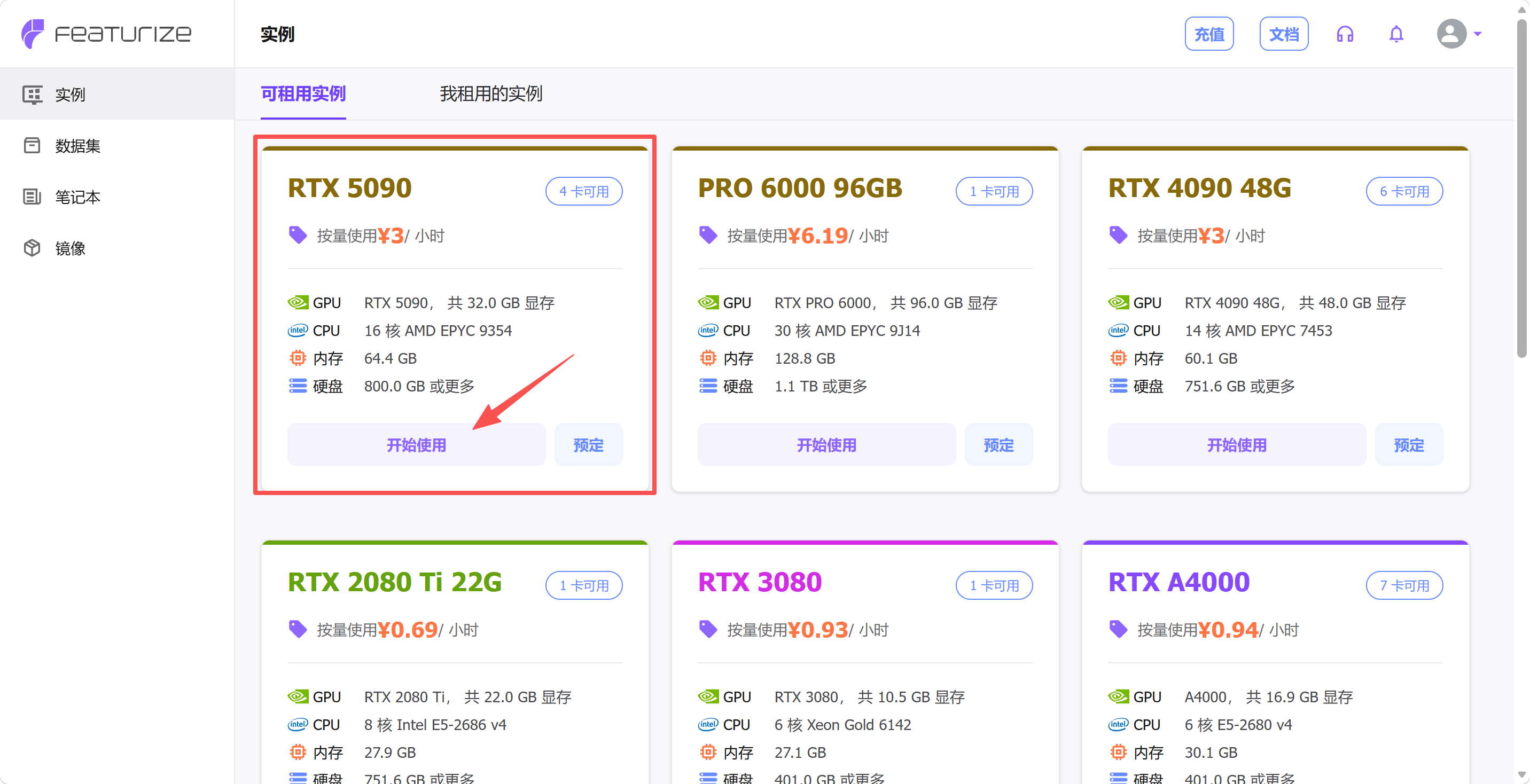
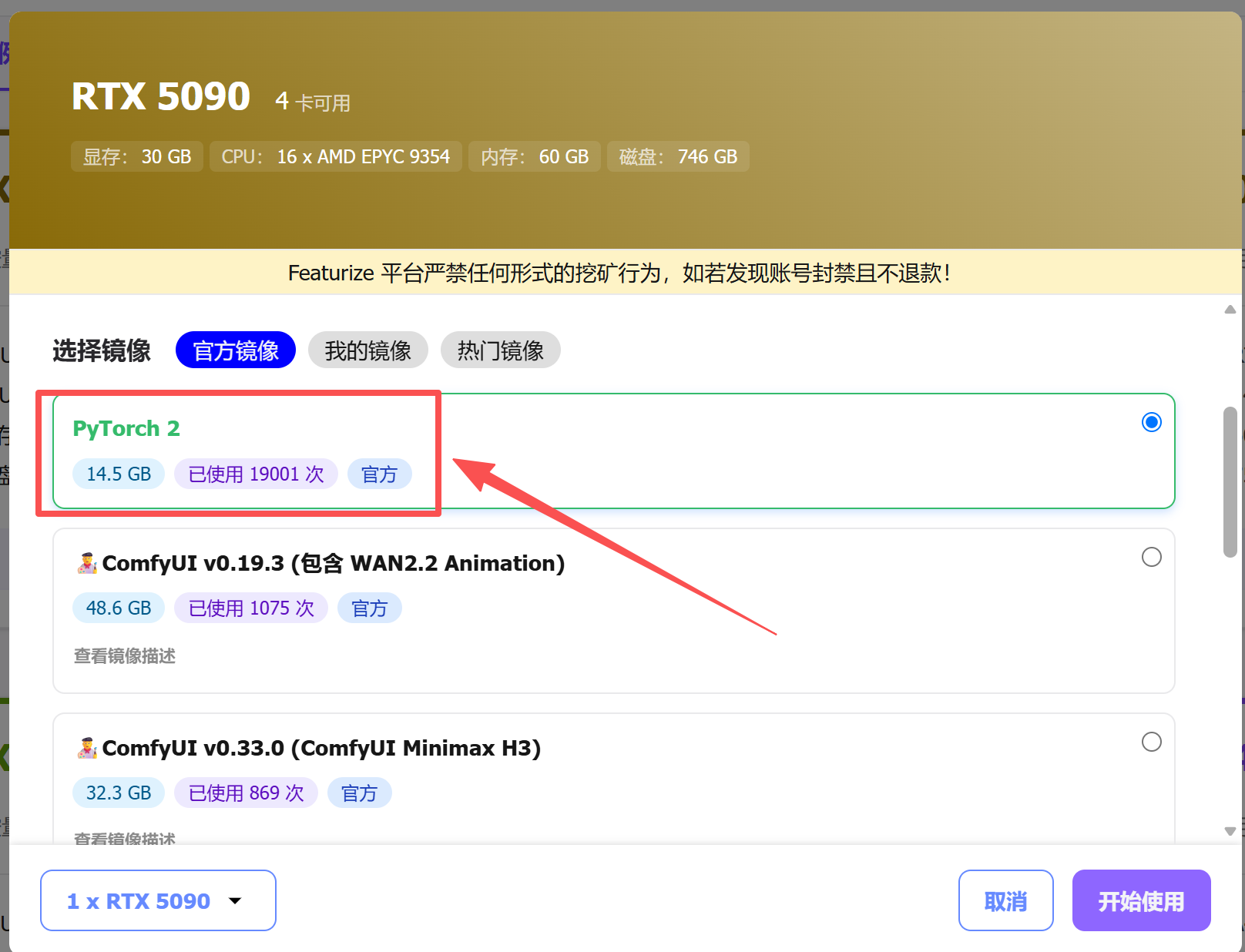
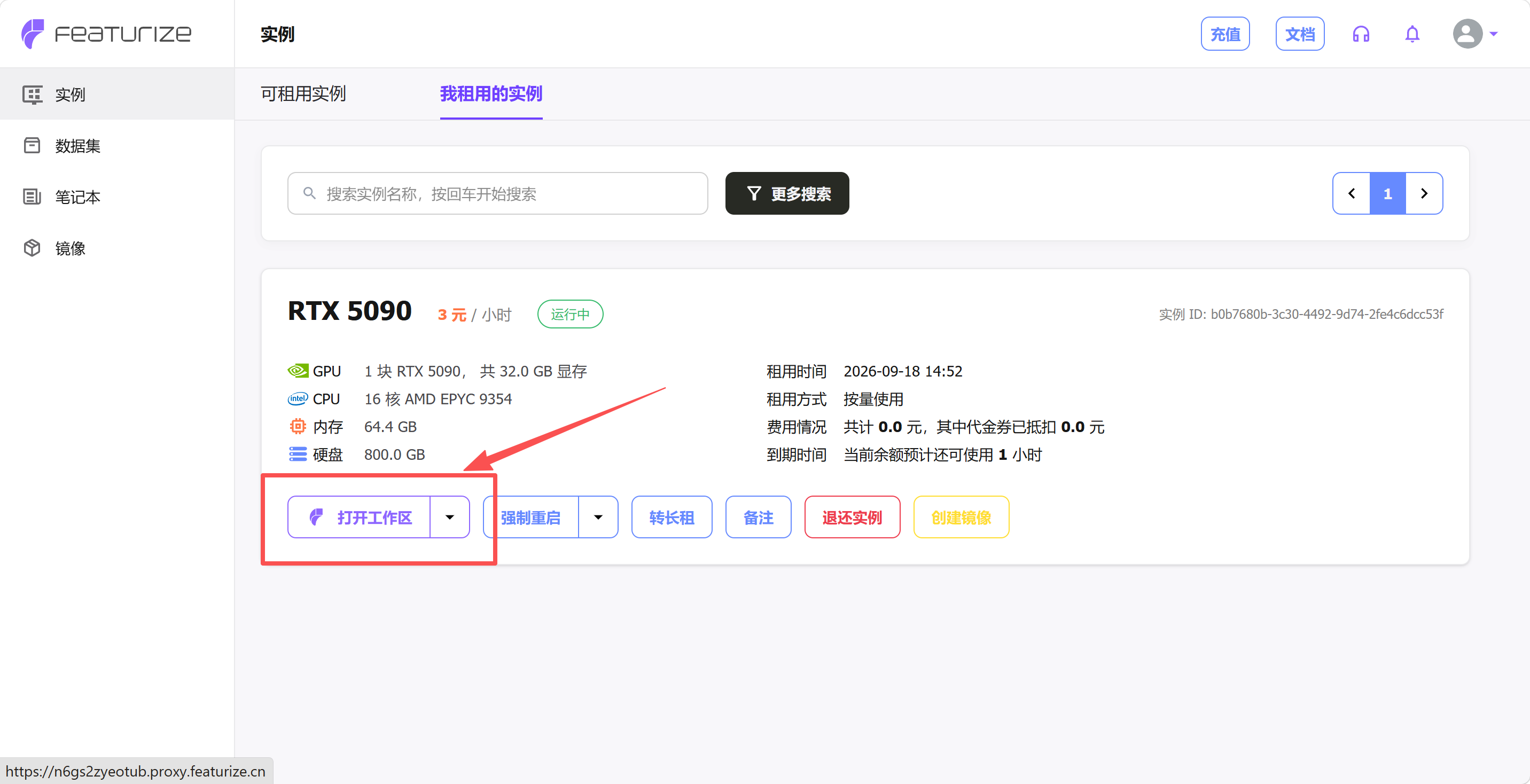
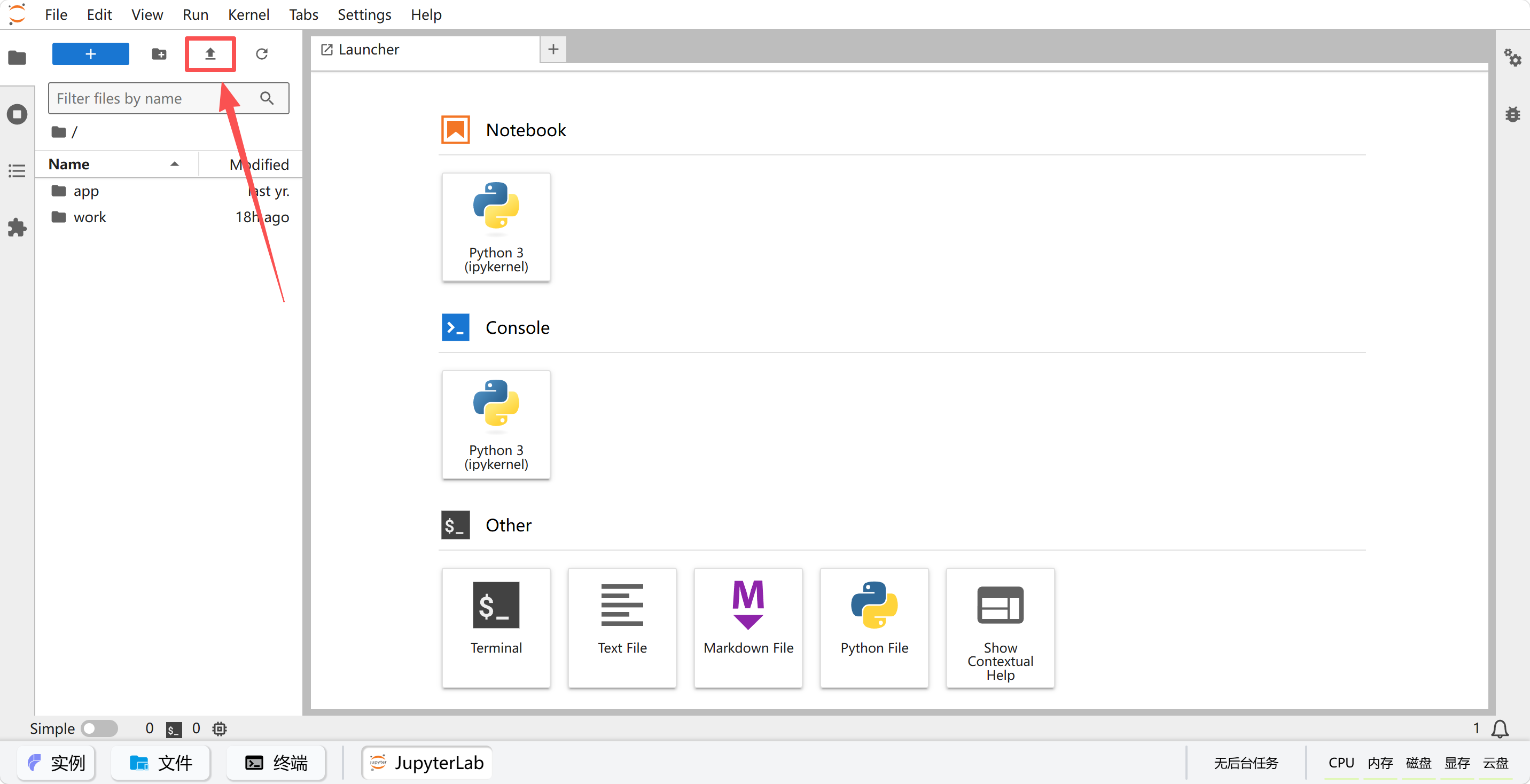
Haz clic en "JupyterLab" de la parte inferior; en la esquina superior izquierda hay un botón de subida, donde puedes subir código y conjuntos de datos
Instalar y configurar el entorno
conda create -y -n lerobot python=3.12
conda activate lerobot
conda install ffmpeg=7.1.1 -c conda-forge -y
# git clone https://github.com/Seeed-Projects/lerobot.git ~/work/Lerobot
git clone https://github.com/huggingface/lerobot.git
cd lerobot
pip install -e ".[pi]"
pip install wandb --upgrade
# export HF_ENDPOINT=https://hf-mirror.com
hf auth login

# Si no vas a subirlo a Huggingface y no necesitas wandb, no hace falta instalarlo
Si al instalar el modelo falta
training, hay que instalarlo aparte
pip install -e ".[training]"
Iniciar sesión en wandb
wandb login
Copia y pega la API Key, pulsa Intro
Montar el conjunto de datos
Primero, comprime en un zip el conjunto de datos recogido en el sexto paso y súbelo a la sección "Datasets" de la plataforma de GPU en la nube (en la esquina superior izquierda de JupyterLab hay un botón de subida). Después de que la plataforma lo procese, te dará un comando de descarga.
Segundo, ejecuta este comando de descarga en la línea de comandos de la instancia y descomprímelo:
Copia el comando de descarga de la instancia, similar a:
featurize dataset download 7f40bdaa-b1a4-4c00-9652-ff26fd079109

unzip lerobot_my_dataset_shake_hands.zip
El conjunto de datos aparece en el directorio ~.
Una vez descomprimido, puedes confirmarlo con ls ~; el nombre del directorio debe coincidir exactamente con --dataset.root del comando de entrenamiento (tanto este artículo como los siguientes usan ~/lerobot_my_dataset_shake_hands). Si al descomprimir aparece un nivel extra de un directorio con el mismo nombre, por ejemplo ~/lerobot_my_dataset_shake_hands/lerobot_my_dataset_shake_hands, mueve el contenido de ese nivel interno al nivel externo, o apunta --dataset.root directamente al nivel real.
Modificar la frecuencia de guardado de pesos (opcional)
Abre lerobot/src/lerobot/configs/train.py
Cambia save_freq de 20_000 a 5_000
Así podrás obtener el archivo de pesos del modelo en una fase más temprana del entrenamiento