

Transferencia de archivos por SSH
1. Instalación del programa WInSCP
Software de inicio de sesión remoto.zip
Descárguelo y descomprímalo, haga doble clic para abrir el programa y comenzar la instalación, haga clic en Accept para aceptar el acuerdo y, a continuación, siga las indicaciones para instalarlo.
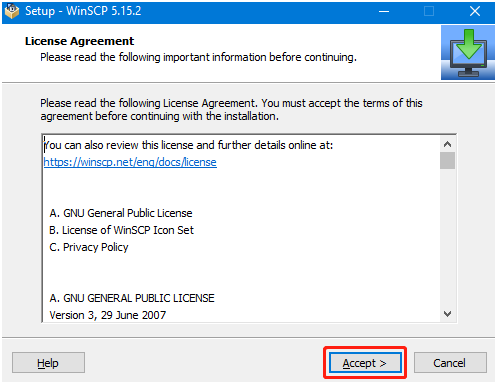
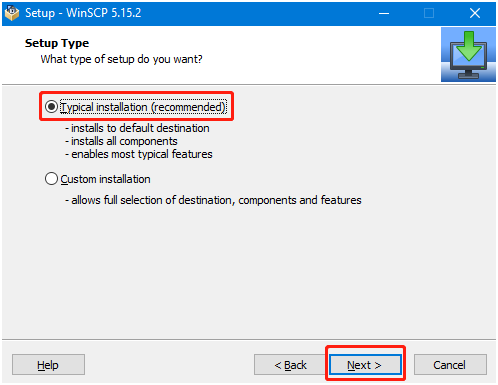
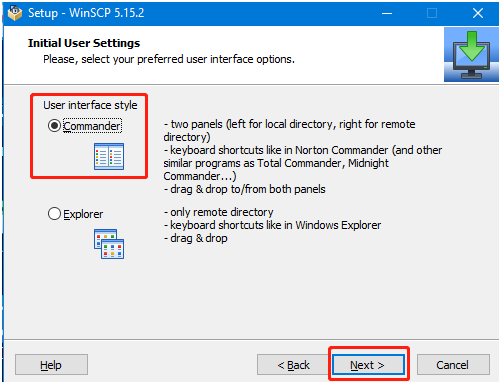
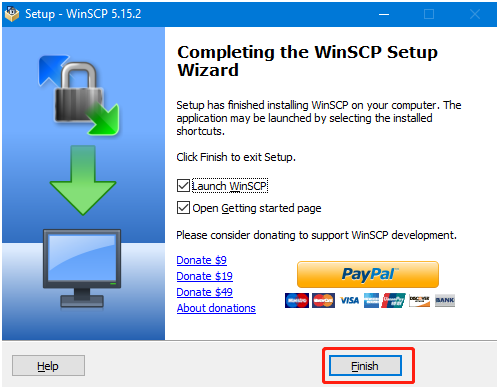
Haga clic en Finish para completar la instalación.
Podrá ver que en el escritorio aparece un icono de WinSCP

2. Transferencia remota de archivos por SSH
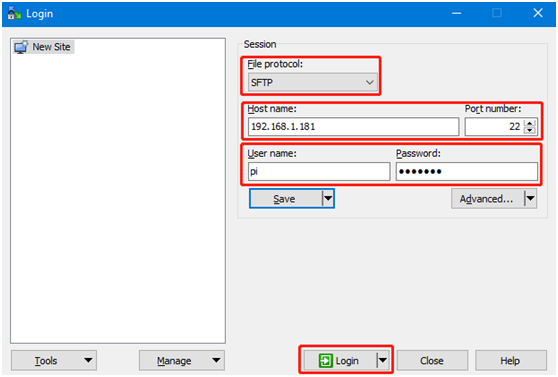
Tras abrir el software WinSCP aparece la siguiente interfaz de inicio de sesión.
File protocol: seleccione SFTP como protocolo de archivos; Host name: dirección IP; Port number: el valor predeterminado 22 es suficiente; User name: nombre de usuario; Password: contraseña de inicio de sesión.
Tras introducir la información correcta, puede hacer clic en Save para guardar los datos introducidos y no tener que volver a introducirlos en el próximo inicio de sesión.
Tras hacer clic en Login y completar el inicio de sesión correctamente, se mostrará la siguiente interfaz: a la izquierda está la carpeta del ordenador con Windows y a la derecha la carpeta del nano.
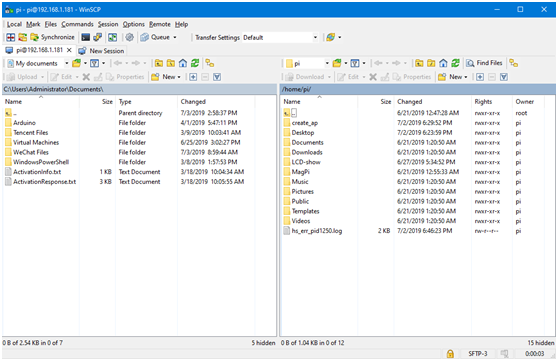
La transferencia de archivos admite tres formas de operación: la primera consiste en arrastrar directamente el archivo de la izquierda a la derecha, o de la derecha a la izquierda, y el sistema copiará automáticamente una copia del archivo para transferirlo.
La segunda consiste en seleccionar el archivo con el ratón y pulsar una vez la tecla F5; el archivo seleccionado se copiará al otro lado.
La tercera consiste en seleccionar el archivo y hacer clic con el botón derecho del ratón; si se transfiere del ordenador con Windows al nano, haga clic en upload,
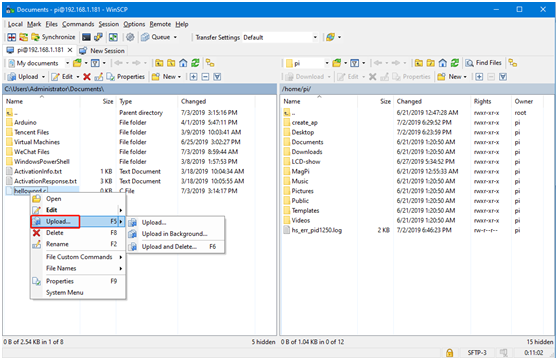
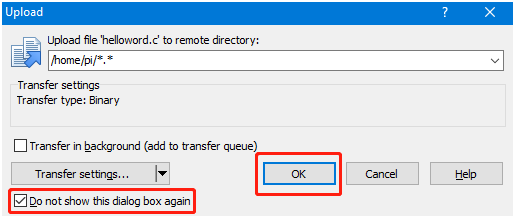
Aparecerá un aviso; puede seleccionar no volver a mostrarlo y hacer clic en OK, y el archivo se transferirá automáticamente.
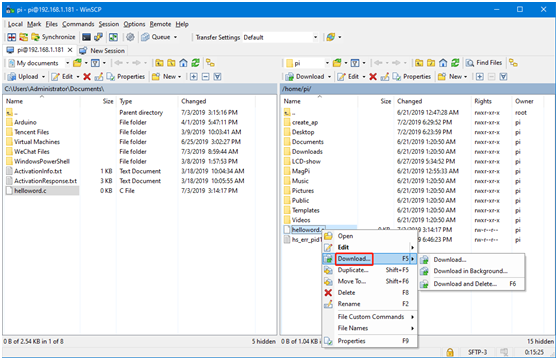
Si se transfiere un archivo del nano al ordenador con Windows, haga clic con el botón derecho para seleccionar el archivo y elija Download
Nota: la transferencia de archivos requiere que el ordenador y la placa estén en la misma red de área local y que la Raspberry Pi tenga habilitado el servicio SSH. En ocasiones, si falla la transferencia de archivos suele deberse a que los permisos de la placa son insuficientes; bastará con conceder los permisos más altos.
chmod 777 directorio