

Trasferimento di file tramite SSH
1. Installazione del programma WInSCP
Software di accesso remoto.zip
Scaricare e decomprimere, fare doppio clic per aprire il programma e iniziare l'installazione, fare clic su Accept per accettare il contratto, quindi seguire le indicazioni per installare.
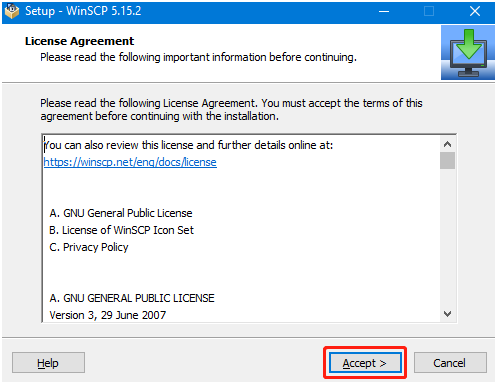
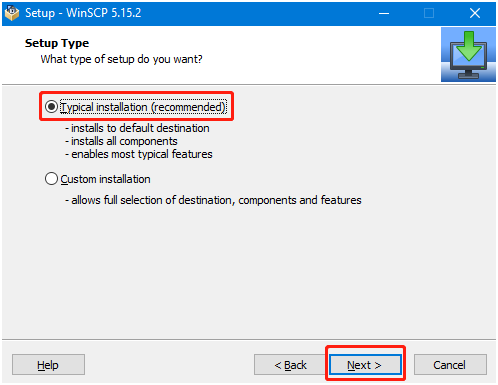
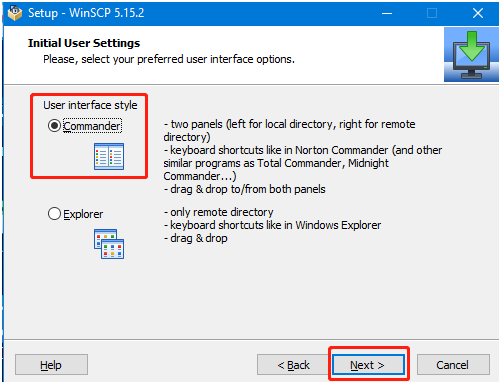
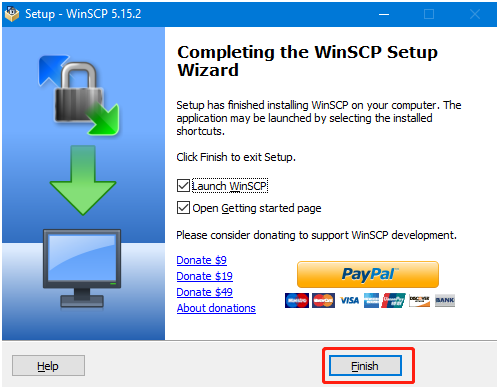
Fare clic su Finish per completare l'installazione.
Si può notare che sul desktop è comparsa un'icona di WinSCP

2. Trasferimento remoto di file tramite SSH
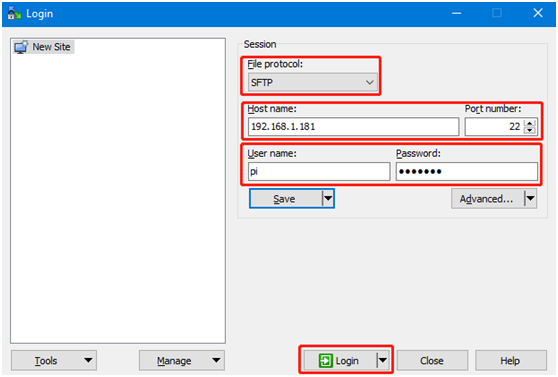
Dopo aver aperto il software WinSCP compare la seguente schermata di accesso.
File protocol: selezionare SFTP come protocollo di file; Host name: indirizzo IP; Port number: il valore predefinito 22 è sufficiente; User name: nome utente; Password: password di accesso.
Dopo aver inserito i dati corretti si può fare clic su Save per salvare le informazioni inserite, così da non doverle reinserire al prossimo accesso.
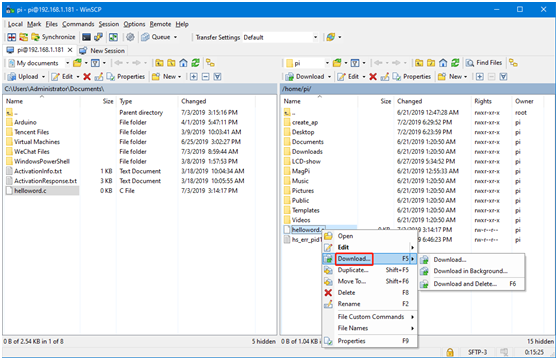
Dopo aver fatto clic su Login e aver effettuato l'accesso correttamente, verrà mostrata la seguente schermata: a sinistra la cartella del computer Windows, a destra la cartella del nano.
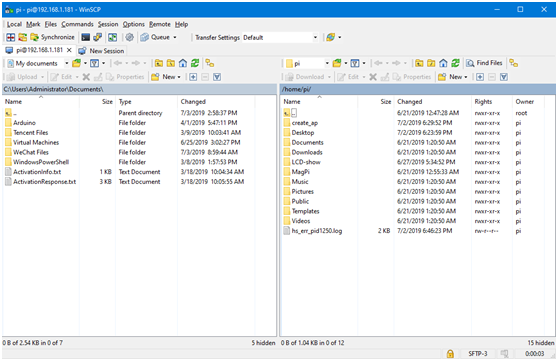
Il trasferimento di file prevede tre modalità operative: la prima consiste nel trascinare direttamente il file da sinistra a destra, oppure da destra a sinistra, e il sistema copierà automaticamente una copia del file trasferendola.
La seconda consiste nel selezionare il file con il mouse e premere una volta il tasto F5; il file selezionato verrà copiato sull'altro lato.
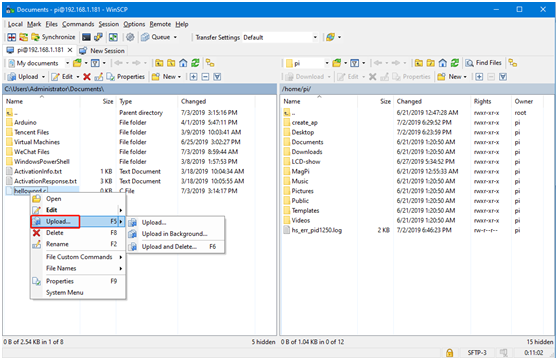
La terza consiste nel selezionare il file e fare clic con il tasto destro del mouse; se si trasferisce dal computer Windows al nano, fare clic su upload,
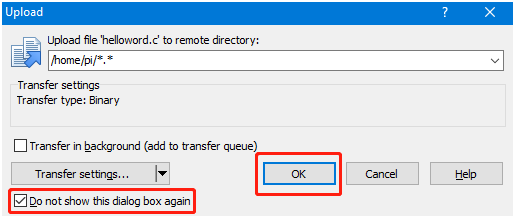
Comparirà un avviso; si può scegliere di non mostrarlo più e fare clic su OK, così il file verrà trasferito automaticamente.
Se si trasferisce un file dal nano al computer Windows, fare clic con il tasto destro selezionando il file e scegliere Download
Nota: il trasferimento di file richiede che il computer e la scheda siano nella stessa rete locale e che la Raspberry Pi abbia il servizio SSH abilitato. Talvolta, se il trasferimento di file non riesce, di norma è perché i permessi della scheda non sono sufficienti; è sufficiente concedere i permessi più elevati.
chmod 777 directory