

IMX219 su Raspberry Pi
1. Innanzitutto, utilizzare il comando "ls" per verificare se esiste il nodo di dispositivo vchiq: digitare ls /dev
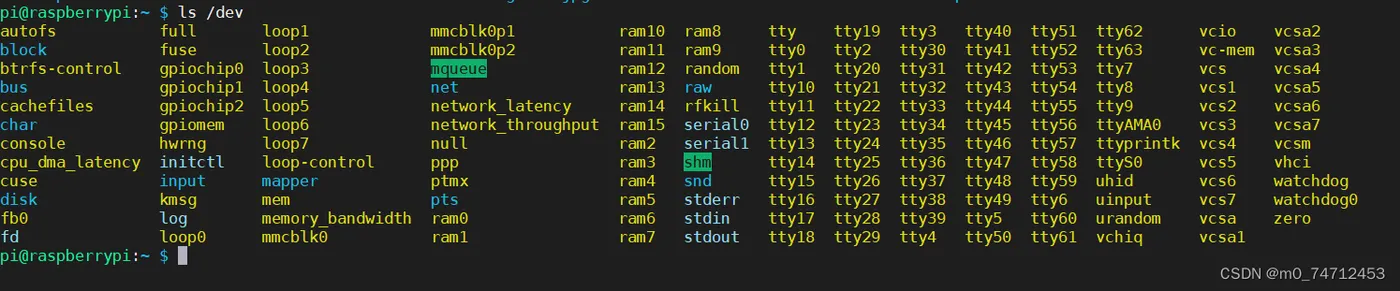
Se non esiste, potrebbe trattarsi di un problema del kernel o dell'hardware del dispositivo; è possibile provare a riscrivere il sistema o a sostituire l'hardware.
2. Eseguire il comando "sudo raspi-config" per abilitare la fotocamera CSI del Raspberry Pi
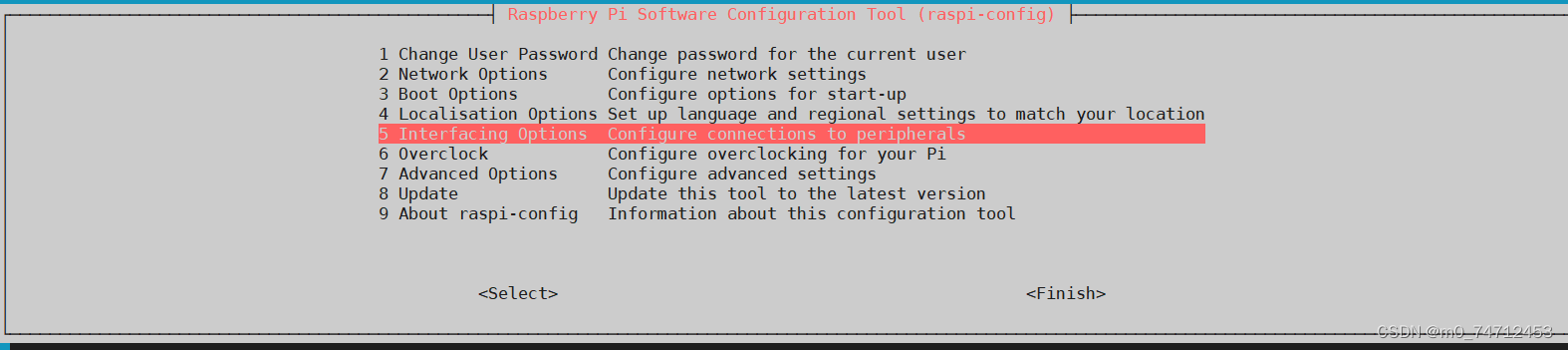

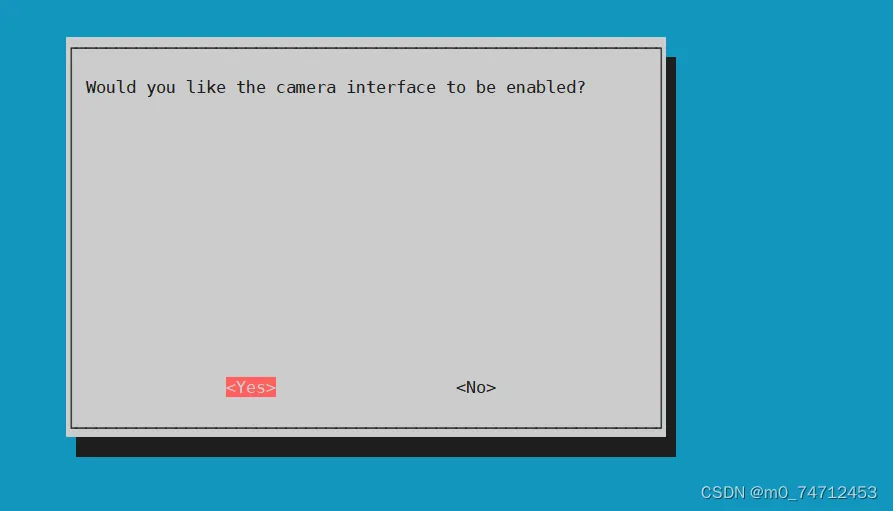
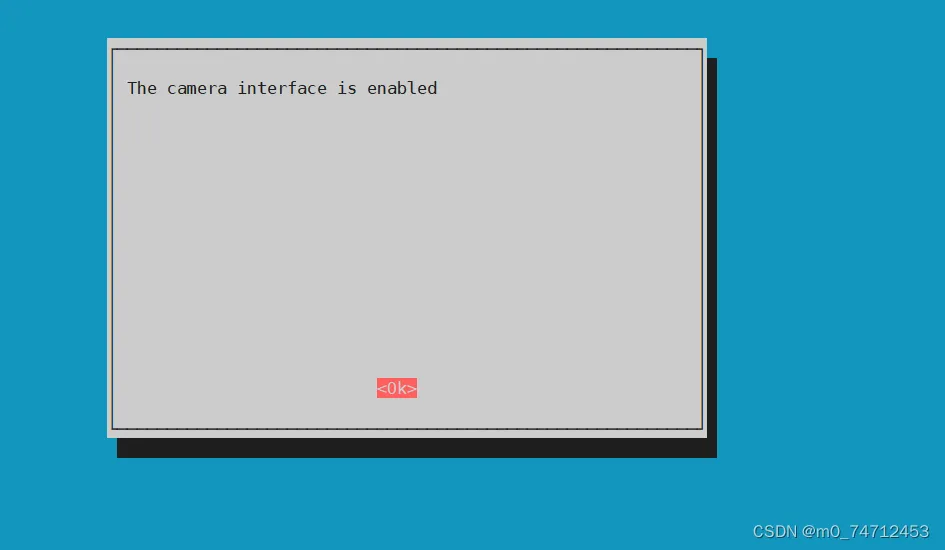
Quindi uscire e digitare il comando sudo reboot per riavviare il Raspberry Pi
3. Digitare "vcgencmd get_camera" per verificare se la fotocamera attuale e la sua abilitazione sono disponibili
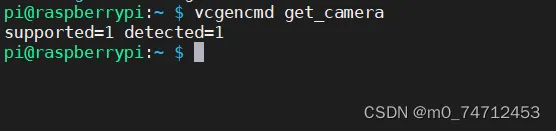
Se detected=0, significa che il modulo fotocamera non è collegato correttamente; controllare nuovamente l'hardware. detected=1 indica che la fotocamera CSI è collegata correttamente. supported=1 indica che la fotocamera è già abilitata e può essere utilizzata. supported=0 indica che la fotocamera CSI non è abilitata ed è necessario abilitare il modulo fotocamera.
3. Scattare foto con il comando rapistill
Digitare "raspistill -o image.jpg" per scattare e salvare la foto correttamente; in quel momento la fotocamera accende una luce rossa. Per ulteriori parametri, utilizzare raspistill --help

Trasferire l'immagine image.jpg sul desktop di Windows e aprirla per vedere il risultato della foto