

Console host web – Guida all'uso
Questa guida spiega come usare JX IMU Studio nel browser per collegare, monitorare e calibrare il modulo IMU ad alta precisione JuxiTech. La versione web non richiede installazione: si collega alla porta seriale tramite l'API Web Serial e può essere distribuita su GitHub Pages.
La versione web supporta solo Chrome / Edge desktop. I browser non possono accedere a I2C; gli utenti I2C devono continuare a usare il driver di sistema o gli strumenti desktop. L'interfaccia può passare tra cinese e inglese; gli screenshot mostrano l'interfaccia inglese.
1. Aprire la pagina
Online:
https://juxi-technology.github.io/ICM42670P-High-Precision-IMU-Module/
Anteprima locale (opzionale, richiede Python):
python -m http.server 5173 --directory <directory web>Poi aprire http://localhost:5173. Web Serial richiede un contesto sicuro (HTTPS o localhost); aprendo index.html tramite file:// la porta seriale potrebbe essere disabilitata.
2. Requisiti
- Chrome / Edge desktop (consigliata la versione 89 o successiva)
- Driver USB-seriale (CH340, CP210x, ecc.)
- Dispositivo alimentato, baud rate 115200
- Firefox, Safari e browser mobili non supportano Web Serial
- Nessuna installazione di Python, Qt o software client
3. Collegare il dispositivo
- Aprire la pagina; la sorgente è fissata su Seriale.
- Fare clic su Scegli dispositivo seriale… e selezionare la porta dell'IMU nella finestra del browser (ad esempio
USB-SERIAL CH340). - Fare clic su Connetti. Lo stato passa a Connesso e mostra versione firmware, assi rilevati e velocità dati.
- La console rileva automaticamente hardware a 6 / 9 / 10 assi e mostra l'algoritmo di fusione; i dispositivi a 10 assi usano l'algoritmo a 9 assi.
- Fare clic su Disconnetti al termine. Se il dispositivo viene scollegato, la pagina si disconnette automaticamente.
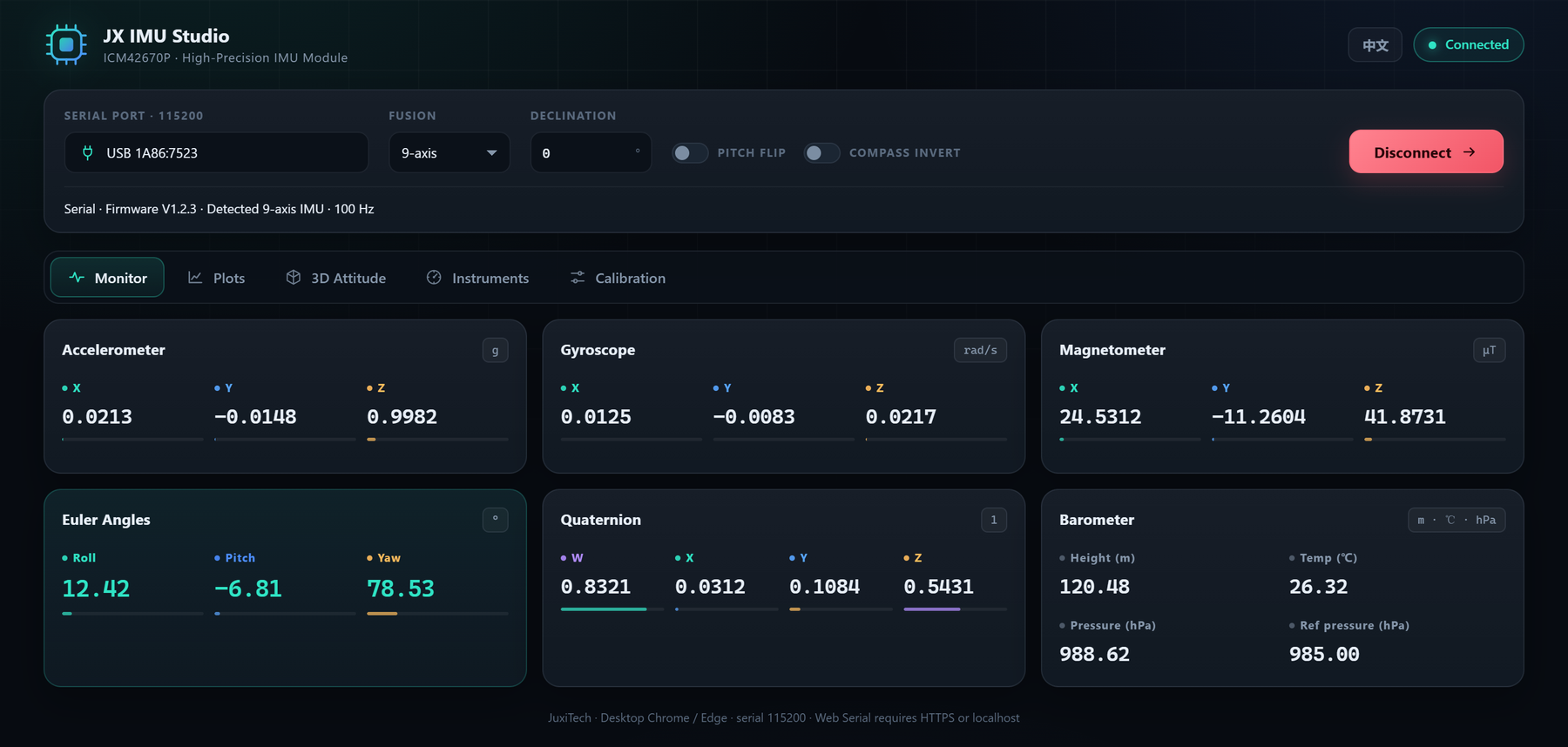
Al primo utilizzo il browser chiede l'autorizzazione per la porta seriale. Se l'elenco è vuoto, installare prima il driver USB-seriale.
4. Panoramica dell'interfaccia
La barra superiore contiene porta seriale, algoritmo di fusione, declinazione magnetica, inversione del pitch, inversione della bussola e pulsante di connessione. Sotto ci sono cinque schede:
| Scheda | Funzione |
|---|---|
| Monitoraggio | Accelerometro, giroscopio, magnetometro, angoli di Eulero, quaternione, barometro |
| Grafici | Quattro gruppi di curve scorrevoli, pausa e cancellazione |
| Assetto 3D | Cubo 3D, frecce degli assi, bussola, calibrazione dello zero |
| Strumenti | Scheda bussola rotante e orizzonte artificiale |
| Calibrazione | Calibrazione IMU, magnetometro, temperatura e ripristino |
Il pulsante EN / 中文 in alto a destra cambia la lingua dell'interfaccia.
5. Monitoraggio
Sei schede mostrano i valori in tempo reale:
- Accelerometro: unità g, ±16 g; in orizzontale e fermo l'asse Z mostra circa +1 g.
- Giroscopio: unità rad/s, ±2000 °/s; vicino a 0 a riposo.
- Magnetometro: unità μT, ±800 μT; il campo terrestre è circa 25–65 μT.
- Angoli di Eulero: Roll / Pitch / Yaw in gradi; Yaw da 0 a 360°.
- Quaternione: W / X / Y / Z, norma unitaria.
- Barometro: altitudine (m), temperatura (℃), pressione (hPa) e pressione di riferimento (hPa) sui modelli a 10 assi.
La barra colorata sotto ogni valore indica la percentuale rispetto al fondo scala.
6. Grafici
- Cambiare gruppo in alto: Accelerometro (g) / Giroscopio (rad/s) / Magnetometro (μT) / Angoli di Eulero (°).
- Ogni gruppo ha tre curve X/Y/Z o Roll/Pitch/Yaw con colori fissi.
- Ogni curva conserva gli ultimi 300 campioni, a circa 100 Hz.
- Pausa blocca il grafico; Cancella azzera i buffer. Cambiare gruppo non cancella gli altri.
- La legenda mostra l'ultimo valore di ciascun canale.
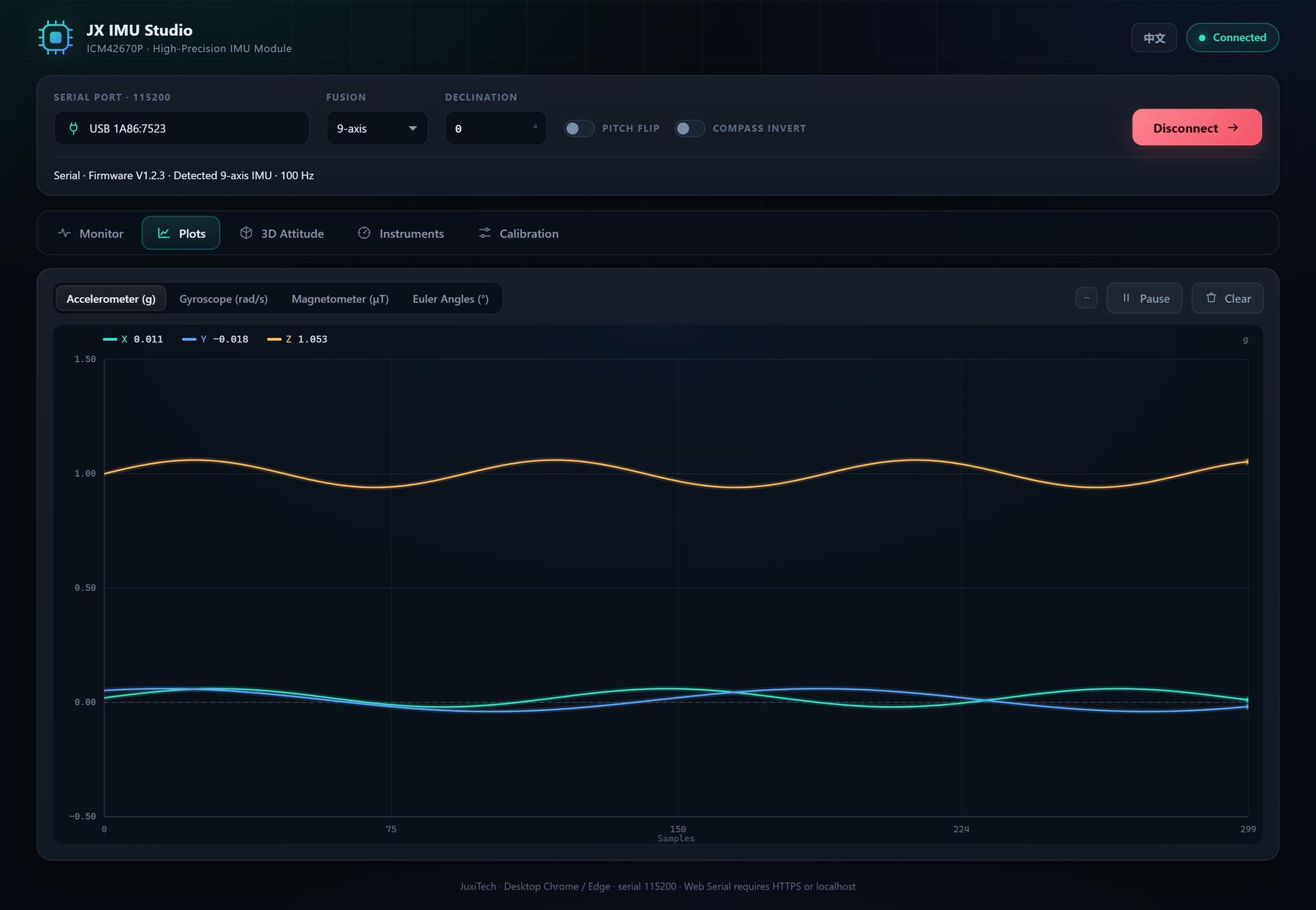
Il grafico degli angoli di Eulero mostra un salto verticale quando Yaw passa da 360° a 0°: è un avvolgimento dell'angolo, non un errore dei dati.
7. Assetto 3D
- Il cubo ruota in tempo reale con Roll / Pitch / Yaw.
- Trascinare con il tasto sinistro per ruotare la vista, rotella per lo zoom.
- Gli assi X / Y / Z sono frecce rosso / verde / blu, sempre disegnate sopra il cubo per restare leggibili.
- La bussola a destra è una scheda rotante: tacche e N/E/S/W ruotano con il dispositivo, mentre l'indicatore dorato in alto rappresenta la prua.
- Calibra posizione attuale: imposta l'assetto attuale come zero; influisce solo sulla vista 3D e non viene scritto nel dispositivo.
- Ripristina calibrazione: rimuove l'offset dello zero.
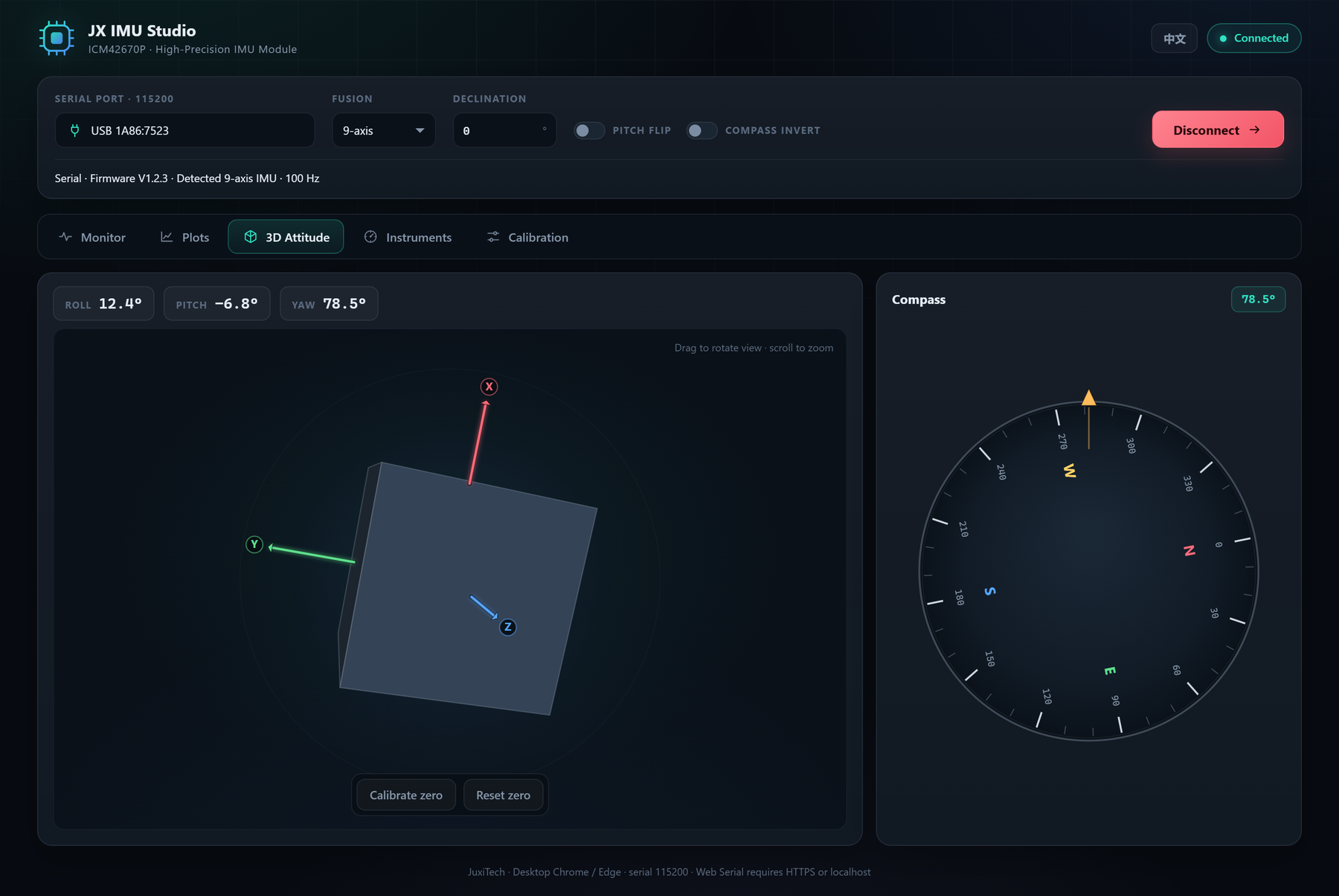
8. Strumenti
- Bussola: il quadrante ruota con la rotta, l'indicatore dorato resta fisso in alto; il valore di rotta è mostrato sopra e sotto.
- Orizzonte artificiale: il confine cielo/terra si sposta con il pitch e ruota con il rollio. Orizzonte sopra il centro significa muso su, sotto muso giù.
- Se la N segue il dispositivo invece di indicare il nord, attivare Compass invert.
- Se il muso su viene mostrato come muso giù, attivare Pitch flip (Roll e Pitch vengono invertiti insieme).
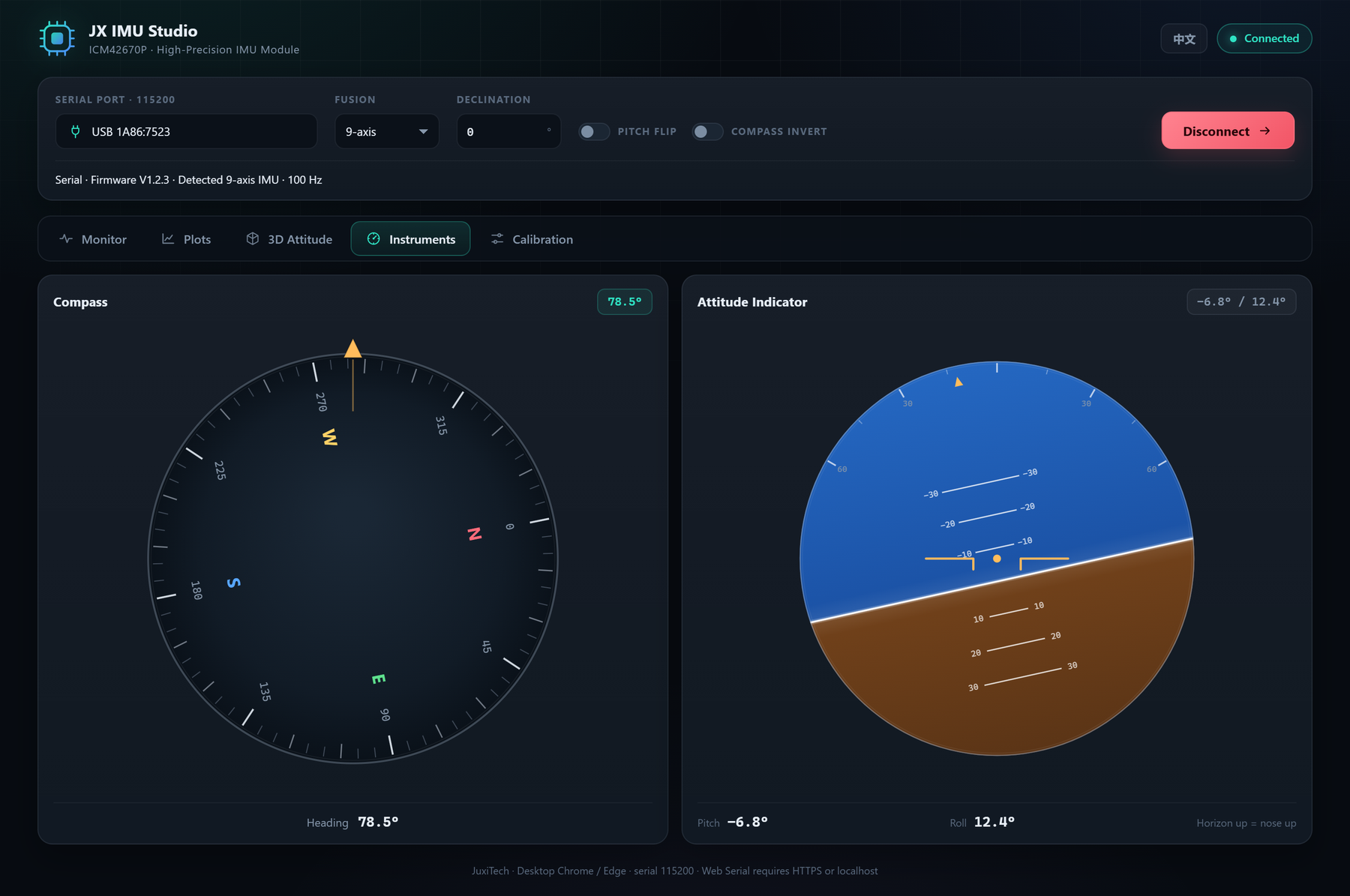
9. Calibrazione dei sensori
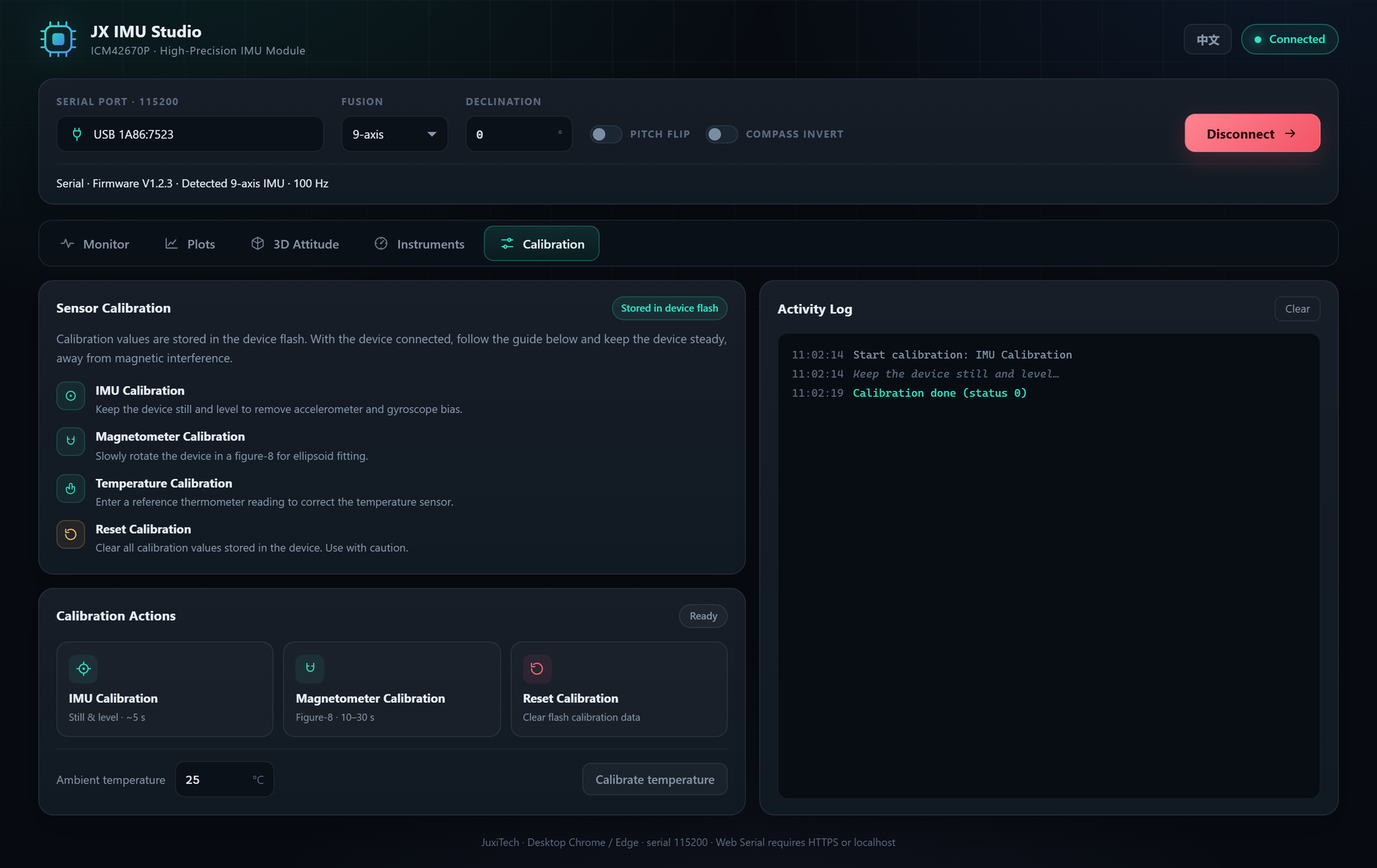
La pagina di calibrazione offre quattro operazioni; il registro mostra il codice di stato restituito dal dispositivo:
- Calibrazione IMU: posizionare il dispositivo piatto e fermo, fare clic e mantenerlo immobile per alcuni secondi per correggere il bias di accelerometro e giroscopio.
- Calibrazione magnetometro: fare clic e ruotare lentamente il dispositivo a forma di 8 per 10–30 secondi, coprendo tutte le orientazioni; tenersi lontani da telefoni, motori e oggetti ferromagnetici.
- Calibrazione temperatura: inserire la temperatura ambiente attuale (−50 ℃ ÷ 50 ℃) e fare clic su Calibra temperatura.
- Ripristina calibrazione: cancella tutti i valori salvati nella flash del dispositivo. Usare con cautela e ricalibrare in seguito.
Durante la calibrazione i pulsanti sono disabilitati e lo stato mostra Calibrazione in corso…. Al termine il registro mostra Calibrazione completata (stato 0) o lo stato restituito. In caso di timeout appare un avviso; controllare la connessione e riprovare.
10. Correzioni di direzione
- Declinazione: compensazione della rotta su ±180°. Inserire un valore negativo se la bussola indica a ovest del nord vero, positivo se a est; in Cina orientale è circa −4° ÷ −10°. Può anche correggere l'angolo di montaggio.
- Inversione pitch: inverte Roll e Pitch insieme, utile quando il sistema di coordinate del dispositivo è opposto alla convenzione del software.
- Inversione bussola: inverte solo la rotazione della bussola, senza influire sull'assetto 3D né sui valori.
Le tre opzioni sono nella barra di connessione e hanno effetto immediato, senza riconnessione.
11. Risoluzione dei problemi
D1: Nessun dispositivo in «Scegli dispositivo seriale…». Controllare cavo USB e alimentazione, installare il driver CH340/CP210x e provare un'altra porta o cavo.
D2: Connesso ma nessun dato. Verificare baud rate 115200 e che la porta non sia occupata da altri programmi; scollegare e ricollegare il dispositivo.
D3: Il browser segnala che Web Serial non è supportato. Usare Chrome / Edge desktop su HTTPS o localhost. Firefox, Safari e browser mobili non sono supportati.
D4: Il dispositivo viene scollegato durante l'uso. La pagina torna allo stato disconnesso e mostra un avviso; ricollegare e riconnettere.
D5: Lo Yaw va alla deriva lentamente. Un dispositivo a 6 assi non ha un riferimento magnetico, quindi la deriva dello Yaw è normale. Per dispositivi a 9/10 assi eseguire prima la calibrazione IMU e del magnetometro e allontanarsi dalle interferenze magnetiche.
D6: La bussola ha uno scostamento fisso rispetto al nord. Regolare la Declinazione: negativa verso ovest, positiva verso est. Se il senso di rotazione è invertito, attivare Compass invert.
D7: La vista 3D o lo strumento mostra muso su/giù invertito. Attivare Pitch flip; Roll e Pitch vengono invertiti insieme.
12. Dati e privacy
La versione web è una pagina puramente statica senza server backend. I dati seriali vengono elaborati e mostrati solo nel browser e non vengono mai inviati alla rete. La pagina non carica script di terze parti né codici di analisi. Chiudendo la pagina i dati vengono eliminati.