

Consola web del host – Guía de uso
Esta guía explica cómo usar JX IMU Studio en el navegador para conectar, monitorizar y calibrar el módulo IMU de alta precisión de JuxiTech. La versión web no requiere instalación: se conecta al puerto serie mediante la API Web Serial y puede desplegarse en GitHub Pages.
La versión web solo admite Chrome / Edge de escritorio. Los navegadores no pueden acceder a I2C; los usuarios de I2C deben seguir usando el controlador del sistema o las herramientas de escritorio. La interfaz puede cambiar entre chino e inglés; las capturas muestran la interfaz en inglés.
1. Abrir la página
En línea:
https://juxi-technology.github.io/ICM42670P-High-Precision-IMU-Module/
Vista previa local (opcional, requiere Python):
python -m http.server 5173 --directory <directorio web>Después abra http://localhost:5173. Web Serial requiere un contexto seguro (HTTPS o localhost); abrir index.html mediante file:// puede desactivar el puerto serie.
2. Requisitos
- Chrome / Edge de escritorio (se recomienda 89 o superior)
- Controlador USB-serie (CH340, CP210x, etc.)
- Dispositivo encendido, velocidad 115200
- Firefox, Safari y los navegadores móviles no admiten Web Serial
- No es necesario instalar Python, Qt ni software cliente
3. Conectar el dispositivo
- Abra la página; el origen está fijado en Serie.
- Haga clic en Elegir dispositivo serie… y seleccione el puerto del IMU en el diálogo del navegador (por ejemplo
USB-SERIAL CH340). - Haga clic en Conectar. El estado cambia a Conectado y muestra la versión de firmware, los ejes detectados y la velocidad de datos.
- La consola detecta automáticamente hardware de 6 / 9 / 10 ejes y muestra el algoritmo de fusión; los dispositivos de 10 ejes usan el algoritmo de 9 ejes.
- Pulse Desconectar al terminar. Si se desenchufa el dispositivo, la página se desconecta automáticamente.
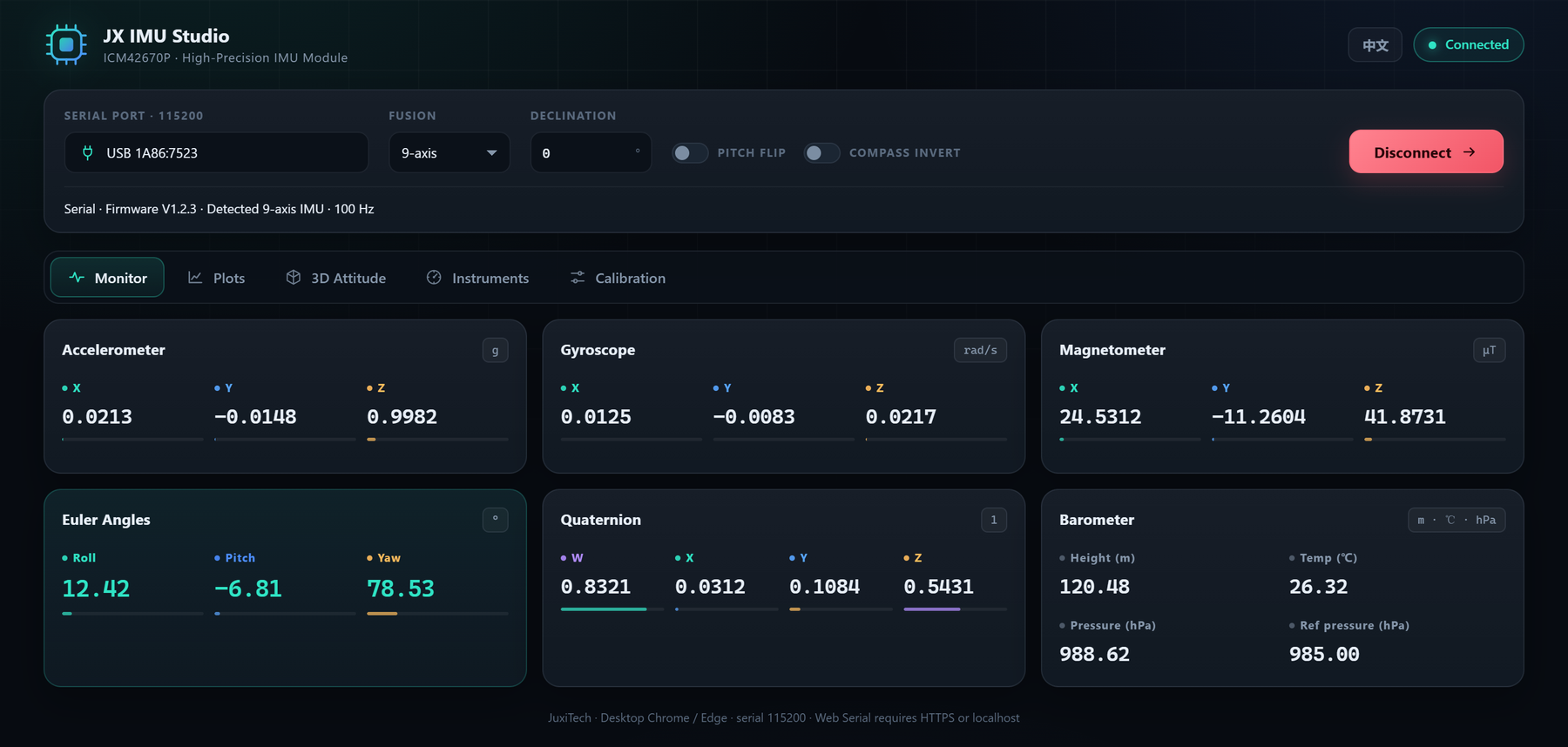
En el primer uso, el navegador solicita permiso para acceder al puerto serie. Si la lista está vacía, instale primero el controlador USB-serie.
4. Descripción de la interfaz
La barra superior contiene el puerto serie, el algoritmo de fusión, la declinación magnética, la inversión de cabeceo, la inversión de brújula y el botón de conexión. Debajo hay cinco pestañas:
| Pestaña | Función |
|---|---|
| Monitorización | Acelerómetro, giroscopio, magnetómetro, ángulos de Euler, cuaternión, barómetro |
| Gráficas | Cuatro grupos de curvas desplazables, pausa y borrado |
| Actitud 3D | Cubo 3D, flechas de ejes, brújula, calibración de cero |
| Instrumentos | Tarjeta de brújula giratoria y horizonte artificial |
| Calibración | Calibración de IMU, magnetómetro, temperatura y reinicio |
El botón EN / 中文 de la esquina superior derecha cambia el idioma de la interfaz.
5. Monitorización
Seis tarjetas muestran valores en tiempo real:
- Acelerómetro: unidad g, ±16 g; en reposo y horizontal, el eje Z muestra aproximadamente +1 g.
- Giroscopio: unidad rad/s, ±2000 °/s; cerca de 0 en reposo.
- Magnetómetro: unidad μT, ±800 μT; el campo terrestre es de unos 25–65 μT.
- Ángulos de Euler: Roll / Pitch / Yaw en grados; Yaw de 0 a 360°.
- Cuaternión: W / X / Y / Z, norma unitaria.
- Barómetro: altura (m), temperatura (℃), presión (hPa) y presión de referencia (hPa) en modelos de 10 ejes.
La barra de color bajo cada valor indica su proporción respecto al fondo de escala.
6. Gráficas
- Cambie de grupo en la parte superior: Acelerómetro (g) / Giroscopio (rad/s) / Magnetómetro (μT) / Ángulos de Euler (°).
- Cada grupo tiene tres curvas X/Y/Z o Roll/Pitch/Yaw con colores fijos.
- Cada curva conserva las últimas 300 muestras, a unos 100 Hz.
- Pausa congela la gráfica; Borrar reinicia los búferes. Cambiar de grupo no borra los demás.
- La leyenda muestra el último valor de cada canal.
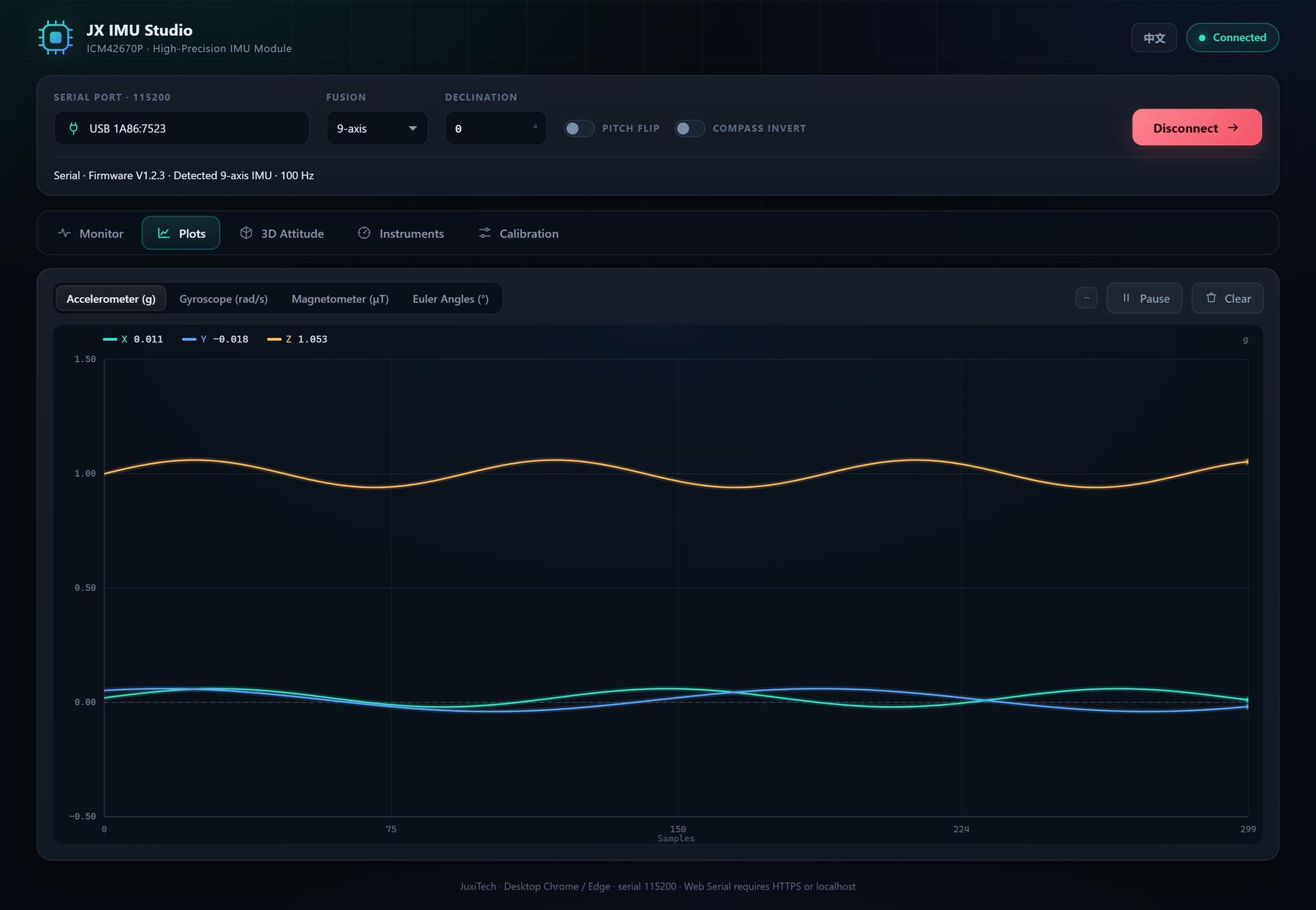
La gráfica de ángulos de Euler muestra un salto vertical cuando Yaw pasa de 360° a 0°; es un envolvente de ángulo, no un error de datos.
7. Actitud 3D
- El cubo gira en tiempo real con Roll / Pitch / Yaw.
- Arrastre con el botón izquierdo para girar la vista y rueda para hacer zoom.
- Los ejes X / Y / Z son flechas roja / verde / azul, siempre dibujadas sobre el cubo para que sean legibles.
- La brújula de la derecha es una tarjeta giratoria: las marcas y N/E/S/W giran con el dispositivo, mientras que el indicador dorado superior representa el rumbo.
- Calibrar posición actual: fija la actitud actual como cero; solo afecta a la vista 3D y no se escribe en el dispositivo.
- Reiniciar calibración: elimina el desplazamiento de cero.
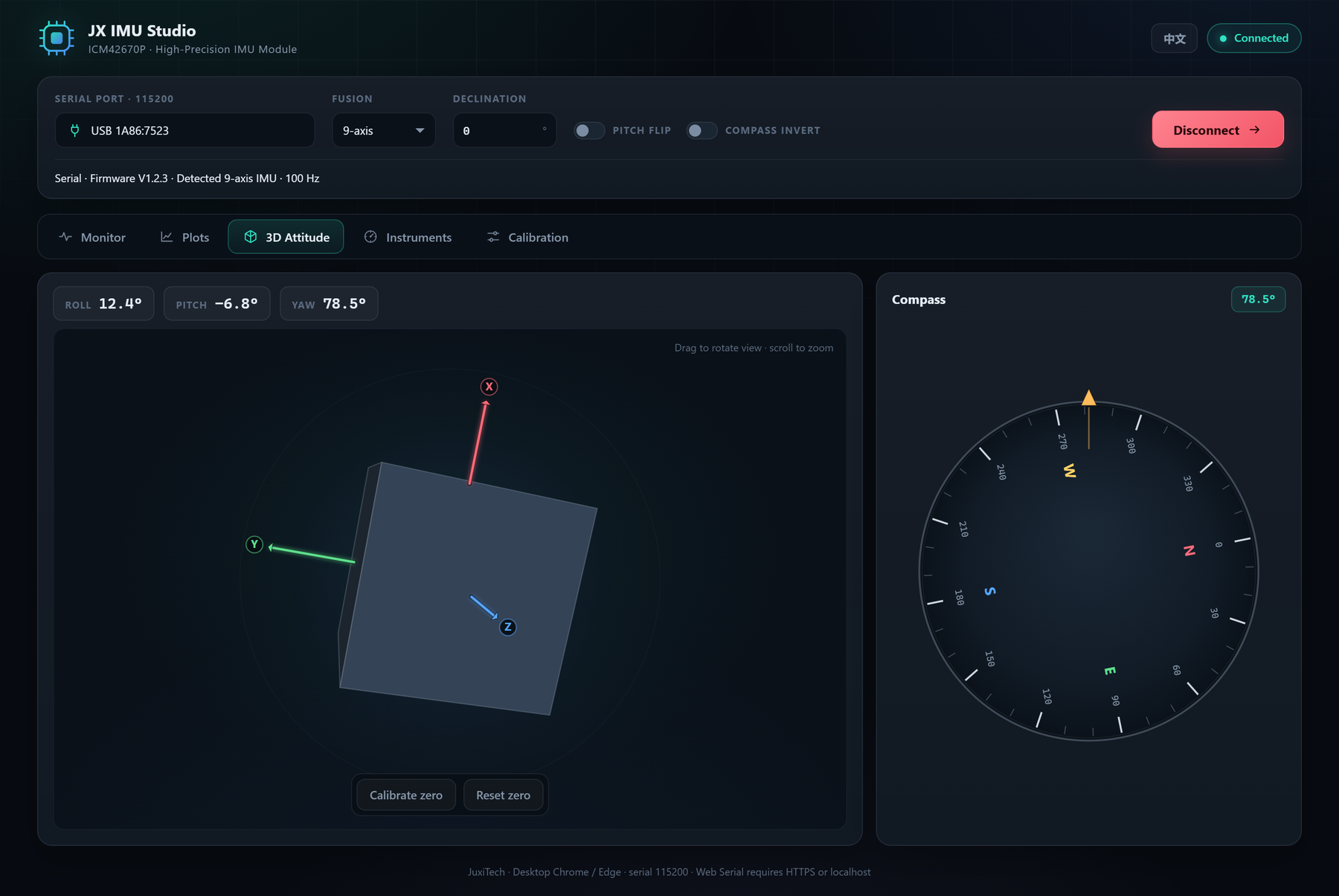
8. Instrumentos
- Brújula: la tarjeta gira con el rumbo y el indicador dorado permanece fijo arriba; el valor del rumbo se muestra arriba y abajo.
- Horizonte artificial: el límite cielo/suelo se desplaza con el cabeceo y gira con el alabeo. Horizonte por encima del centro significa morro arriba; por debajo, morro abajo.
- Si la N sigue al dispositivo en lugar de señalar el norte, active Compass invert.
- Si el morro arriba se muestra abajo, active Pitch flip (Roll y Pitch se invierten juntos).
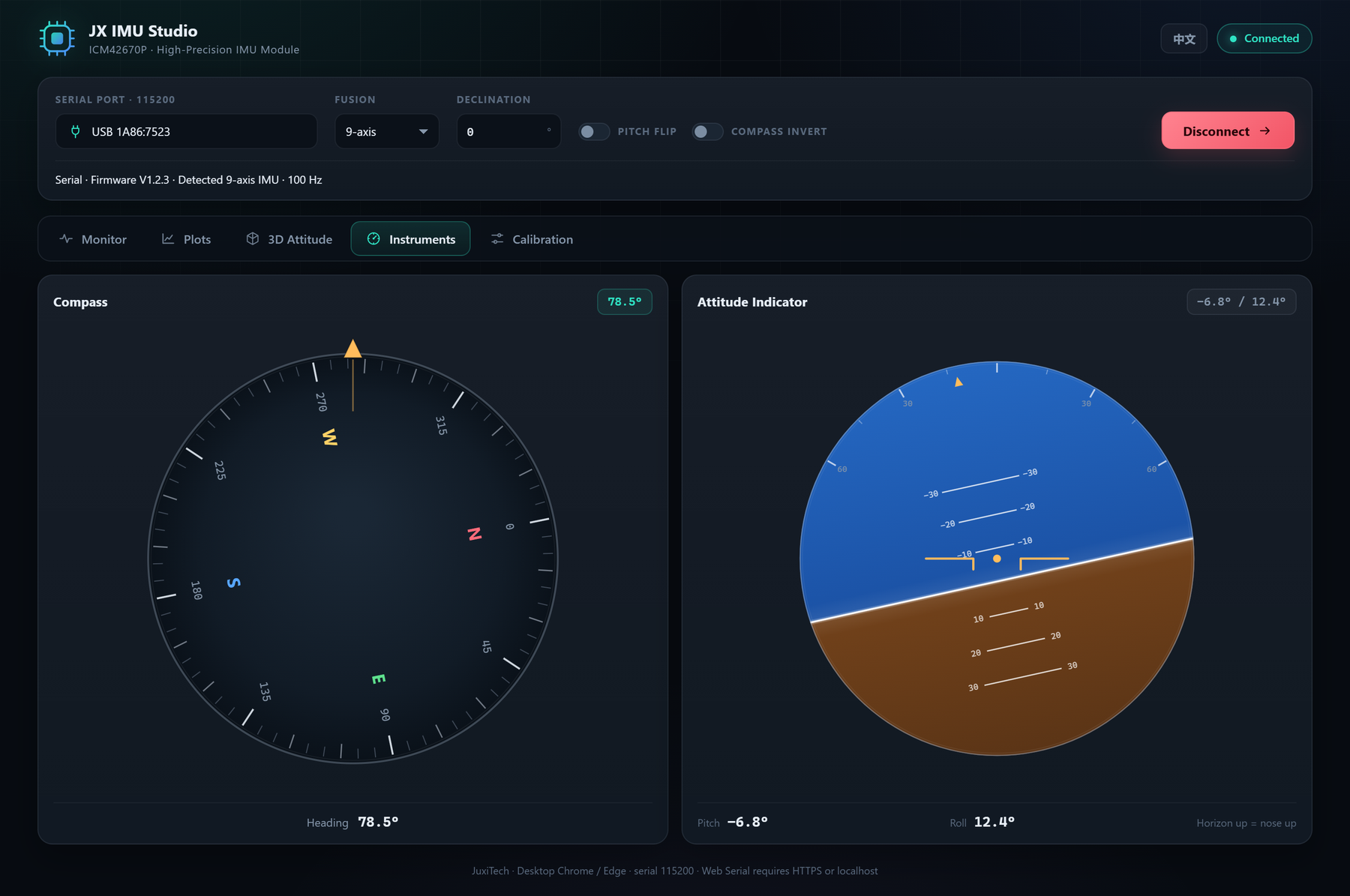
9. Calibración de sensores
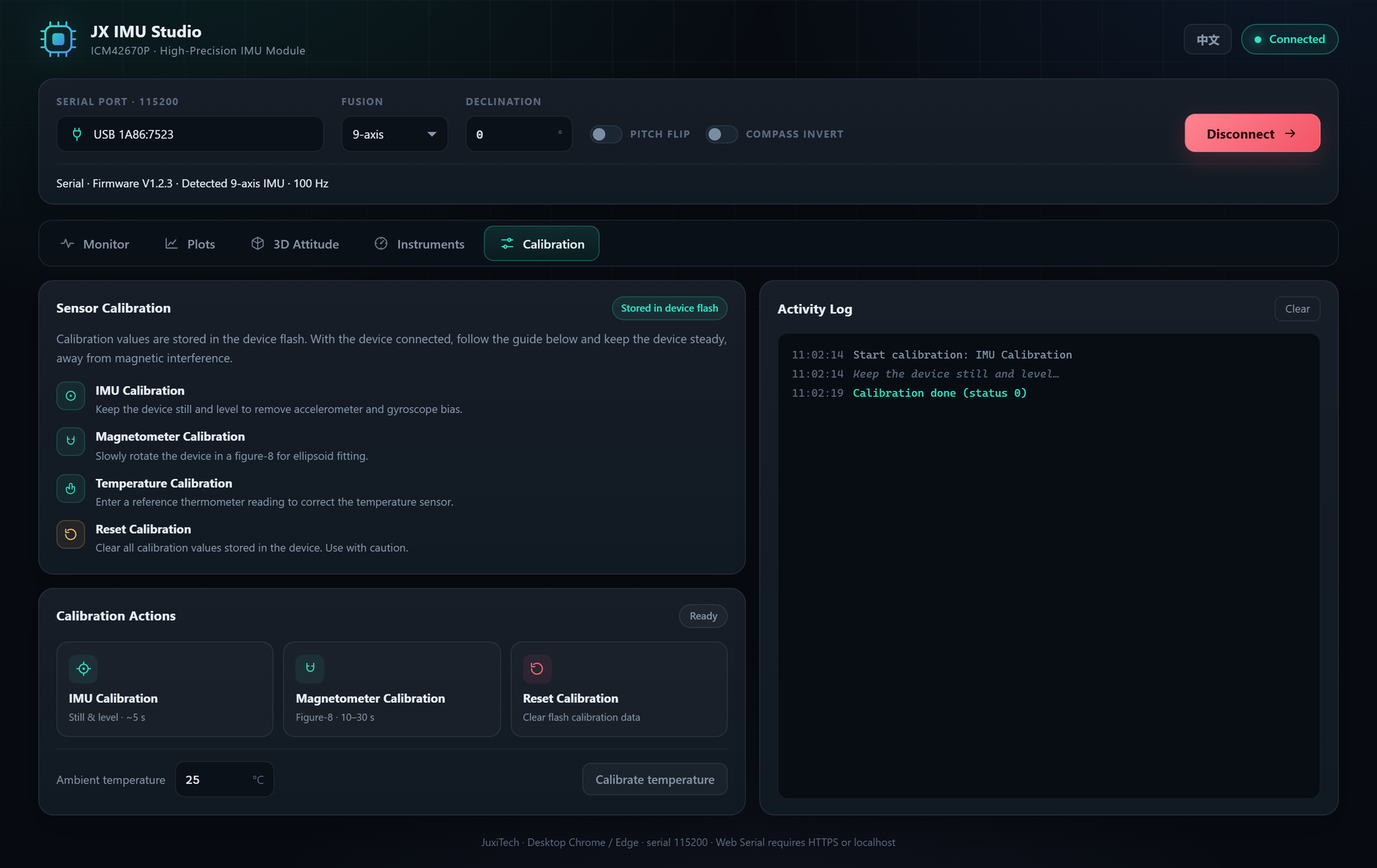
La página de calibración ofrece cuatro operaciones; el registro muestra el código de estado devuelto por el dispositivo:
- Calibración IMU: coloque el dispositivo plano y quieto, haga clic y manténgalo inmóvil unos segundos para corregir el sesgo del acelerómetro y del giroscopio.
- Calibración del magnetómetro: haga clic y gire lentamente el dispositivo en forma de 8 durante 10–30 segundos, cubriendo todas las orientaciones; manténgalo alejado de teléfonos, motores y objetos ferromagnéticos.
- Calibración de temperatura: introduzca la temperatura ambiente actual (−50 ℃ a 50 ℃) y pulse Calibrar temperatura.
- Reiniciar calibración: borra todos los valores guardados en la flash del dispositivo. Úselo con cuidado y vuelva a calibrar después.
Los botones se desactivan durante la calibración y el estado muestra Calibrando…. Al terminar, el registro muestra Calibración completada (estado 0) o el estado devuelto. Si se agota el tiempo, aparece un aviso; compruebe la conexión y reintente.
10. Correcciones de dirección
- Declinación: compensación de rumbo en ±180°. Introduzca un valor negativo si la brújula indica al oeste del norte verdadero y positivo si indica al este; en el este de China es de unos −4° a −10°. También sirve para corregir el ángulo de montaje.
- Inversión de cabeceo: invierte Roll y Pitch a la vez, útil cuando el sistema de coordenadas del dispositivo es opuesto a la convención del software.
- Inversión de brújula: invierte solo el giro de la brújula, sin afectar a la actitud 3D ni a los valores.
Las tres opciones están en la barra de conexión y se aplican al instante, sin reconectar.
11. Solución de problemas
P1: No aparece ningún dispositivo al pulsar «Elegir dispositivo serie…». Compruebe el cable USB y la alimentación, instale el controlador CH340/CP210x y pruebe otro puerto o cable.
P2: Conectado pero sin datos. Confirme que la velocidad es 115200 y que el puerto no está ocupado por otro programa; desconecte y vuelva a conectar el dispositivo.
P3: El navegador indica que Web Serial no es compatible. Use Chrome / Edge de escritorio sobre HTTPS o localhost. Firefox, Safari y los navegadores móviles no son compatibles.
P4: El dispositivo se desconecta durante el uso. La página vuelve al estado desconectado y muestra un aviso; vuelva a enchufarlo y conéctelo de nuevo.
P5: El Yaw deriva lentamente. Un dispositivo de 6 ejes no tiene referencia magnética, por lo que la deriva de Yaw es normal. En dispositivos de 9/10 ejes, realice primero la calibración IMU y del magnetómetro y aléjese de interferencias magnéticas.
P6: La brújula tiene un desfase fijo respecto al norte. Ajuste la Declinación: negativa hacia el oeste, positiva hacia el este. Si el sentido de giro está invertido, active Compass invert.
P7: La vista 3D o el instrumento muestra morro arriba/abajo invertido. Active Pitch flip; Roll y Pitch se invierten juntos.
12. Datos y privacidad
La versión web es una página puramente estática sin servidor backend. Los datos serie se procesan y muestran solo en el navegador y nunca se envían a la red. La página no carga scripts de terceros ni código de analítica. Al cerrar la página, los datos desaparecen.