

Serie RDK
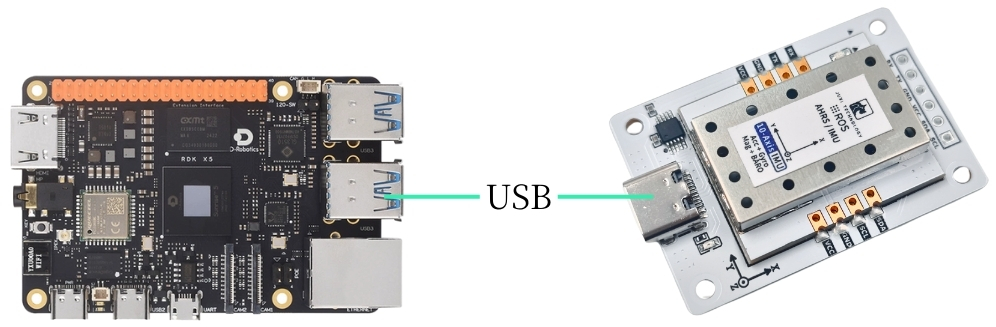
1. Conectar el dispositivo
Este tutorial usa la placa madre RDK X5 como ejemplo.
Conectar el sensor de actitud IMU al USB del host mediante un cable Type-C.
2. Comprobar el estado del dispositivo
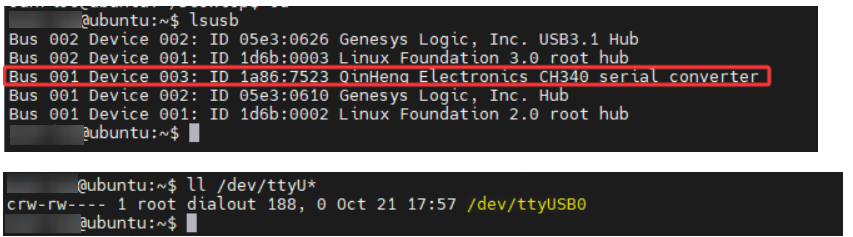
Comprobar el ID del dispositivo
lsusbComprobar el número de dispositivo
ls -l /dev/ttyU*Configurar el mapeo de puertos
# Configurar el mapeo de puertos para evitar cambios tras la desconexión
sudo gedit /etc/udev/rules.d/99-serial-imu.rules
# Si aparece un aviso de que no existe el comando gedit, descargarlo e instalarlo primero
sudo apt install gedit
# Rellenar el contenido del mapeo
KERNEL=="ttyUSB*", ATTRS{idVendor}=="1a86", ATTRS{idProduct}=="7523", MODE:="0777", SYMLINK+="imu-serial"
# Explicación de parámetros
`--mode`: Modo de comunicación: `serial` (serie) o `i2c`
`--port`: Nombre del puerto serie (ej. `/dev/ttyUSB0`) o número de puerto I2C (ej. `7`)
`--rate`: Frecuencia de impresión (Hz), 10Hz por defecto
`--debug`: Activar modo debug para ver detalles
# Guardar y salir, ejecutar los comandos para activar las reglas
sudo udevadm trigger
sudo service udev reload
sudo service udev restart
# Verificar
ll /dev/imu-serial
# Ejemplo de salida
lrwxrwxrwx 1 root root 7 1月 22 10:00 /dev/imu-serial -> ttyUSB0
3. Instalar bibliotecas de controladores
3.1 Instalar las bibliotecas Python necesarias para el código
sudo apt update
sudo apt install -y python3-serial
sudo apt install -y python3-smbus2
3.2 Transferir archivos
IMU_ROS2.zip Si aún no está familiarizado con el uso de MobaXterm para transferir archivos, consulte la siguiente página para obtener instrucciones detalladas de instalación y uso de MobaXterm: 文件远程传输
Arrastrar los archivos descomprimidos a RDK X5 con MobaXterm.
4. Ver los datos IMU
Entrar en el directorio ~/IMU_Library y ejecutar IMU_Serial_Library.py
cd ~/IMU_ROS2/IMU_Library
# Ejecutar el archivo de salida de datos IMU
python3 -m IMU_Library.IMU_Serial_Library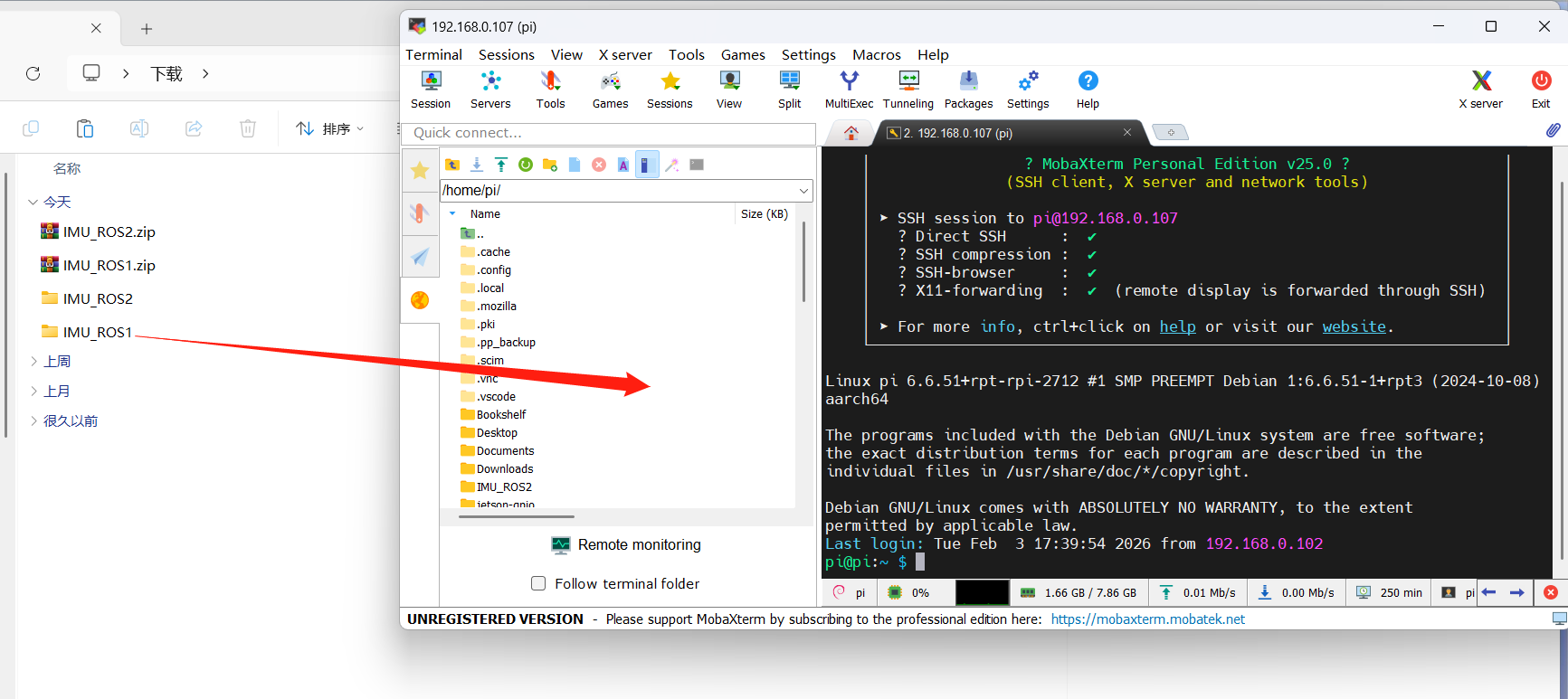
Nota: lo anterior son datos de un IMU de 10 ejes; los de 6 ejes no tienen magnetómetro ni barómetro, los de 9 ejes no tienen barómetro.
5. Calibración IMU
Entrar en el directorio ~/IMU_Library y ejecutar imu_calibration_tool.py
cd ~/IMU_Library
# Ejecutar el código de calibración IMU -- comunicación serie
# Ejecutar todas las calibraciones (completa, magnetómetro, temperatura)
python3 -m IMU_Library.imu_calibration_tool --mode serial --port /dev/imu-serial
# Solo calibración completa
python3 -m IMU_Library.imu_calibration_tool --mode serial --port /dev/imu-serial --calibrate imu
# Solo magnetómetro
python3 -m IMU_Library.imu_calibration_tool --mode serial --port /dev/imu-serial --calibrate mag
# Solo temperatura
python3 -m IMU_Library.imu_calibration_tool --mode serial --port /dev/imu-serial --calibrate temp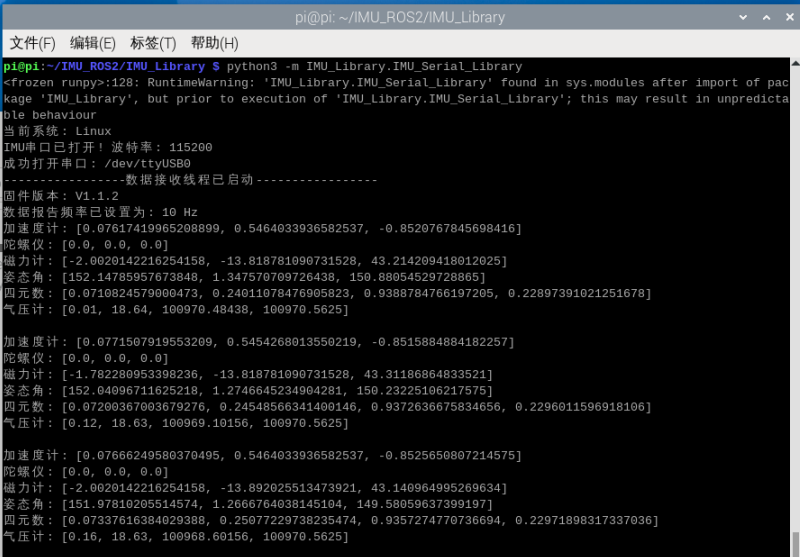
6. Notas
Si se ve el ID del dispositivo pero no se encuentra el número de dispositivo, instalar el controlador ch34x con los siguientes comandos
sudo apt remove brltty
git clone https://github.com/clhchan/CH341SER.git
cd CH341SER
make -j6
sudo make install
sudo modprobe ch34x