Aplicación ROS1
Configuración del sistema: ubuntu20.04
Versión ROS1: noetic
Configuración del entorno ROS1
- Configurar la fuente de instalación de ROS1
PowerShell
sudo sh -c '. /etc/lsb-release && echo "deb http://mirrors.tuna.tsinghua.edu.cn/ros/ubuntu/ `lsb_release -cs` main" > /etc/apt/sources.list.d/ros-latest.list'- Configurar la clave
PowerShell
sudo apt-key adv --keyserver 'hkp://keyserver.ubuntu.com:80' --recv-key C1CF6E31E6BADE8868B172B4F42ED6FBAB17C654Plain
sudo apt update- Instalar ROS1 (descarga oficial)
PowerShell
sudo apt install ros-noetic-desktop-fullInstalar ROS1 con descarga acelerada por proxy wget http://fishros.com/install -O fishros && . fishros
- Configurar variables de entorno
Plain
echo "source /opt/ros/noetic/setup.bash" >> ~/.bashrcPowerShell
source ~/.bashrcConectar el dispositivo a la máquina virtual
- Comprobar el dispositivo
PowerShell
ll /dev/ttyUSB*- Crear el mapeo de puertos
PowerShell
sudo gedit /etc/udev/rules.d/99-serial-imu.rules- Rellenar el contenido del archivo de mapeo
PowerShell
KERNEL=="ttyUSB*", ATTRS{idVendor}=="1a86", ATTRS{idProduct}=="7523", MODE:="0777", SYMLINK+="imu-serial"- Guardar y salir, ejecutar los comandos para activar las reglas
PowerShell
sudo udevadm triggerPlain
sudo service udev reloadPlain
sudo service udev restart- Verificar
PowerShell
ll /dev/imu-serialBash
sudo usermod -aG dialout ashImportar el paquete comprimido preparado
En el mismo directorio que Feishu: IMU_ROS1.zip
Descomprimir y transferir a la máquina virtual con el software de transferencia
Instalar la biblioteca IMU_Library
PowerShell
cd IMU_ROS1
# Después de descargar y descomprimir el archivo IMU_ROS1, entrar en el directorio IMU_Library y ejecutar los siguientes comandos
cd IMU_Library
# Instalar la biblioteca y sus dependencias
pip install -e .
# o instalarlo con setup.py
python setup.py install
Instalar bibliotecas Python
PowerShell
sudo pip3 install pyserial
sudo pip3 install smbus2
Si hay problemas de renderizado, ejecutar el siguiente comando
PowerShell
sudo apt-get install ros-noetic-imu-filter-madgwick
sudo apt-get install ros-noetic-rviz-imu-plugin
Construir el proyecto ROS1
- Abrir un terminal nuevo en /home, crear el workspace ros1
PowerShell
mkdir imu_ros1
cd imu_ros1
mkdir src
cd src/
catkin_init_workspace- Copiar la carpeta IMU_ROS1 transferida a ~/imu_ros1/src/
PowerShell
# Copiar la carpeta IMU_ROS1 en el directorio src recién creado
cp -r ~/IMU_ROS1 ~/imu_ros1/src
cd ~/imu_ros1
catkin_make- Añadir el directorio de trabajo ~/imu_ros1 a las variables de entorno
PowerShell
# Editar ~/.bashrc
sudo gedit ~/.bashrc
# Escribir los siguientes comandos al final
source ~/imu_ros1/devel/setup.bash
source ~/.bashrc
Iniciar el nodo ROS1
- Abrir un terminal, escribir roscore para iniciar el nodo
PowerShell
# Iniciar roscore
roscore
# Abrir un terminal nuevo, cargar el entorno e iniciar el nodo
source ~/imu_ros1/devel/setup.bash- Dar permisos de ejecución a los scripts Python (importante)
Entrar en el directorio scripts de los scripts y ejecutar chmod +x para dar permisos de ejecución (+x = añadir ejecución):
PowerShell
# Entrar en el directorio donde se encuentra imu_driver.py (según tu ruta real)
cd ~/imu_ros1/src/IMU_ROS1/scripts/
# Dar permisos de ejecución (solo hay que hacerlo una vez; es permanente)
chmod +x imu_driver.py
chmod +x mag_visualizer.py
Volver a la carpeta imu_ros1 y ejecutar imu_driver.py
Plain
cd ~/imu_ros1Plain
rosrun IMU_ROS1 imu_driver.pyImprimir datos IMU
- Abrir un terminal nuevo, ver los topics imu
PowerShell
# Ver todos los temas publicados actualmente
rostopic list- Imprimir datos de los topics
PowerShell
# Imprimir los datos IMU sin procesar
rostopic echo /imu/data_raw
# Imprimir los datos del magnetómetro
rostopic echo /imu/mag
Visualización RViz
- Ejecutar el comando para iniciar rviz
PowerShell
roslaunch IMU_ROS1 imu_display.launchPreguntas frecuentes
- Si el nodo no arranca, probar estos comandos
PowerShell
# Ejecutar en el directorio ~/imu_ros1
source devel/setup.bash
# Problema del número de puerto
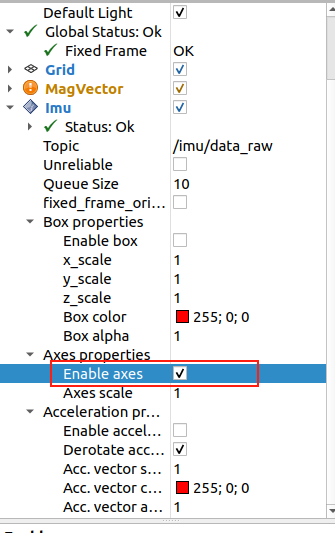
sudo chmod 666 /dev/imu-serial- Si los ejes se ven muy pequeños en RViz, volver a marcar Enable axes