Uso de JetCam
Uso de JetCam
Instalación de JetCam
Uso de JetCam
2.1. Cámara CSI
Explicación del código principal
Llamada a la cámara
Obtener la imagen de la cámara
2.1.1. Una sola cámara
2.1.2. Varias cámaras
2.2. Cámara USB
Referencias
JetCam es una biblioteca Python fácil de usar desarrollada por NVIDIA para la plataforma Jetson, destinada a integrar y manejar cámaras USB o cámaras CSI
1. Instalación de JetCam
git clone https://github.com/NVIDIA-AI-IOT/jetcam
cd jetcam
sudo python3 setup.py install
sudo pip3 install ipywidgets
2. Uso de JetCam
JetCam proporciona programas de ejemplo típicos para demostrar al usuario la llamada a cámaras CSI y USB.
Los ejemplos deben ejecutarse con Jupyter Lab; si utiliza nuestro sistema de imagen de fábrica, puede acceder directamente mediante la IP de la placa:8888!
2.1. Cámara CSI
En la interfaz web de Jupyter Lab, acceda a la carpeta donde se encuentra la cámara CSI y abra la carpeta correspondiente:
/home/jetson/jetcam/notebooks/csi_camera
Nota: si no está familiarizado con Jupyter Lab, puede consultar el tutorial de uso de Jupyter Lab para conocer las operaciones básicas!
Explicación del código principal
Llamada a la cámara
width: ancho de salida de la imagen
height: alto de salida de la imagen
from jetcam.csi_camera import CSICamera
camera = CSICamera(width=224, height=224)
Obtener la imagen de la cámara
image = camera.read()
2.1.1. Una sola cámara
Ruta del código fuente
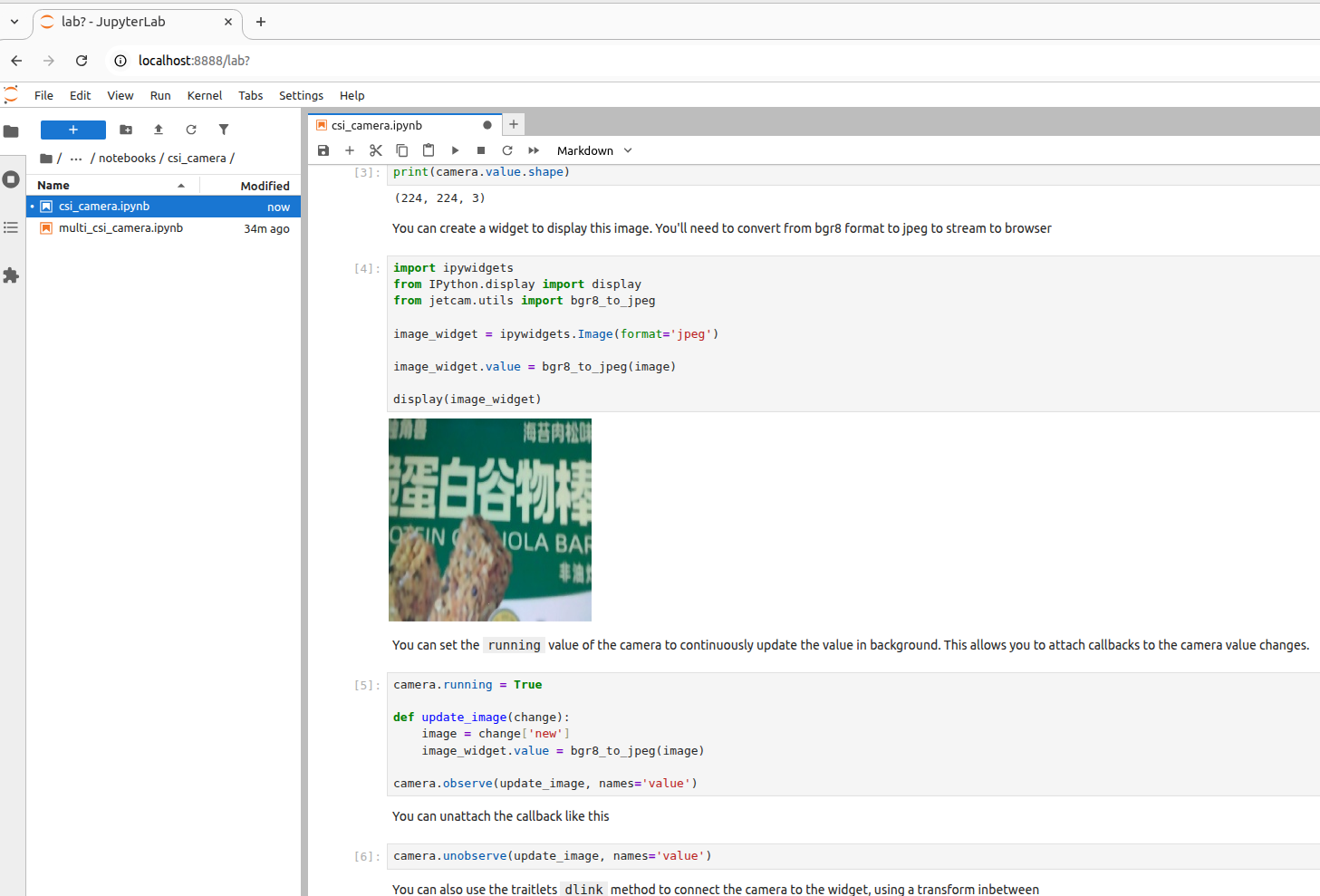
/home/jetson/jetcam/notebooks/csi_camera/csi_camera.ipynb
Resultado de la ejecución
Después de abrir el archivo de programa, ejecute las celdas una a una de arriba hacia abajo:
2.1.2. Varias cámaras
Ruta del código fuente
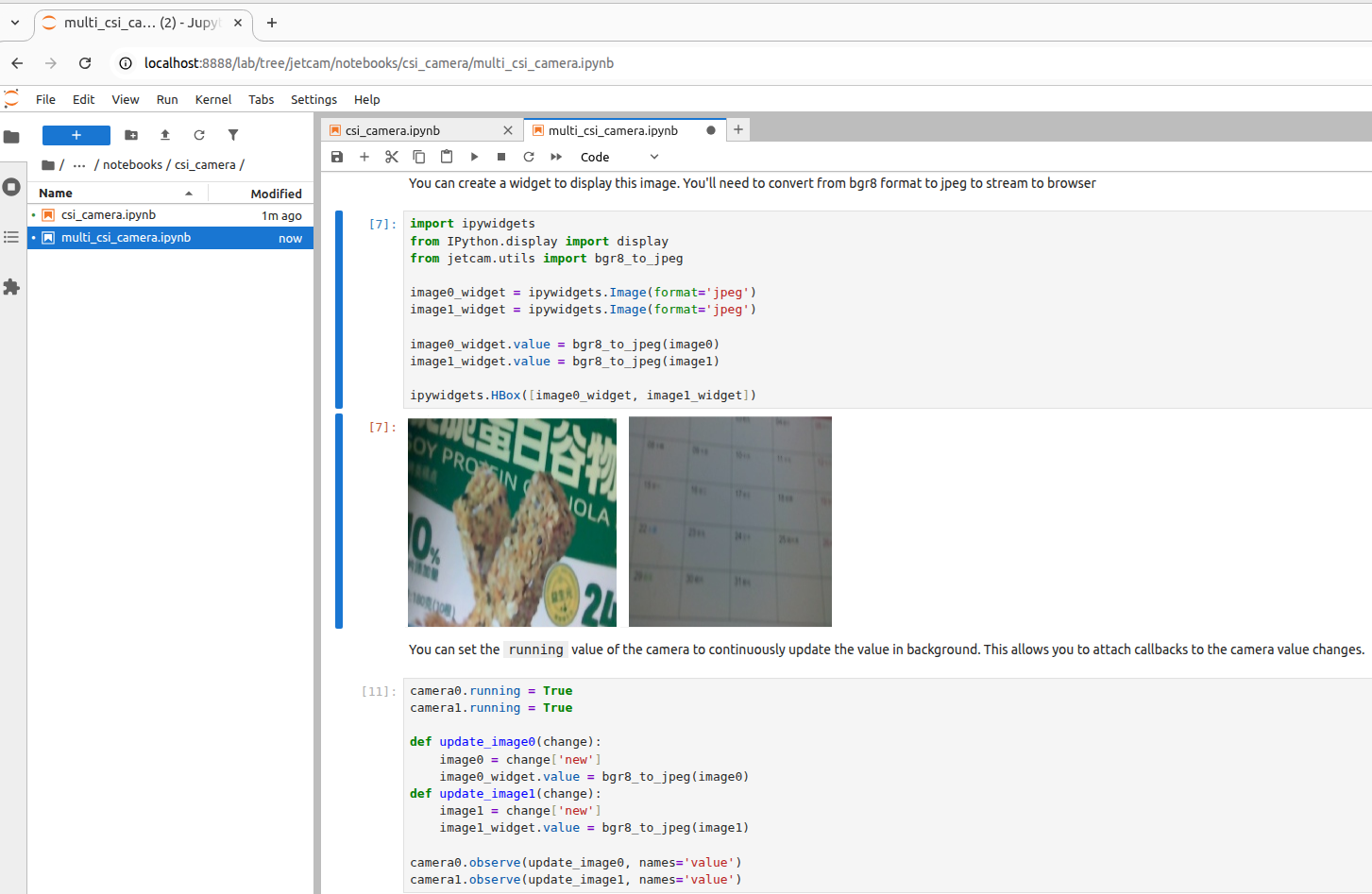
/home/jetson/jetcam/notebooks/csi_camera/multi_csi_camera.ipynb
Resultado de la ejecución
Después de abrir el archivo de programa, ejecute las celdas una a una de arriba hacia abajo:
2.2. Cámara USB
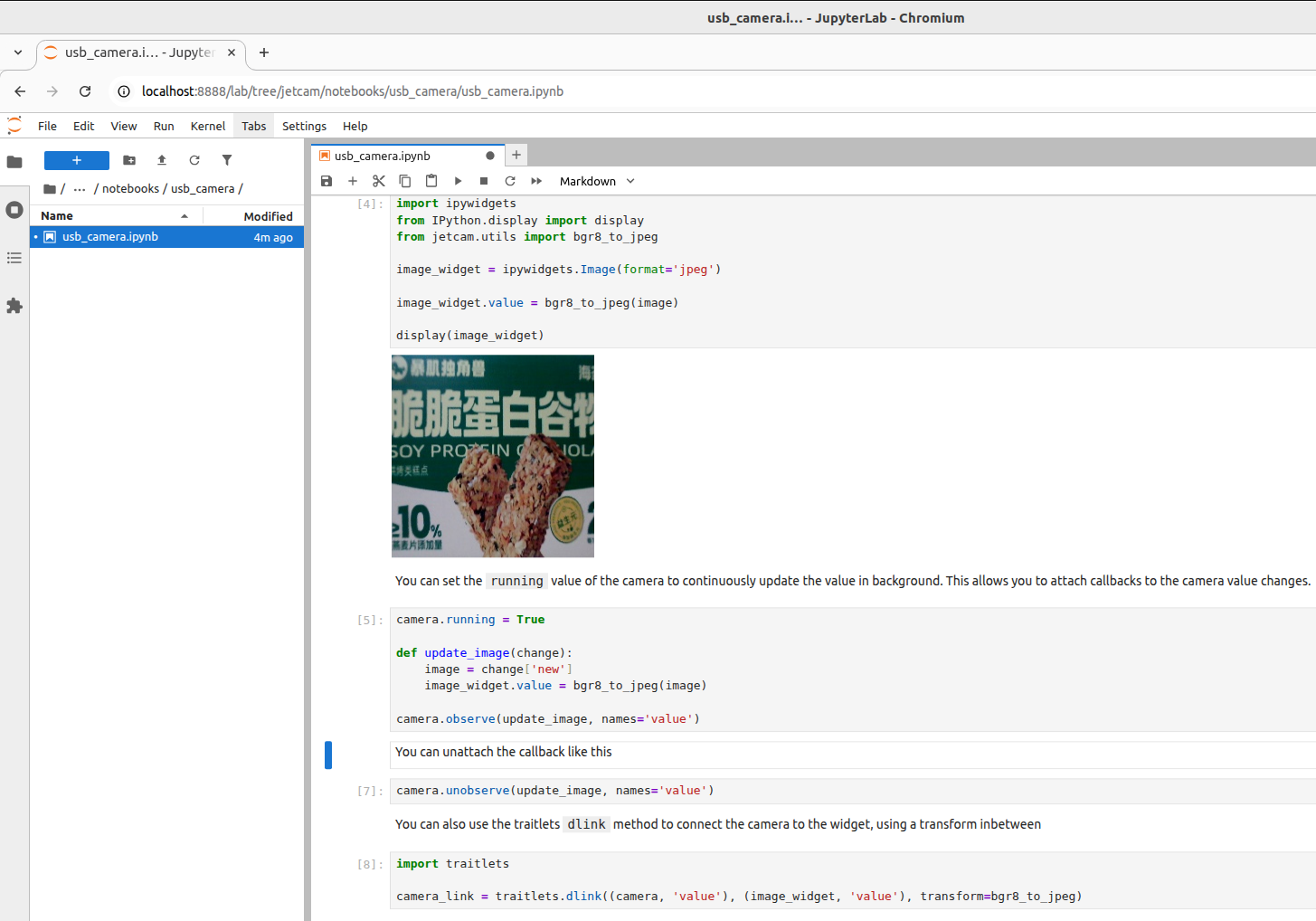
En Jupyter Lab, acceda a la carpeta donde se encuentra la cámara USB y abra el archivo; ruta de la carpeta en el sistema de imagen de fábrica:
/home/jetson/jetcam/notebooks/usb_camera