JetCam 使用
JetCam使用
1、JetCam安裝
2、JetCam使用
2.1、CSI攝像頭
主要代碼解釋
呼叫攝像頭
取得攝像頭畫面
2.1.1、單路攝像頭
2.1.2、多路攝像頭
2.2、USB攝像頭
參考資料
JetCam 是 NVIDIA 為 Jetson 平台開發的一個易用的 Python 程式庫,用於整合和操作 USB 攝像頭或 CSI 攝像頭
1、JetCam安裝
git clone https://github.com/NVIDIA-AI-IOT/jetcam
cd jetcam
sudo python3 setup.py install
sudo pip3 install ipywidgets
2、JetCam使用
JetCam提供典型的範例程式給使用者演示CSI和USB攝像頭的呼叫。
案例需要使用Jupyter Lab執行,使用我們出廠映像系統,可以直接透過主機板IP:8888進行存取!
2.1、CSI攝像頭
Jupyter Lab網頁端進入CSI攝像頭所在資料夾並打開對應資料夾:
/home/jetson/jetcam/notebooks/csi_camera
注意:對Jupyter Lab不太熟悉的,可以看Jupyter Lab使用教程了解基礎操作!
主要代碼解釋
呼叫攝像頭
width:圖像輸出寬度
height:圖像輸出高度
from jetcam.csi_camera import CSICamera
camera = CSICamera(width=224, height=224)
取得攝像頭畫面
image = camera.read()
2.1.1、單路攝像頭
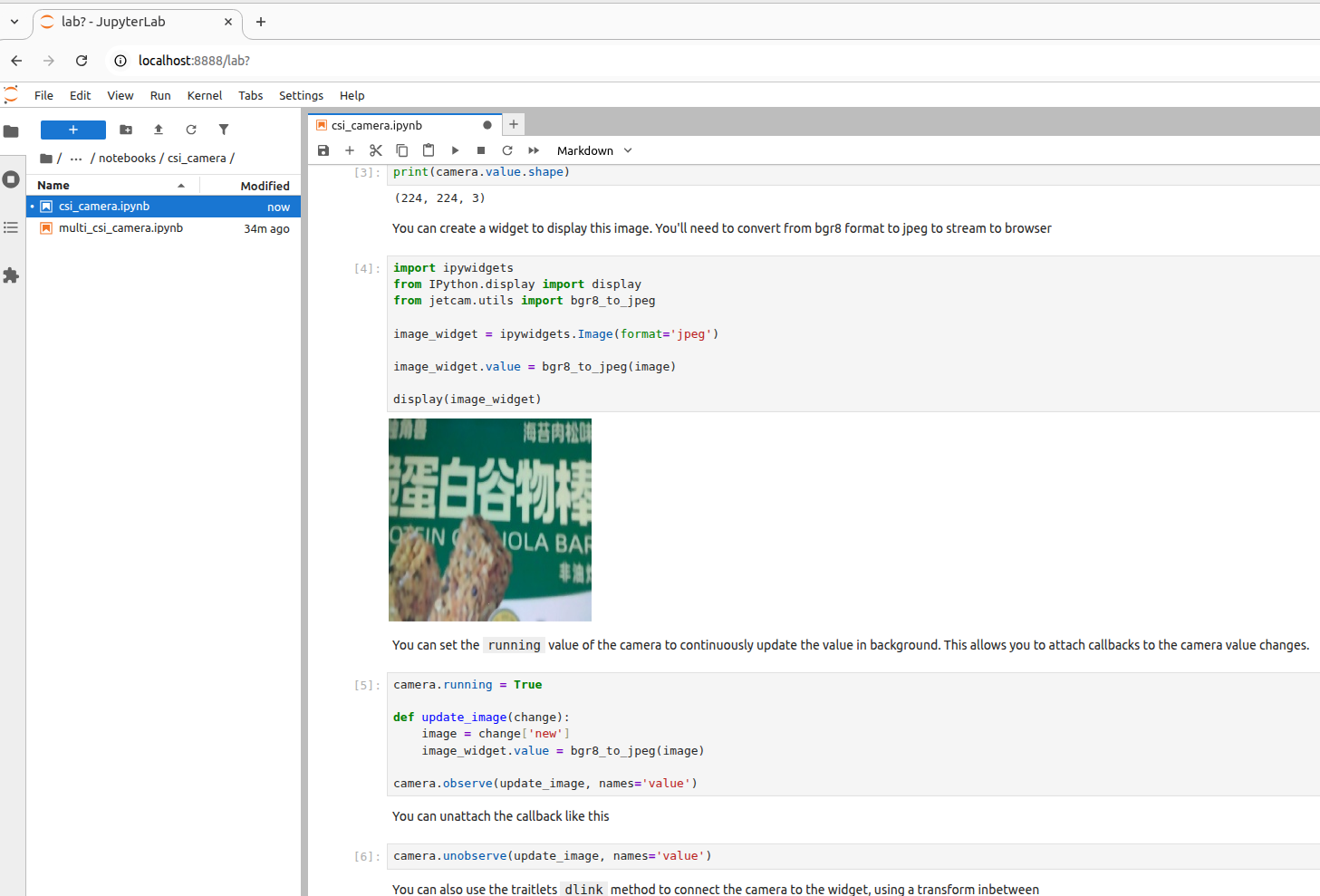
源碼路徑
/home/jetson/jetcam/notebooks/csi_camera/csi_camera.ipynb
執行現象
打開程式檔案後,單個儲存格從上往下執行:
2.1.2、多路攝像頭
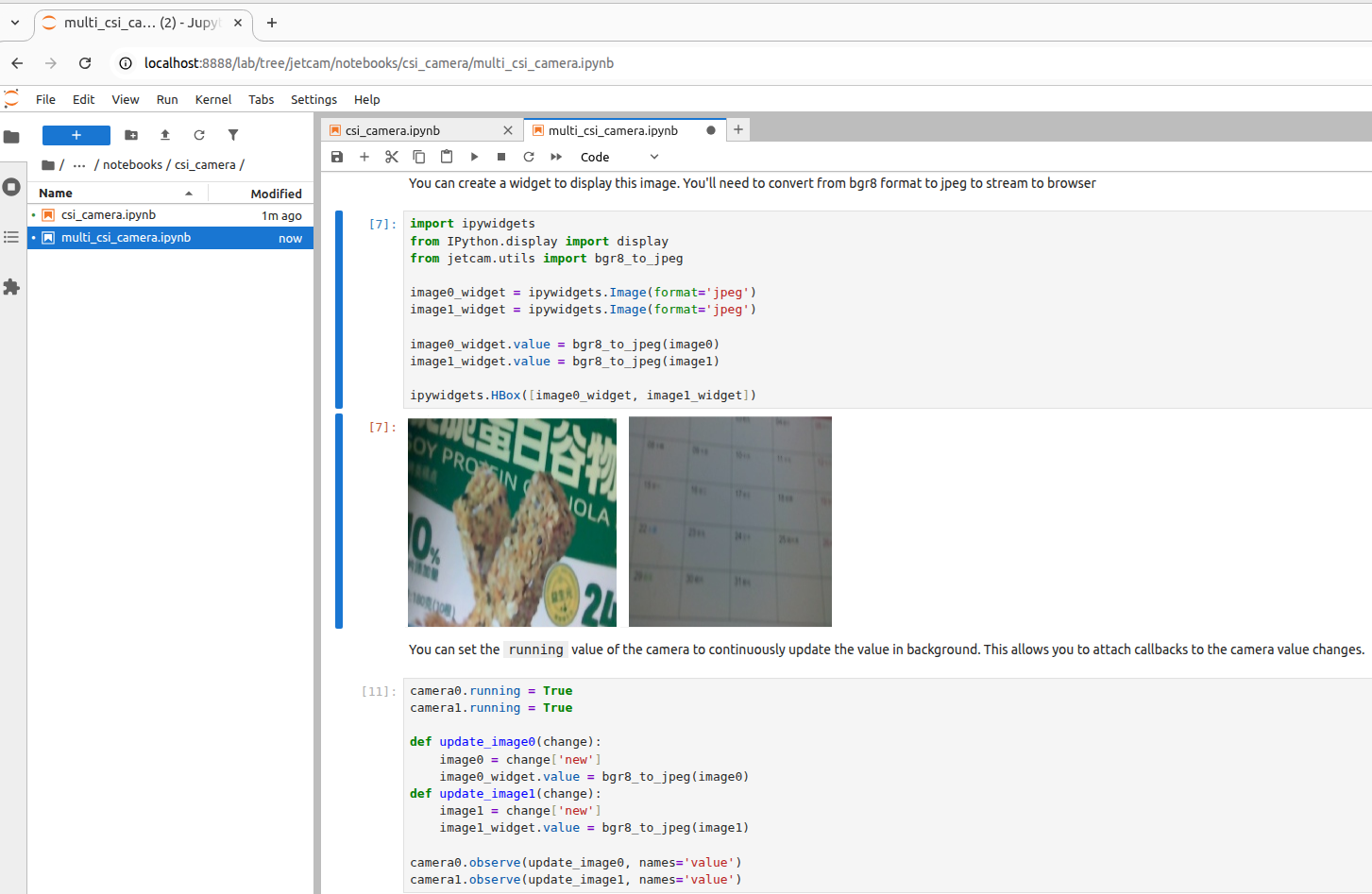
源碼路徑
/home/jetson/jetcam/notebooks/csi_camera/multi_csi_camera.ipynb
執行現象
打開程式檔案後,單個儲存格從上往下執行:
2.2、USB攝像頭
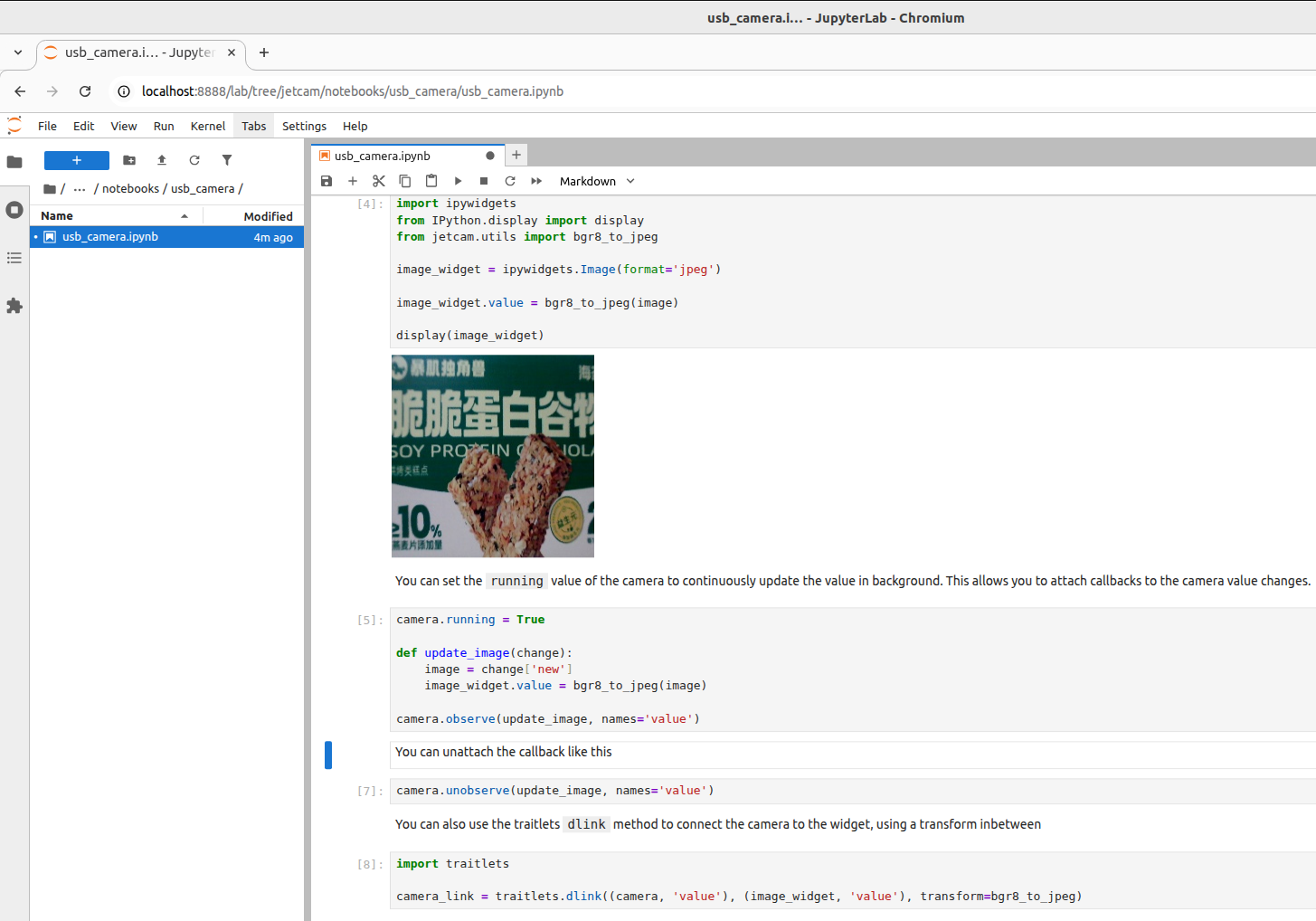
Jupyter Lab進入USB攝像頭所在資料夾並打開檔案,出廠映像系統資料夾路徑:
/home/jetson/jetcam/notebooks/usb_camera