安裝環境(Windows)
黑色主動臂使用 5V6A 電源適配器
白色從動臂使用 12V5A 電源適配器
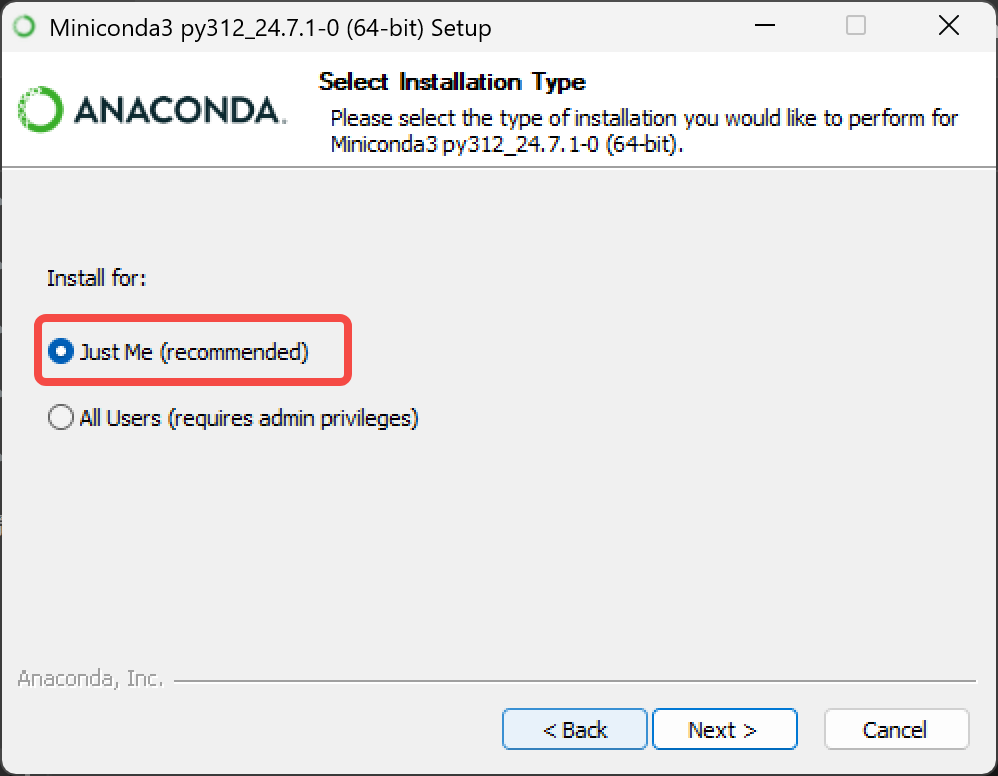
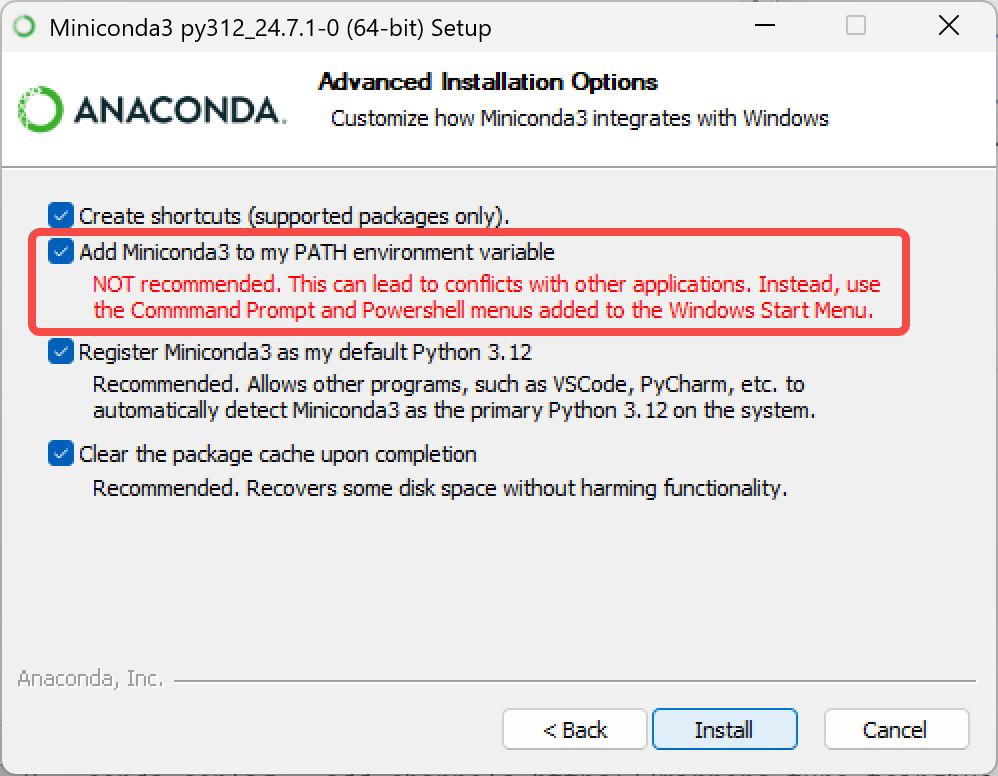
安裝Miniconda
anaconda.com/download/success
或者直接點這個連結下載安裝包
https://repo.anaconda.com/miniconda/Miniconda3-latest-Windows-x86_64.exe
conda換源
Shell
# 先清空原有源配置(避免衝突)
conda config --remove-key channels

# 將 conda 的默認源和常用第三方源替換為清華鏡像
# 添加默認包源(main/r/msys2)
conda config --add channels https://mirrors.tuna.tsinghua.edu.cn/anaconda/pkgs/main/
conda config --add channels https://mirrors.tuna.tsinghua.edu.cn/anaconda/pkgs/r/
conda config --add channels https://mirrors.tuna.tsinghua.edu.cn/anaconda/pkgs/msys2/

# 添加常用第三方源
conda config --add channels https://mirrors.tuna.tsinghua.edu.cn/anaconda/cloud/conda-forge/
conda config --add channels https://mirrors.tuna.tsinghua.edu.cn/anaconda/cloud/msys2/
conda config --add channels https://mirrors.tuna.tsinghua.edu.cn/anaconda/cloud/bioconda/
conda config --add channels https://mirrors.tuna.tsinghua.edu.cn/anaconda/cloud/menpo/
conda config --add channels https://mirrors.tuna.tsinghua.edu.cn/anaconda/cloud/pytorch/

# 開啟顯示下載源,安裝包時會顯示具體的下載地址
conda config --set show_channel_urls yes

# 清除索引緩存,使新源生效
conda clean -i

# 查看當前配置(驗證源是否添加成功)
conda config --show-sources
建立虛擬環境
Shell
conda create -y -n lerobot python=3.12啟動虛擬環境
Shell
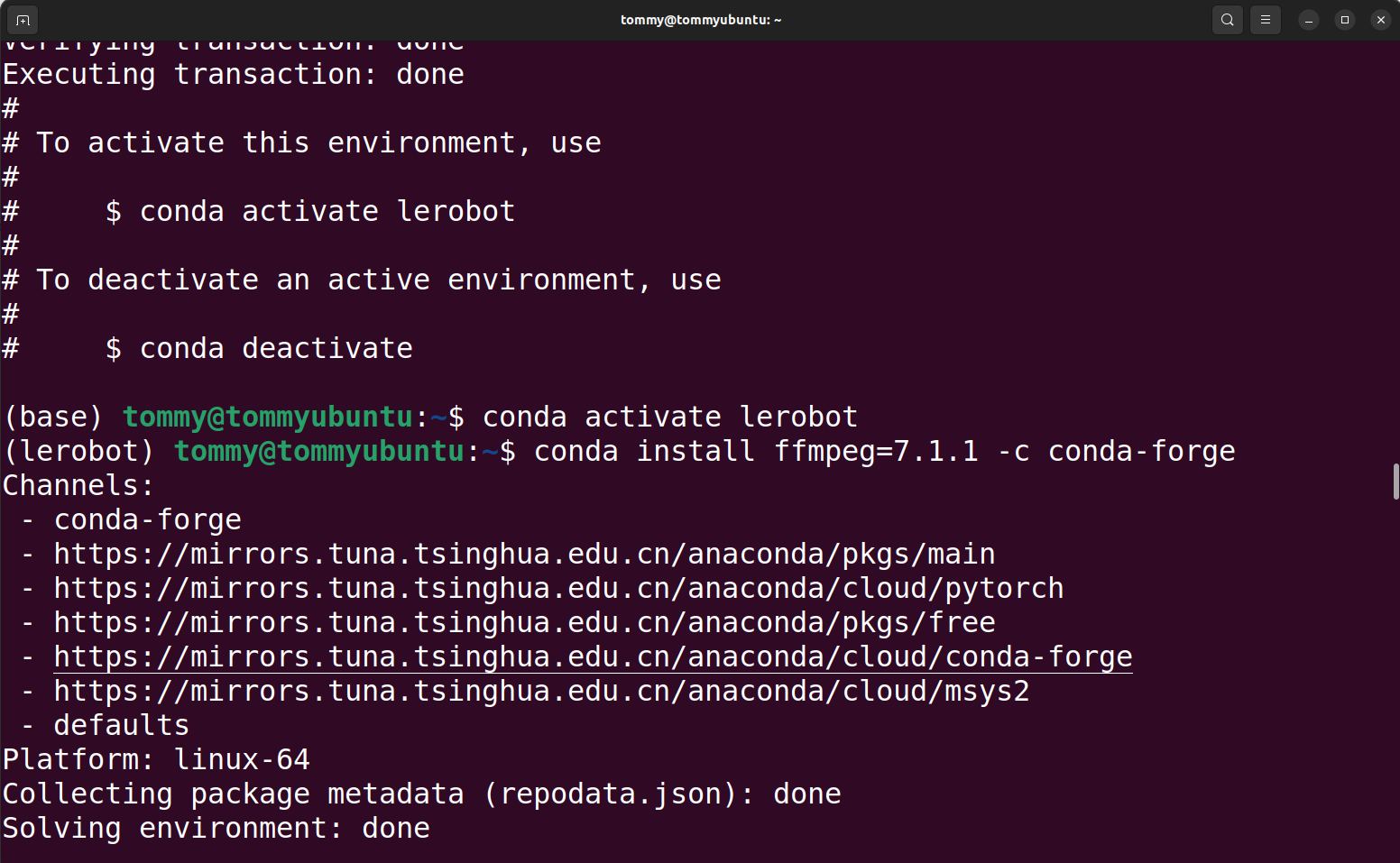
conda activate lerobot安裝ffmpeg
Shell
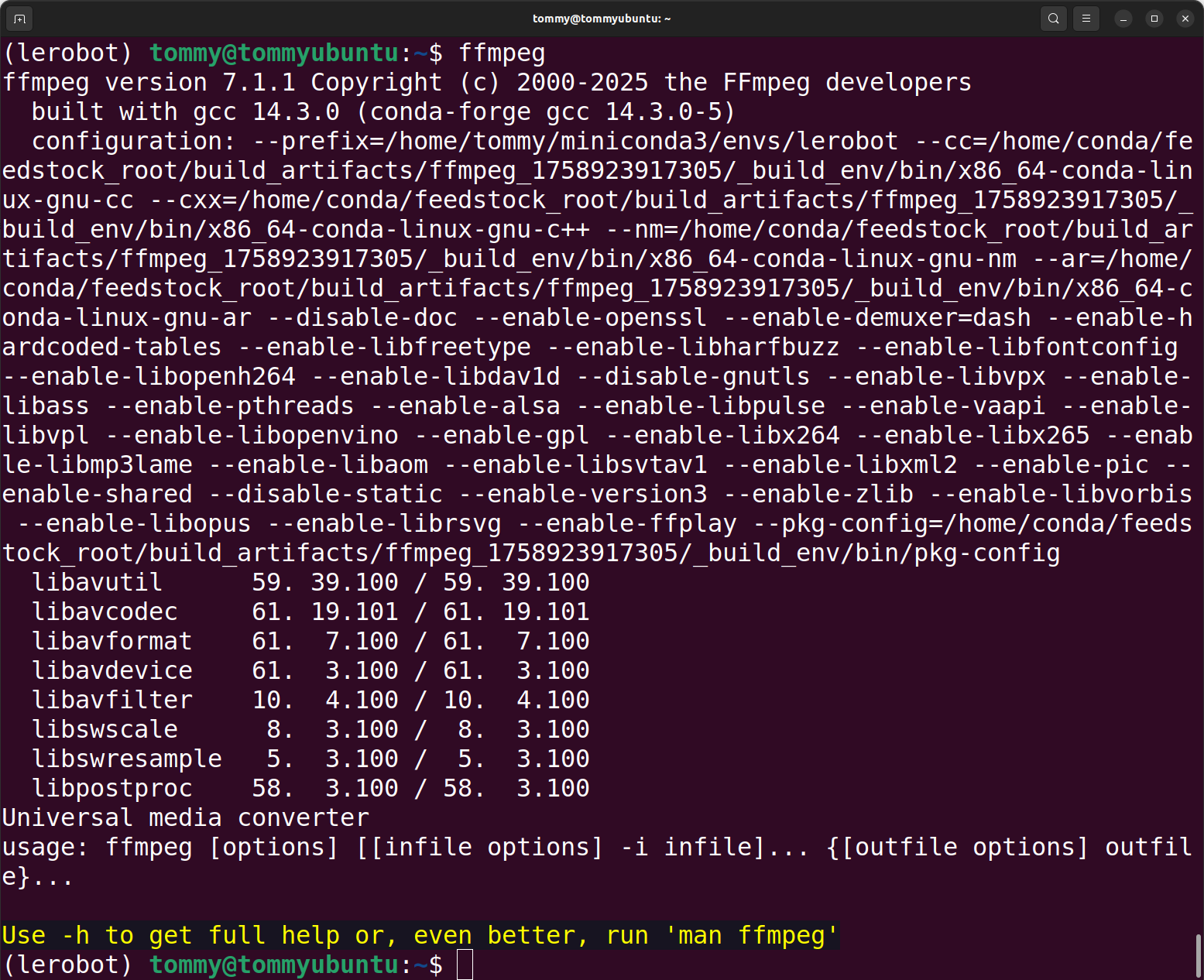
conda install *ffmpeg*=7.1.1 *-c* conda-forge -y驗證安裝成功
Shell
ffmpeg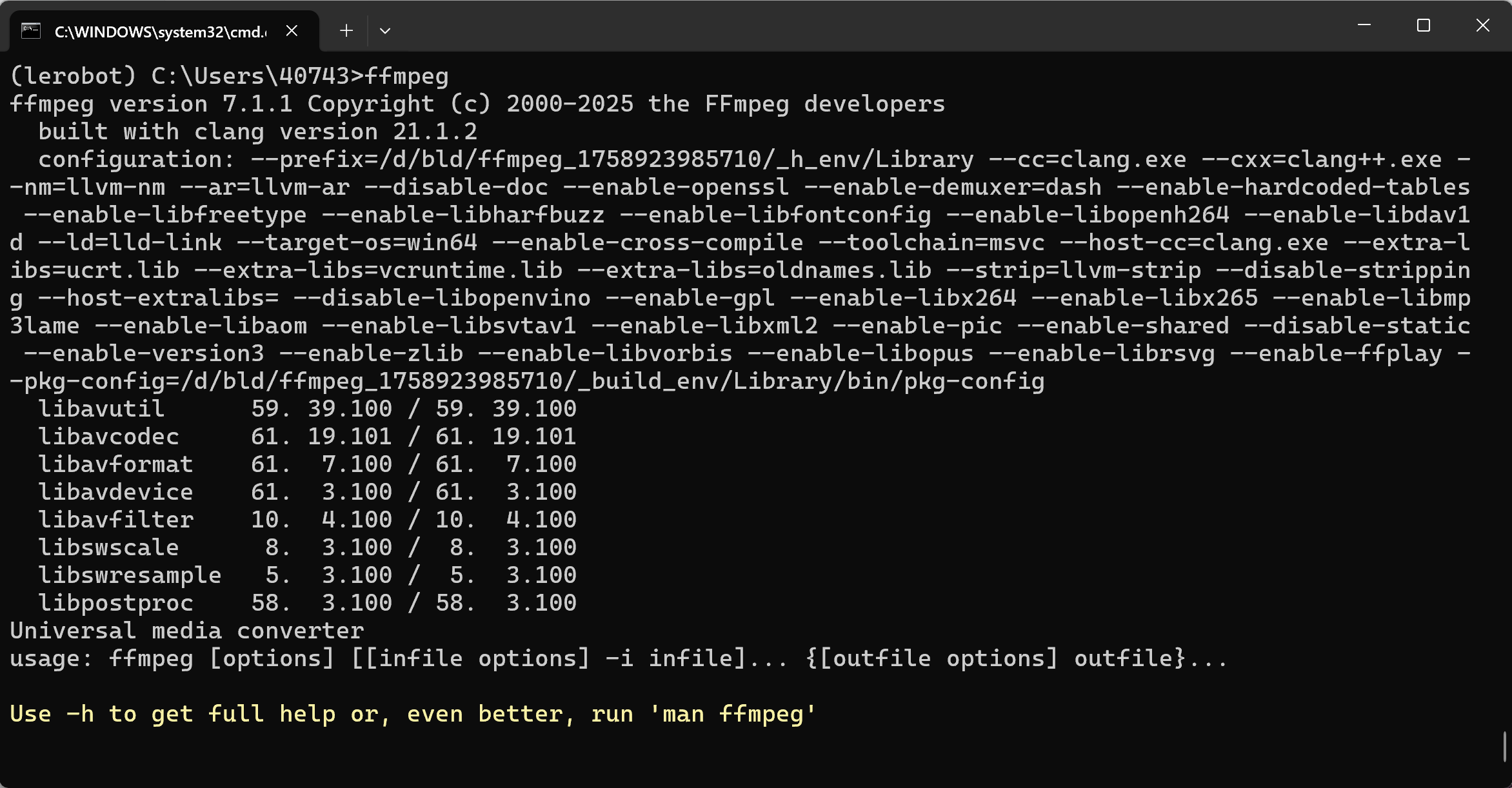
下載LeRobot
- 下載LeRobot官方程式碼庫
Shell
git clone https://github.com/huggingface/lerobot.git安裝程式碼倉庫
Shell
cd lerobotPlain
pip install -e ".[feetech]"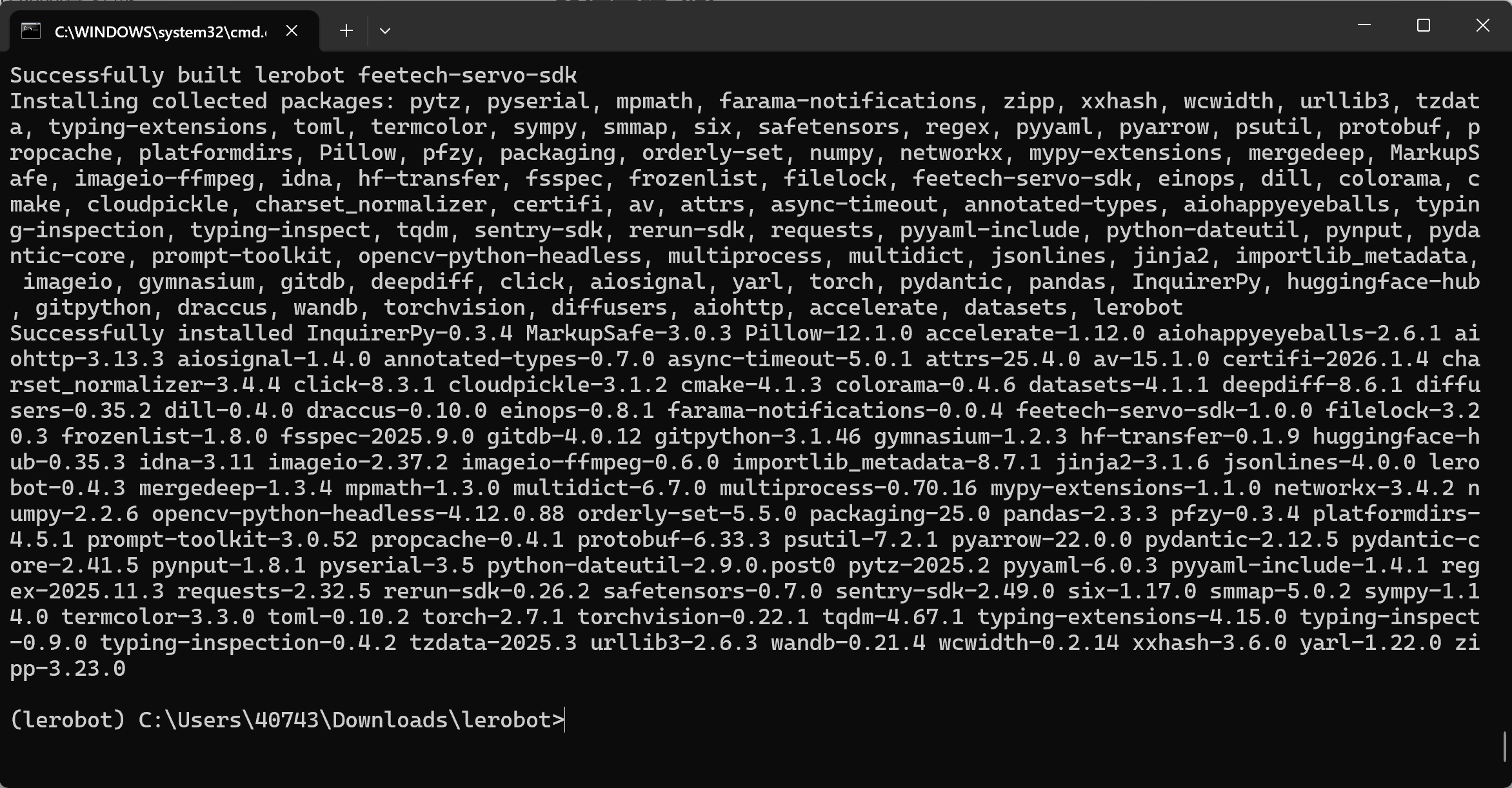
驗證安裝成功
Shell
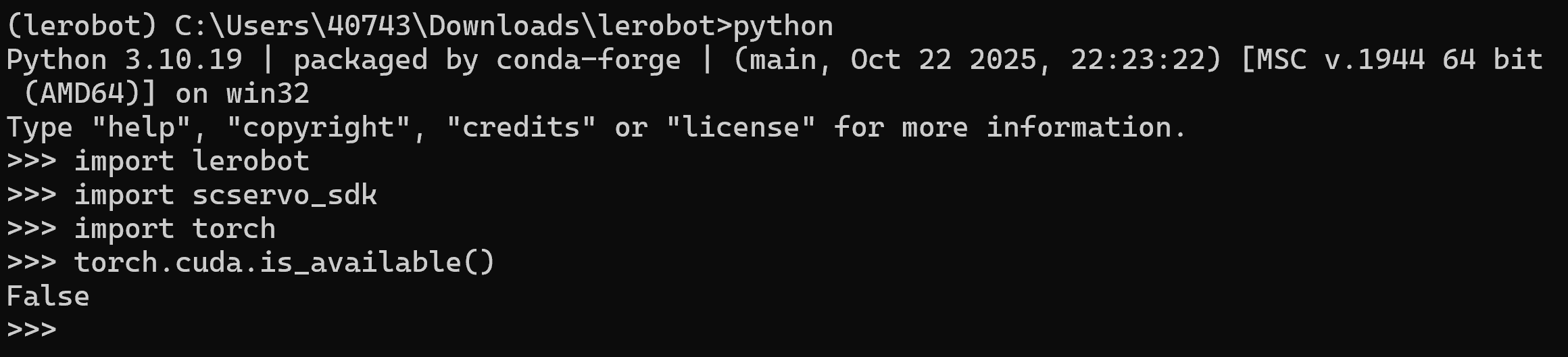
python

import lerobot
import scservo_sdk
import torch
torch.cuda.is_available()