

接口與硬件佈局
本套件由兩塊板子組成:Jetson Orin Nano 模組(P3767)插在參考載板(P3768)上;完整套件為 P3766。本頁依 NVIDIA 官方標記(1–12)介紹各連接器與控制項。
編號佈局——標註部件
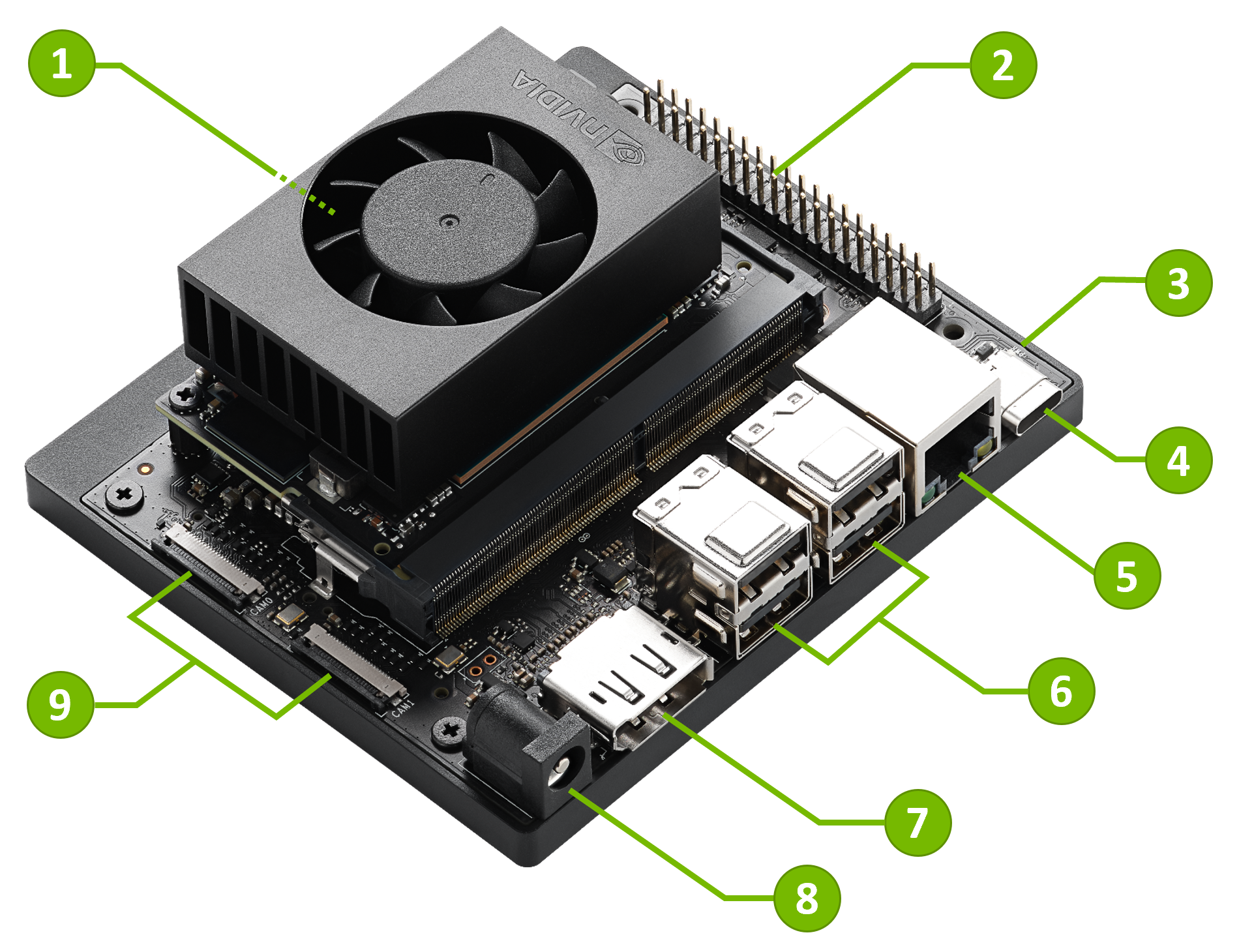 官方編號佈局——NVIDIA 的標記 1–12。
| # | 部件 | 說明 |
|---|---|---|
| 1 | microSD 卡槽 | 位於模組底部——見下文 |
| 2 | 40 引腳擴充排針 | UART、SPI、I2S、I2C、GPIO |
| 3 | 電源指示燈 | 綠色;套件通電時亮起 |
| 4 | USB-C 接口 | 主機、裝置與 USB Recovery 模式;無視頻輸出 |
| 5 | Gigabit 乙太網路接口 | RJ45 |
| 6 | USB 3.2 Type-A ×4 | 10 Gbps;兩個雙層堆疊連接器 |
| 7 | DisplayPort 輸出 | 套件上唯一的顯示輸出 |
| 8 | DC 電源插孔 | 5.5 mm × 2.5 mm 桶形插孔 |
| 9 | MIPI CSI 攝像頭連接器 ×2 | 22 引腳、0.5 mm 間距 |
| 10 | M.2 Key-M 插槽(2280) | PCIe 3.0 ×4——用於 NVMe SSD |
| 11 | M.2 Key-M 插槽(2230) | PCIe 3.0 ×2——用於 NVMe SSD |
| 12 | M.2 Key-E 插槽(2230) | 已裝有隨附的無線模組 |
先知道三件事:
- 儲存: 沒有 eMMC,盒內也沒有任何儲存裝置。請自行加裝 microSD 卡或 NVMe SSD。
- microSD 卡槽: 位於模組底部——見下文。
- 顯示: DisplayPort 是唯一的顯示輸出——沒有 HDMI,也不能透過 USB-C 輸出視頻。
microSD 卡槽——模組底部
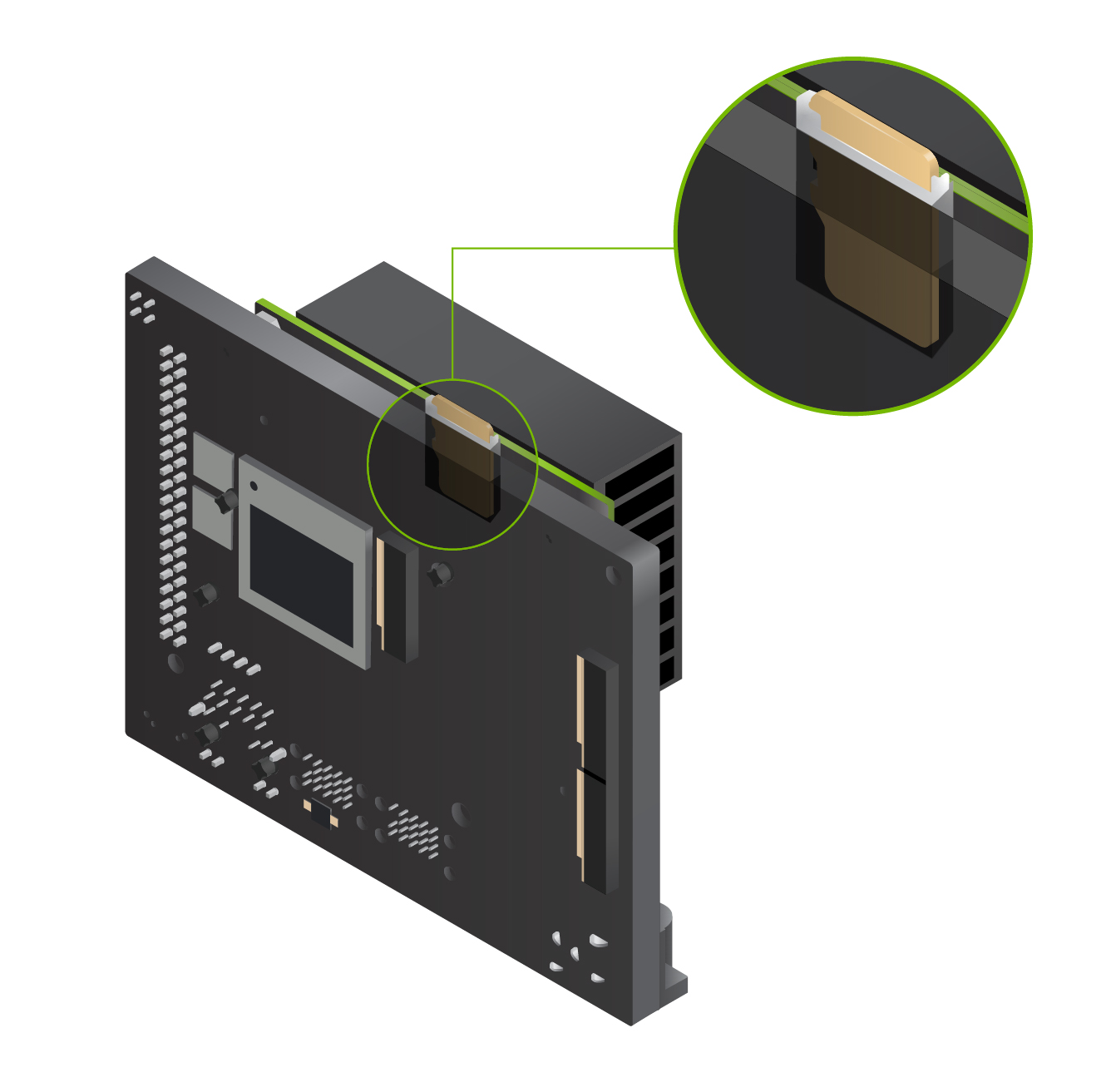 卡片插入模組底部——NVIDIA 圖片,附放大示意圖。
注意: microSD 卡槽(標記 1)位於模組底部,不在載板上。這是本套件最常被忽略的實體細節。請在啟動安裝程式前插入卡片。
- 插有 microSD 卡時,套件會從它開機;建議使用 64 GB UHS-1 或更大容量。
- 如果安裝程式沒有顯示這張卡,NVIDIA 的故障排除指引是確認卡片已完全插入模組卡槽。
- JetPack 7.2 及更新版本沒有 SD 卡映像。要更換安裝的內容,請使用受支援的安裝路徑——見**刷機與更新**。
儲存選項
- microSD(模組底部,標記 1)——模組的主要儲存裝置。
- NVMe SSD——2280 或 2230 尺寸,裝在 M.2 Key-M 插槽(標記 10 與 11,見下文)。
- USB 隨身碟——可接 USB-C 或 Type-A;開機順序在 UEFI 開機管理程式中設定。
採購建議與首次開機流程見**快速開始**。
USB
| 接口 | 速度 | 模式 | 說明 |
|---|---|---|---|
| USB 3.2 Type-A ×4(標記 6) | USB 3.2 Gen 2、10 Gbps | 僅主機 | 兩個雙層堆疊連接器;每個堆疊的 VBUS 限 3 A |
| USB-C(標記 4) | USB 3.2 Type-C | 主機、裝置、USB Recovery | 僅資料——此接口不輸出視頻 |
在裝置模式下,USB-C 接口會把套件以以下身分呈現給主機 PC:
- 一台帶有 L4T-README 檔案的大容量儲存裝置;
- 一個 USB 串口裝置;
- 一條 USB 乙太網路(RNDIS)連線——Jetson 位於 192.168.55.1。
DisplayPort 輸出
- 只有一個輸出(標記 7):DisplayPort 1.2,支援 MST。沒有 HDMI 接口,USB-C 接口也不輸出視頻。
- 搭配 HDMI 顯示器時,請使用 DisplayPort 轉 HDMI 轉接器。
- 如果沒有顯示輸出,請直接把顯示器接上——不要經過 KVM 切換器或轉接串鏈。
乙太網路
- 1× Gigabit 乙太網路(RJ45),標記 5。套件沒有 10 GbE 接口。
M.2 插槽
| 標記 | 插槽 | 尺寸 | 電氣規格 | 可裝 |
|---|---|---|---|---|
| 10 | M.2 Key-M | 2280 | PCIe 3.0 ×4 | NVMe SSD |
| 11 | M.2 Key-M | 2230 | PCIe 3.0 ×2 | NVMe SSD |
| 12 | M.2 Key-E | 2230 | — | 隨附的無線模組(已裝上) |
無線模組
- Key-E 插槽出廠已裝有模組。NVIDIA 只用「802.11ac/ab/gn 無線網路介面控制器」描述這張卡——沒有晶片名稱。
- 社群回報(未經確認)指出原廠卡是 Realtek RTL8822CE(AzureWave 模組,PCI ID 10ec:c822)。這是社群資訊,不是 NVIDIA 的聲明。
- 官方支援的 NVMe 型號與 Key-E 模組列在 Jetson Download Center 的「Jetson supported components information」清單中,不在公開頁面上。購買前請先在該處查對零件。
- 如果卡片看不到你的網路——例如使用 MBSSID 的 6 GHz 路由器——請見**故障排除 → Wi-Fi 看不到網路**。
CSI 攝像頭連接器
- 兩個連接器(標記 9):22 位、0.5 mm 間距、下接觸式軟排線。
- **CAM0:**CSI 1×2 通道。**CAM1:**CSI 1×2 通道或 1×4 通道。
- 15 引腳的攝像頭(例如 Raspberry Pi Camera Module v2)需要一條 15 轉 22 引腳的排線。
40 引腳擴充排針(標記 2)
- GPIO 與周邊介面:UART、SPI、I2S、I2C、GPIO。
- 引腳定義、電壓位準與電氣限制,NVIDIA 請參閱 Jetson Orin Nano Developer Kit Carrier Board Specification(Jetson Download Center)。本頁撰寫時無法取得該文件。
按鍵排針(12 引腳)
按鍵排針承載串口控制台、重置與 Force Recovery 功能。
| 引腳 | 功能 |
|---|---|
| 3(RXD)、4(TXD)、7(GND) | 串口控制台(UART) |
| 9 + 10 | Force Recovery 模式——短接這兩個引腳後開機 |
| 7 + 8 | 重置——系統通電時短接這兩個引腳 |
| 跳線 | 設定自動開機行為 |
串口控制台
- 接上 USB-TTL 串口轉接器:轉接器 TX 接 pin 3(RXD),RX 接 pin 4(TXD),GND 接 pin 7。
- 這是無頭時的替代方案。如何擷取開機日誌請見**故障排除**。
Force Recovery 與重置
- **Force Recovery 模式:**連接 Pin 9 與 10,然後開啟套件電源。
- **重置:**套件開機時,短接 Pin 7 與 8。
- Force Recovery 模式用於刷機流程——見**刷機與更新**。
電源
- **DC 電源插孔(標記 8):**5.5 mm × 2.5 mm 桶形插孔;請使用隨附的 19 V 電源供應器。
- **自動開機:**預設情況下,一接上 DC 電源,套件就會開機。按鍵排針上的跳線可改變此行為。
- **電源 LED(標記 3):**套件通電時,USB-C 接口旁的綠色 LED 會亮起。
- NVIDIA 已查核的頁面並未記載隨附電源供應器的電流額定值或插孔極性。使用第三方電源供應器時,請向供應商確認這兩項。
風扇連接器
- 載板上有一個 4 引腳風扇排針。
- 模組出貨時附散熱片;官方圖片顯示風扇整合在散熱片外罩內。這個排針是為更換散熱方案而設。
- NVIDIA 已查核的頁面並未記載模組的運作溫度範圍或 Tj 上限——那些在 Jetson Orin Nano Series Data Sheet 與 Orin NX/Orin Nano Thermal Design Guide 中,兩者都位於需登入的 Download Center。
尺寸
- **模組:**69.6 mm × 45 mm,260 引腳 SO-DIMM 連接器。
- **套件:**兩份官方數據不一致——資料表(2024 年 12 月)寫 103 mm × 90.5 mm × 34.77 mm;NVIDIA 的產品家族表寫 100 mm × 79 mm × 21 mm。兩者對高度的定義都包含腳座、載板、模組與散熱方案。
- NVIDIA 未公布任何調解說法。一種經銷商的解釋(套件連底座,對比裸載板)未經驗證。
鉅犀提示: 設計外殼之前,請先在 NVIDIA 目前的資料表上確認尺寸。
資料來源
- Hardware Layout — Jetson Orin Nano Developer Kit User Guide(查閱於 2026-09-26)
- Quick Start — Jetson Orin Nano Developer Kit User Guide(查閱於 2026-09-26)
- How-To — Jetson Orin Nano Developer Kit User Guide(查閱於 2026-09-26)
- Troubleshooting — Jetson Orin Nano Developer Kit User Guide(查閱於 2026-09-26)
- Jetson Orin Nano Super Developer Kit datasheet (PDF, Dec 2024)(查閱於 2026-09-26)
- Jetson Orin NX/Nano Series — Module Adaptation and Bring-Up, L4T r39.2 Developer Guide(查閱於 2026-09-26)
- Jetson Orin product family — developer.nvidia.com(查閱於 2026-09-26)
- NVIDIA Developer Forums — "Slow Wi-Fi on Orin Nano DevKit (RTL8822CE)", community thread(查閱於 2026-09-26)
狀態:草稿,待 cheny 審核。以上步驟與數值依據所列日期的 NVIDIA 官方文件;尚未由鉅犀科技在實體硬件上驗證。
**圖片來源:**佈局圖來自 NVIDIA 官方 Jetson Orin Nano Developer Kit User Guide(下載於 2026-09-26),版權歸 © NVIDIA Corporation 所有。
NVIDIA® 與 Jetson™ 是 NVIDIA Corporation 的商標。本頁面由鉅犀科技發布,並非 NVIDIA 官方出版物。