

快速開始
本頁將帶你的 NVIDIA Jetson Orin Nano Super Developer Kit(8 GB)從開箱一路完成到可用的 JetPack 7.2.1 系統(Jetson Linux / L4T r39.2.1)。流程遵循 NVIDIA 推薦的首次設定路徑:Jetson ISO 方式,從 USB 隨身碟安裝。不需要 Ubuntu 主機 PC。
三步流程:
- 通過固件門檻。 出廠固件較舊的套件必須先更新,才能安裝 JetPack 7.2(第 1 步)。
- 製作安裝用 USB 隨身碟。 下載 Jetson ISO,並用 Balena Etcher 寫入 USB 隨身碟(第 2–3 步)。
- 安裝並設定。 安裝到 microSD 卡或 NVMe SSD,完成 Ubuntu 初始設定,然後加入 JetPack 組件(第 4–7 步)。
重要 從 JetPack 7.2 起,NVIDIA 不再為本套件發布 microSD 卡映像檔。 沒有可刷寫的 SD 卡映像。安裝媒體是 USB 隨身碟。microSD 卡 (或 NVMe SSD)只是安裝目標。以「把映像寫到 microSD 卡」 開頭的舊教學已不再適用。
包裝內容
- Jetson Orin Nano 8 GB 模組與散熱片,安裝在參考載板上
- 19 V 電源供應器
- 802.11ac/ab/gn 無線網路介面控制器(安裝於 M.2 Key-E 插槽)
- 快速開始與支援卡
不包含任何儲存媒體。 盒內沒有 microSD 卡,也沒有 NVMe SSD,模組本身也沒有內建 eMMC 儲存空間。所有儲存空間都來自你自行安裝的卡片或硬碟。
你需要自備
- 儲存裝置——以下二選一:
- microSD 卡,64 GB UHS-1 或更大(推薦)。它要插進模組底部的卡槽。請在啟動安裝程式前插入。
- 一支 NVMe SSD,裝到載板上其中一個 M.2 Key-M 插槽。選配,但若想要更大容量與更好的儲存效能,推薦選用。
- 一支 USB 隨身碟,16 GB 或更大——它將成為安裝程式。
- 一台筆記型電腦或 PC(Windows、Mac 或 Linux),至少要有 25 GB 可用空間——用來下載 ISO 並寫入 USB 隨身碟。
- 一台 DisplayPort 顯示器,外加 USB 鍵盤與滑鼠。DisplayPort 是本品唯一的顯示輸出;不支援 HDMI 輸出與 USB-C 的 DisplayPort。主動式 DisplayPort 轉 HDMI 轉接器可搭配 HDMI 顯示器使用。
- 沒有顯示器時:一條 USB 轉 TTL 串口線,用於無頭串口控制台(見第 1 步)。
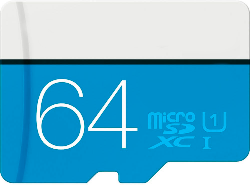 目標儲存選項 1:一張 64 GB UHS-1 microSD 卡。
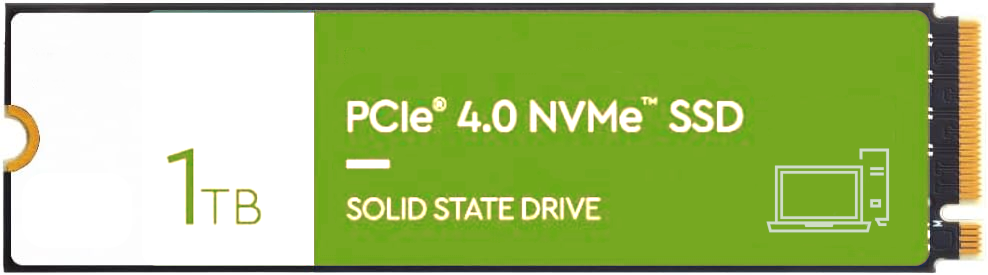 目標儲存選項 2:裝在 M.2 Key-M 插槽中的 NVMe SSD。
鉅犀提示: 鉅犀商店的本套件組合包另含一張 64 GB microSD 卡與一個 M.2 Wi-Fi 模組。這張卡出貨時未預先寫入映像(空白),請依本頁的 ISO 流程把系統安裝到卡上。
第 1 步 —— 檢查固件門檻
JetPack 7.2 及更新版本的安裝要求開發者套件具備 JetPack 6.x 世代的 UEFI/QSPI 固件。如果你的套件還是較舊的出廠固件,請先完成 JetPack 6.x 更新路徑。
連接顯示器時:
- 連接 DisplayPort 顯示器與 USB 鍵盤。接上 19 V 電源供應器——套件會自動開機,USB-C 接口旁的綠色 LED 會亮起。
- NVIDIA 開機畫面出現後連續按
Esc。 這會開啟 UEFI 設定選單。 - 查看畫面上方附近的固件版本列:
| 固件版本 | 怎麼做 |
|---|---|
| 36.x 或更新 | 繼續第 2 步 |
| 比 36.0 更舊 | 先完成 JetPack 6.x 更新路徑(見下文) |
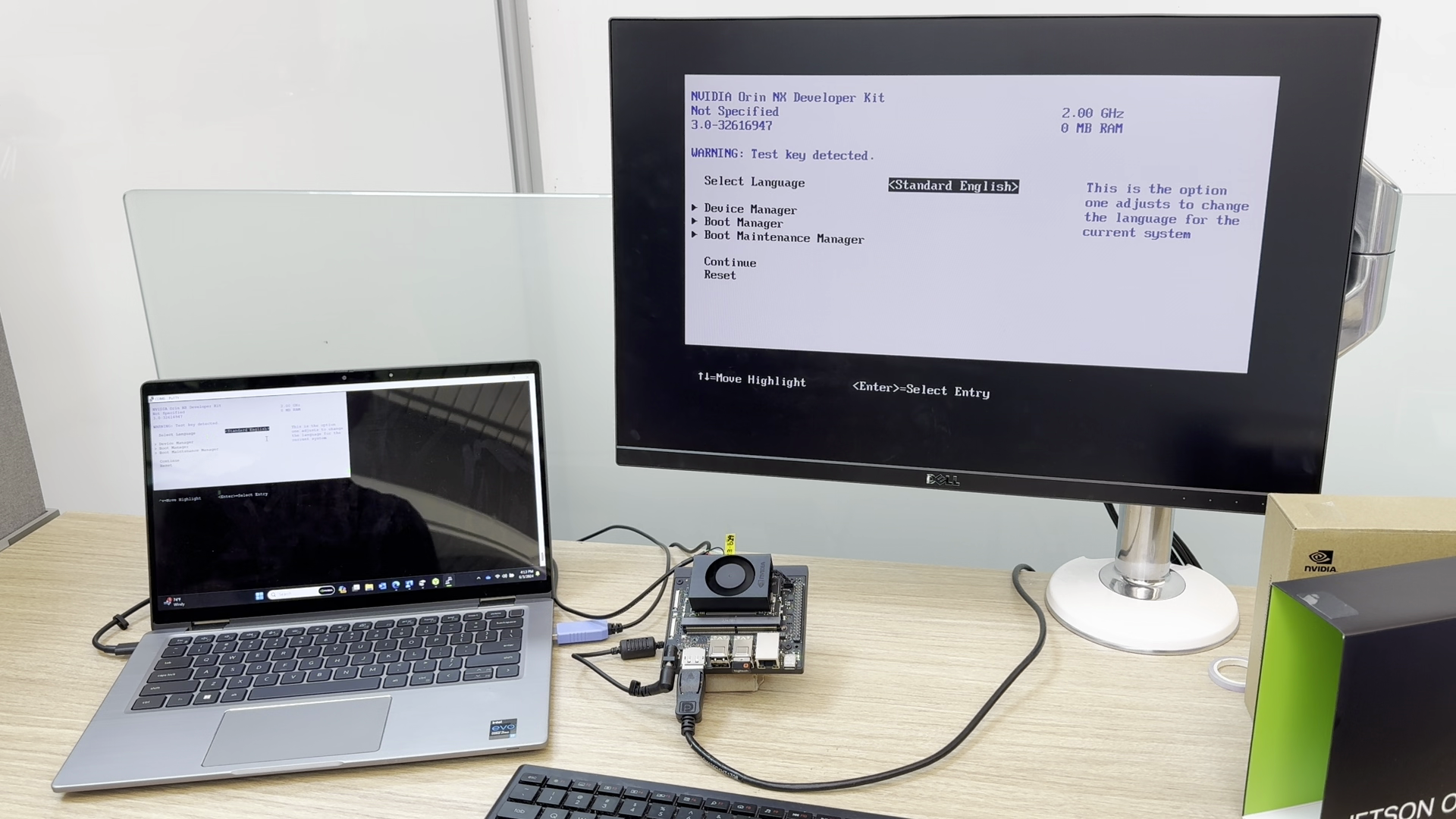 固件版本顯示在 UEFI 設定選單上方附近。
無頭替代方案:將 USB 轉 TTL 串口線接到按鍵排針(轉接器 TX 線接 pin 3/RXD,轉接器 RX 線接 pin 4/TXD,轉接器接地線接 pin 7/GND),在電腦上開啟串口控制台,並在顯示開機前選項時於控制台中按 Esc。
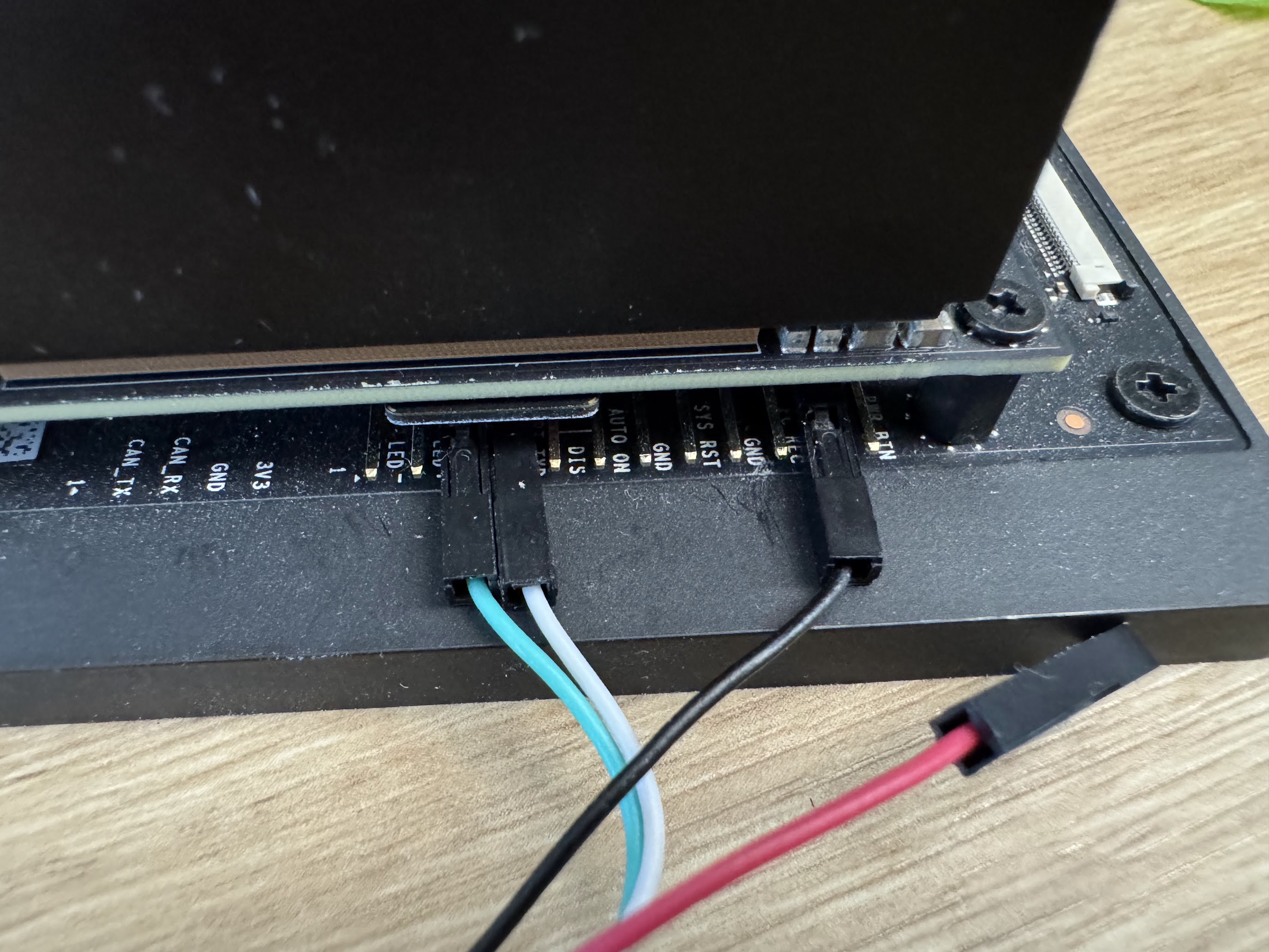 無頭路線:接在按鍵排針上的 USB 轉 TTL 串口線。
如果固件太舊
JetPack 6.x 更新路徑會把固件推進到新版本。簡述如下(完整步驟見刷機與更新):
- 從 microSD 卡啟動 JetPack 5.1.3 橋接映像檔(檔名
JP513-orin-nano-sd-card-image_b29.zip)。 - 一個背景服務會排定 bootloader 更新(可用
sudo systemctl status nv-l4t-bootloader-config檢查)。 - 重新開機。固件更新會在這一次開機期間執行(可用
sudo nvbootctrl dump-slots-info檢查)。 - 安裝 QSPI 更新程式:先
sudo apt update,再sudo apt install nvidia-l4t-jetson-orin-nano-qspi-updater,然後重新開機。 - 關機,取出橋接卡,插入你的目標儲存裝置,然後繼續第 2 步。
這條路徑需要一張 microSD 卡與一個讀卡機。沒有的話,替代方案是在 Ubuntu 主機上使用 SDK Manager(見刷機與更新)。還有一種情況:如果固件來自 BSP 36.2(JetPack 5.0 DP),安裝程式內的 capsule 更新並不支援——請先讓套件升到任何較新的版本,再執行 JetPack 7.2.1 ISO 安裝。
如果你仍照樣啟動安裝程式,畫面一直黑或掉到 UEFI shell,固件很可能就是太舊。請不要反覆重試開機。先關機、完成更新路徑,再重試。
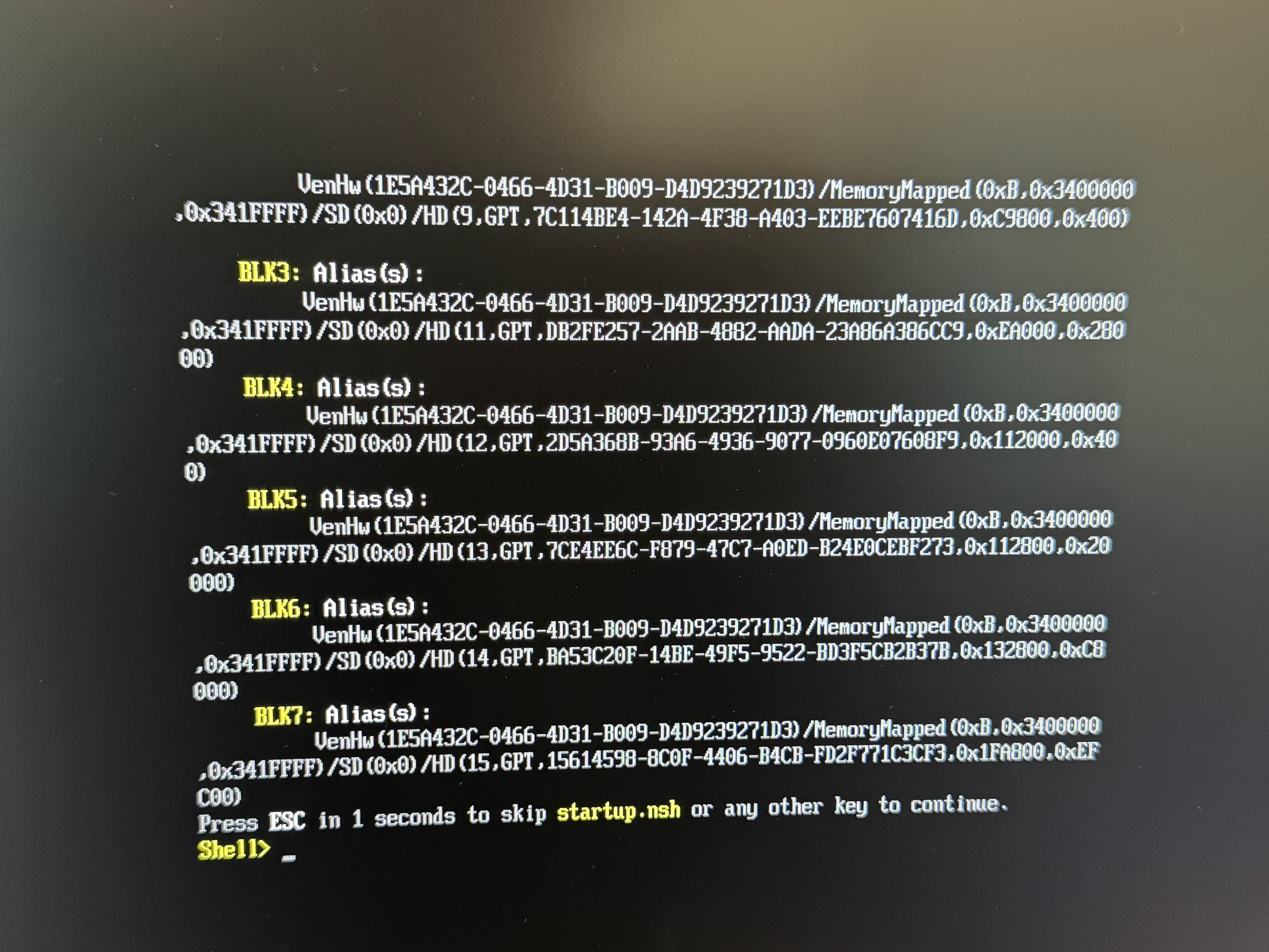 沒出現安裝程式、反而出現 UEFI shell(或黑畫面),通常代表固件對目標 JetPack 版本而言太舊。
第 2 步 —— 下載 Jetson ISO
從 JetPack 下載頁 下載 JetPack 7.2.1 安裝程式 ISO(標籤:Jetson ISO (r39.2.1)),或使用這個直接連結:
ISO 檔名遵循 jetsoninstaller-r<L4T version>-<timestamp>-arm64.iso 的模式(本版本為 jetsoninstaller-r39.2.1-2026-08-07-18-30-47-arm64.iso)。NVIDIA 的下載頁並未列出 ISO 的檔案大小或校驗碼。
第 3 步 —— 將 ISO 寫入 USB 隨身碟
- 從 https://etcher.balena.io/#download-etcher 安裝 Balena Etcher(Windows、Mac 或 Linux)。
- 把 USB 隨身碟插入你的 PC。
- 在 Etcher 中選擇 ISO 檔案、選擇 USB 隨身碟,然後開始寫入。
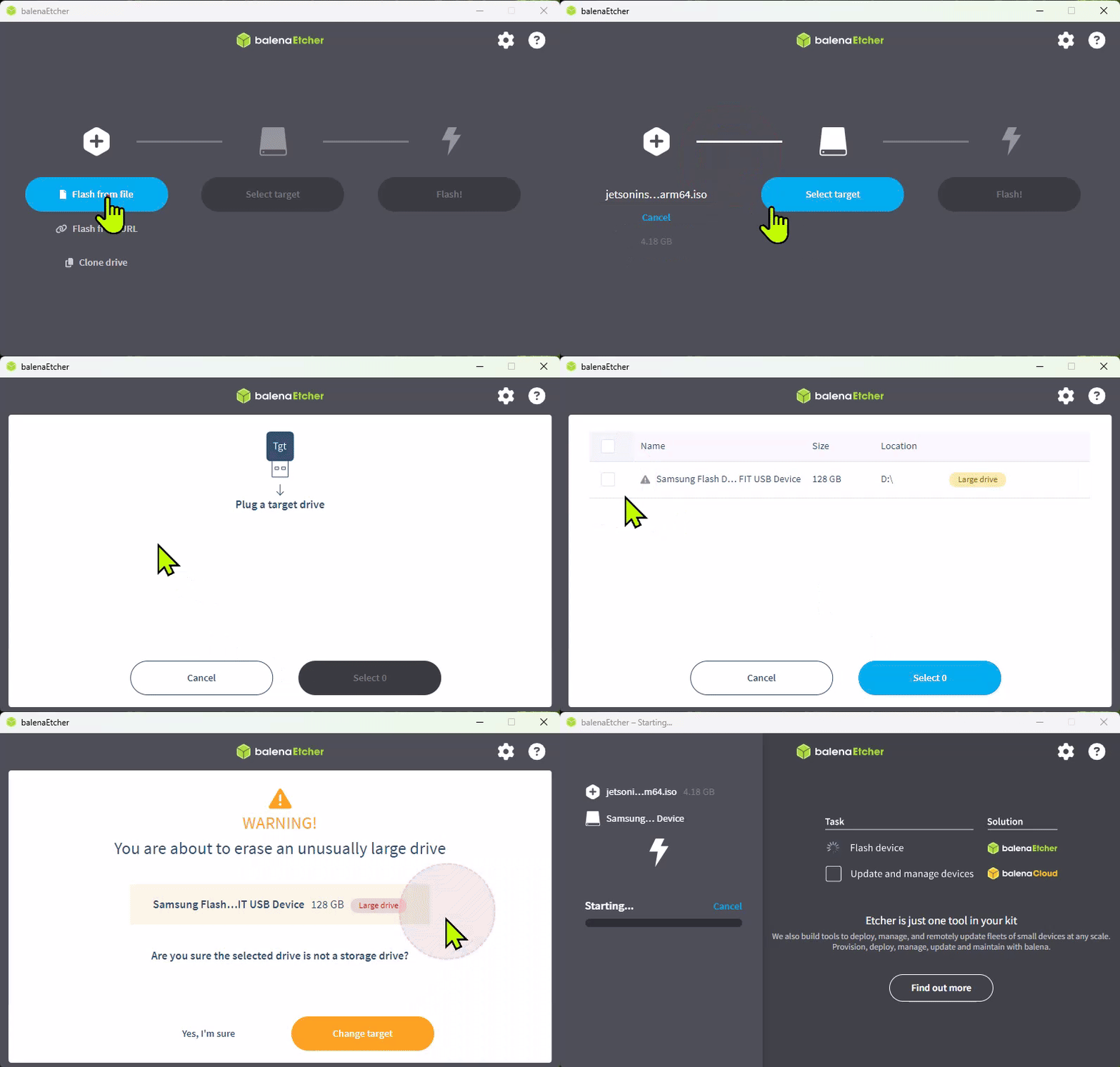 用 Balena Etcher 將 Jetson ISO 寫入 USB 隨身碟。
注意不要將 ISO 寫到 microSD 卡。 從 JetPack 7.2 起, 不再支援 SD 卡映像。請把 ISO 寫到 USB 隨身碟, 再用它把 Jetson Linux 安裝到你的 microSD 卡或 NVMe SSD。
用檔案管理器把 ISO 檔複製到隨身碟是行不通的——必須以磁碟映像方式寫入。製作完成的隨身碟只是安裝程式;它無法開機進入可用的桌面。
第 4 步 —— 從安裝程式開機並安裝
- 關閉套件電源,然後安裝目標儲存裝置:
- microSD 卡:插入模組底部的卡槽。
- NVMe SSD:裝到載板上的 M.2 Key-M 插槽。 請在啟動安裝程式之前先安裝好目標儲存裝置。
- 插入安裝用 USB 隨身碟。連接顯示器、鍵盤與滑鼠,然後接上電源供應器。請把安裝隨身碟直接插到套件上,不要透過集線器:NVIDIA 記載了一款會破壞 ISO 安裝的 USB 3.0 集線器(型號 UH400),以及一款可能導致刷機失敗的 USB 轉乙太網路轉接器(TRENDnet TU2-ET100)。參見**故障排除**。
- 在 NVIDIA 標誌開機畫面出現時按
Esc。 選擇 Boot Manager,選擇你的 USB 磁碟,按 Enter 從它開機。NVIDIA 建議明確選擇 USB 磁碟,這樣你才能確定執行中的是正確的安裝程式。 - 當 QSPI capsule 更新提示出現時,在 30 秒內按
Y。 這是最常被錯過的一步。提示很容易在當下被錯過。如果它逾時、安裝在沒有更新的情況下繼續,之後就會安裝失敗——請重新開始安裝,並在提示出現時按Y。capsule 更新會執行兩輪,套件可能會在兩輪之間或之後重新開機。這是正常現象;請等待兩輪都完成。目前 QSPI 固件為 r38.2.0/r38.2.1 的套件,必須在第一輪完成後再次確認固件更新(r39.2.1 發行說明問題 6480645)——若再次出現提示,請再按一次Y。 - 在 Jetson BSP 安裝 GRUB 選單中,選擇 Install Jetson ISO r39.2.1。選擇目標儲存裝置(microSD 卡或 NVMe SSD)並確認。安裝會抹除所選裝置——確認前請檢查你的選擇。
- 等待安裝完成。NVIDIA 的說明寫道,白字會在畫面上捲動數分鐘;出現提示時請重新開機。社群回報的安裝時間差異很大——從約 15 分鐘到長得多都有(未經確認,論壇回報)。
- 拔下 USB 隨身碟,讓套件從目標儲存裝置、而不是再次從安裝程式開機。
NVIDIA 員工在論壇上也建議在 ISO 安裝期間保持顯示器連接。
第 5 步 —— 首次開機與 Ubuntu 初始設定
安裝程式重新開機後,套件會啟動 Ubuntu 初始設定(oem-config):
- 詳閱並接受 NVIDIA Jetson 軟體最終使用者授權合約(EULA)。
- 選擇系統語言、鍵盤配置與時區。
- 連接網路。
- 建立使用者名稱、密碼與電腦名稱。
- 登入 Ubuntu 桌面。
第 6 步 —— 安裝 JetPack 組件
ISO 安裝的是基礎系統(Jetson Linux)。CUDA、cuDNN、TensorRT 與 JetPack 堆疊的其餘部分是在首次開機後才加入。在套件桌面上開啟終端機並執行:
sudo apt update
sudo apt install nvidia-jetpack
若出現提示,請在安裝後重新開機。
檢查結果:
cat /etc/nv_tegra_release
apt list --installed | grep nvidia-jetpack
/etc/nv_tegra_release 應回報 R39 版本、修訂號 2.1。完整檢查清單見驗證你的系統。
第 7 步 —— 檢查電源模式
預設電源模式通常是 25W。若要發揮最大效能,請在 Ubuntu 桌面頂端列點擊目前的電源模式,選擇 Power Mode,再選 MAXN SUPER;在命令列上,sudo /usr/sbin/nvpmodel -q 會顯示目前模式。JetPack 7.2.1 的 ISO 安裝預設使用 Super Mode 刷機配置,因此 25W 與 MAXN SUPER 應該都會出現——如果沒有,請參見故障排除。
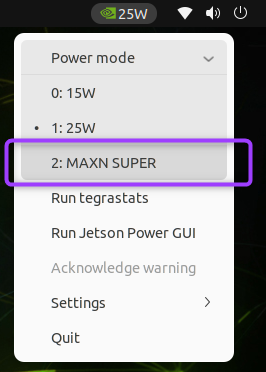 選擇 Power Mode → MAXN SUPER 以獲得最大效能。
快速排錯
| 現象 | 首先檢查 |
|---|---|
| 套件無法開機 | 19 V 電源供應器必須接在 DC 插孔。套件會自動開機;USB-C 接口旁的綠色 LED 應該亮起。 |
| USB 安裝程式沒有開機 | 在 UEFI 開機管理程式中明確選擇 USB 磁碟(在開機畫面按 Esc)。確認固件為 36.x 或更新。 |
| 沒出現安裝程式,而是黑畫面或 UEFI shell | 固件可能太舊。請先完成 JetPack 6.x 更新路徑。 |
| 安裝程式跳過語言/網路/使用者名稱設定;首次開機卡在黑畫面 | QSPI capsule 提示被錯過了。重新開始安裝,並在 30 秒內按 Y。 |
| 安裝程式沒有顯示目標儲存裝置 | microSD:確認卡片已完全插入模組底部的卡槽。NVMe:重新插好硬碟並重新啟動安裝程式。 |
| 只有 7W/15W 電源模式;沒有 25W 與 MAXN SUPER | 參見故障排除。 |
資料來源
- Jetson Orin Nano Developer Kit User Guide — Quick Start(查閱於 2026-09-26)
- Jetson Orin Nano Developer Kit User Guide — JetPack 6.x Update Path(查閱於 2026-09-26)
- Jetson Orin Nano Developer Kit User Guide — JetPack SDK Setup(查閱於 2026-09-26)
- Jetson Orin Nano Developer Kit User Guide — Hardware Layout(查閱於 2026-09-26)
- JetPack SDK Downloads(查閱於 2026-09-26)
- Jetson Linux 39.2.1 Release Notes (PDF)(查閱於 2026-09-26)
狀態:草稿,待 cheny 審核。內容以所列日期的 NVIDIA 官方文件為依據;尚未由鉅犀科技在實體硬體上驗證。
圖片來源: 本頁圖片來自 NVIDIA 官方 Jetson Orin Nano Developer Kit User Guide(下載於 2026-09-26),版權歸 © NVIDIA Corporation 所有。此處轉載用於說明官方設定流程。
NVIDIA® 與 Jetson™ 是 NVIDIA Corporation 的商標。本頁面由鉅犀科技發布,並非 NVIDIA 官方出版物。