

Início rápido
Esta página leva o seu NVIDIA Jetson Orin Nano Super Developer Kit (8 GB) da caixa até um sistema JetPack 7.2.1 funcional (Jetson Linux / L4T r39.2.1). Segue o percurso de configuração inicial recomendado pela NVIDIA: o método Jetson ISO, instalado a partir de uma unidade flash USB. Não é necessário um PC anfitrião com Ubuntu.
O percurso em três fases:
- Cumpra o requisito de firmware. O firmware de fábrica mais antigo tem de ser atualizado antes de o JetPack 7.2 poder ser instalado (Etapa 1).
- Crie a unidade USB de instalação. Descarregue a ISO do Jetson e grave-a numa unidade flash USB com o Balena Etcher (Etapas 2–3).
- Instale e configure. Instale num cartão microSD ou num SSD NVMe, conclua a configuração inicial do Ubuntu e adicione depois os componentes do JetPack (Etapas 4–7).
Importante A partir do JetPack 7.2, a NVIDIA deixou de publicar imagens de cartão microSD para este kit. Não há qualquer imagem de cartão SD para gravar. O suporte de instalação é uma pen USB. O cartão microSD (ou o SSD NVMe) é apenas o destino da instalação. Tutoriais mais antigos que começam por «gravar a imagem num cartão microSD» já não se aplicam.
O que vem na caixa
- O módulo Jetson Orin Nano 8 GB com dissipador, montado na placa portadora de referência
- Uma fonte de alimentação de 19 V
- Um controlador de interface de rede sem fios 802.11ac/ab/gn (instalado na ranhura M.2 Key-E)
- Um cartão de início rápido e de suporte
Não é incluído qualquer meio de armazenamento. A caixa não traz cartão microSD nem SSD NVMe, e o módulo não tem armazenamento eMMC integrado. Todo o armazenamento vem do cartão ou da unidade que instalar.
O que tem de fornecer
- Armazenamento — um dos seguintes:
- Um cartão microSD de 64 GB UHS-1 ou superior (recomendado). Entra na ranhura na parte inferior do módulo. Insira-o antes de arrancar com o instalador.
- Um SSD NVMe para uma das ranhuras M.2 Key-M da placa portadora. Opcional, mas recomendado para mais capacidade e melhor desempenho de armazenamento.
- Uma unidade flash USB de 16 GB ou superior — esta passa a ser o instalador.
- Um portátil ou PC (Windows, Mac ou Linux) com pelo menos 25 GB livres — para descarregar a ISO e gravar a unidade flash USB.
- Um monitor DisplayPort, mais um teclado e um rato USB. O DisplayPort é a única saída de ecrã deste kit; a saída HDMI e o DisplayPort sobre USB-C não são suportados. Um adaptador ativo DisplayPort-para-HDMI funciona com um monitor HDMI.
- Sem monitor: um cabo série USB-para-TTL para uma consola série sem monitor (ver a Etapa 1).
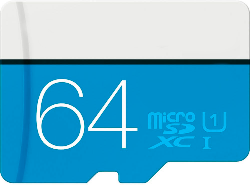 Opção de armazenamento de destino 1: um cartão microSD UHS-1 de 64 GB.
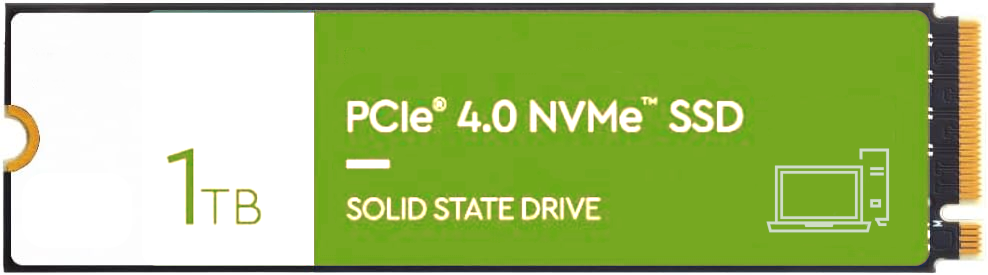 Opção de armazenamento de destino 2: um SSD NVMe na ranhura M.2 Key-M.
Nota da Juxi: o pacote da loja Juxi para este kit inclui adicionalmente um cartão microSD de 64 GB e um módulo Wi-Fi M.2. O cartão é expedido sem imagem pré-gravada (em branco), pelo que deve seguir o procedimento ISO desta página para instalar o sistema nele.
Etapa 1 — Verificar o requisito de firmware
As instalações do JetPack 7.2 e posteriores exigem firmware UEFI/QSPI da geração JetPack 6.x no kit de desenvolvedor. Se o seu kit ainda tiver firmware de fábrica mais antigo, conclua primeiro o percurso de atualização do JetPack 6.x.
Com um monitor ligado:
- Ligue o monitor DisplayPort e um teclado USB. Ligue a fonte de alimentação de 19 V — o kit liga-se automaticamente e o LED verde junto ao conector USB-C acende.
- Prima
Escrepetidamente depois de aparecer o ecrã de arranque da NVIDIA. Isto abre o menu de configuração UEFI. - Verifique a linha da versão de firmware perto do topo do ecrã:
| Versão de firmware | O que fazer |
|---|---|
| 36.x ou mais recente | Continue para a Etapa 2 |
| Anterior a 36.0 | Conclua primeiro o percurso de atualização do JetPack 6.x (ver abaixo) |
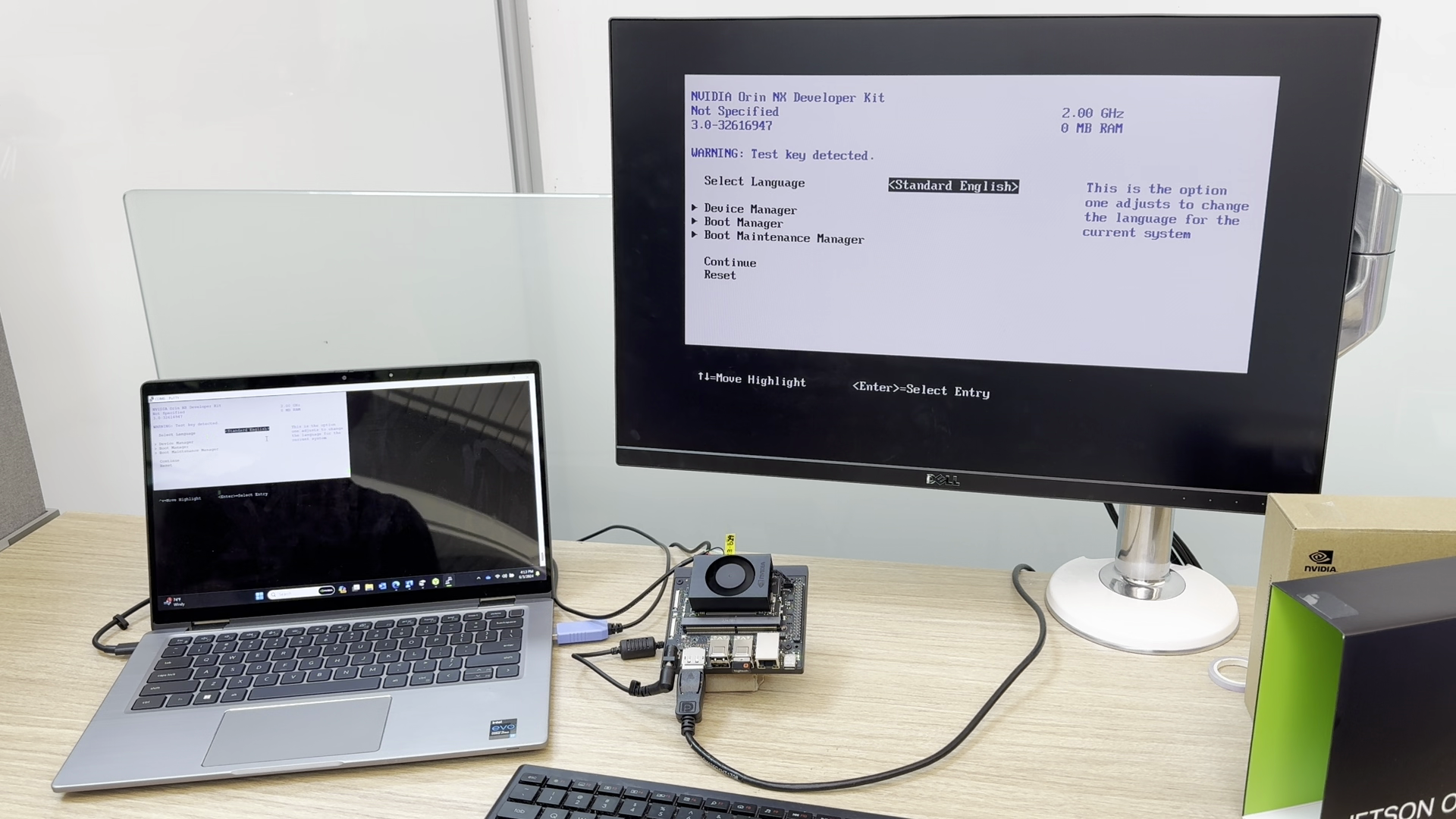 A versão de firmware é apresentada perto do topo do menu de configuração UEFI.
Alternativa sem monitor: ligue um cabo série USB-para-TTL ao conector de botões (fio TX do adaptador no pino 3 / RXD, fio RX do adaptador no pino 4 / TXD, fio de terra do adaptador no pino 7 / GND), abra uma consola série no seu PC e prima Esc na consola enquanto as opções de pré-arranque são apresentadas.
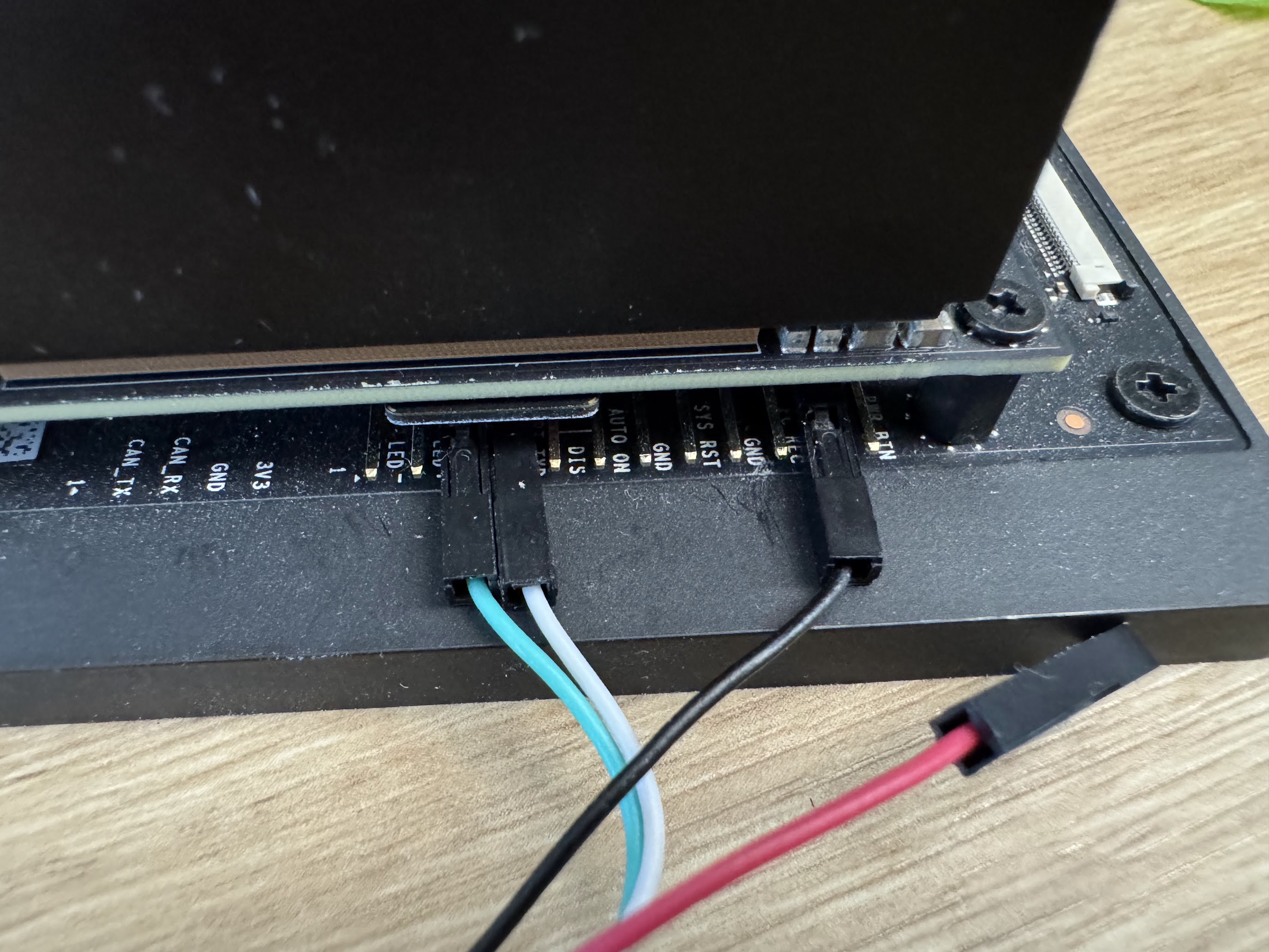 Percurso sem monitor: um cabo série USB-para-TTL ligado ao conector de botões.
Se o firmware for demasiado antigo
O percurso de atualização do JetPack 6.x traz o firmware para a versão necessária. Em resumo (passos completos em Gravação e atualizações):
- Arranque com a imagem-ponte do JetPack 5.1.3 (nome do ficheiro
JP513-orin-nano-sd-card-image_b29.zip) a partir de um cartão microSD. - Um serviço em segundo plano agenda uma atualização do carregador de arranque (confirme com
sudo systemctl status nv-l4t-bootloader-config). - Reinicie. A atualização de firmware é executada durante este arranque (confirme com
sudo nvbootctrl dump-slots-info). - Instale o atualizador QSPI:
sudo apt update, depoissudo apt install nvidia-l4t-jetson-orin-nano-qspi-updatere reinicie. - Desligue, remova o cartão-ponte, insira o seu armazenamento de destino e continue para a Etapa 2.
Este percurso precisa de um cartão microSD e de um leitor de cartões. Sem isso, a alternativa é o SDK Manager num PC anfitrião com Ubuntu (ver Gravação e atualizações). Há ainda um caso: se o firmware vier do BSP 36.2 (JetPack 5.0 DP), a atualização de cápsula dentro do instalador não o suporta — leve o kit a qualquer versão posterior antes de executar a instalação por ISO do JetPack 7.2.1.
Se arrancar com o instalador mesmo assim e o ecrã ficar preto ou aparecer uma shell UEFI, o firmware é provavelmente demasiado antigo. Não repita o arranque vezes sem conta. Desligue, conclua o percurso de atualização e tente novamente.
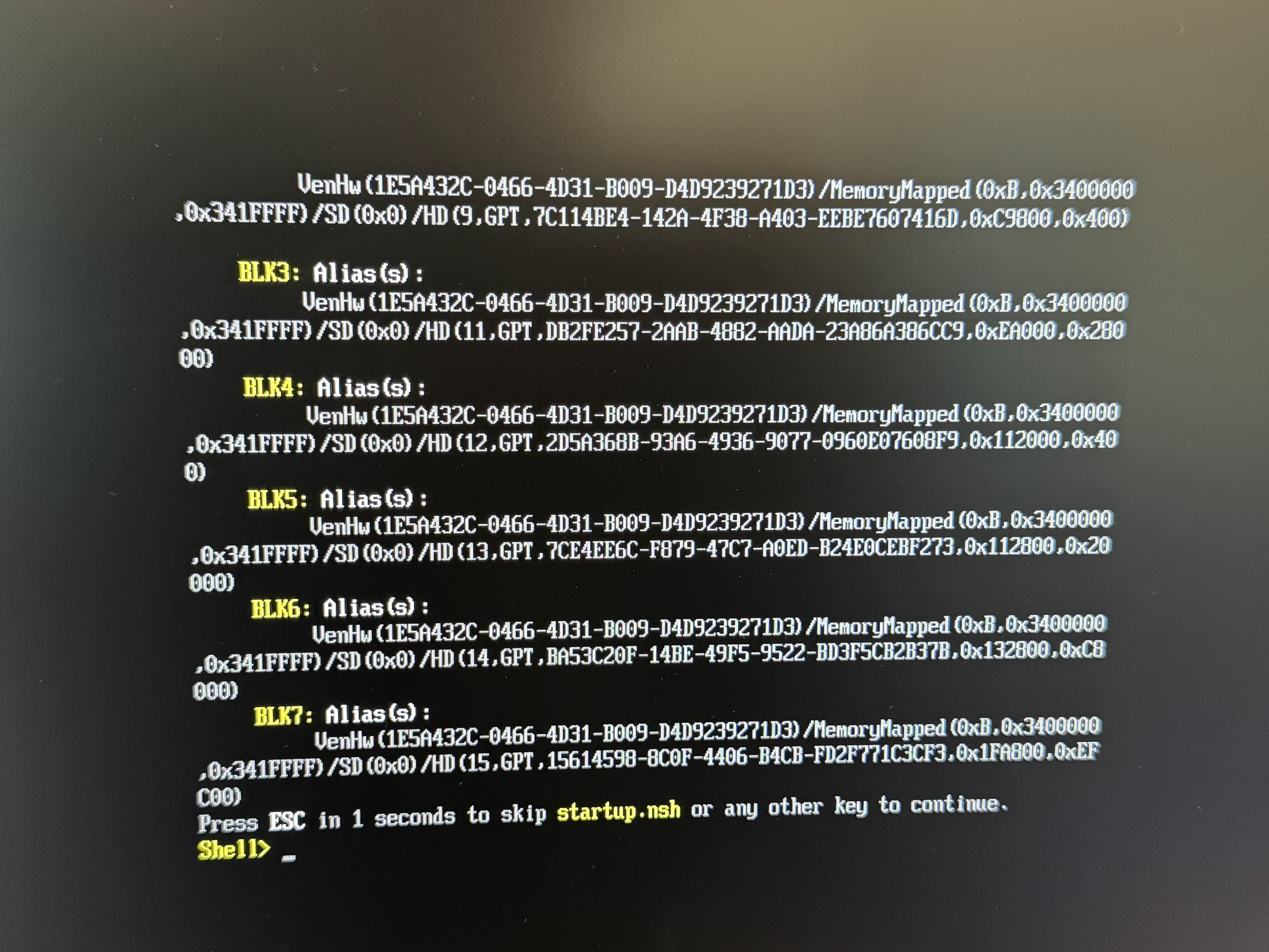 Uma shell UEFI (ou um ecrã preto) em vez do instalador significa normalmente que o firmware é demasiado antigo para a versão do JetPack de destino.
Etapa 2 — Descarregar a Jetson ISO
Descarregue a ISO do instalador do JetPack 7.2.1 (etiqueta: Jetson ISO (r39.2.1)) da página de descarregamentos do JetPack, ou utilize esta ligação direta:
Os nomes dos ficheiros ISO seguem o padrão jetsoninstaller-r<L4T version>-<timestamp>-arm64.iso (para esta versão: jetsoninstaller-r39.2.1-2026-08-07-18-30-47-arm64.iso). As páginas de descarregamento da NVIDIA não indicam o tamanho do ficheiro ISO nem somas de verificação.
Etapa 3 — Gravar a ISO numa unidade flash USB
- Instale o Balena Etcher a partir de https://etcher.balena.io/#download-etcher (Windows, Mac ou Linux).
- Insira a unidade flash USB no seu PC.
- No Etcher, selecione o ficheiro ISO, selecione a unidade USB e inicie a gravação.
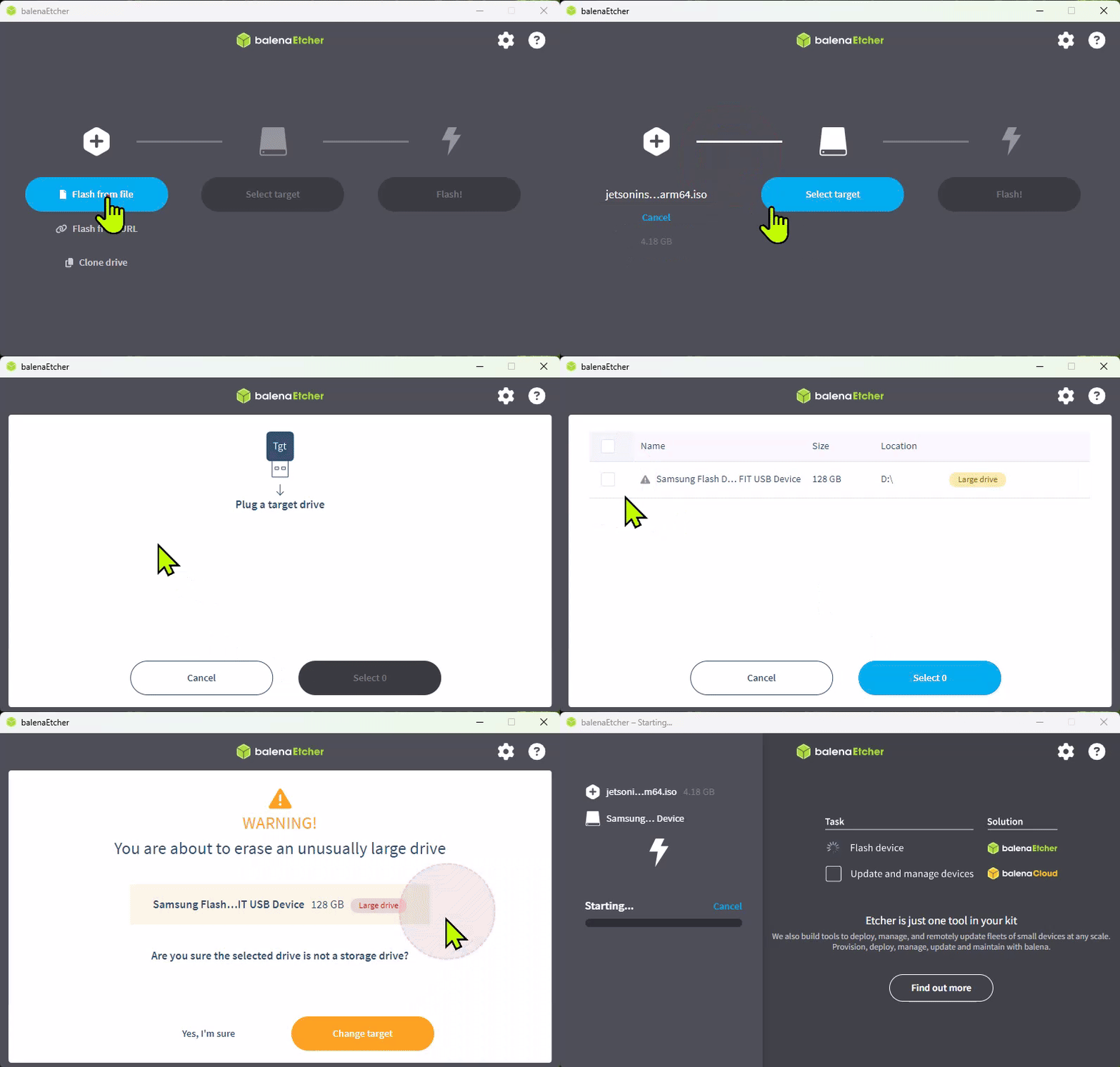 A gravar a Jetson ISO na unidade flash USB com o Balena Etcher.
AtençãoNão grave a ISO num cartão microSD. A partir do JetPack 7.2, as imagens de cartão SD deixaram de ser suportadas. Grave a ISO numa unidade flash USB e utilize-a para instalar o Jetson Linux no seu cartão microSD ou SSD NVMe.
Copiar o ficheiro ISO para a pen com um gestor de ficheiros não funciona — tem de ser gravado como imagem de disco. A pen final é apenas um instalador; não arranca para um ambiente de trabalho utilizável.
Etapa 4 — Arrancar o instalador e instalar
- Desligue o kit e instale o armazenamento de destino:
- cartão microSD: insira-o na ranhura na parte inferior do módulo.
- SSD NVMe: instale-o na ranhura M.2 Key-M da placa portadora. Instale o armazenamento de destino antes de arrancar com o instalador.
- Insira a unidade flash USB do instalador. Ligue o monitor, o teclado e o rato e, em seguida, ligue a fonte de alimentação. Ligue a unidade do instalador diretamente ao kit, e não através de um hub: a NVIDIA documenta um hub USB 3.0 (modelo UH400) que quebra a instalação por ISO e um adaptador USB-para-Ethernet (TRENDnet TU2-ET100) que pode fazer falhar a gravação. Ver a Resolução de problemas.
- Prima
Escquando aparecer o ecrã de arranque com o logótipo da NVIDIA. Selecione Boot Manager, selecione o seu disco USB e prima Enter para arrancar a partir dele. A NVIDIA recomenda selecionar explicitamente o disco USB, para que saiba que está a executar o instalador correto. - Quando aparecer o pedido de atualização da cápsula QSPI, prima
Ynos 30 segundos seguintes. Este é o passo mais frequentemente esquecido. É fácil não dar pelo pedido em tempo real. Se o tempo esgotar e a instalação continuar sem a atualização, a instalação falha mais tarde — reinicie a instalação e primaYquando o pedido aparecer. A atualização de cápsula é executada em duas passagens, e o kit pode reiniciar entre elas ou depois. Isto é normal; aguarde que ambas as passagens terminem. Os kits cujo firmware QSPI atual é r38.2.0/r38.2.1 têm de confirmar a atualização de firmware uma segunda vez depois de a primeira passagem terminar (problema 6480645 das notas de versão do r39.2.1) — primaYnovamente se for pedido. - No menu GRUB de instalação do BSP do Jetson, selecione Install Jetson ISO r39.2.1. Selecione o dispositivo de armazenamento de destino (o cartão microSD ou o SSD NVMe) e confirme. A instalação apaga o dispositivo selecionado — verifique a seleção antes de confirmar.
- Aguarde que a instalação termine. As instruções da NVIDIA indicam que aparece texto branco a desfilar no ecrã durante vários minutos; reinicie quando for pedido. Os relatos da comunidade sobre o tempo de instalação variam muito — de cerca de 15 minutos a bastante mais (não confirmado, relatos de fóruns).
- Retire a unidade flash USB para que o kit arranque o novo sistema a partir do armazenamento de destino e não novamente a partir do instalador.
Os funcionários da NVIDIA nos fóruns também recomendam manter um ecrã ligado durante a instalação por ISO.
Etapa 5 — Primeiro arranque e configuração inicial do Ubuntu
Depois de o instalador reiniciar, o kit inicia a configuração inicial do Ubuntu (oem-config):
- Leia e aceite o EULA do software NVIDIA Jetson.
- Selecione o idioma do sistema, o layout do teclado e o fuso horário.
- Ligue-se a uma rede.
- Crie um nome de utilizador, uma palavra-passe e um nome do computador.
- Inicie sessão no ambiente de trabalho Ubuntu.
Etapa 6 — Instalar os componentes do JetPack
A ISO instala o sistema base (Jetson Linux). O CUDA, o cuDNN, o TensorRT e o resto da pilha do JetPack são adicionados após o primeiro arranque. No ambiente de trabalho do kit, abra um terminal e execute:
sudo apt update
sudo apt install nvidia-jetpack
Reinicie depois da instalação, caso seja pedido.
Verifique o resultado:
cat /etc/nv_tegra_release
apt list --installed | grep nvidia-jetpack
O /etc/nv_tegra_release deve indicar uma versão R39 com revisão 2.1. Consulte Verificar o sistema para a lista de verificação completa.
Etapa 7 — Verificar o modo de alimentação
O modo de alimentação predefinido é tipicamente 25W. Para o máximo desempenho, clique no modo de alimentação atual na barra superior do ambiente de trabalho Ubuntu, selecione Power Mode e escolha MAXN SUPER; na linha de comandos, sudo /usr/sbin/nvpmodel -q mostra o modo atual. As instalações por ISO do JetPack 7.2.1 usam por predefinição a configuração de gravação do Modo Super, pelo que 25W e MAXN SUPER devem estar disponíveis — se faltarem, ver a Resolução de problemas.
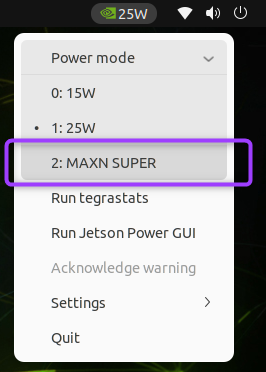 Selecione Power Mode → MAXN SUPER para o máximo desempenho.
Resolução de problemas — verificações rápidas
| Sintoma | Primeira coisa a verificar |
|---|---|
| O kit não liga | A fonte de alimentação de 19 V tem de estar ligada à tomada DC. O kit liga-se automaticamente; o LED verde junto ao conector USB-C deve acender. |
| O instalador USB não arranca | Selecione explicitamente o disco USB no Gestor de Arranque UEFI (Esc no ecrã de arranque). Verifique se o firmware é 36.x ou mais recente. |
| Ecrã preto ou shell UEFI em vez do instalador | O firmware pode ser demasiado antigo. Conclua primeiro o percurso de atualização do JetPack 6.x. |
| O instalador ignora a configuração de idioma/rede/nome de utilizador; o primeiro arranque bloqueia num ecrã preto | O pedido da cápsula QSPI foi esquecido. Reinicie a instalação e prima Y nos 30 segundos seguintes. |
| O instalador não mostra o armazenamento de destino | microSD: verifique se está totalmente inserido na ranhura na parte inferior do módulo. NVMe: volte a encaixar a unidade e reinicie o instalador. |
| Apenas modos de alimentação de 7W/15W; 25W e MAXN SUPER em falta | Ver a Resolução de problemas. |
Fontes
- Jetson Orin Nano Developer Kit User Guide — Quick Start (verificado em 2026-09-26)
- Jetson Orin Nano Developer Kit User Guide — JetPack 6.x Update Path (verificado em 2026-09-26)
- Jetson Orin Nano Developer Kit User Guide — JetPack SDK Setup (verificado em 2026-09-26)
- Jetson Orin Nano Developer Kit User Guide — Hardware Layout (verificado em 2026-09-26)
- JetPack SDK Downloads (verificado em 2026-09-26)
- Jetson Linux 39.2.1 Release Notes (PDF) (verificado em 2026-09-26)
Estado: rascunho, pendente de revisão por cheny. Baseado na documentação oficial da NVIDIA nas datas indicadas; ainda não verificado em hardware físico pela Juxi Technology.
Créditos das imagens: As imagens desta página provêm do Jetson Orin Nano Developer Kit User Guide oficial da NVIDIA (descarregado em 2026-09-26) e continuam a ser © NVIDIA Corporation. São reproduzidas aqui para ilustrar o fluxo de configuração oficial.
NVIDIA® e Jetson™ são marcas comerciais da NVIDIA Corporation. Esta página é publicada pela Juxi Technology e não é uma publicação da NVIDIA.