

Seguimento de mãos SCS0009 (Demo oficial dora)
Esta página descreve a cadeia oficial de seguimento de mãos da versão de servos de barramento SCS0009: câmara → MediaPipe → IK em MuJoCo → AHControl (Rust) → SCS0009. Para o seguimento da versão PWM, ver Seguimento de mãos PWM.
Os scripts 1 → 4 abaixo usam como exemplo os scripts de um clique para Windows, localizados em AmazingHand-main/Demo/Windows_Deploy_Scripts/; para a localização e diferenças dos scripts em Linux e macOS, ver no final da página. Execute pela ordem numérica.
Preparação do hardware
| Hardware | Requisitos |
|---|---|
| Corpo da mão robótica | Mão direita / mão esquerda / ambas as mãos |
| Placa controladora dos servos | Externa, ligada por USB ao PC |
| Alimentação | Fonte externa, pelo menos 5V 4A (ou entrada de 7–12V conforme os requisitos da placa controladora); a alimentação USB é insuficiente |
| Câmara | Integrada no PC ou câmara USB |
O ficheiro do modelo pode ser consultado ou descarregado em Onshape (inclui URDF).
Modelo MuJoCo da mão robótica
Instalação do ambiente (script 1)
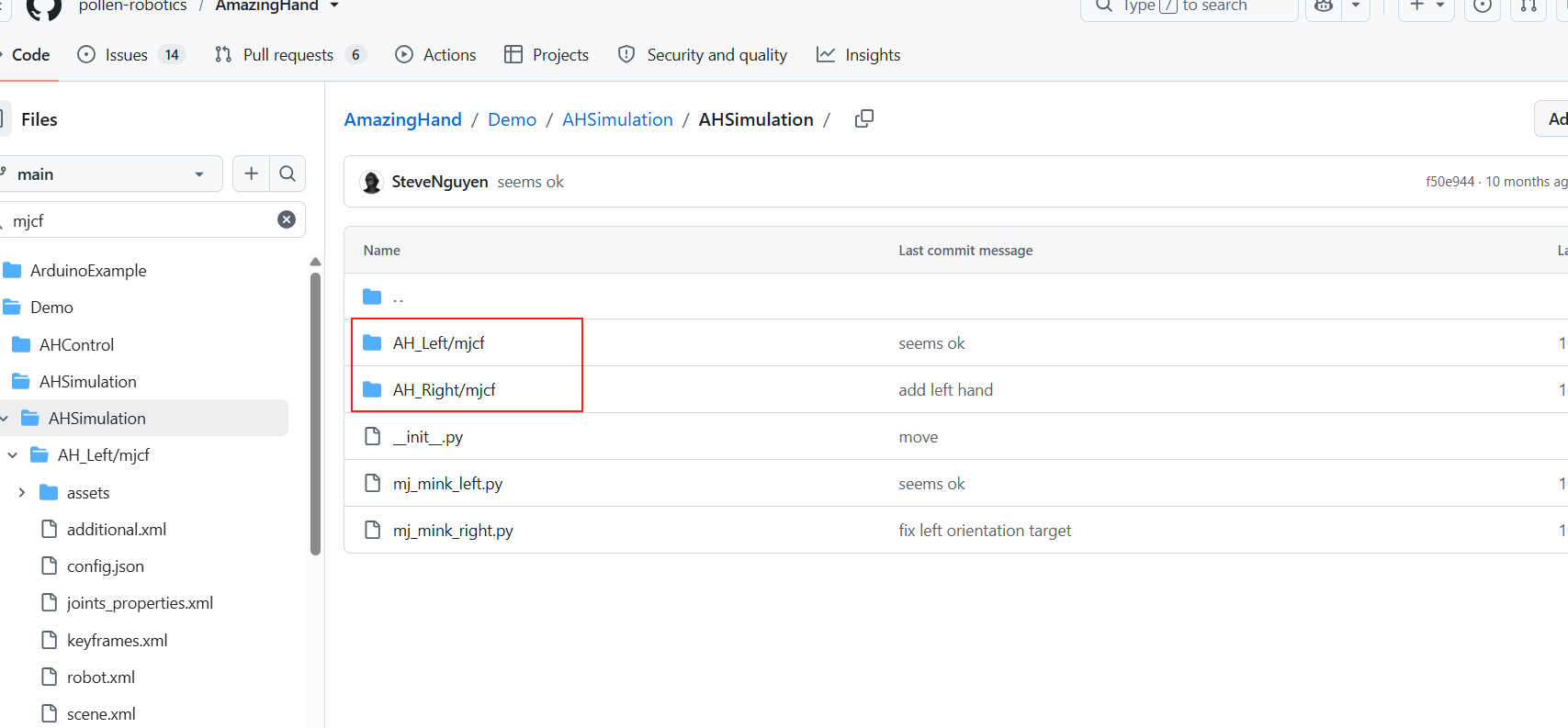
Faça duplo clique em 1-Install_Env.bat; executa automaticamente:
Verificar as ferramentas de compilação MSVC (cl.exe) —— necessárias para compilar Rust. Se faltarem, indica a instalação do Visual Studio 2022 Build Tools, com a opção "Desenvolvimento para desktop com C++"; após instalar, reabra o terminal.
Instalar o Rust (rustup + toolchain stable-msvc)
Configurar o espelho TUNA do cargo (
C:\Users\<o seu nome de utilizador>\.cargo\config.toml) para acelerar o download de cratesInstalar o uv (gestor de pacotes Python)
Instalar o dora-cli 0.5.0 (
cargo install; a primeira compilação demora cerca de 10~20 minutos, aguarde com paciência)Instalar o pacote pip dora-rs (opcional; é instalado no ambiente virtual)
Importante: após o fim do script, feche e reabra o terminal para aplicar as variáveis de ambiente. O processo de instalação pode ser lento devido à rede; aguarde com paciência e não o feche a meio.
Instalação alternativa do ambiente (quando os scripts não estão disponíveis)
Rust: https://www.rust-lang.org/tools/install
No Windows, use rustup-init.exe e escolha a toolchain MSVC predefinida
Variáveis de ambiente: adicione
%USERPROFILE%\.cargo\binao PATH
uv: no PowerShell, execute
irm https://astral.sh/uv/install.ps1 | iex.- Variáveis de ambiente: adicione
%USERPROFILE%\.local\binao PATH
- Variáveis de ambiente: adicione
dora-cli:
cargo install dora-cli --version 0.5.0
Configuração do espelho TUNA do cargo (~/.cargo/config.toml)
[source.crates-io]
replace-with = "tuna"

[source.tuna]
registry = "sparse+https://mirrors.tuna.tsinghua.edu.cn/crates.io-index/"

[registries.tuna]
index = "sparse+https://mirrors.tuna.tsinghua.edu.cn/crates.io-index/"

[http]
check-revoke = false
Use o índice esparso (sparse) (como acima), não o espelho do repositório git —— o modo git tem de descarregar cerca de 1 GB de índice na primeira vez e facilmente fica bloqueado em
Updating 'tuna' index.
Modo de cablagem
A placa controladora dos servos liga-se por USB ao PC, com fonte externa (pelo menos 5V 4A, ou entrada de 7–12V conforme os requisitos da placa controladora)
No PC, identifique o número da porta: Gestor de Dispositivos → Portas (COM e LPT), por exemplo
COM11
Configurar a porta série (script 2)
Faça duplo clique em 2-Setup_Serial.bat (a lógica real está em 2-Setup_Serial.ps1):
Pede "ligue a placa controladora dos servos ao computador" → Enter para iniciar a deteção
Lista automaticamente as portas COM detetadas (com o nome do dispositivo)
Com uma única porta, Enter para confirmar; com várias portas, introduza o número
Escreve automaticamente
--serialportnos 3 dataflow yml e a porta predefinida emAHControl\src\main.rsOs ficheiros originais são copiados automaticamente para backup como
.bak
Se voltar a ligar/desligar o USB, o número da porta pode mudar e é necessário voltar a executar este script.
Instalação do código (script 3)
Faça duplo clique em 3-Deploy_Demo.bat; executa automaticamente:
Inicia o daemon do dora (
dora up)Cria um ambiente virtual Python 3.12 (
uv venv --python 3.12)Ativa o ambiente virtual
Compila o nó Rust AHControl (
cargo build --release; cerca de 10 minutos na primeira vez)Sincroniza as dependências do AHSimulation e do HandTracking (
uv sync)Força a instalação de mediapipe==0.10.14
A instalação só precisa de ser executada uma vez. Execuções seguintes perguntam se quer recriar o ambiente virtual.
Executar o código (script 4)
Faça duplo clique em 4-Run_Demo.bat; aparece um menu interativo:
============================================
   请选择运行模式:
============================================
    1 - 模拟仿真(摄像头手势追踪)
    2 - 真实硬件
    q - 退出
============================================
  请输入序号 [1/2/q]:
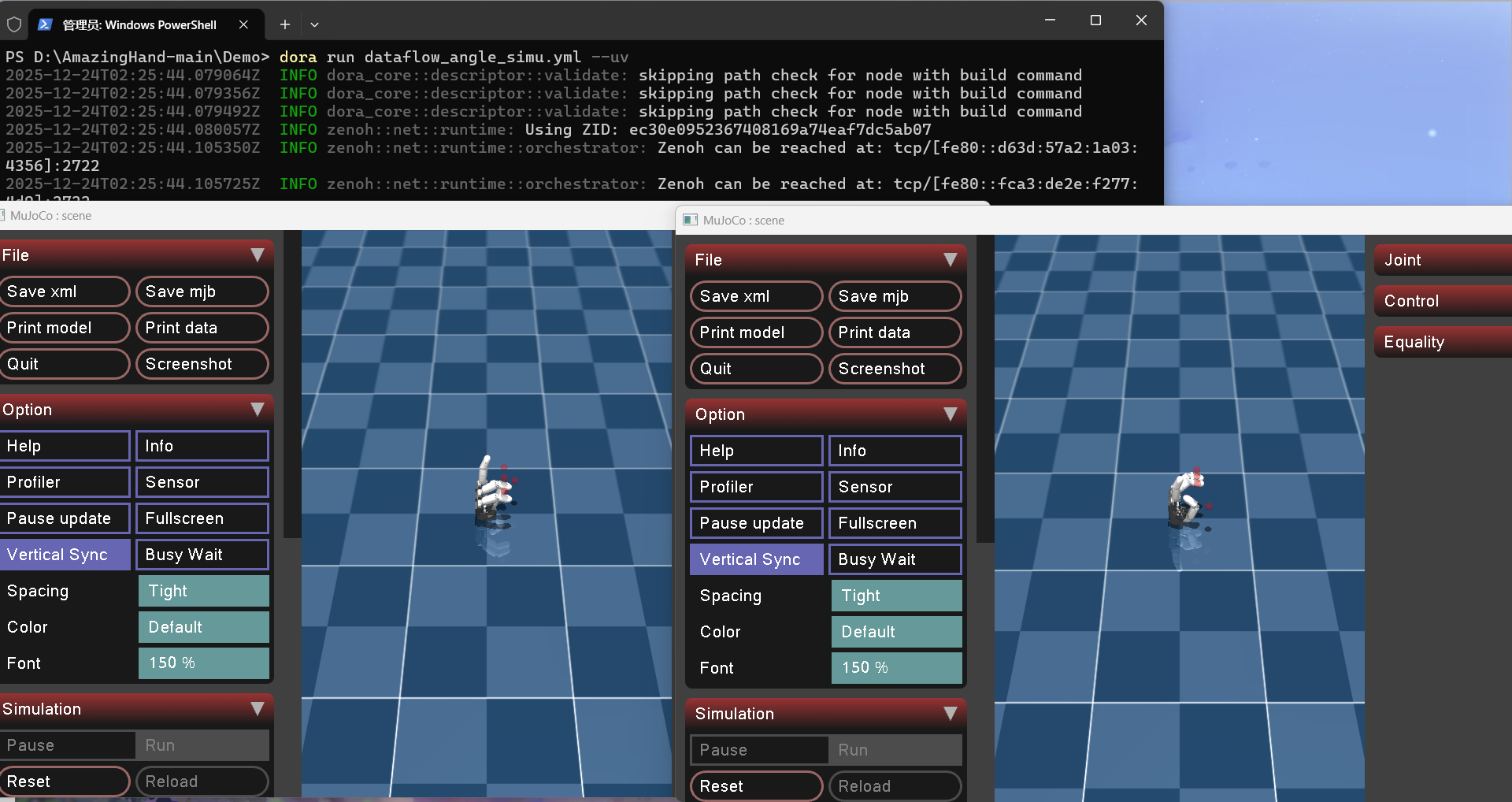
Escolha 1: ambiente de simulação; os gestos da câmara acionam as duas mãos simuladas
Escolha 2: entra num submenu para escolher mão direita / mão esquerda / ambas as mãos
============================================
   真实硬件 - 请选择灵巧手:
============================================
    1 - 右手
    2 - 左手
    3 - 左右双手
    b - 返回上级菜单
============================================
Após escolher, executa automaticamente dora build + dora run. A janela da câmara abre; faça gestos para a câmara e a mão robótica acompanha em tempo real. Ctrl+C para parar; após o fim do fluxo de dados, prima Enter para voltar ao menu principal e escolher outro modo, ou q para sair.
Na primeira execução, o Windows pode bloquear o acesso à câmara; basta clicar em "Permitir".
Limpeza do projeto (script 0)
Faça duplo clique em 0-Cleanup_Project.bat, introduza Y para confirmar e executa automaticamente:
Para o daemon do dora
Elimina os 3 ambientes virtuais (
.venv)Elimina os artefactos de compilação Rust (
AmazingHand-main/Demo/target)Elimina
pycache, backups.bak, registos eAmazingHand-main/Demo/out(diretório de registos do dora)Restaura a porta predefinida (
--serialport /dev/ttyACM0), removendo resíduos da porta série desta máquina
Após a limpeza, pode copiar a pasta
AmazingHand-maincompleta para outra pessoa, limpa e sem resíduos. Numa máquina nova, basta executar pela ordem 1 → 2 → 3 → 4.
Diferenças entre Linux e macOS
Os scripts de um clique também têm versões para Linux e macOS, nos diretórios AmazingHand-main/Demo/Linux_Deploy_Scripts/ e AmazingHand-main/Demo/Mac_Deploy_Scripts/. O fluxo dos passos 1–4 é igual ao do Windows; abaixo listam-se apenas as diferenças de sistema.
Permissões de execução dos scripts (Linux / macOS)
Depois de copiar do Windows ou de um arquivo comprimido, o bit de execução +x dos scripts perde-se; antes da primeira execução, execute:
cd "AmazingHand-main/Demo/Linux_Deploy_Scripts"   # em macOS, altere para Mac_Deploy_Scripts
chmod +x *.sh
De seguida, execute com ./nome-do-script; não use bash nome-do-script, caso contrário os pedidos interativos internos do script são ignorados.
Linux (Ubuntu)
- Permissões da porta série:
sudo usermod -aG dialout $USER, termine e reinicie a sessão; temporariamente pode usarsudo chmod 666 /dev/ttyACM*. - Nome do dispositivo:
/dev/ttyUSB*(CH340 / CP2102) ou/dev/ttyACM*(porta série USB integrada). - Câmara: Definições → Privacidade → Câmara, permitir o acesso à aplicação; confirme que nenhum outro programa está a usar a câmara.
- Máquina virtual: ligue primeiro a câmara USB à máquina virtual; se o OpenCV reportar
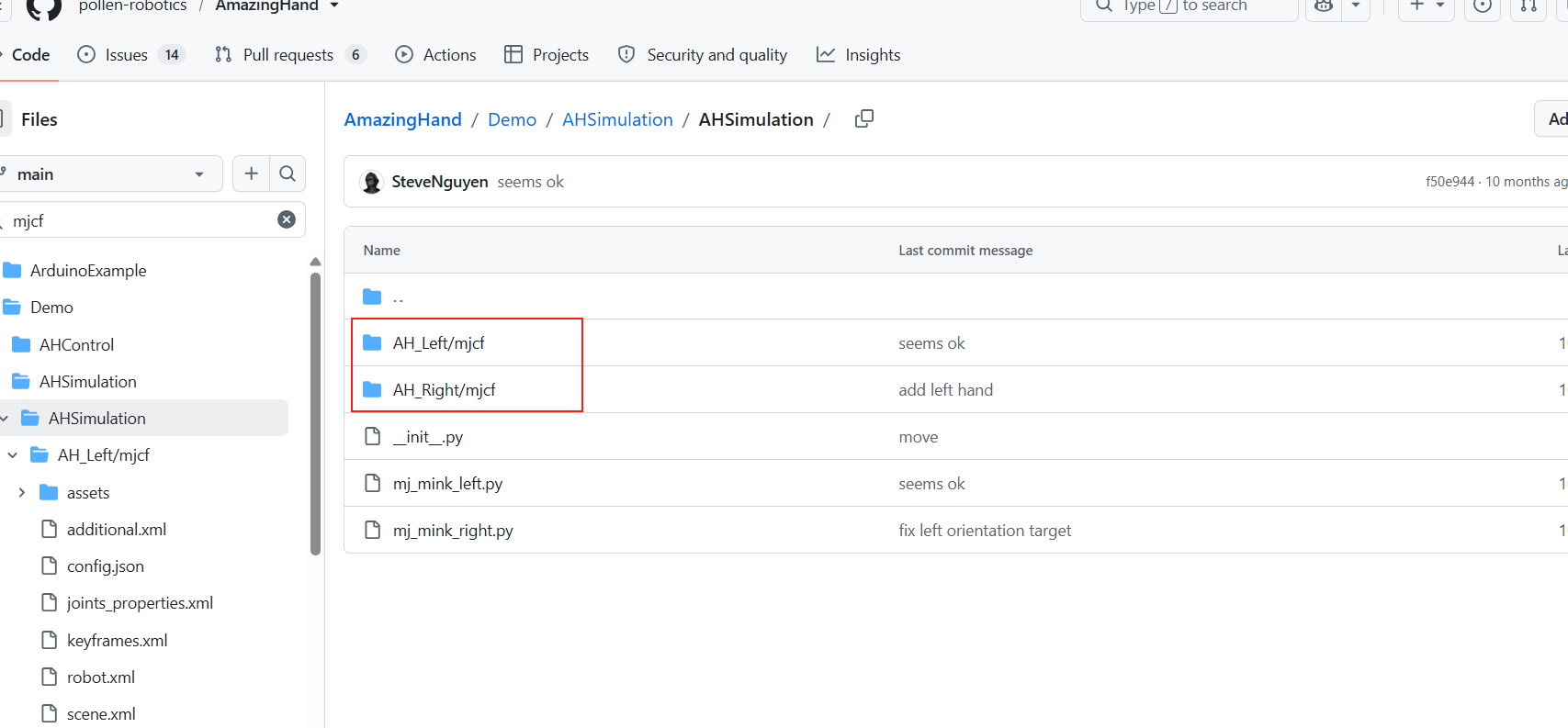
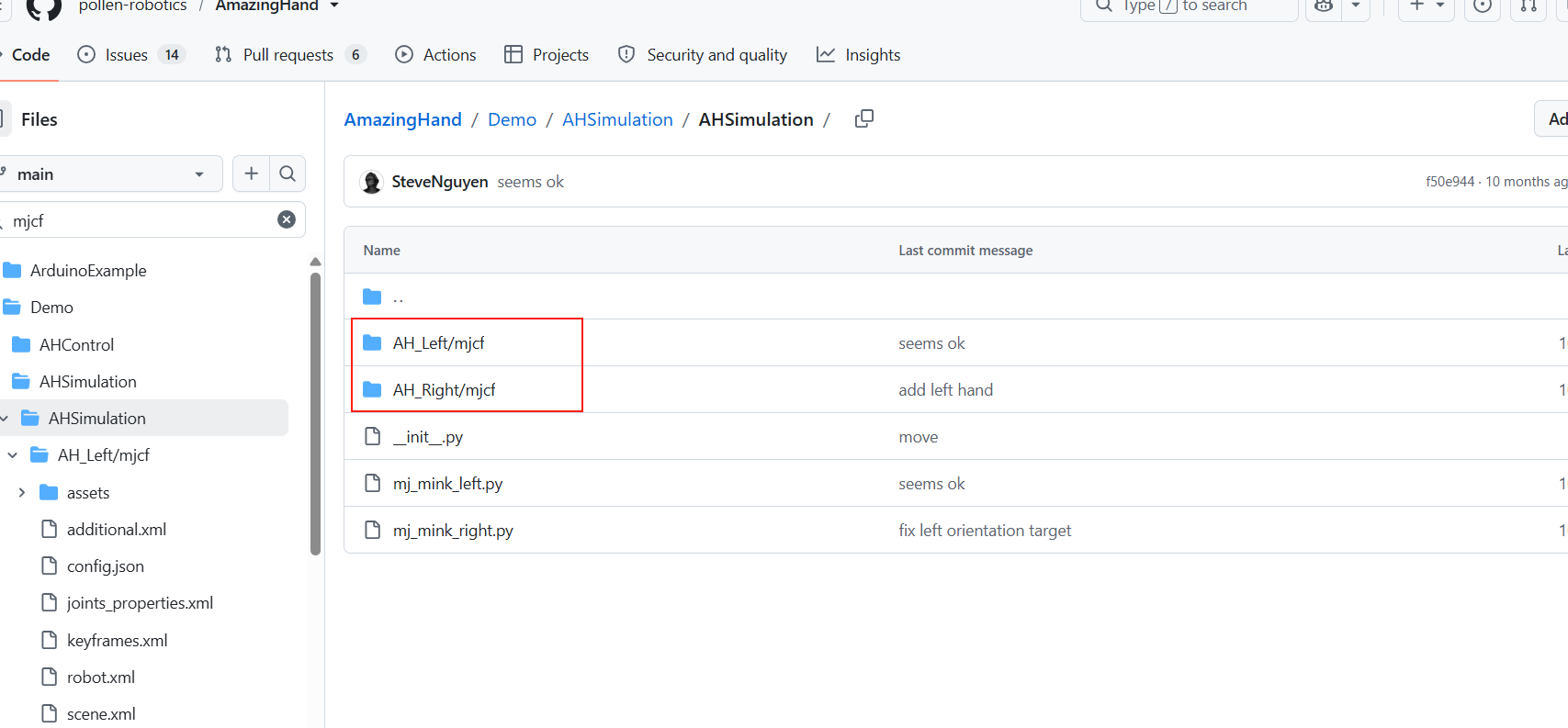
can't open camera by indexouselect() timeout, altere o controlador USB para 2.0 / 3.1 nas definições da máquina virtual e reinicie; se necessário,sudo usermod -aG video $USER. - Caminhos com caracteres chineses: use, se possível, caminhos em inglês para o projeto, para evitar falhas de carregamento de modelos no MuJoCo / MediaPipe.
macOS
- Porta série: use
/dev/cu.*, não/dev/tty.*;ls /dev/cu.*para ver o nome do dispositivo. - Permissões da porta série:
sudo chmod 666 /dev/cu.usbmodem*, ou permita o terminal em "Definições do Sistema → Privacidade e Segurança → Monitorização de entrada". - Câmara: na primeira execução, permita que o terminal aceda à câmara; também pode alterar em "Definições do Sistema → Privacidade e Segurança → Câmara".
- Apple Silicon: é normal que a primeira compilação das dependências do dora com
cargo buildseja lenta; se aparecer "não é possível verificar o programador", vá a "Privacidade e Segurança" e clique em "Abrir mesmo assim".
Instalação manual (sem os scripts de um clique)
Se os scripts não estiverem disponíveis, pode instalar manualmente segundo a Demo oficial:
Obter o código: clone o repositório ou descarregue o
AmazingHand.zipe entre emAmazingHand-main/Demo/.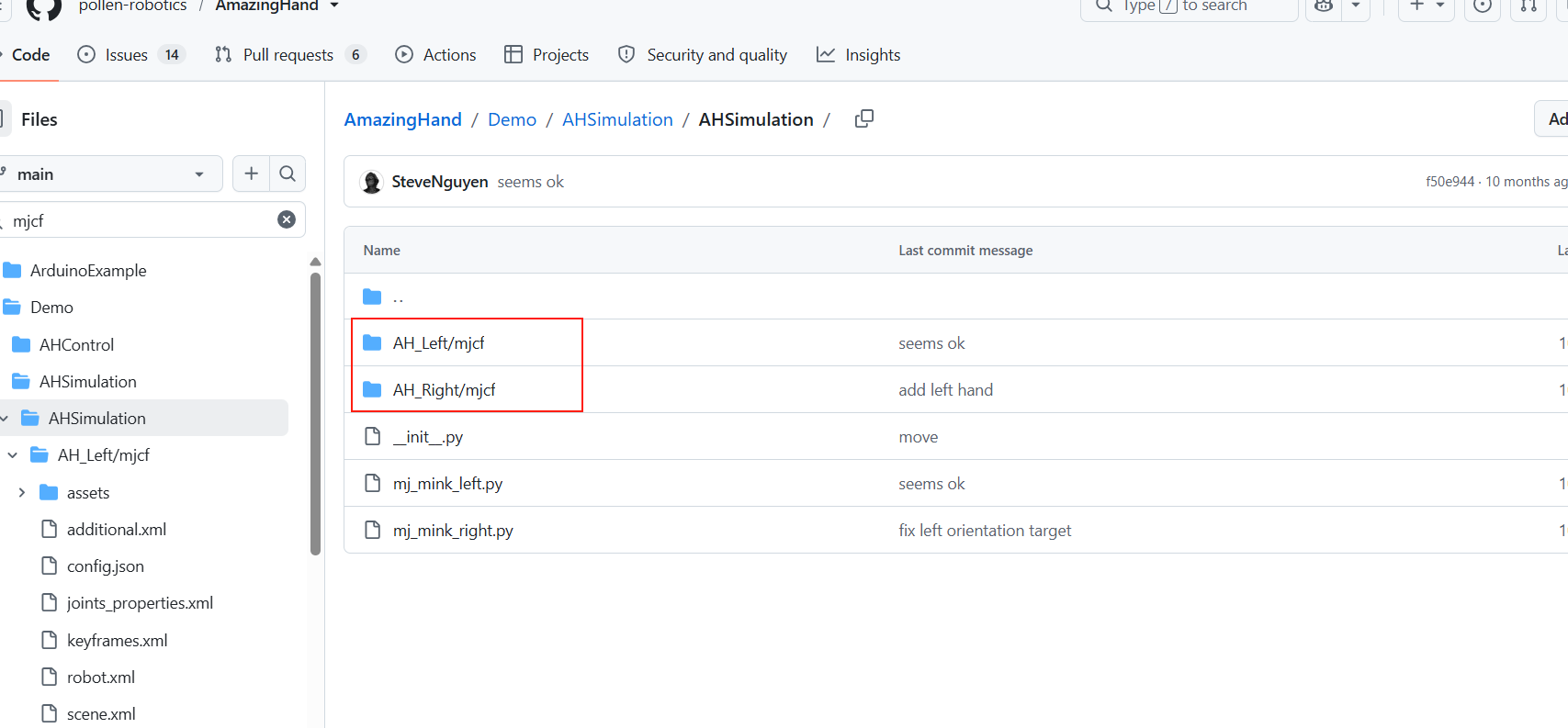
Instalar o ambiente: Rust (rustup), uv, dora-cli; reabra o PowerShell/Bash para aplicar o PATH. Detalhes em Instalação do ambiente (script 1).
Criar o ambiente e instalar as dependências:
bashuv venv --python 3.12 # Windows: .venv\Scripts\activate # Linux/macOS: source .venv/bin/activate cd AHControl cargo build --release cd .. cd AHSimulation uv sync cd .. cd HandTracking uv sync cd ..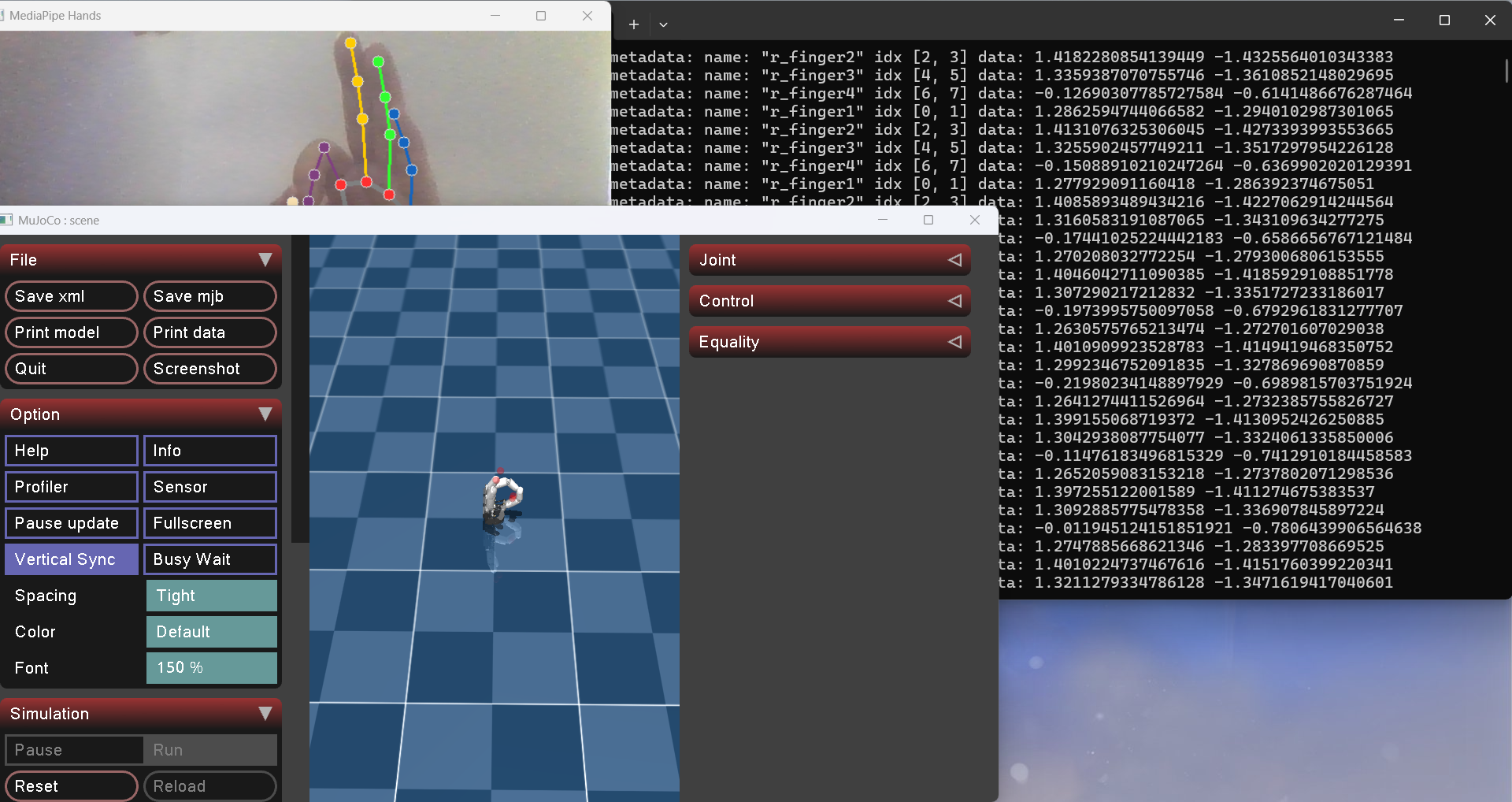
Configurar a porta série: edite
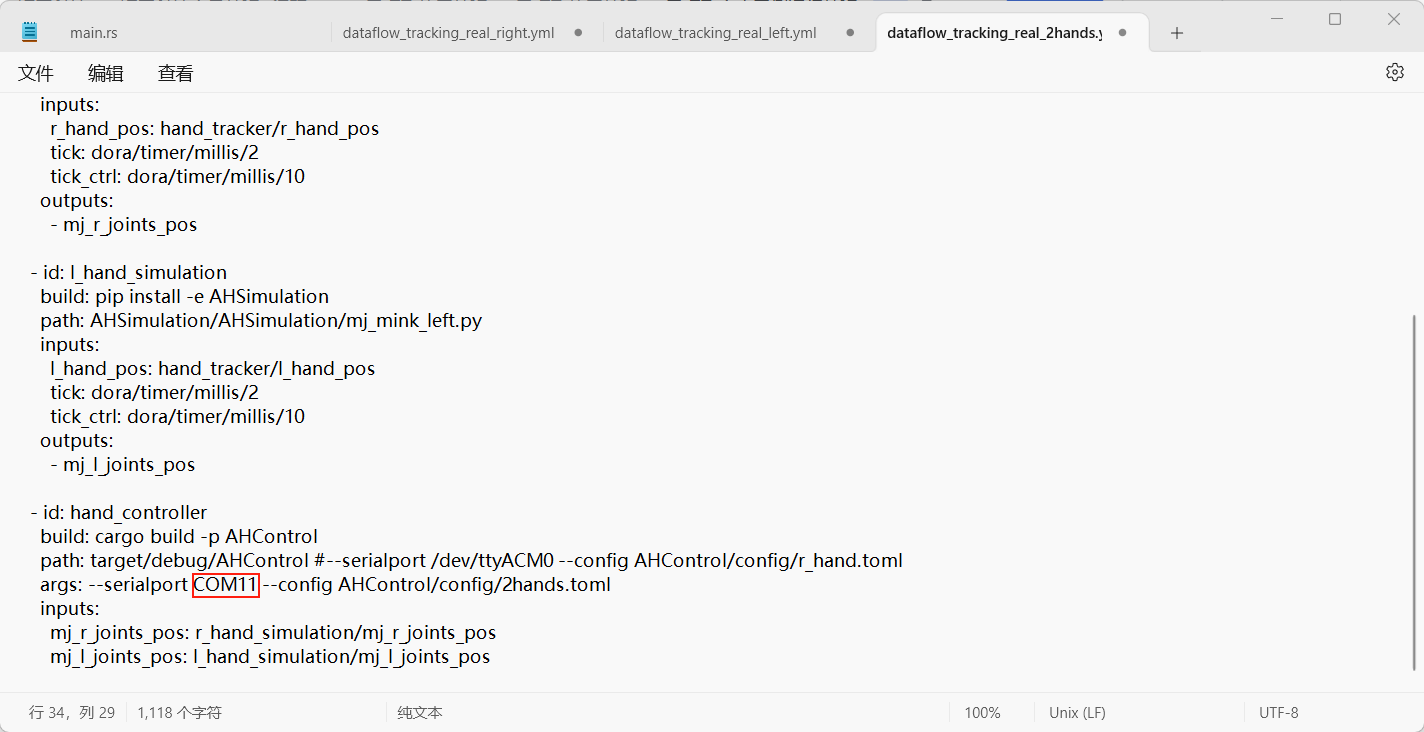
--serialportemdataflow_tracking_real_right.yml/_left.yml/_2hands.yml, alterando para a porta COM real ou/dev/ttyUSB0,/dev/cu.usbserial-*.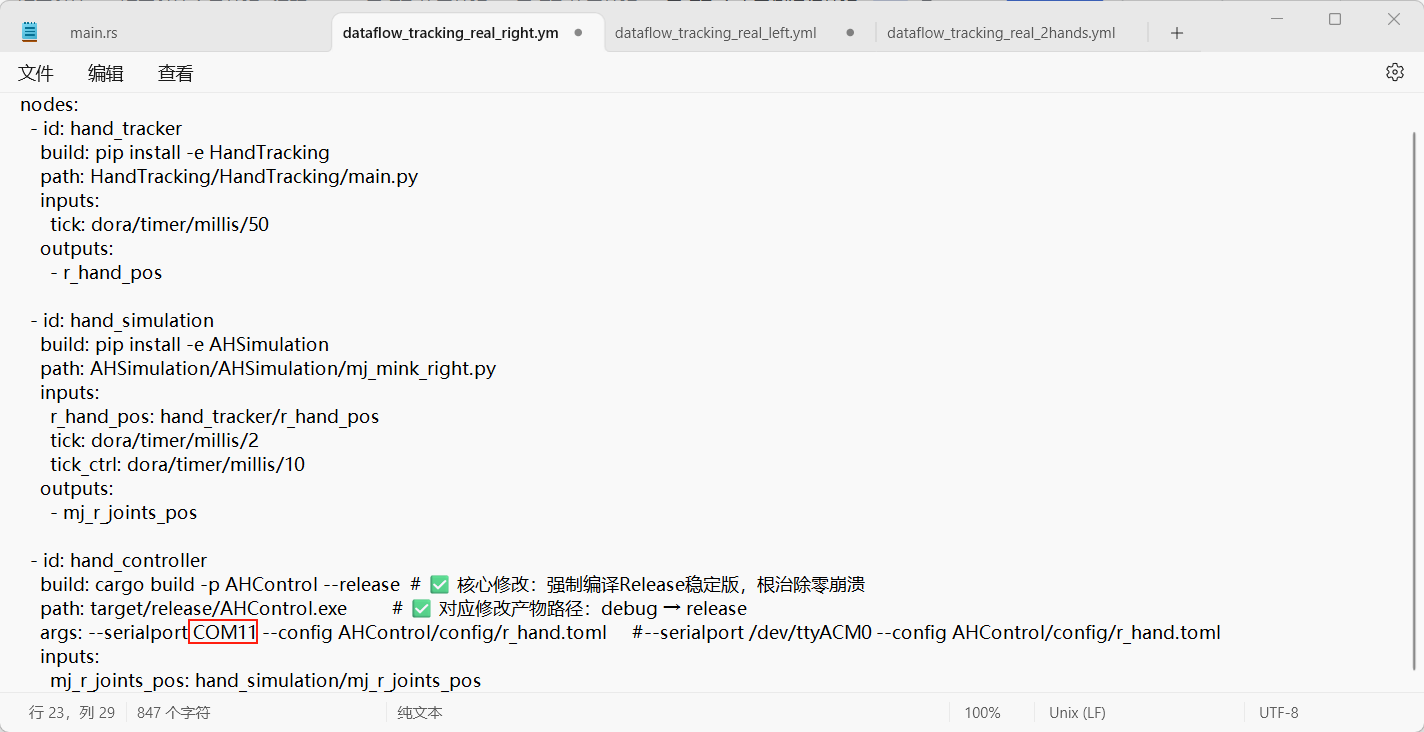
Compilar e executar:
bash# Simulação dora build dataflow_tracking_simu.yml --uv dora run dataflow_tracking_simu.yml --uv # Hardware real (mão direita; para esquerda/ambas, substituir o nome do ficheiro) dora build dataflow_tracking_real_right.yml --uv dora run dataflow_tracking_real_right.yml --uv # Exemplo simples de ângulos dora build dataflow_angle_simu.yml --uv dora run dataflow_angle_simu.yml --uv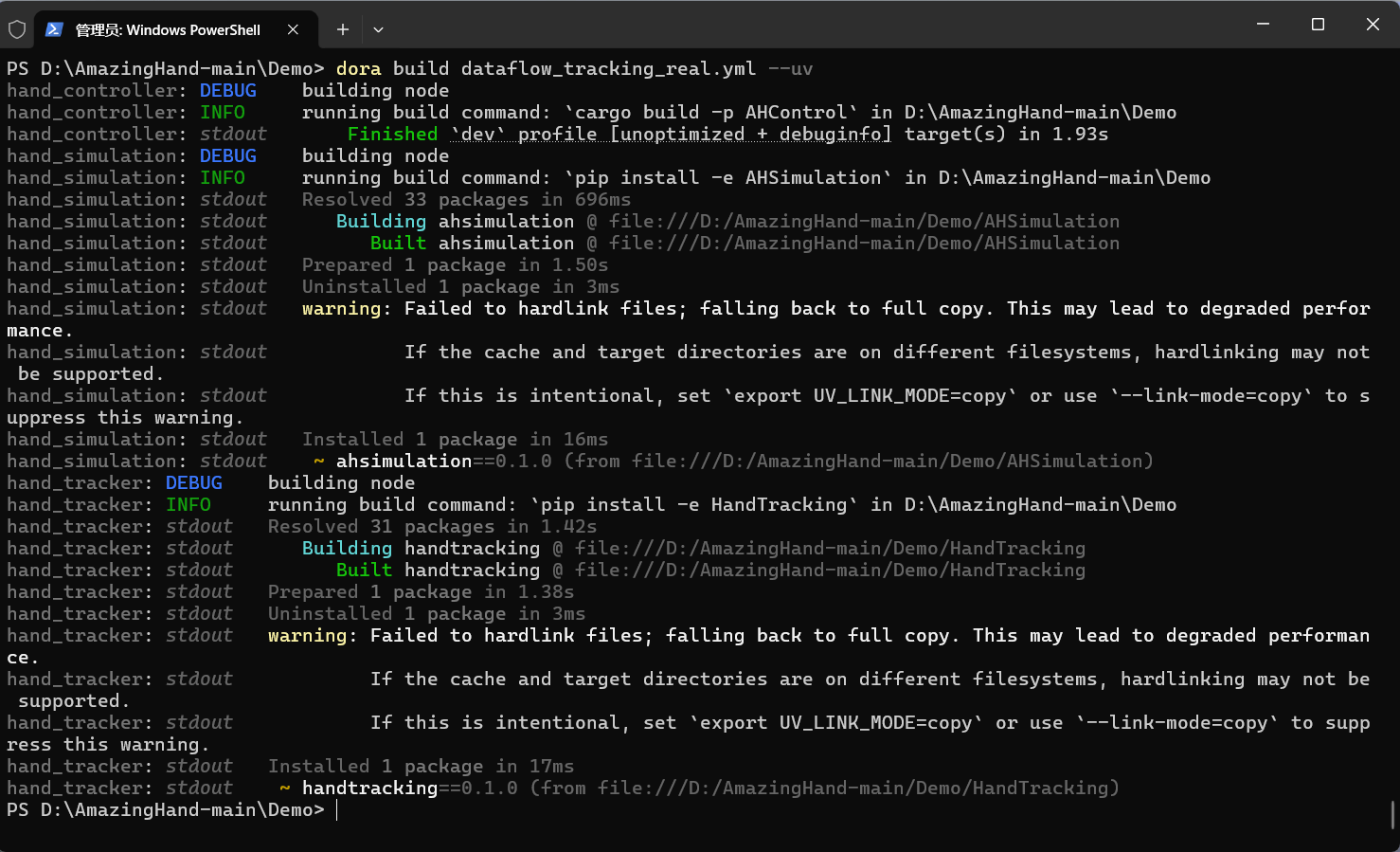
Perguntas frequentes: o mediapipe requer
0.10.14(Python 3.12); se a versão do dora for incompatível, alinhe segundo opyproject.toml/registos; se faltar o OpenCV, instaleopencv-contrib-python; as permissões da câmara, a passagem USB da máquina virtual e os caminhos com caracteres chineses afetam o carregamento dos modelos. Para resolução detalhada, ver Perguntas frequentes e notas.
Para uma descrição mais detalhada da Demo oficial, ver
AmazingHand-main/Demo/README.md; os passos de instalação com um clique de cada sistema foram integrados nesta página.
Descrição da estrutura do código
Diretório da Demo
AmazingHand-main/Demo/
├── AHControl/                Nó Rust: controla os servos pela porta série; em config/ estão os IDs e desvios dos servos
├── AHSimulation/             Nó Python: simulação MuJoCo e cinemática inversa
├── HandTracking/             Nó Python: reconhecimento dos pontos-chave da mão com MediaPipe
├── dataflow_*.yml            Orquestração dos fluxos de dados dora
├── Windows_Deploy_Scripts/   Scripts de instalação com um clique para Windows
├── Linux_Deploy_Scripts/     Scripts de instalação com um clique para Linux
├── Mac_Deploy_Scripts/       Scripts de instalação com um clique para macOS
└── docs/                     Tutoriais oficiais de instalação multilingues
Correspondência de cada dataflow
| Ficheiro de fluxo de dados | Finalidade |
|---|---|
dataflow_tracking_simu.yml | Seguimento de gestos por câmara; aciona apenas a mão simulada no MuJoCo |
dataflow_tracking_real_right.yml | Seguimento de gestos por câmara; aciona a mão direita real |
dataflow_tracking_real_left.yml | Seguimento de gestos por câmara; aciona a mão esquerda real |
dataflow_tracking_real_2hands.yml | Seguimento de gestos por câmara; aciona ambas as mãos |
dataflow_angle_simu.yml | Envia diretamente ângulos articulares; verifica a simulação e a cinemática inversa |
Princípio do fluxo de dados
Câmara → HandTracking (reconhecimento de gestos com MediaPipe)
              ↓ coordenadas dos pontos-chave da mão
         AHSimulation (simulação MuJoCo + cinemática inversa)
              ↓ ângulos alvo das articulações
         AHControl (porta série → placa controladora dos servos → mão robótica)
Localização da configuração da porta
Linha
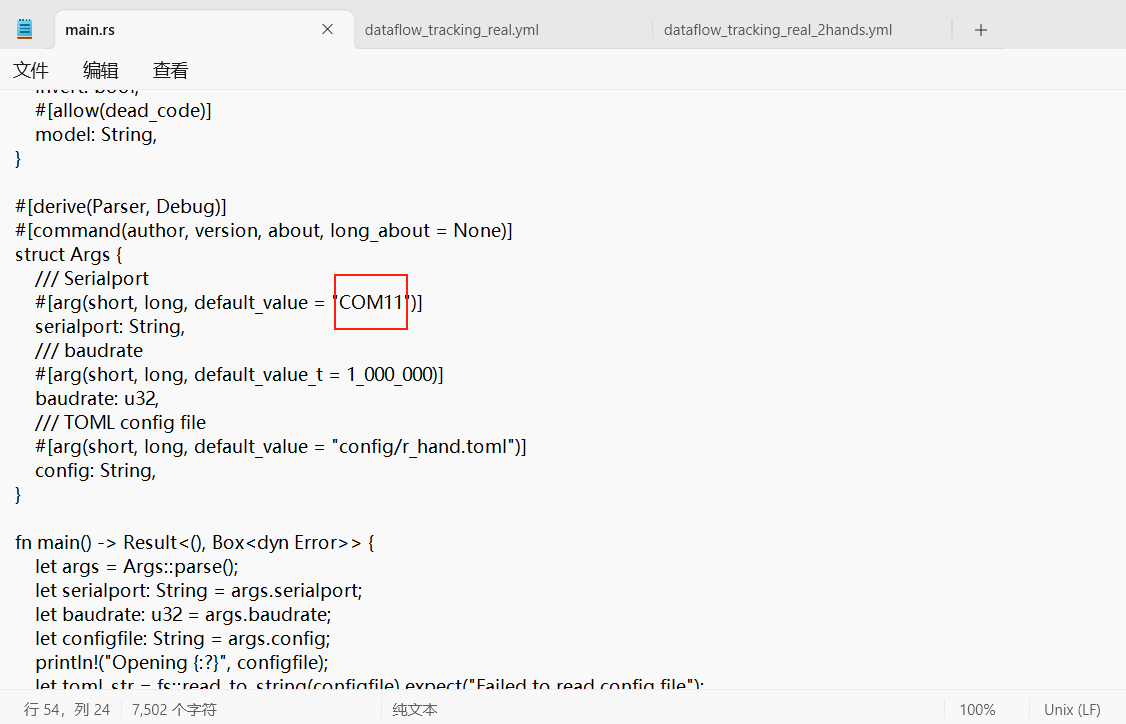
args:dos trêsdataflow_tracking_real_*.yml:--serialport COMxxdefault_value = "COMxx"emAHControl\src\main.rs(valor predefinido do parâmetro da porta série)AHControl\config\*.toml: modelo de servo, ID, desvio (normalmente não é necessário alterar)
Perguntas frequentes e notas
1. O cargo fica bloqueado em Updating 'tuna' index
Causa: a configuração do espelho usou o modo de repositório git (
.../git/crates.io-index.git), que na primeira vez tem de descarregar mais de 1 GB de índiceSolução: altere
C:\Users\<o seu nome de utilizador>\.cargo\config.tomlpara o índice esparso (sparse) (ver acima "Configuração do espelho TUNA do cargo"), ou volte a executar1-Install_Env.bat
2. O mediapipe não tem o submódulo solutions / instalação corrompida
uv pip uninstall mediapipeuv pip install mediapipe==0.10.14Tem de ser executado com o ambiente virtual ativo (no diretório
Demo)O
3-Deploy_Demo.batjá executa automaticamente este passo de recurso
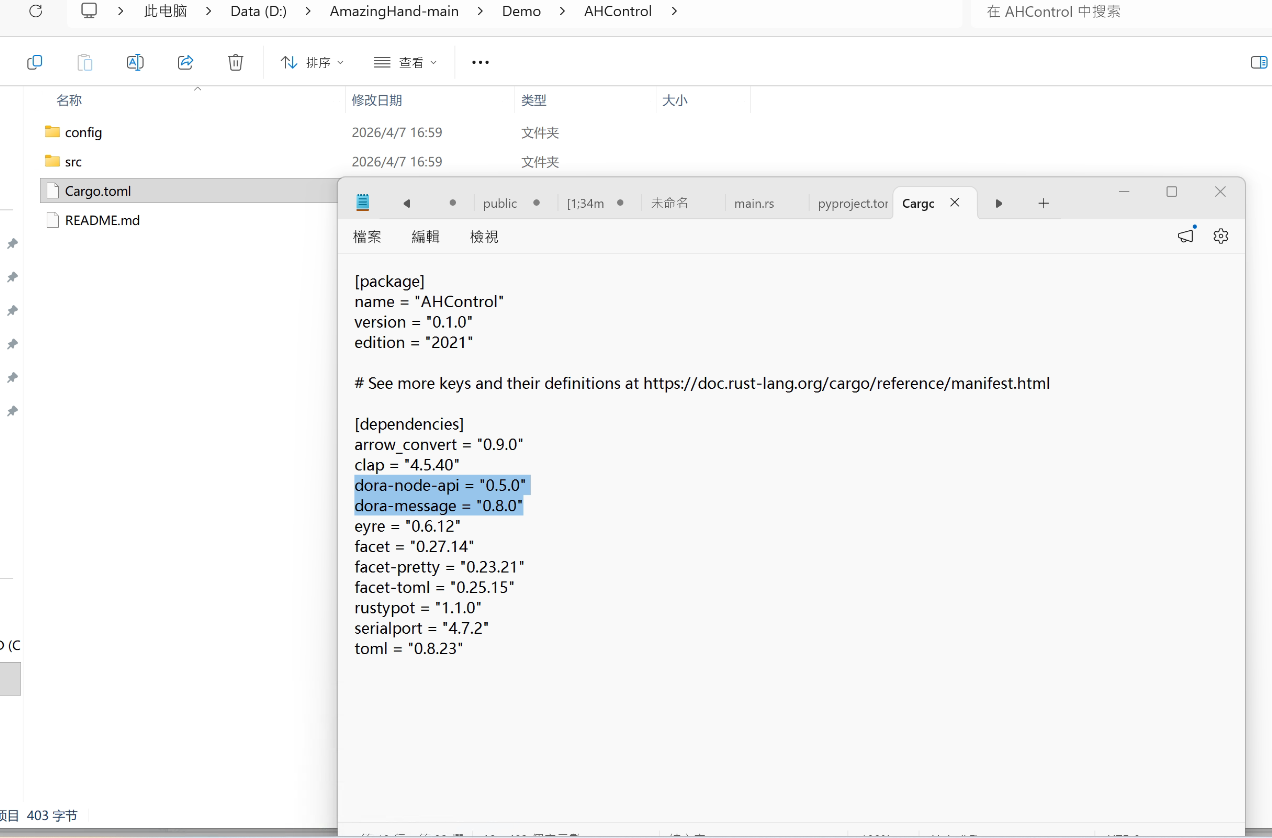
3. Versão do dora incompatível (message v0.8.0 vs v0.7.0)
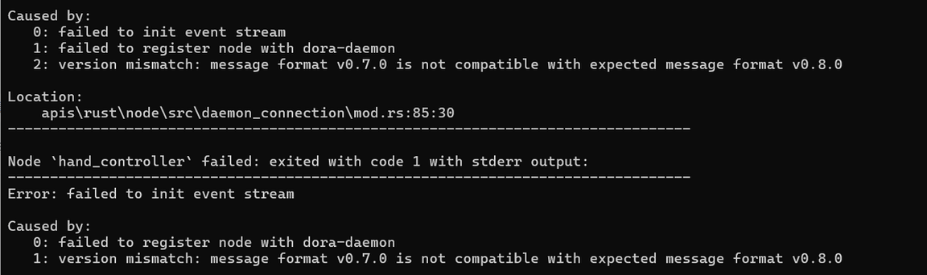
Sintoma:
version mismatch: message format v0.8.0 is not compatible with expected message format v0.7.0Causa: a versão do dora-cli não corresponde ao dora-node-api. É obrigatório uniformizar em 0.5.0
Verificação:
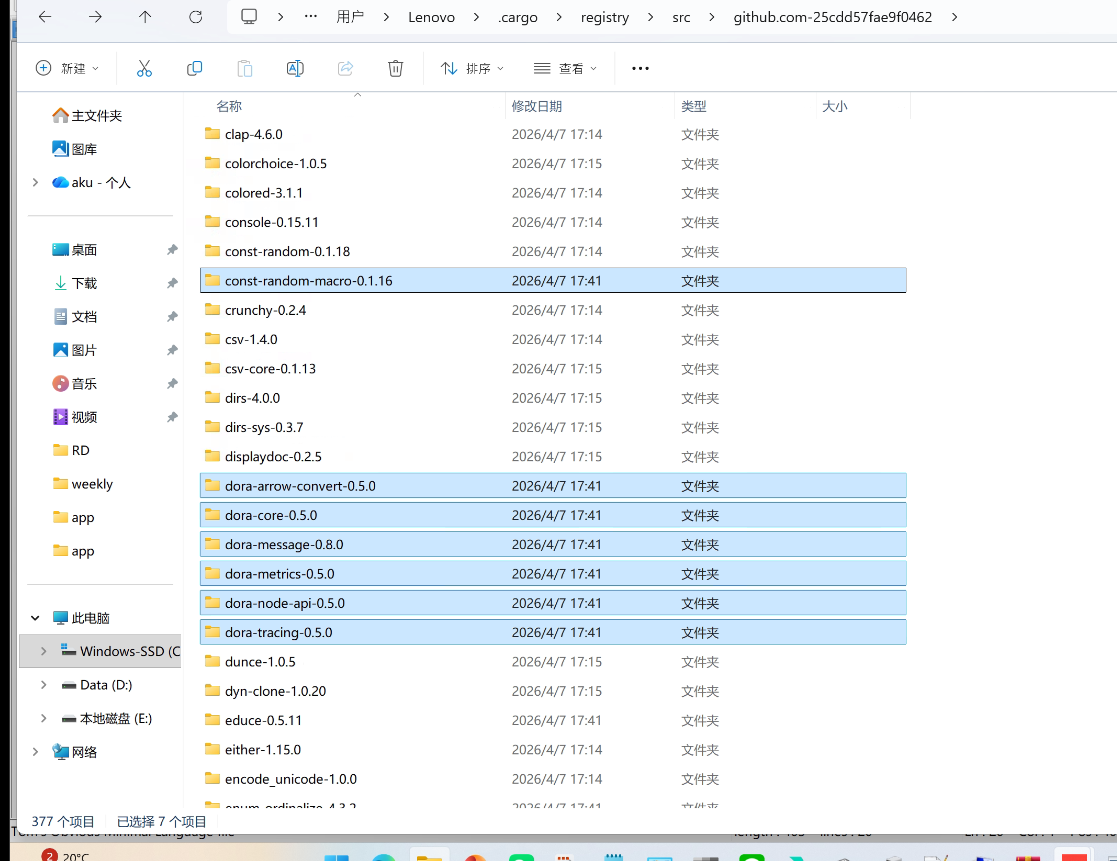
dora --versiondeve mostrardora-cli 0.5.0edora-message: 0.8.0Correção:
cargo install dora-cli --version 0.5.0 --forceSe houver várias versões de dora no PATH (por exemplo, uma antiga em
C:\Users\<nome>\.dora\bin), garanta que.cargo\binvem primeiro ou elimine a versão antiga
4. Falha de carregamento de modelos no MuJoCo / mediapipe (caminhos com caracteres chineses)
Sintoma:
ParseXML: Error opening file '...\scene.xml'ouCan't find file: ....tfliteCausa: o carregador C++ do MuJoCo 3.x / mediapipe não consegue abrir caminhos absolutos com caracteres chineses no Windows (por exemplo,
D:\中文目录...)Este projeto já inclui a correção:
AHSimulation\AHSimulation\mj_mink_*.pymuda o diretório de trabalho antes de carregar o modeloHandTracking\mediapipe_patch.pycontorna com o caminho curto 8.3 + caminho relativo
Não elimine este código de correção
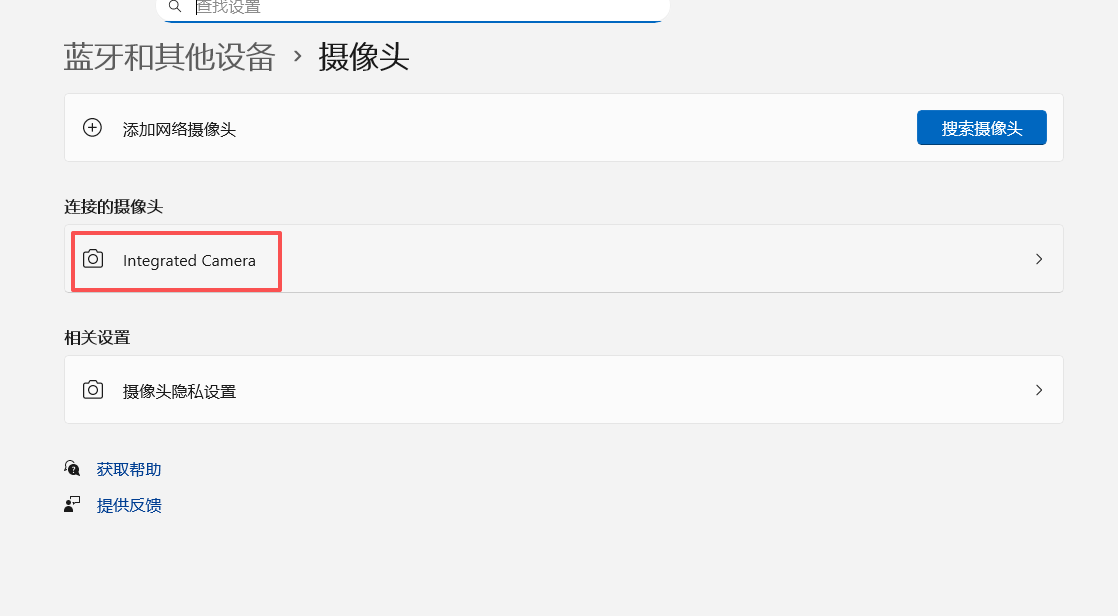
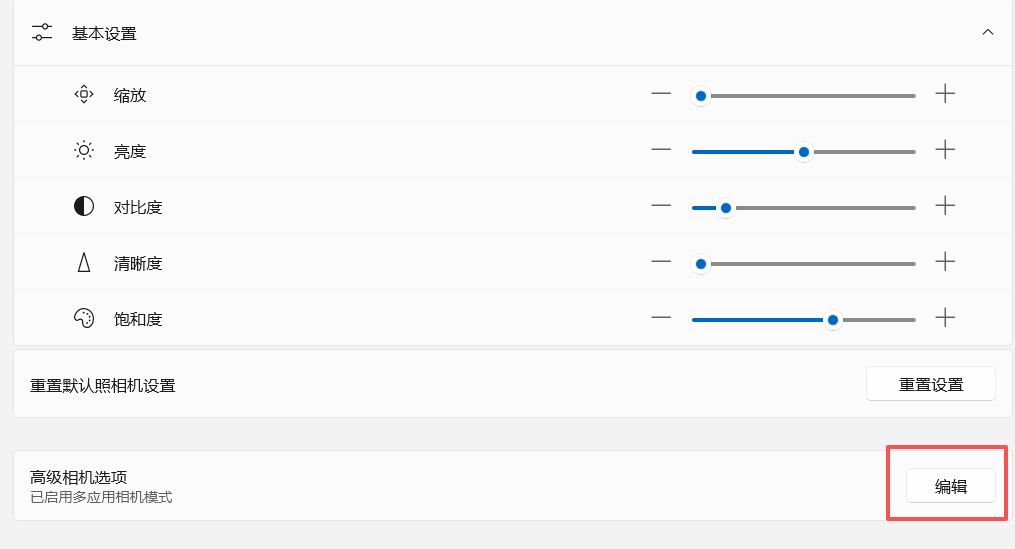
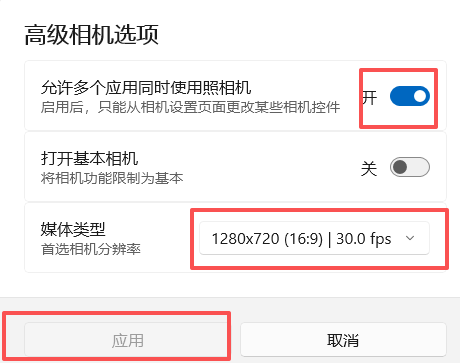
5. Permissões da câmara
Na primeira execução, escolha "Permitir" na caixa de diálogo
Definições → Privacidade → Câmara → Permitir o acesso de aplicações de ambiente de trabalho
6. O número da porta muda de cada vez
- Após ligar/desligar o USB, o número COM pode mudar; volte a executar
2-Setup_Serial.bat
7. Falta o OpenCV
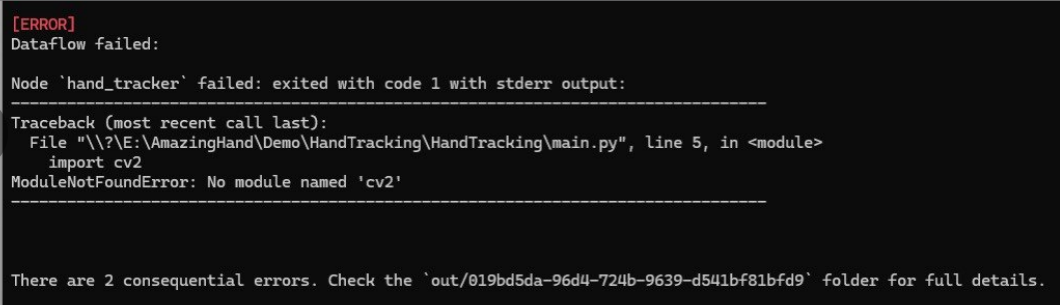
python -m pip install opencv-contrib-python numpy mediapipe -i https://mirrors.aliyun.com/pypi/simple/(executar no diretório HandTracking, com o ambiente virtual ativo)