

Tracciamento delle mani SCS0009 (demo ufficiale dora)
Questa pagina descrive la catena ufficiale di tracciamento delle mani per la versione con servo bus SCS0009: telecamera → MediaPipe → MuJoCo IK → AHControl (Rust) → SCS0009. Per il tracciamento della versione PWM vedi Tracciamento delle mani PWM.
Gli script 1 → 4 riportati di seguito hanno come esempio lo script in un clic per Windows, che si trova in AmazingHand-main/Demo/Windows_Deploy_Scripts/; per posizione e differenze degli script su Linux e macOS vedi le differenze Linux e macOS. Eseguili nell'ordine numerico.
Preparazione hardware
| Hardware | Requisiti |
|---|---|
| Mano robotica | Mano destra / mano sinistra / entrambe |
| Scheda driver servo | Esterna, collegata al PC via USB |
| Alimentazione | Alimentatore esterno, almeno 5V 4A (oppure ingresso 7–12V secondo i requisiti della scheda driver); l'alimentazione USB non è sufficiente |
| Telecamera | Integrata nel PC o telecamera USB |
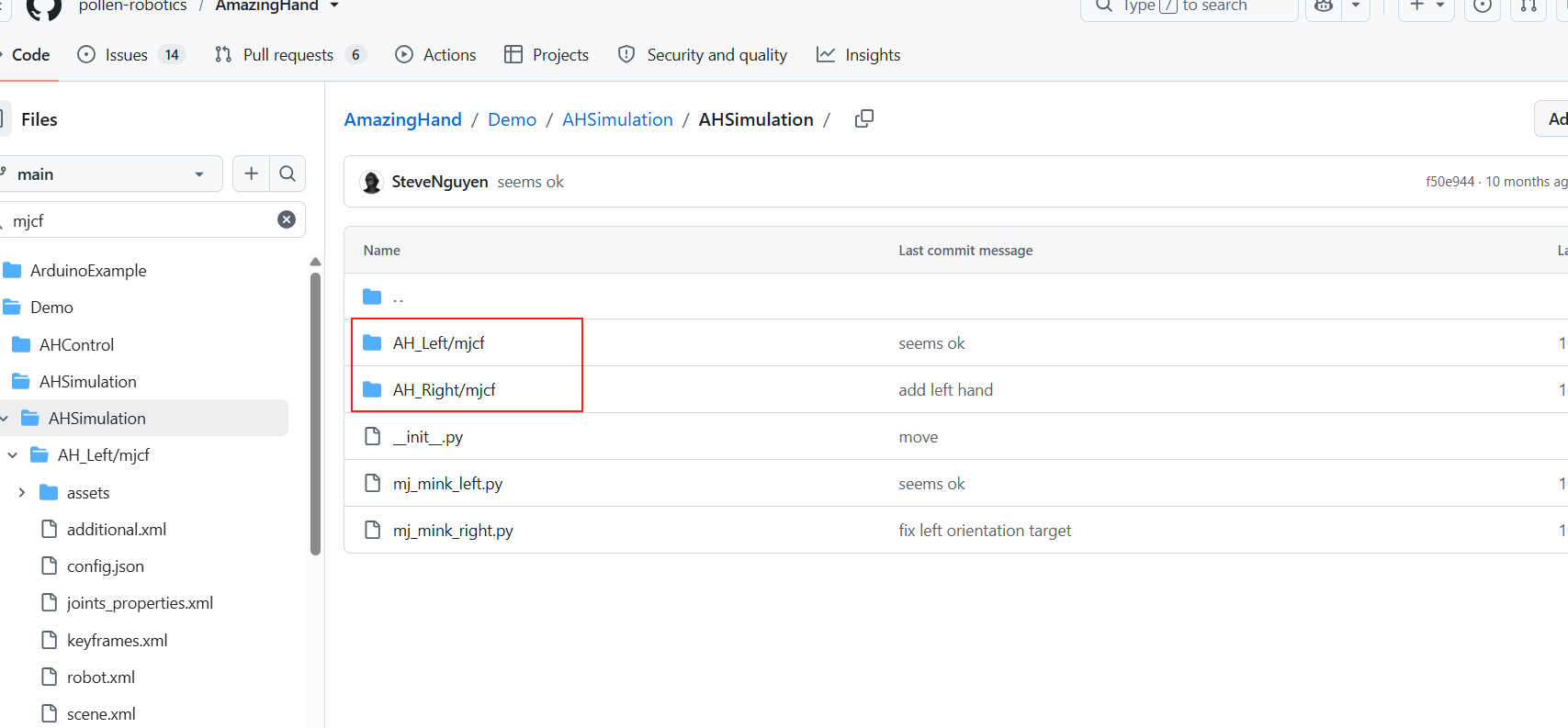
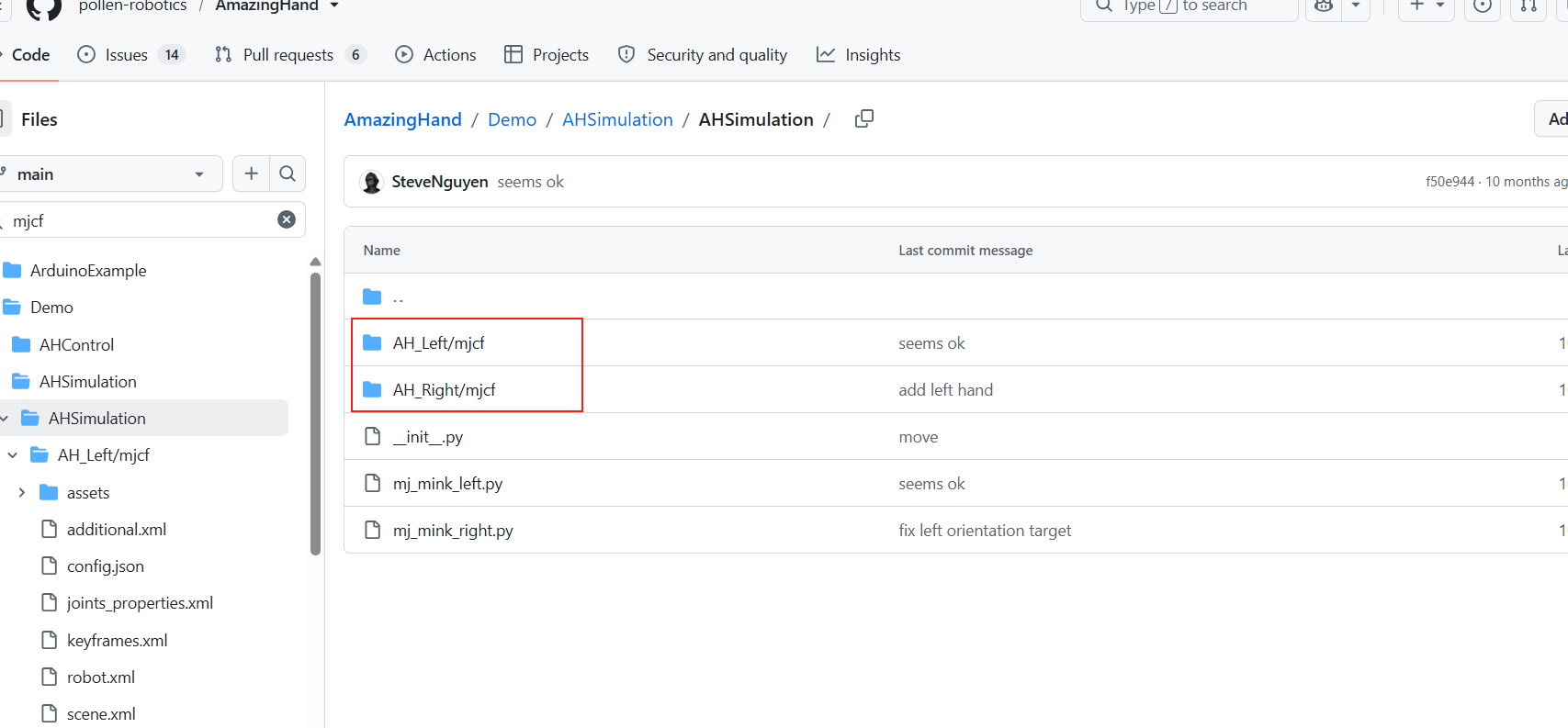
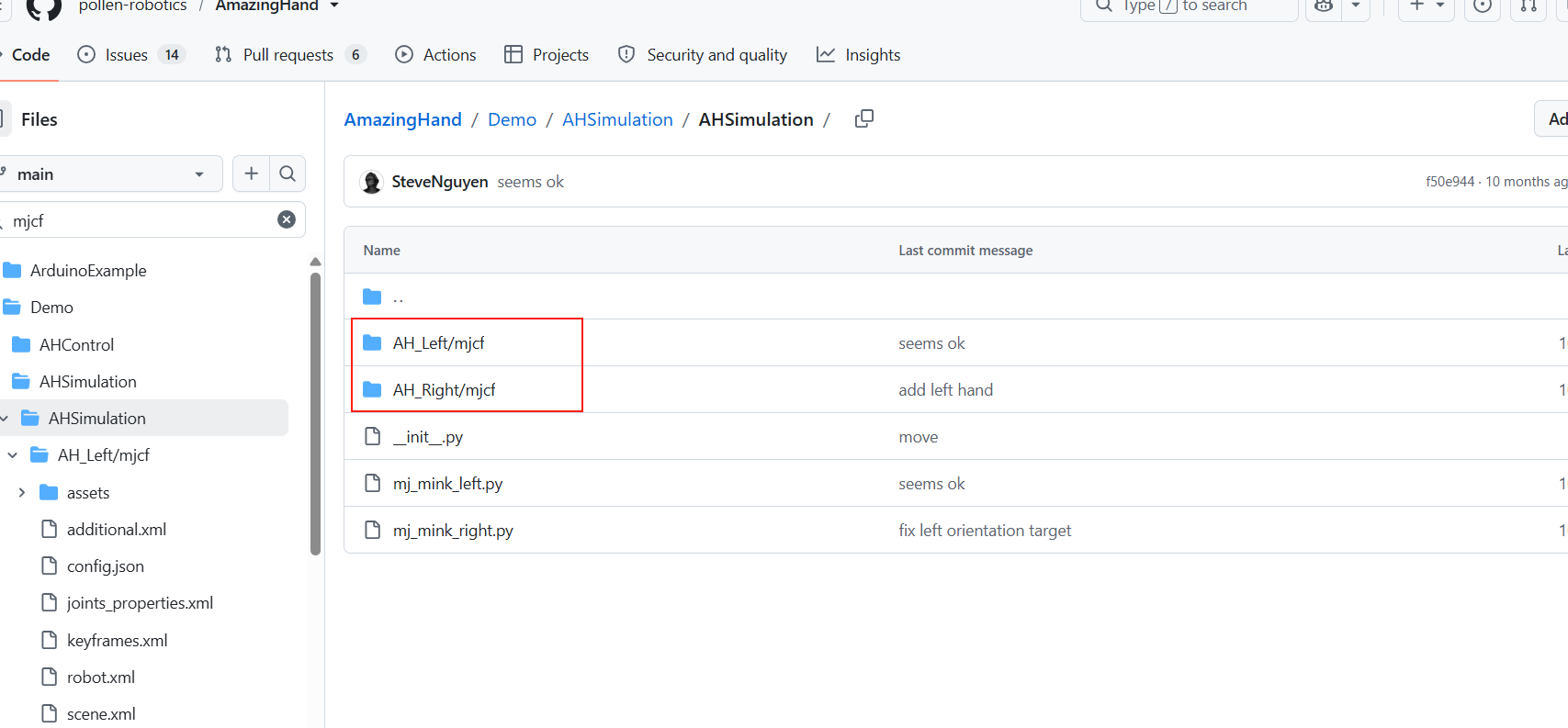
I file del modello sono visibili o scaricabili da Onshape (incluso URDF).
Modello MuJoCo della mano robotica
Installazione dell'ambiente (script 1)
Fai doppio clic su 1-Install_Env.bat; vengono eseguite automaticamente:
Verifica di MSVC Build Tools (cl.exe) — necessari per la compilazione Rust. Se mancano viene proposto di installare Visual Studio 2022 Build Tools, selezionando "Sviluppo desktop con C++"; al termine riapri il terminale.
Installazione di Rust (rustup + toolchain stable-msvc)
Configurazione dello specchio Tsinghua per cargo (
C:\Users\<tuo nome utente>\.cargo\config.toml) per accelerare il download dei crateInstallazione di uv (gestore di pacchetti Python)
Installazione di dora-cli 0.5.0 (
cargo install, la prima compilazione richiede circa 10~20 minuti, attendi con pazienza)Installazione del pacchetto pip dora-rs (opzionale, viene installato nell'ambiente virtuale)
Importante: al termine dello script chiudi e riapri il terminale per rendere effettive le variabili d'ambiente. Il processo di installazione può essere lento per la rete; attendi con pazienza e non chiudere a metà.
Alternativa all'installazione dell'ambiente (se lo script non è disponibile)
Rust: https://www.rust-lang.org/tools/install
Su Windows usa rustup-init.exe e scegli la toolchain MSVC predefinita
Variabili d'ambiente: aggiungi
%USERPROFILE%\.cargo\binal PATH
uv: in PowerShell esegui
irm https://astral.sh/uv/install.ps1 | iex.- Variabili d'ambiente: aggiungi
%USERPROFILE%\.local\binal PATH
- Variabili d'ambiente: aggiungi
dora-cli:
cargo install dora-cli --version 0.5.0
Configurazione dello specchio Tsinghua per cargo (~/.cargo/config.toml)
[source.crates-io]
replace-with = "tuna"

[source.tuna]
registry = "sparse+https://mirrors.tuna.tsinghua.edu.cn/crates.io-index/"

[registries.tuna]
index = "sparse+https://mirrors.tuna.tsinghua.edu.cn/crates.io-index/"

[http]
check-revoke = false
Usa l'indice sparse (come sopra), non lo specchio di un repository git — con il metodo git la prima volta si scarica un indice di circa 1GB e si rischia di bloccarsi su
Updating 'tuna' index.
Modalità di cablaggio
Collegare la scheda driver servo al PC via USB, con alimentazione esterna (almeno 5V 4A, oppure ingresso 7–12V secondo i requisiti della scheda driver)
Sul PC individua il numero di porta: Gestione dispositivi → Porte (COM e LPT), ad es.
COM11
Configurazione della seriale (script 2)
Fai doppio clic su 2-Setup_Serial.bat (la logica effettiva è in 2-Setup_Serial.ps1):
Viene chiesto "collega la scheda driver servo al PC" → premi Invio per avviare il rilevamento
Vengono elencate automaticamente le porte COM rilevate (con il nome del dispositivo)
Con una sola porta conferma con Invio; con più porte inserisci il numero
Vengono scritti automaticamente
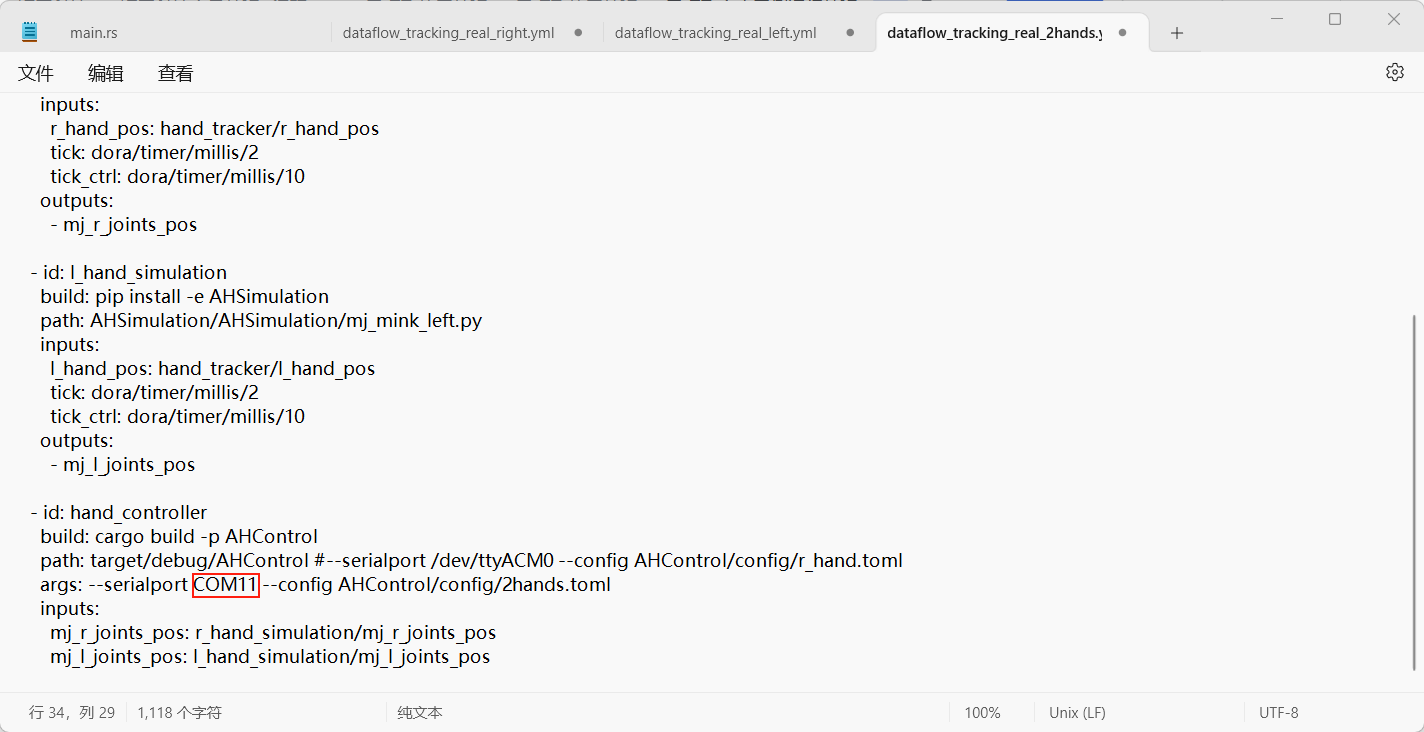
--serialportnei 3 file yml dei dataflow e la porta predefinita inAHControl\src\main.rsI file originali vengono salvati automaticamente come
.bak
Se scolleghi e ricolleghi l'USB, il numero di porta può cambiare; in tal caso esegui di nuovo questo script.
Distribuzione del codice (script 3)
Fai doppio clic su 3-Deploy_Demo.bat; vengono eseguite automaticamente:
Avvio del demone dora (
dora up)Creazione dell'ambiente virtuale Python 3.12 (
uv venv --python 3.12)Attivazione dell'ambiente virtuale
Compilazione del nodo Rust AHControl (
cargo build --release, la prima volta richiede circa 10 minuti)Sincronizzazione delle dipendenze di AHSimulation e HandTracking (
uv sync)Installazione forzata di mediapipe==0.10.14
La distribuzione va eseguita una sola volta. Le esecuzioni successive chiedono se ricreare l'ambiente virtuale.
Esecuzione del codice (script 4)
Fai doppio clic su 4-Run_Demo.bat; compare un menu interattivo:
============================================
   请选择运行模式:
============================================
    1 - 模拟仿真(摄像头手势追踪)
    2 - 真实硬件
    q - 退出
============================================
  请输入序号 [1/2/q]:
Seleziona 1: ambiente di simulazione, i gesti della telecamera azionano le due mani simulate
Seleziona 2: si entra in un sottomenu, scegli mano destra / sinistra / entrambe
============================================
   真实硬件 - 请选择灵巧手:
============================================
    1 - 右手
    2 - 左手
    3 - 左右双手
    b - 返回上级菜单
============================================
Dopo la selezione vengono eseguiti automaticamente dora build + dora run. Compare la finestra della telecamera: esegui i gesti davanti alla telecamera e la mano robotica segue in tempo reale. Ctrl+C per fermare; al termine del flusso di dati premi Invio per tornare al menu principale, dove puoi scegliere un'altra modalità o q per uscire.
Alla prima esecuzione Windows può bloccare il permesso della telecamera; fai clic su "Consenti".
Pulizia del progetto (script 0)
Fai doppio clic su 0-Cleanup_Project.bat, inserisci Y per confermare e vengono eseguite automaticamente:
Arresto del demone dora
Eliminazione dei 3 ambienti virtuali (
.venv)Eliminazione degli artefatti di compilazione Rust (
AmazingHand-main/Demo/target)Eliminazione di
pycache, backup.bak, log,AmazingHand-main/Demo/out(directory dei log dora)Ripristino della porta predefinita (
--serialport /dev/ttyACM0), rimozione dei residui della seriale locale
Dopo la pulizia puoi copiare l'intera cartella
AmazingHand-maina qualcun altro, pulita e senza residui. Su una nuova macchina esegui nell'ordine 1 → 2 → 3 → 4.
Differenze Linux e macOS
Gli script in un clic sono disponibili anche per Linux e macOS, rispettivamente nelle directory AmazingHand-main/Demo/Linux_Deploy_Scripts/ e AmazingHand-main/Demo/Mac_Deploy_Scripts/. Il flusso dei passaggi 1–4 è identico a Windows; di seguito sono elencate solo le differenze di sistema.
Permessi di esecuzione degli script (Linux / macOS)
Dopo averli copiati da Windows o da un archivio compresso, il bit di esecuzione +x degli script va perso; prima della prima esecuzione esegui:
cd "AmazingHand-main/Demo/Linux_Deploy_Scripts"   # su macOS sostituisci con Mac_Deploy_Scripts
chmod +x *.sh
Poi esegui con ./nome_script; non usare bash nome_script, altrimenti vengono saltati i prompt interattivi all'interno dello script.
Linux (Ubuntu)
- Permessi della seriale:
sudo usermod -aG dialout $USER, poi disconnetti e riconnetti; temporaneamente puoi usaresudo chmod 666 /dev/ttyACM*. - Nome del dispositivo:
/dev/ttyUSB*(CH340 / CP2102) oppure/dev/ttyACM*(seriale USB a bordo). - Telecamera: Impostazioni → Privacy → Fotocamera, consenti l'accesso alle applicazioni; verifica che nessun altro programma stia usando la telecamera.
- Macchina virtuale: collega prima la telecamera USB alla macchina virtuale; se OpenCV segnala
can't open camera by indexoselect() timeout, nella configurazione della VM passa il controller USB a 2.0 / 3.1 e riavvia; se necessariosudo usermod -aG video $USER. - Percorsi con caratteri cinesi: usa il più possibile percorsi in inglese per il progetto, per evitare che MuJoCo / MediaPipe non riescano a caricare i modelli.
macOS
- Seriale: usa
/dev/cu.*, non/dev/tty.*;ls /dev/cu.*per vedere i nomi dei dispositivi. - Permessi della seriale:
sudo chmod 666 /dev/cu.usbmodem*, oppure consenti il terminale in "Impostazioni di Sistema → Privacy e sicurezza → Monitoraggio input". - Telecamera: alla prima esecuzione consenti al terminale l'accesso alla fotocamera; puoi modificarlo anche in "Impostazioni di Sistema → Privacy e sicurezza → Fotocamera".
- Apple Silicon: la prima compilazione
cargo builddelle dipendenze dora è lenta, è normale; se compare "impossibile verificare lo sviluppatore", vai in "Privacy e sicurezza" e fai clic su "Apri comunque".
Installazione manuale (senza script in un clic)
Se gli script non sono disponibili, puoi distribuire manualmente la demo ufficiale:
Ottenere il codice: clona il repository o scarica
AmazingHand.zip, entra inAmazingHand-main/Demo/.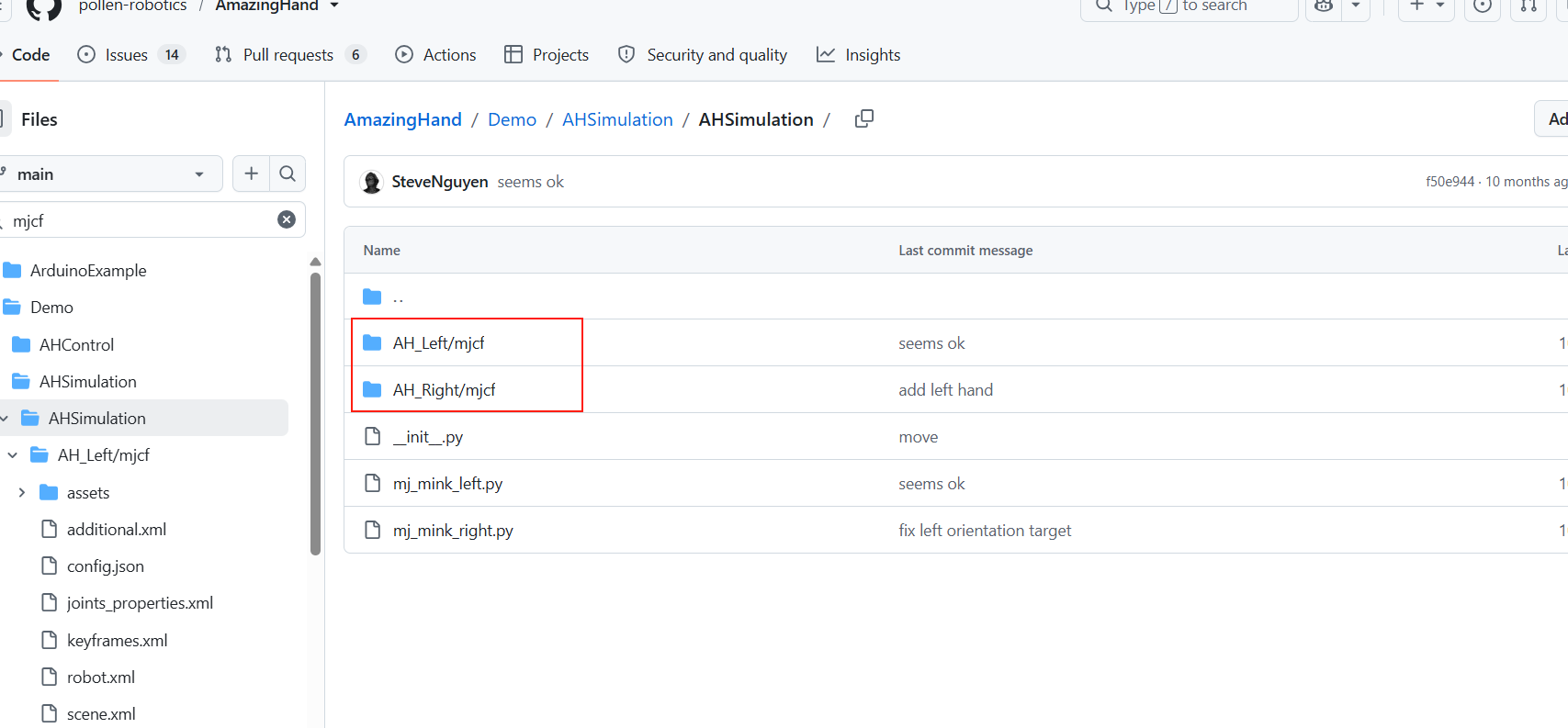
Installare l'ambiente: Rust (rustup), uv, dora-cli; riapri PowerShell/Bash per rendere effettivo il PATH. I dettagli dell'installazione sono nella sezione Installazione dell'ambiente (script 1).
Creare l'ambiente e installare le dipendenze:
bashuv venv --python 3.12 # Windows: .venv\Scripts\activate # Linux/macOS: source .venv/bin/activate cd AHControl cargo build --release cd .. cd AHSimulation uv sync cd .. cd HandTracking uv sync cd ..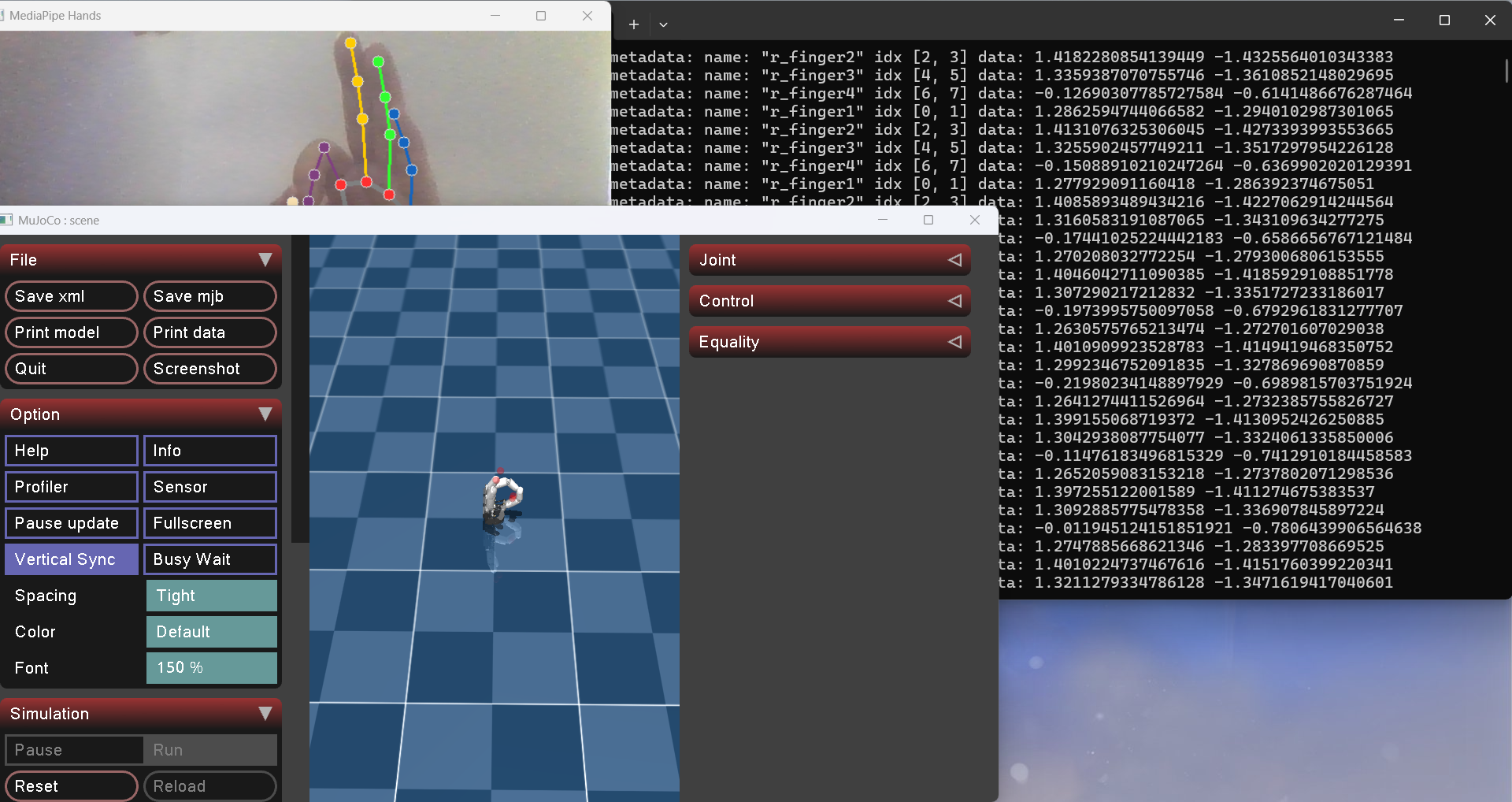
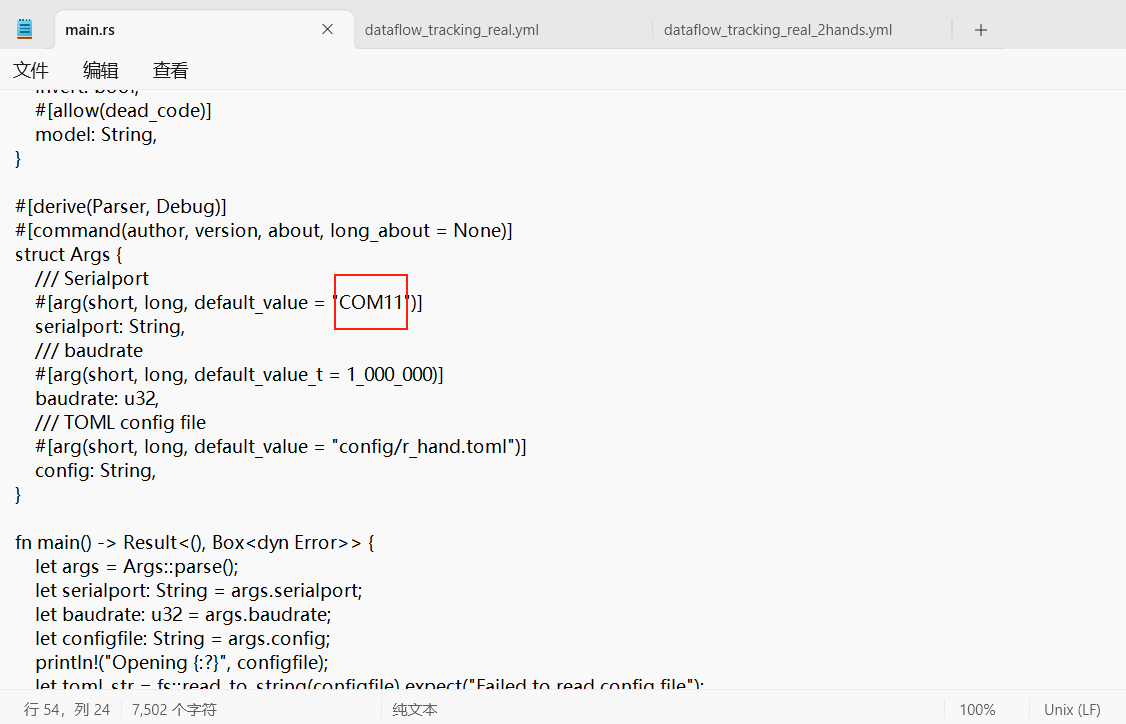
Configurare la seriale: modifica
--serialportindataflow_tracking_real_right.yml/_left.yml/_2hands.ymlcon la porta COM reale oppure/dev/ttyUSB0,/dev/cu.usbserial-*.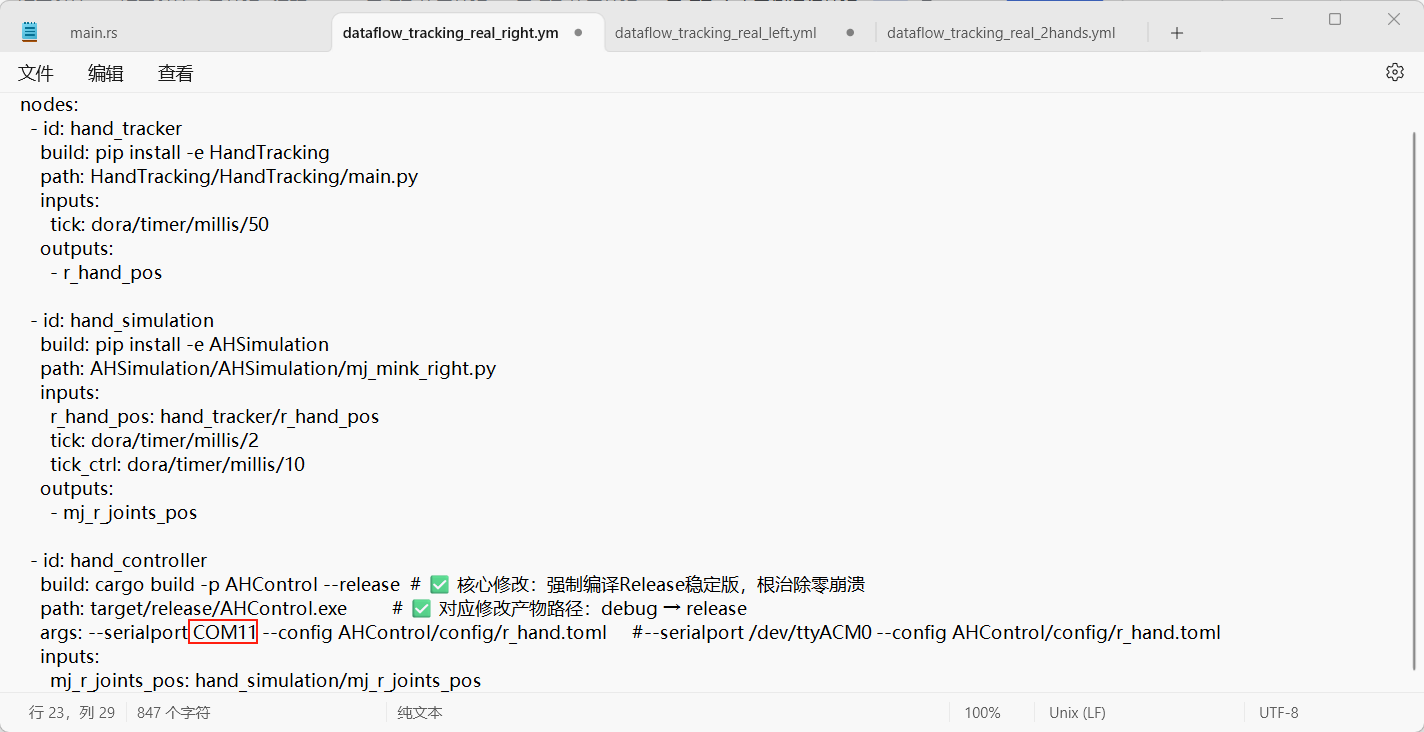
Compilare ed eseguire:
bash# simulazione dora build dataflow_tracking_simu.yml --uv dora run dataflow_tracking_simu.yml --uv # hardware reale (mano destra; per sinistra/entrambe sostituisci il nome del file) dora build dataflow_tracking_real_right.yml --uv dora run dataflow_tracking_real_right.yml --uv # semplice esempio di angoli dora build dataflow_angle_simu.yml --uv dora run dataflow_angle_simu.yml --uv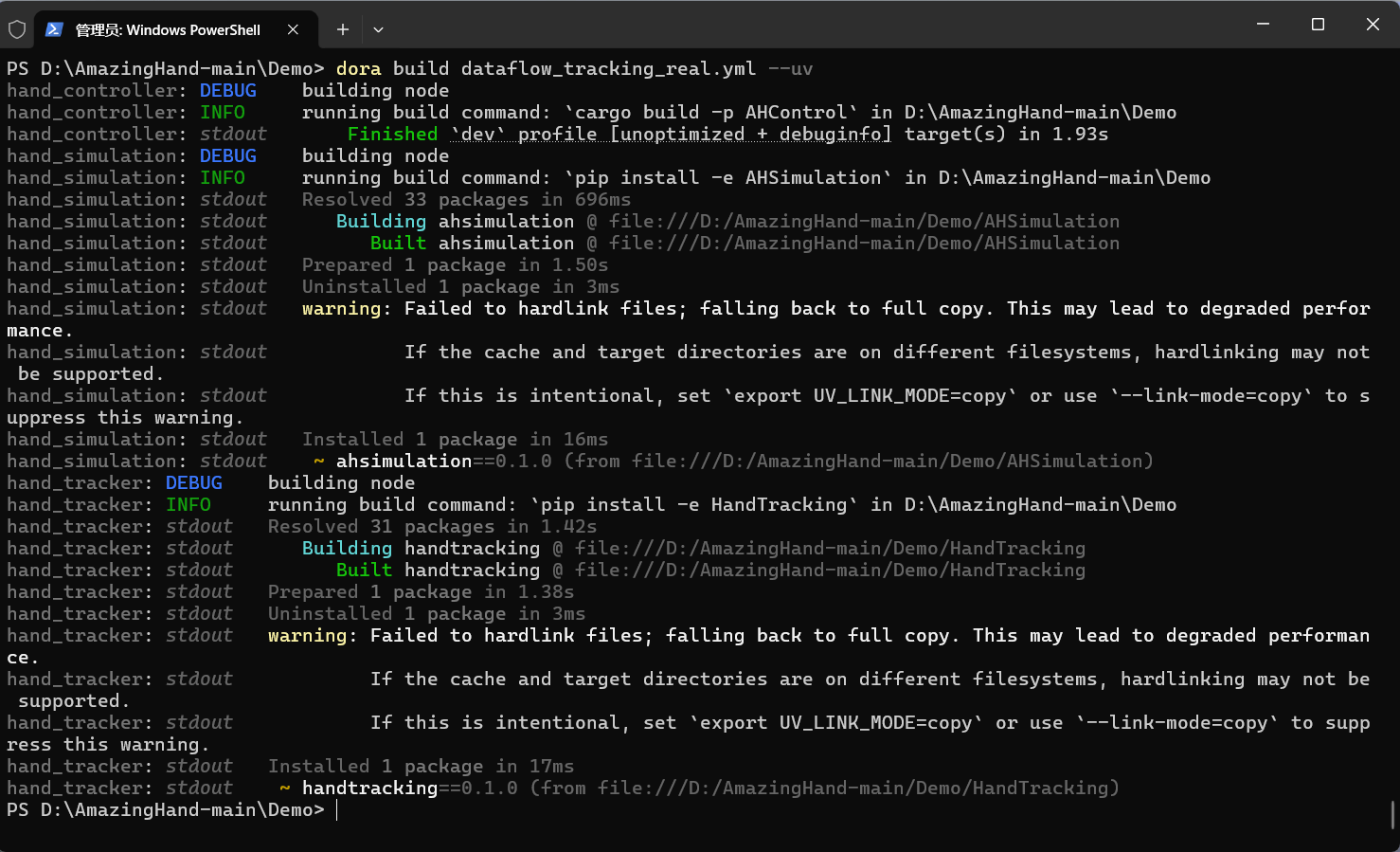
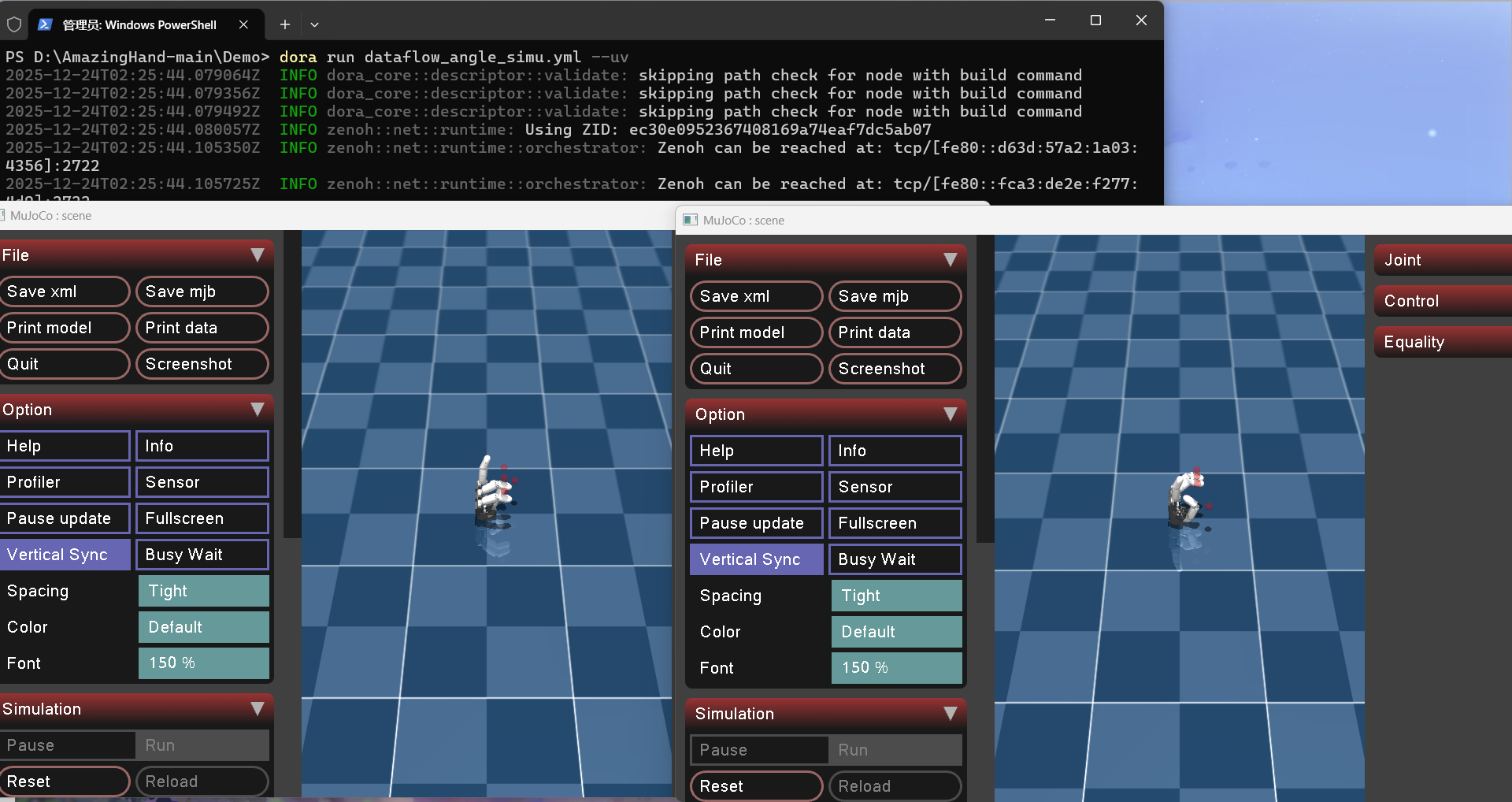
Domande frequenti: mediapipe richiede
0.10.14(Python 3.12); se la versione di dora è incompatibile allineala secondopyproject.toml/i log; se manca OpenCV installaopencv-contrib-python; permessi della telecamera, pass-through USB della macchina virtuale e percorsi con caratteri cinesi influiscono sul caricamento dei modelli. Per la risoluzione dettagliata vedi Domande frequenti e note.
Per una descrizione più dettagliata della demo ufficiale vedi
AmazingHand-main/Demo/README.md; i passaggi della distribuzione in un clic per ciascun sistema sono già stati integrati in questa pagina.
Descrizione della struttura del codice
Directory Demo
AmazingHand-main/Demo/
├── AHControl/                Nodo Rust: controllo seriale dei servo; in config/ ID servo e offset
├── AHSimulation/             Nodo Python: simulazione MuJoCo e cinematica inversa
├── HandTracking/             Nodo Python: riconoscimento dei landmark della mano con MediaPipe
├── dataflow_*.yml            Orchestrazione dei dataflow dora
├── Windows_Deploy_Scripts/   Script di distribuzione in un clic per Windows
├── Linux_Deploy_Scripts/     Script di distribuzione in un clic per Linux
├── Mac_Deploy_Scripts/       Script di distribuzione in un clic per macOS
└── docs/                     Tutorial di distribuzione ufficiali multilingua
Corrispondenza dei dataflow
| File dataflow | Scopo |
|---|---|
dataflow_tracking_simu.yml | Tracciamento dei gesti con telecamera, aziona solo la mano simulata MuJoCo |
dataflow_tracking_real_right.yml | Tracciamento dei gesti con telecamera, aziona la mano destra reale |
dataflow_tracking_real_left.yml | Tracciamento dei gesti con telecamera, aziona la mano sinistra reale |
dataflow_tracking_real_2hands.yml | Tracciamento dei gesti con telecamera, aziona entrambe le mani |
dataflow_angle_simu.yml | Fornisce direttamente gli angoli delle articolazioni, per verificare simulazione e cinematica inversa |
Principio del flusso di dati
Telecamera → HandTracking (riconoscimento dei gesti con MediaPipe)
              ↓ coordinate dei landmark della mano
         AHSimulation (simulazione MuJoCo + cinematica inversa)
              ↓ angoli target delle articolazioni
         AHControl (seriale → scheda driver servo → mano robotica)
Posizione della configurazione delle porte
Riga
args:dei tredataflow_tracking_real_*.yml:--serialport COMxxdefault_value = "COMxx"inAHControl\src\main.rs(valore predefinito del parametro seriale)AHControl\config\*.toml: modello di servo, ID, offset (di solito non serve modificarli)
Domande frequenti e note
1. cargo bloccato su Updating 'tuna' index
Causa: la configurazione dello specchio usa il metodo repository git (
.../git/crates.io-index.git), la prima volta scarica un indice di 1GB+Soluzione: in
C:\Users\<tuo nome utente>\.cargo\config.tomlpassa all'indice sparse (vedi sopra "Configurazione dello specchio Tsinghua per cargo"), oppure esegui di nuovo1-Install_Env.bat
2. mediapipe manca del sottomodulo solutions / installazione danneggiata
uv pip uninstall mediapipeuv pip install mediapipe==0.10.14Va eseguito con l'ambiente virtuale attivo (nella directory
Demo)3-Deploy_Demo.batesegue già automaticamente questo passaggio di fallback
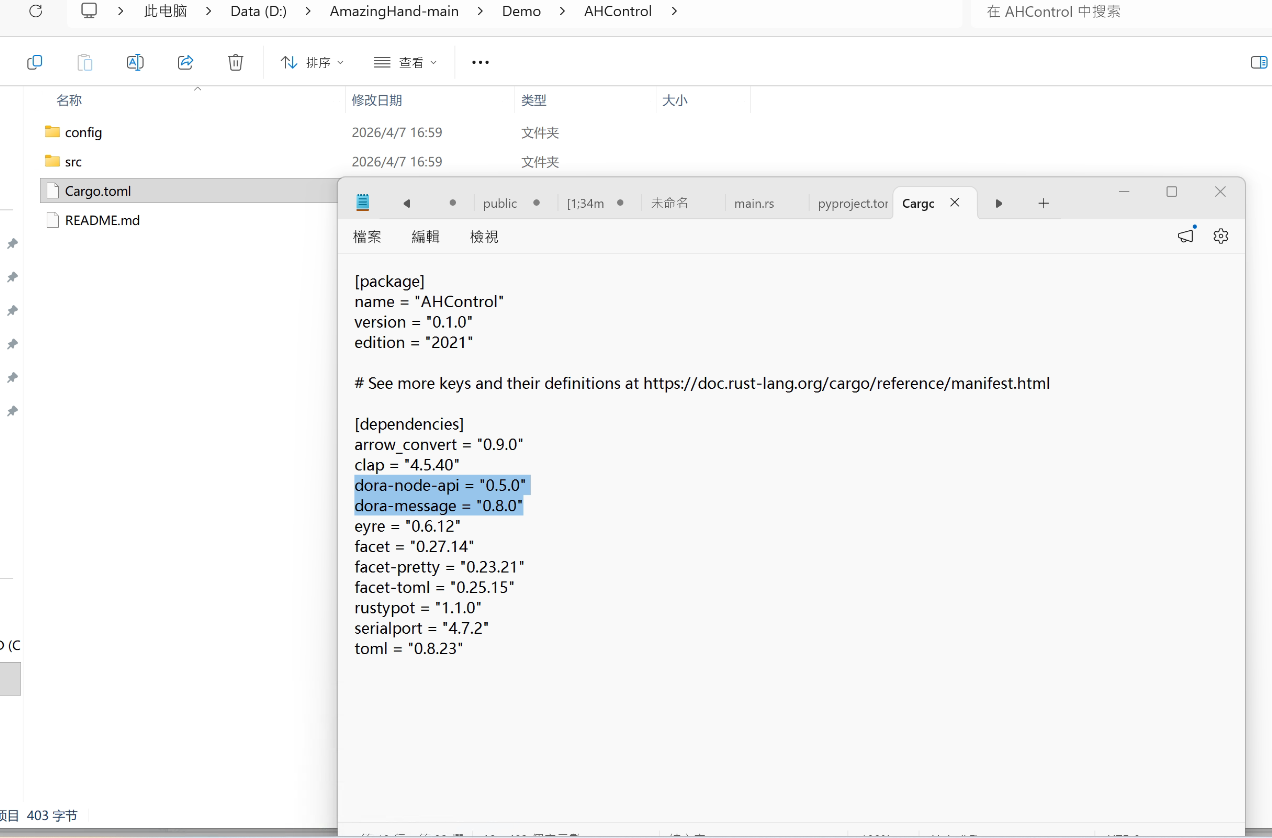
3. Versione di dora incompatibile (message v0.8.0 vs v0.7.0)
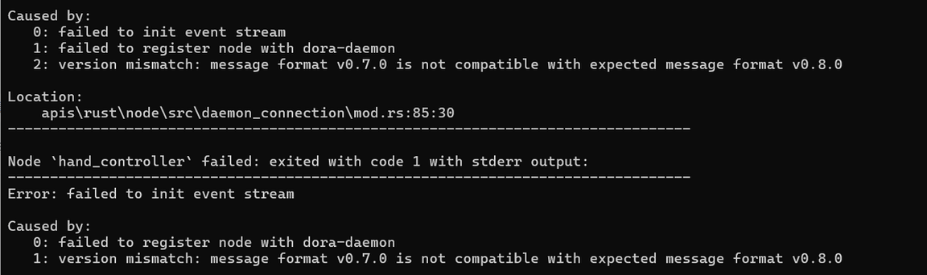
Sintomo:
version mismatch: message format v0.8.0 is not compatible with expected message format v0.7.0Causa: la versione di dora-cli non corrisponde a quella di dora-node-api. Devono essere entrambe 0.5.0
Verifica:
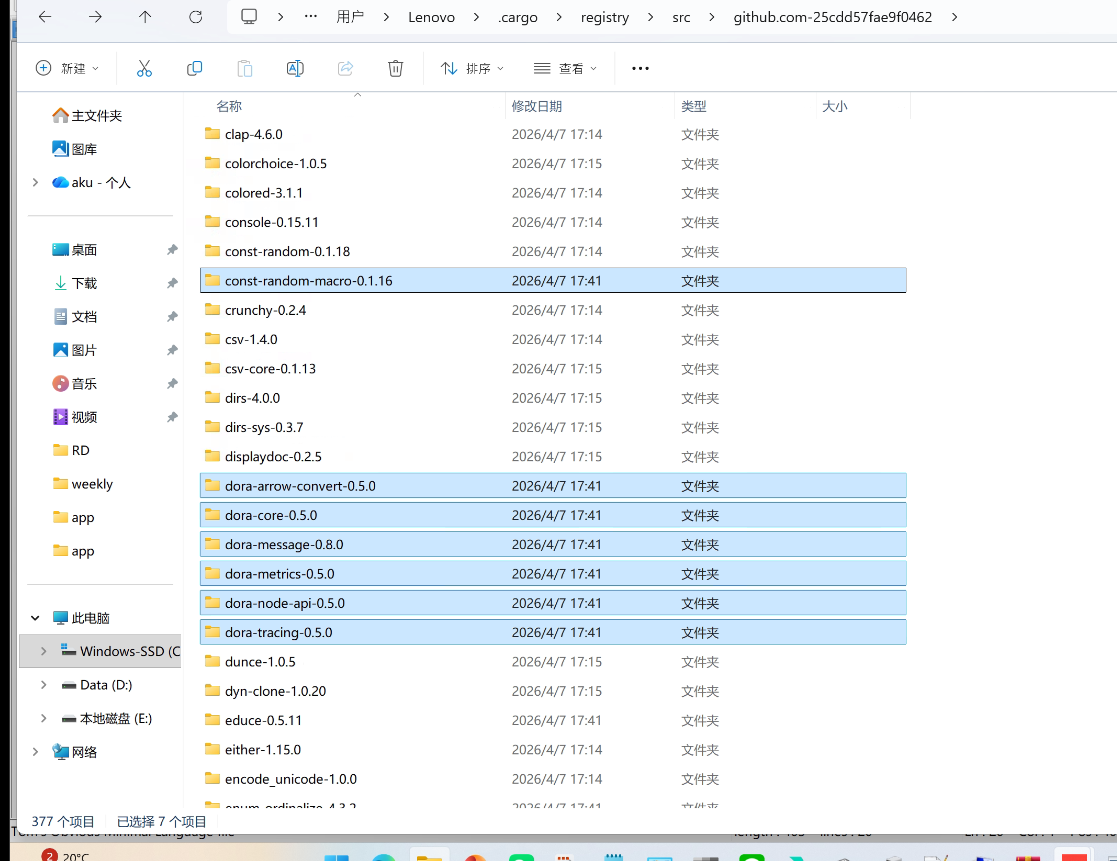
dora --versiondeve restituiredora-cli 0.5.0,dora-message: 0.8.0Correzione:
cargo install dora-cli --version 0.5.0 --forceSe nel PATH ci sono più dora (ad es. una versione vecchia in
C:\Users\<tuo nome utente>\.dora\bin), assicurati che.cargo\binvenga prima, oppure elimina la versione vecchia
4. MuJoCo / mediapipe non caricano i modelli (percorsi con caratteri cinesi)
Sintomo:
ParseXML: Error opening file '...\scene.xml'oppureCan't find file: ....tfliteCausa: su Windows i loader C++ di MuJoCo 3.x / mediapipe non riescono ad aprire percorsi assoluti contenenti caratteri cinesi (ad es.
D:\中文目录...)Questo progetto include già le correzioni:
AHSimulation\AHSimulation\mj_mink_*.pycambia la directory di lavoro prima di caricare il modelloHandTracking\mediapipe_patch.pyaggira il problema con il percorso breve 8.3 + percorso relativo
Non eliminare questo codice di correzione
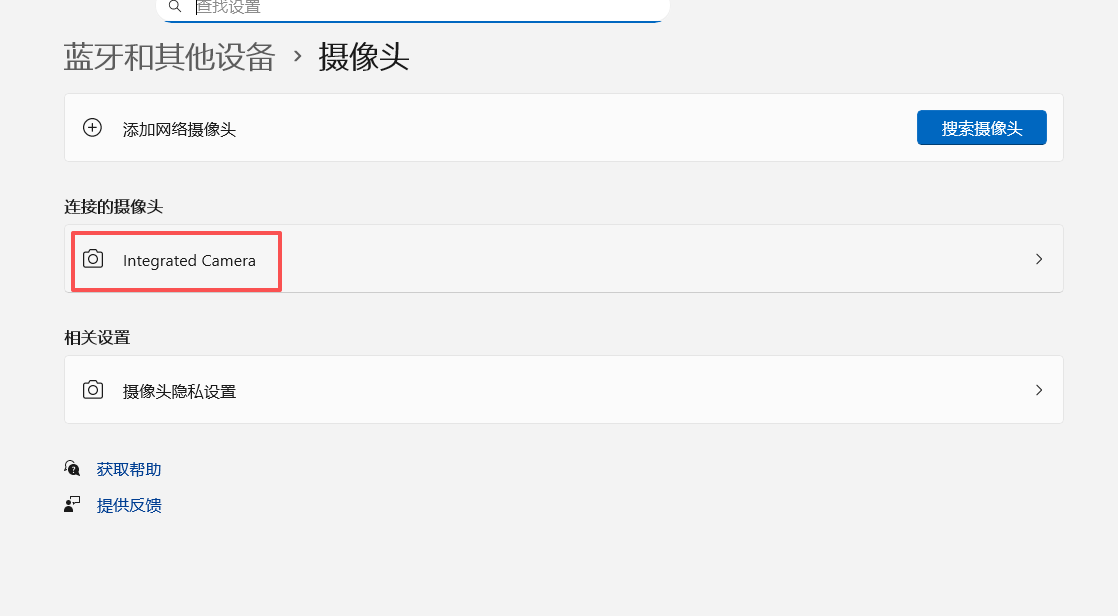
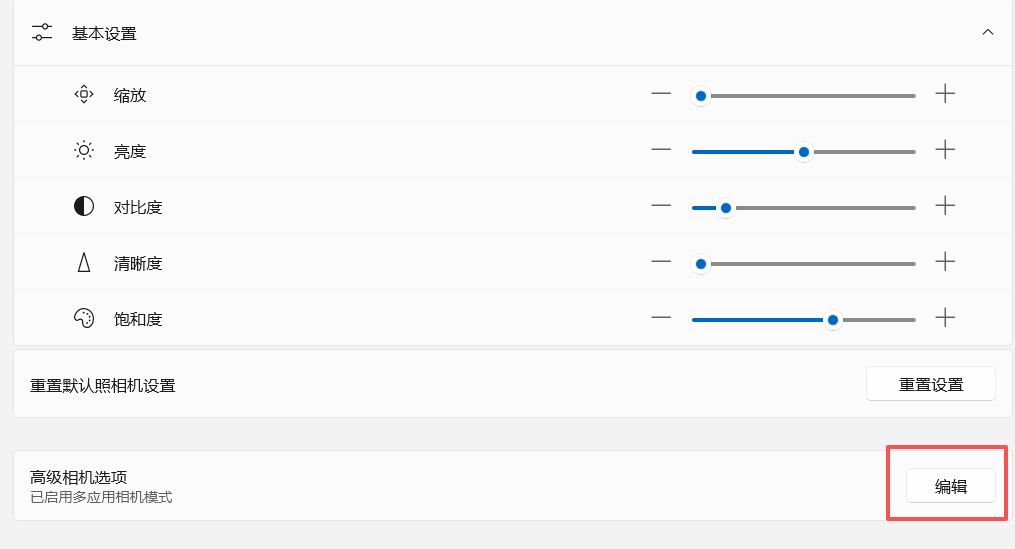
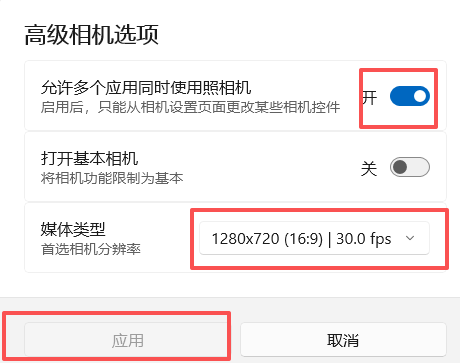
5. Permessi della telecamera
Al primo avvio seleziona "Consenti" nella finestra
Impostazioni → Privacy → Fotocamera → consenti l'accesso alle app desktop
6. Il numero di porta cambia ogni volta
- Dopo aver scollegato e ricollegato l'USB il numero COM può cambiare; riesegui
2-Setup_Serial.bat
7. Manca OpenCV
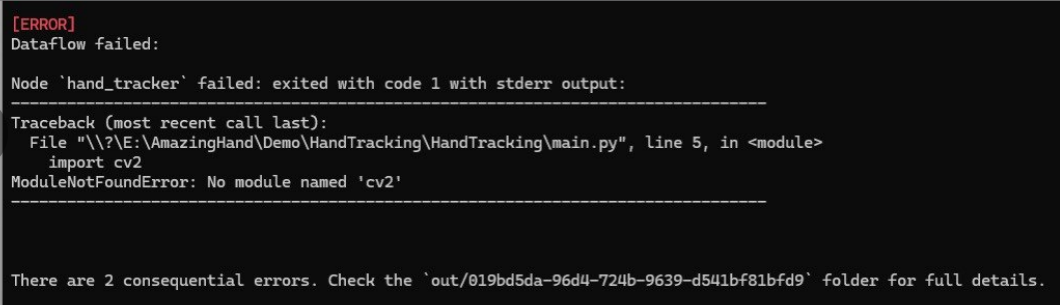
python -m pip install opencv-contrib-python numpy mediapipe -i https://mirrors.aliyun.com/pypi/simple/(esegui nella directory HandTracking, dopo aver attivato l'ambiente virtuale)