

Software per PC
📋 Descrizione delle funzioni
Questo è un programma grafico per PC per il monitoraggio di frequenza cardiaca e SpO2, con le seguenti funzioni:
- ✅ Selezione della porta seriale - scansione automatica delle porte seriali disponibili
- ✅ Selezione del baud rate - supporta 9600/19200/38400/57600/115200
- ✅ Connetti/Disconnetti - connessione e disconnessione del modulo con un clic
- ✅ Avvia/Chiudi acquisizione - controlla l'accensione e lo spegnimento del LED del sensore
- ✅ Avvia/Arresta monitoraggio - visualizzazione dei dati in tempo reale
- ✅ Visualizzazione dei dati in tempo reale - SpO2, frequenza cardiaca, temperatura
🔌 Collegamento hardware
| Modulo di frequenza cardiaca e SpO2 | Modulo USB-TTL |
|---|---|
| VCC | 5V (importante! non collegare a 3,3V) |
| GND | GND |
| TX | RX (collegamento incrociato) |
| RX | TX (collegamento incrociato) |
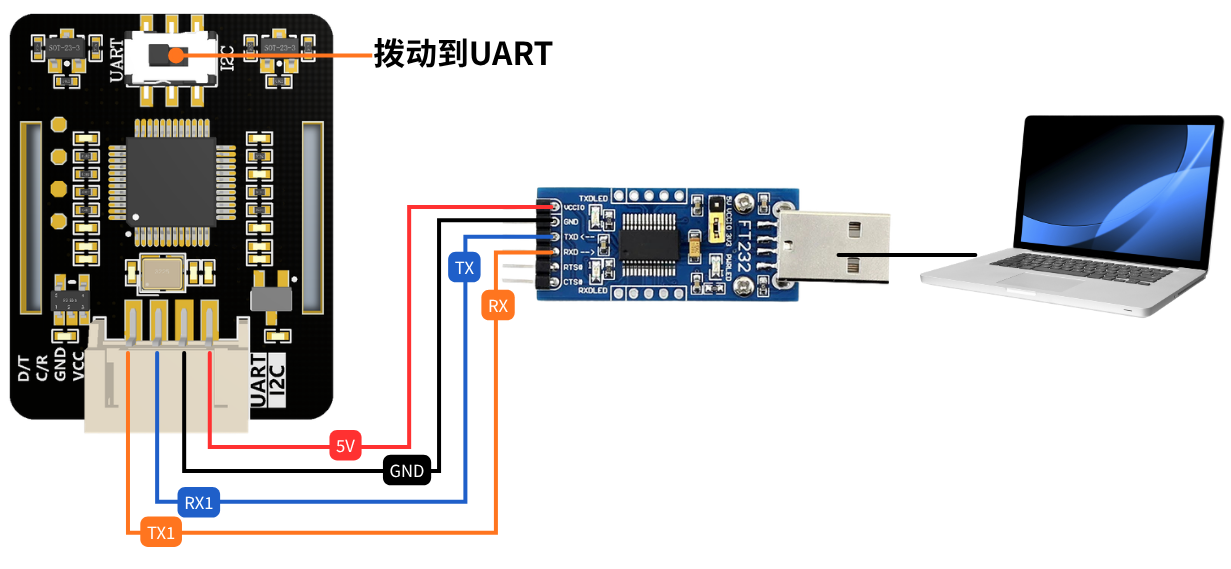
⚠️ Avviso: spostare l'interruttore del modulo su UART e collegare TX e RX in modo incrociato!
🚀 Esecuzione del programma
Metodo 1: eseguire direttamente lo script Python
- Installare le librerie dipendenti:
bash
pip install pyserial- Eseguire il programma:
bash
cd D:\JUXI_HeartRate_SPO2\python\windowsbash
python HeartRateOximeter.py📖 Passaggi d'uso
Passo 1: collegare l'hardware
- Collegare il sensore e l'adattatore USB-TTL secondo la tabella di cablaggio riportata sopra
text
VCC->VCC
GND->GND
RX->TX
TX->RX- Inserire l'adattatore USB-TTL in una porta USB del computer
Passo 2: aprire il programma
Eseguire HeartRateOximeter.exe
Passo 3: impostare la porta seriale
- Selezionare il numero di porta seriale corretto (ad esempio COM3)
- Selezionare il baud rate 9600 (predefinito)
- Fare clic sul pulsante [Connetti]
Passo 4: avviare l'acquisizione
- Dopo la connessione, fare clic su [Avvia acquisizione]
- ✅ Il LED del sensore si accende
Passo 5: avviare il monitoraggio
- Mettere il dito sul sensore
- Fare clic su [Avvia monitoraggio]
- Consultare i dati in tempo reale
📊 Descrizione dell'interfaccia
text
┌─────────────────────────────────────────┐
│           串口设置                       │
│  串口:  [COM3  ↓]  [刷新]               │
│  波特率:[9600  ↓]  [连接]               │
├─────────────────────────────────────────┤
│           模块控制                       │
│  [启动采集]  [开始监测]                 │
├─────────────────────────────────────────┤
│           实时数据                       │
│  血氧 (SPO2):       98 %                │
│  心率 (Heart Rate): 75 Times/min        │
│  温度 (Temperature): 36.6 °C            │
│  状态:  正在监测...                     │
├─────────────────────────────────────────┤
│           使用提示                       │
│  1. 接线:VCC->5V, GND->GND, RX->TX, TX->RX          │
│  2. 点击连接后再启动采集                               │
│  3. 启动采集后传感器LED会亮起                           │
└─────────────────────────────────────────┘
📋 Interpretazione dei dati
| Dato | Intervallo normale | Descrizione |
|---|---|---|
| Ossigeno nel sangue (SPO2) | 95% - 100% | Sotto il 90% si consiglia di consultare un medico |
| Frequenza cardiaca | 60 - 100 battiti/min | Intervallo normale di un adulto |
| Temperatura | 25 - 35 °C | Temperatura a bordo del modulo, non temperatura corporea |
Nota: appena avviato o se il dito non è posizionato bene, i dati potrebbero mostrare -1; è un fenomeno normale.
❓ Domande frequenti
D1: Cosa fare se non si trova la porta seriale?
R:
- Verificare che il driver USB-TTL sia installato correttamente
- Ricollegare il cavo USB
- Fare clic sul pulsante [Aggiorna] per ripetere la scansione
D2: Cosa fare se la connessione non riesce?
R:
- Verificare che la porta seriale selezionata sia corretta
- Verificare che la porta seriale non sia occupata da altri programmi (come assistenti di porta seriale o Arduino IDE)
- Controllare che l'adattatore USB-TTL funzioni correttamente
D3: Il LED non si accende dopo aver fatto clic su Avvia acquisizione?
R:
- Controllare che VCC sia collegato a 5V (non a 3,3V)
- Controllare che TX/RX siano collegati in modo incrociato
- Verificare che il modulo sensore non sia danneggiato
D4: I dati mostrano sempre -1?
R:
- Verificare di aver fatto clic su [Avvia acquisizione]
- Posizionare correttamente il dito sul sensore, coprendo completamente l'area del LED
- Mantenere il dito stabile e attendere qualche secondo
- Verificare che i collegamenti non siano allentati
D5: Il programma non risponde?
R:
- Fare clic prima su [Arresta monitoraggio]
- Poi fare clic su [Chiudi acquisizione]
- Infine fare clic su [Disconnetti]
- Riavviare il programma
⚠️ Precauzioni
- Ordine di collegamento: collegare prima il sensore, poi l'USB
- Ordine di disconnessione: arrestare prima il monitoraggio, poi chiudere l'acquisizione e infine disconnettere
- Requisiti di alimentazione: il sensore deve essere alimentato a 5V; con 3,3V potrebbe non funzionare correttamente
- Posizionamento del dito: durante la misurazione il dito deve coprire completamente l'area ottica, senza premere con forza
- Requisiti dell'ambiente: evitare la luce intensa diretta sul sensore
📞 Supporto tecnico
In caso di problemi, verificare:
- Se il cablaggio hardware è corretto (in particolare il collegamento incrociato TX/RX)
- Se l'alimentazione è a 5V
- Se il driver USB-TTL funziona correttamente
- Se la porta seriale è occupata da altri programmi