File URDF e materiali di riferimento
File URDF ufficiale di Lerbot
URDF Studio
Controllo di simulazione ROS2 (realizzabile autonomamente)
https://github.com/holmsslk/so-arm-moveit-hardware
Interfaccia grafica ufficiale di LeRobot
https://github.com/huggingface/leLab
LeLab è un'applicazione web che integra in un'unica interfaccia del browser l'intero flusso di lavoro di LeRobot: calibrazione, teleoperazione, registrazione, addestramento, riproduzione. È sufficiente collegare il braccio robotico, aprire l'applicazione e si può iniziare a operare. Non servono complicate operazioni da riga di comando, né input da tastiera.
🤗 L'ingresso web nativo di LeRobot, pensato per permettere ai nuovi utenti di completare in pochi minuti l'intero processo dall'"apertura della scatola" all'"addestramento della loro prima policy".
🤗 Con un solo comando è possibile installare ed eseguire tutti i programmi.
Controllo del braccio passivo dallo smartphone
https://huggingface.co/docs/lerobot/main/en/phone_teleop
Ricerca e sviluppo di robotica nel cloud: realizzazione su AWS della simulazione e del flusso di dati Lerobot per dispositivi ROS 2 e Isaac Sim
Impostare l'ID dei servomotori e la calibrazione del punto medio dalla pagina web
https://bambot.org/feetech.js?lang=zh
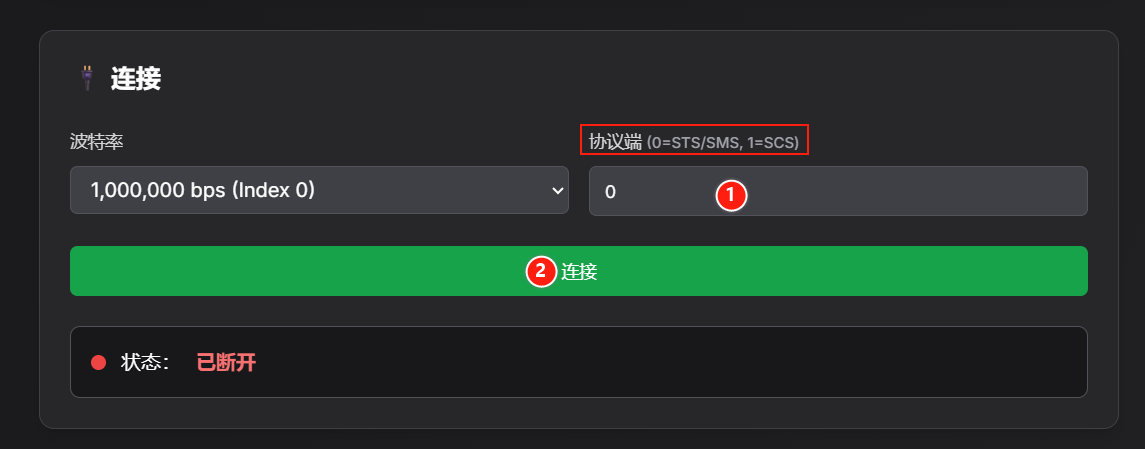
1、In base al modello del servomotore inserisci 0 o 1 e fai clic su "Connetti"
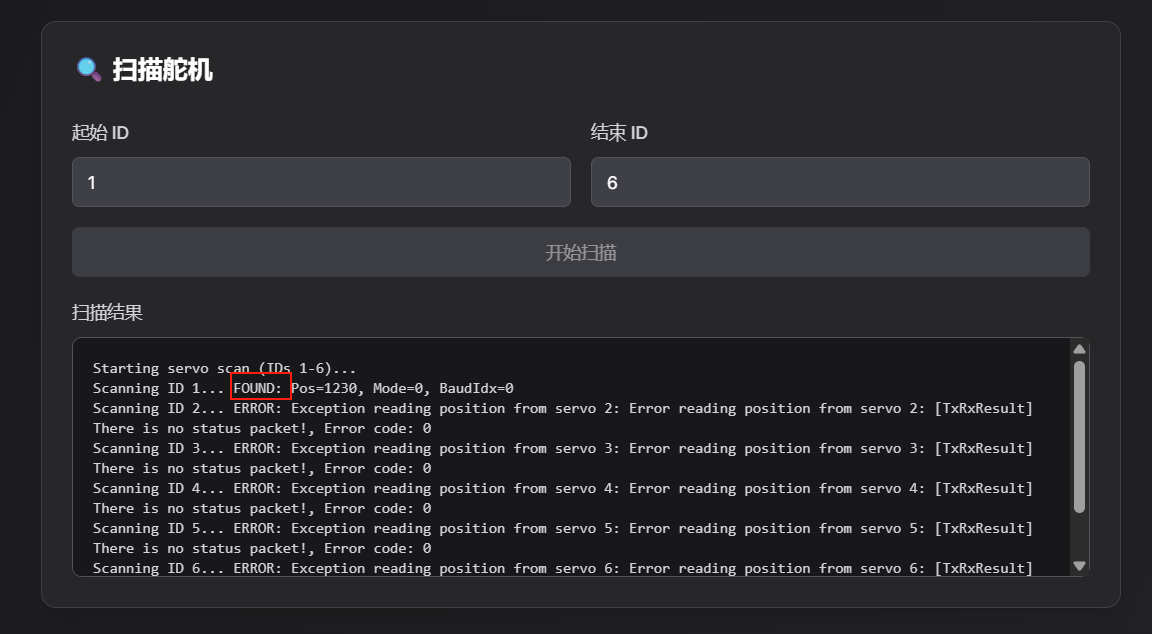
2、Scansiona i servomotori con ID da 1~6; puoi confermare il servomotore con l'ID corrispondente in base alla voce FOUND nel risultato della scansione. Ad esempio, nell'immagine è stato scansionato il servomotore con ID 1
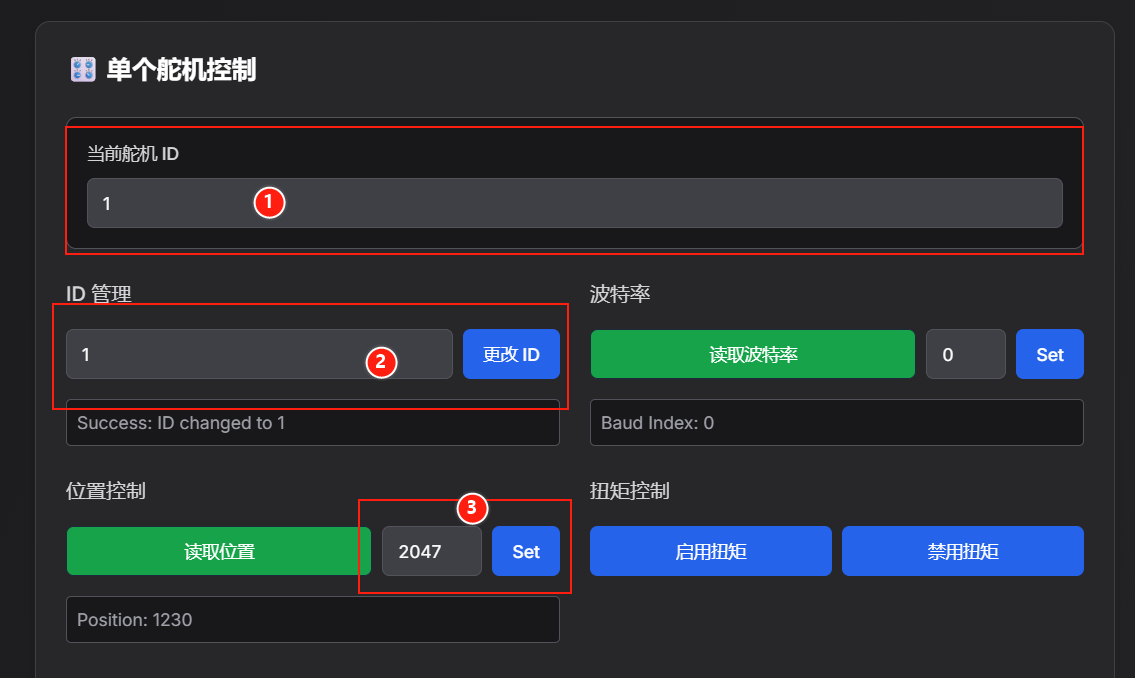
3、Impostazione dell'ID e calibrazione del punto medio
①L'ID corrente del servomotore inserito è l'ID del servomotore scansionato
②In "Gestione ID" inserisci un numero e fai clic su "Cambia ID" per impostare l'ID
③Calibrazione del punto medio (il punto medio del servomotore STS3215 è 2047, quello del servomotore SCS0009 è 511)
Servomotore STS: in "Controllo posizione" inserisci 2047 e fai clic su "Set"
Servomotore SCS: in "Controllo posizione" inserisci 511 e fai clic su "Set"