

Raspberry Pi 5
1. Collegare il dispositivo
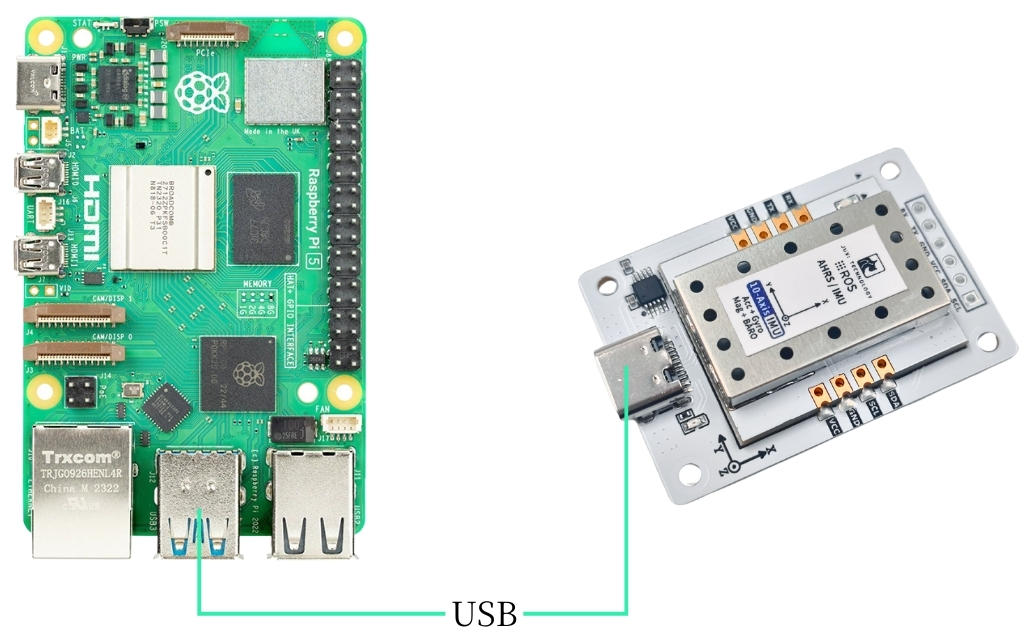
Questo tutorial usa la scheda madre Raspberry Pi 5 come esempio.
Collegare il sensore di assetto IMU all'USB dell'host tramite cavo Type-C.
2. Verificare lo stato del dispositivo
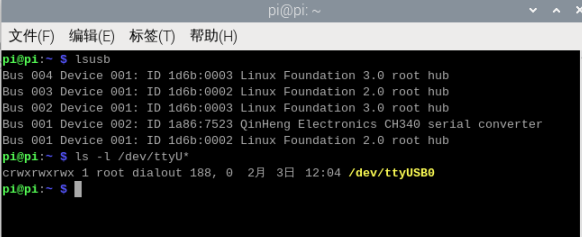
Verificare l'ID del dispositivo
lsusbVerificare il numero di dispositivo
ls -l /dev/ttyU*Configurare il mapping delle porte
# Per evitare che la porta cambi dopo il collegamento/scollegamento, configura il mapping delle porte
sudo gedit /etc/udev/rules.d/99-serial-imu.rules
# Se compare un messaggio che indica l'assenza del comando gedit, installalo prima
sudo apt install gedit
# Inserisci il contenuto del mapping
KERNEL=="ttyUSB*", ATTRS{idVendor}=="1a86", ATTRS{idProduct}=="7523", MODE:="0777", SYMLINK+="imu-serial"
# Descrizione dei parametri
`--mode`: Modalità di comunicazione: `serial` (seriale) o `i2c`
`--port`: Nome della porta seriale (es. `/dev/ttyUSB0`) o numero di porta I2C (es. `7`)
`--rate`: Frequenza di stampa (Hz), 10Hz predefinito
`--debug`: Attivare la modalità debug per i dettagli
# Salva ed esci, esegui i comandi per rendere effettive le regole
sudo udevadm trigger
sudo service udev reload
sudo service udev restart
# Verifica
ll /dev/imu-serial
# Esempio di output
lrwxrwxrwx 1 root root 7 1月 22 10:00 /dev/imu-serial -> ttyUSB0
3. Installare le librerie del driver
3.1 Installare le librerie Python necessarie al codice
sudo apt update
sudo apt install -y python3-serial
sudo apt install -y python3-smbus2
3.2 Trasferire i file
IMU_ROS2.zip Se non hai ancora familiarità con l'uso di MobaXterm per trasferire file, consulta la seguente pagina per le istruzioni dettagliate di installazione e utilizzo di MobaXterm: 文件远程传输
Trascinare i file estratti su Raspberry Pi 5 con MobaXterm.
4. Visualizzare i dati IMU
Entrare nella directory ~/IMU_Library ed eseguire IMU_Serial_Library.py
cd ~/IMU_ROS2/IMU_Library
# Esegui il file di stampa dei dati IMU
python3 -m IMU_Library.IMU_Serial_Library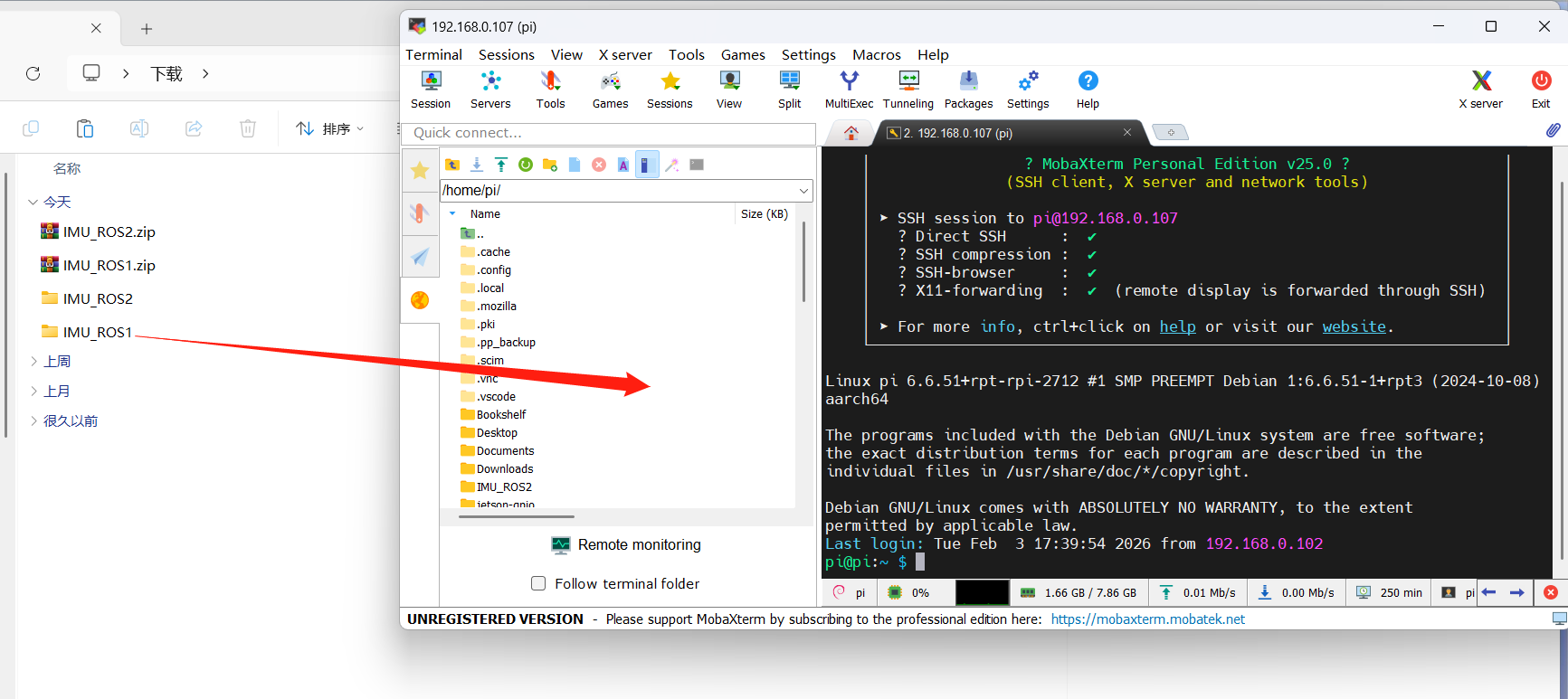
Nota: quanto sopra riguarda un IMU a 10 assi; i modelli a 6 assi non hanno magnetometro né barometro, quelli a 9 assi non hanno barometro.
5. Calibrazione IMU
Entrare nella directory ~/IMU_Library ed eseguire imu_calibration_tool.py
cd ~/IMU_Library
# Esegui il file di calibrazione IMU -- calibrazione via porta seriale
# Esegui tutte le calibrazioni (completa, magnetometro, temperatura)
python3 -m IMU_Library.imu_calibration_tool --mode serial --port /dev/imu-serial
# Solo calibrazione completa
python3 -m IMU_Library.imu_calibration_tool --mode serial --port /dev/imu-serial --calibrate imu
# Solo calibrazione del magnetometro
python3 -m IMU_Library.imu_calibration_tool --mode serial --port /dev/imu-serial --calibrate mag
# Solo calibrazione della temperatura
python3 -m IMU_Library.imu_calibration_tool --mode serial --port /dev/imu-serial --calibrate temp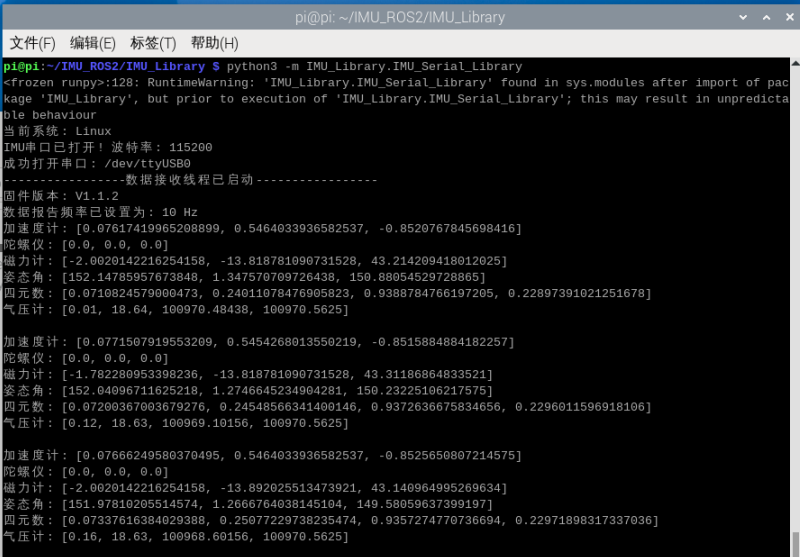
6. Note
Se l'ID del dispositivo è visibile ma il numero di dispositivo non si trova, installare il driver ch34x con i comandi seguenti
sudo apt remove brltty
git clone https://github.com/clhchan/CH341SER.git
cd CH341SER
make -j6
sudo make install
sudo modprobe ch34x