Configurazione (Windows)
Il braccio leader nero utilizza un adattatore di alimentazione 5V6A
Il braccio follower bianco utilizza un adattatore di alimentazione 12V5A
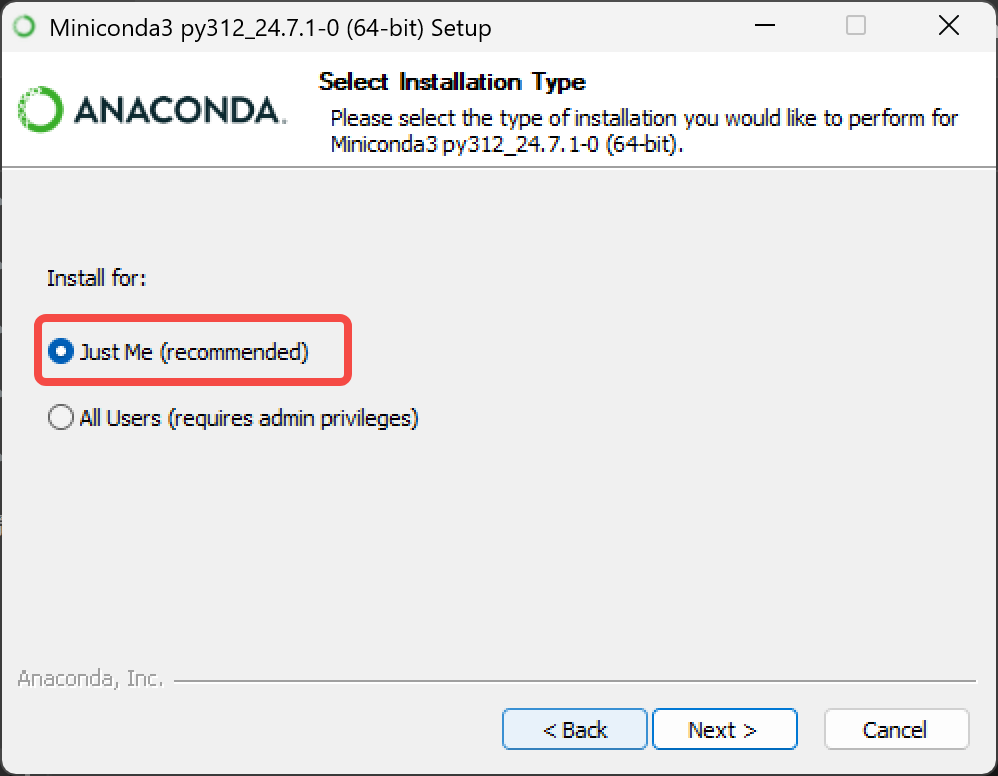
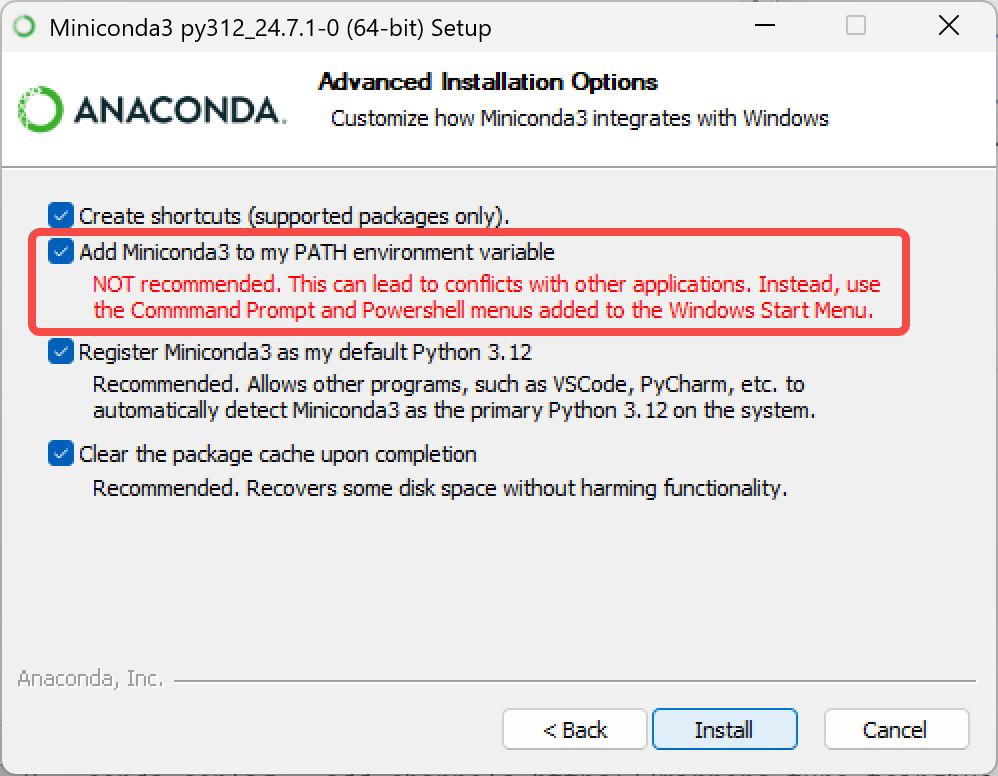
Installazione di Miniconda
anaconda.com/download/success
Oppure fare clic direttamente su questo link per scaricare il pacchetto di installazione
https://repo.anaconda.com/miniconda/Miniconda3-latest-Windows-x86_64.exe
Cambio della sorgente di conda
Shell
# Prima svuota la configurazione delle sorgenti esistente (per evitare conflitti)
conda config --remove-key channels

# Sostituisci le sorgenti predefinite di conda e le comuni sorgenti di terze parti con il mirror di Tsinghua
# Aggiungi le sorgenti dei pacchetti predefinite (main/r/msys2)
conda config --add channels https://mirrors.tuna.tsinghua.edu.cn/anaconda/pkgs/main/
conda config --add channels https://mirrors.tuna.tsinghua.edu.cn/anaconda/pkgs/r/
conda config --add channels https://mirrors.tuna.tsinghua.edu.cn/anaconda/pkgs/msys2/

# Aggiungi le comuni sorgenti di terze parti
conda config --add channels https://mirrors.tuna.tsinghua.edu.cn/anaconda/cloud/conda-forge/
conda config --add channels https://mirrors.tuna.tsinghua.edu.cn/anaconda/cloud/msys2/
conda config --add channels https://mirrors.tuna.tsinghua.edu.cn/anaconda/cloud/bioconda/
conda config --add channels https://mirrors.tuna.tsinghua.edu.cn/anaconda/cloud/menpo/
conda config --add channels https://mirrors.tuna.tsinghua.edu.cn/anaconda/cloud/pytorch/

# Attiva la visualizzazione delle sorgenti di download: durante l'installazione dei pacchetti verrà mostrato l'indirizzo di download specifico
conda config --set show_channel_urls yes

# Svuota la cache dell'indice per rendere effettive le nuove sorgenti
conda clean -i

# Visualizza la configurazione attuale (verifica che le sorgenti siano state aggiunte correttamente)
conda config --show-sources
Creazione di un ambiente virtuale
Shell
conda create -y -n lerobot python=3.12Attivazione dell'ambiente virtuale
Shell
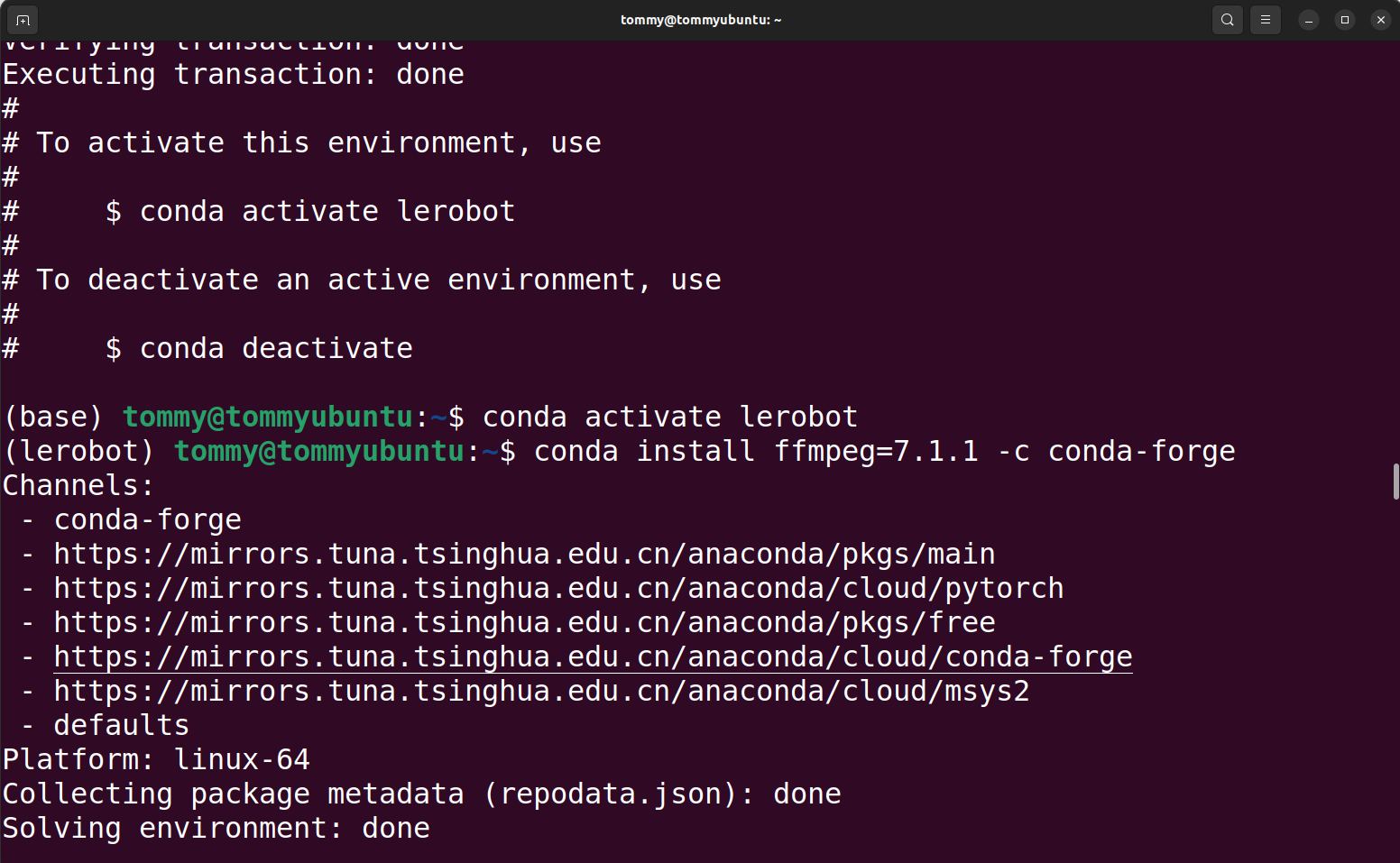
conda activate lerobotInstallazione di ffmpeg
Shell
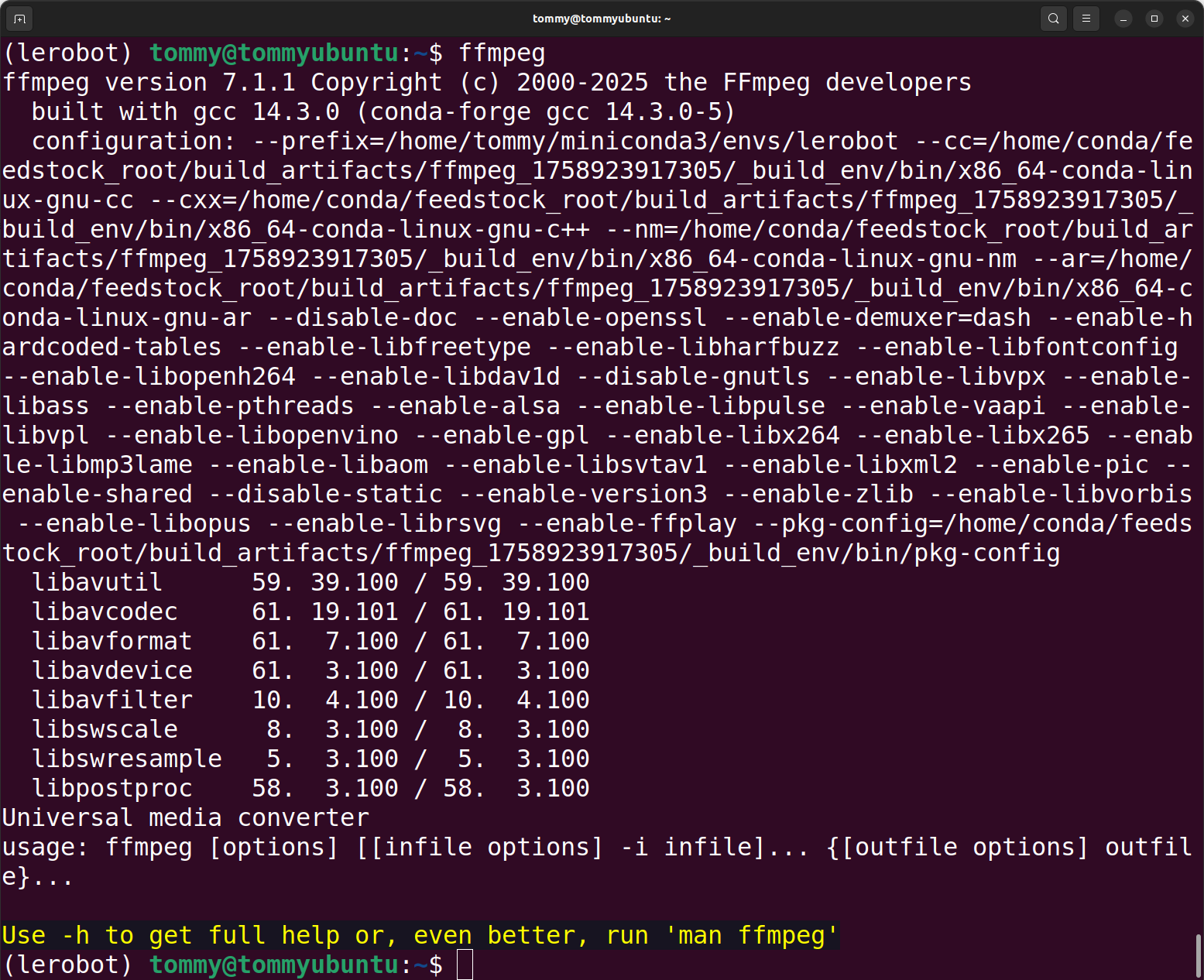
conda install *ffmpeg*=7.1.1 *-c* conda-forge -yVerifica della corretta installazione
Shell
ffmpeg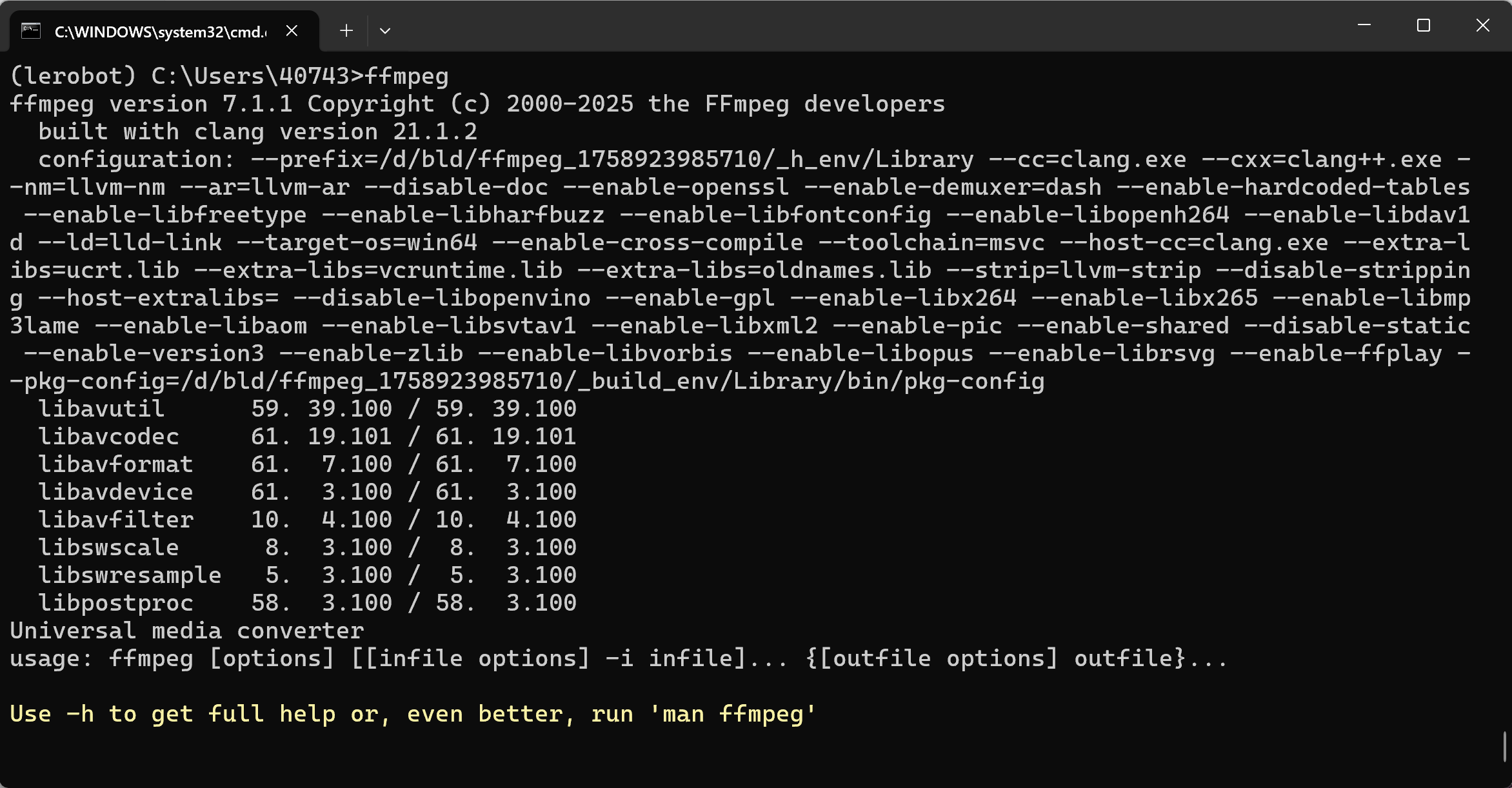
Download di LeRobot
- Scaricare il repository ufficiale del codice LeRobot
Shell
git clone https://github.com/huggingface/lerobot.gitInstallazione del repository del codice
Shell
cd lerobotPlain
pip install -e ".[feetech]"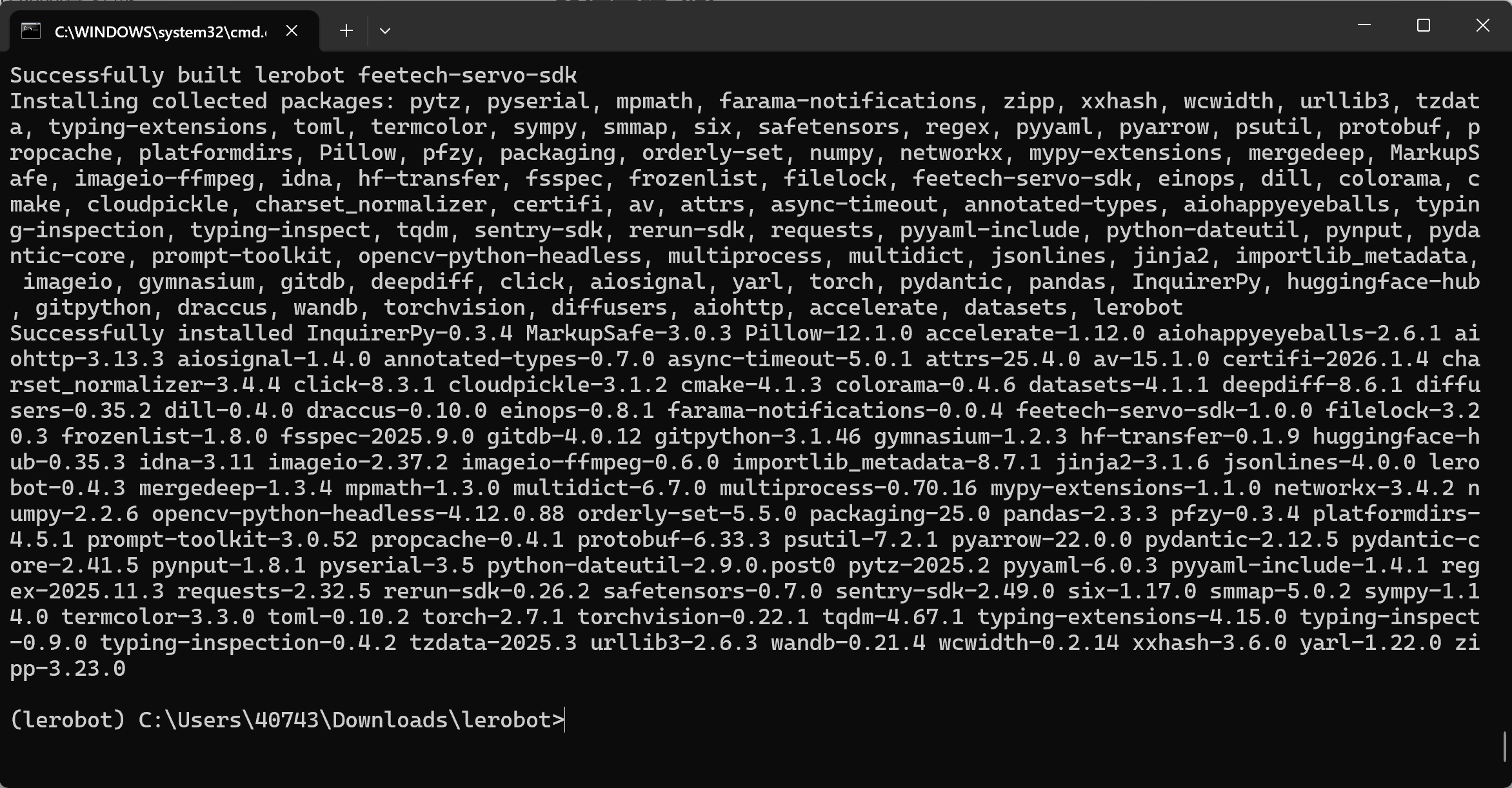
Verifica della corretta installazione
Shell
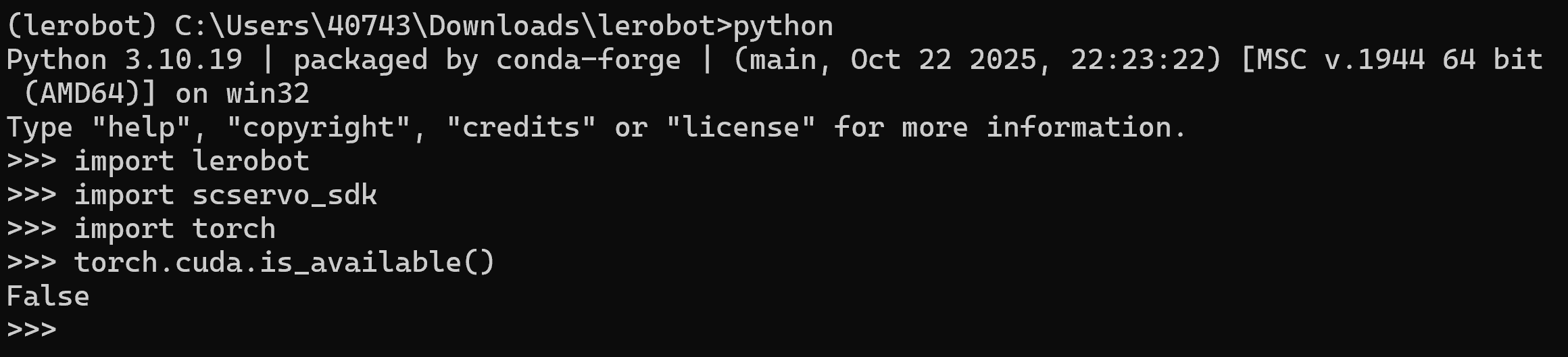
python

import lerobot
import scservo_sdk
import torch
torch.cuda.is_available()