

09 Simulazione MuJoCo e il gemello in tempo reale
MuJoCo è usato in due modi in questo progetto, entrambi con hardware/v1/robot_v1.xml (il modello della stessa sorgente del robot reale):
- Simulazione locale: senza robot collegato, ripeti in ciclo le quattro pose sdraiate e le relative rialzate sul computer per validare le sequenze di riferimento e osservare il movimento;
- Gemello in tempo reale: il robot reale trasmette il proprio assetto via WiFi e la finestra MuJoCo rispecchia il movimento reale in tempo reale (un gemello digitale).
La finestra funziona allo stesso modo in entrambi i casi: il trascinamento con il tasto sinistro ruota la vista, quello con il tasto destro la sposta e la rotella esegue lo zoom. Prima del primo uso, crea e attiva la .venv come alla pagina 02 e installa al suo interno le dipendenze degli strumenti (pip install -r tools/requirements.txt, vedi pagina 02).
9.1 Finestra di simulazione locale
Nella cartella SR-Support (.venv attivata):
python tools/play_getup_executor.py --xml hardware/v1/robot_v1.xmlLa finestra ha come titolo MuJoCo : sr_support_v1 (figura 9-1). Il robot viene collocato a turno nelle quattro pose sdraiate (roll_pos → roll_neg → pitch_pos → pitch_neg); ogni volta l'esecutore esegue la sequenza di riferimento con esattamente i parametri del firmware finché il robot non è in piedi, poi viene impostata la posa successiva. Il ciclo si ripete finché non chiudi la finestra. Il terminale stampa la posa e il risultato:
--- cycle 1 pose 1/4 requested=roll_pos actual=roll_pos up=(+0.00,+1.00,-0.00)
    executor ok=True up=+1.00 servo=[0.0, -0.0] steps=113
ok=True significa che la posa si è rialzata nella simulazione. In caso di ok=False, verifica la sequenza di riferimento e gli eventuali parametri modificati confrontandoli con la pagina 06.
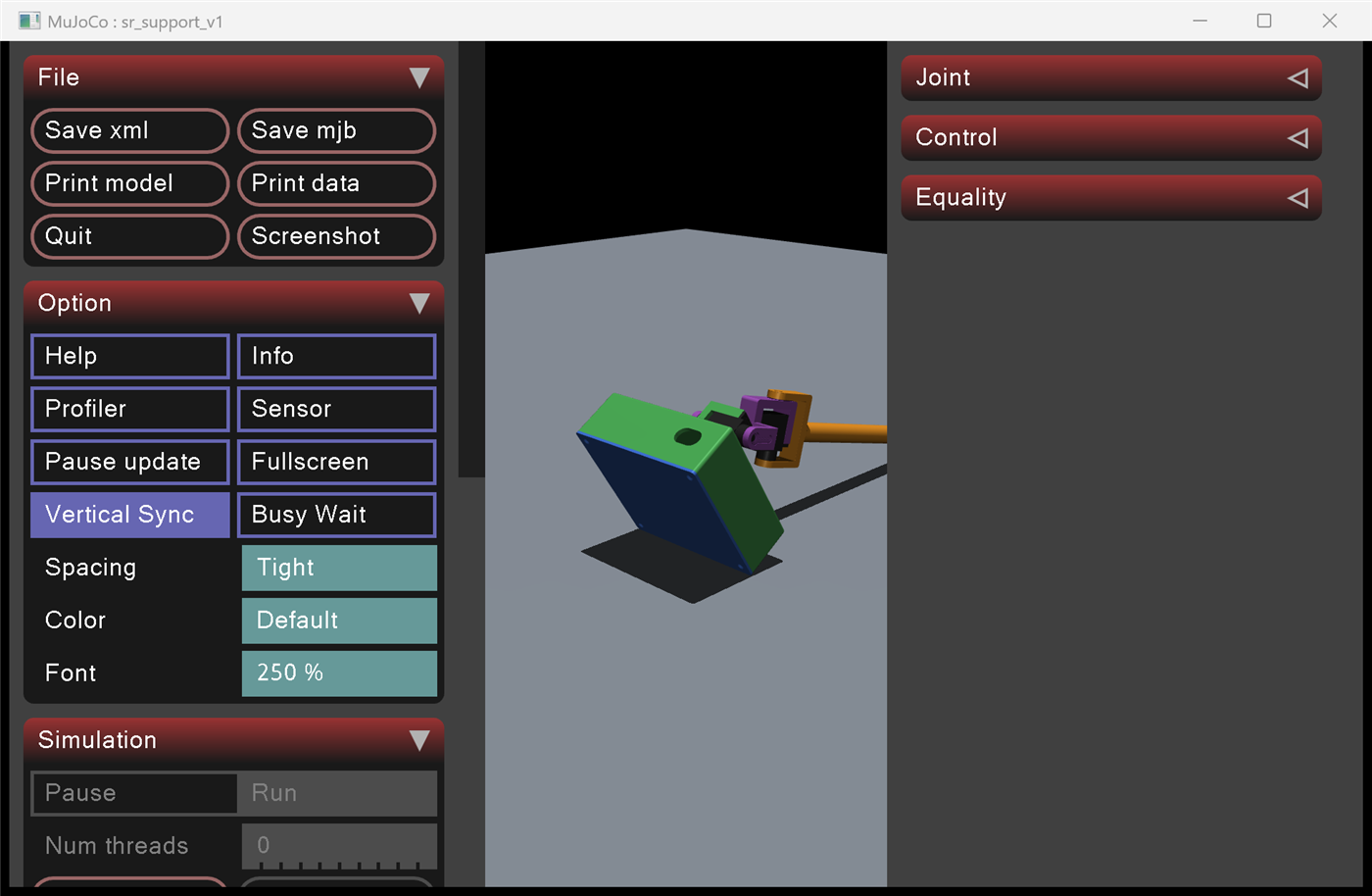
Figura 9-1: un fotogramma del ciclo delle quattro pose - l'esecutore rialza una posa sdraiata.
Differenza nota del modello: con il modello a massa 1x
roll_negstampaok=Falsein simulazione (la massa/attrito del braccio del modello differiscono dal robot reale, vedi pagina 11 11.4); questo non influisce sul firmware reale.
9.2 Gemello in tempo reale via WiFi
Prerequisito: il robot si è unito alla rete domestica come alla pagina 08 e il computer è sulla stessa rete. La pagina di stato mostra l'indirizzo del robot come Robot IP; copialo nel comando seguente.
- Nella pagina di stato premi
Twin ON(come il comando serialed); - nella cartella
SR-Supportcon.venvattivata, esegui (sostituisci l'indirizzo con ilRobot IPdella pagina di stato):
python tools/live_twin.py --tcp <Robot IP>:3333Il modello rispecchia dal vivo l'assetto reale (flusso di quaternioni a 50 Hz) e mantiene il corpo sul pavimento; il braccio è tenuto al suo angolo di contatto con il pavimento come il servomotore in stallo, così non penetra mai il pavimento.
- Computer collegato direttamente all'hotspot del robot: l'indirizzo è sempre
192.168.4.1,python tools/live_twin.py --tcp 192.168.4.1:3333; - Alternativa via cavo:
python tools/live_twin.py --port COM27(lo strumento inviadper attivare automaticamente il flusso); - replay offline:
python tools/live_twin.py --replay logs/hw_fast_xxx.txt; - il gemello è di sola lettura, a parte l'attivazione/disattivazione del flusso: non invia mai comandi di controllo.
9.3 Logging della telemetria
python tools/tcp_log.pySalva il flusso di telemetria in logs/wifi_<time>.txt per il replay offline (--replay) e l'analisi dei guasti. Sull'hotspot si connette per impostazione predefinita a 192.168.4.1:3333; sulla rete domestica passa il Robot IP della pagina di stato:
python tools/tcp_log.py <Robot IP> 33339.4 Riferimenti per simulazione e addestramento
training/b_line/ include l'esecutore, le sequenze di riferimento e l'ambiente di simulazione - identici valore per valore al firmware - per replay, validazione e messa a punto dei parametri; i file del modello sono descritti alla pagina 11 11.1.