

09 MuJoCo 시뮬레이션과 라이브 트윈
이 프로젝트에서 MuJoCo는 두 가지 방식으로 사용되며, 둘 다 hardware/v1/robot_v1.xml (실제 로봇과 동일한 소스에서 나온 모델)을 사용합니다:
- 로컬 시뮬레이션: 로봇을 연결하지 않은 상태에서 컴퓨터에서 네 가지 눕힌 자세와 각각의 기립 동작을 반복 실행하여 레퍼런스 시퀀스를 검증하고 움직임을 관찰합니다;
- 라이브 트윈: 실제 로봇이 WiFi로 자세를 스트리밍하고 MuJoCo 창이 실제 움직임을 실시간으로 반영합니다(디지털 트윈).
창은 두 경우 모두 동일하게 동작합니다: 왼쪽 드래그로 시점을 회전하고, 오른쪽 드래그로 이동하며, 휠로 확대/축소합니다. 처음 사용하기 전에 02 페이지와 같이 .venv를 만들고 활성화한 뒤, 그 안에 도구 의존성을 설치하세요 (pip install -r tools/requirements.txt, 02 페이지 참조).
9.1 로컬 시뮬레이션 창
SR-Support 폴더에서 (.venv 활성화 상태):
python tools/play_getup_executor.py --xml hardware/v1/robot_v1.xml창 제목은 MuJoCo : sr_support_v1입니다(그림 9-1). 로봇은 네 가지 눕힌 자세 (roll_pos → roll_neg → pitch_pos → pitch_neg)에 차례로 배치됩니다; 매번 실행기가 펌웨어와 정확히 동일한 파라미터로 레퍼런스 시퀀스를 실행하여 로봇이 일어설 때까지 진행한 뒤 다음 자세가 설정됩니다. 창을 닫을 때까지 루프가 반복됩니다. 터미널에는 자세와 결과가 출력됩니다:
--- cycle 1 pose 1/4 requested=roll_pos actual=roll_pos up=(+0.00,+1.00,-0.00)
executor ok=True up=+1.00 servo=[0.0, -0.0] steps=113ok=True는 해당 자세가 시뮬레이션에서 일어섰다는 뜻입니다. ok=False이면 레퍼런스 시퀀스와 변경한 파라미터를 06 페이지와 대조하여 확인하세요.
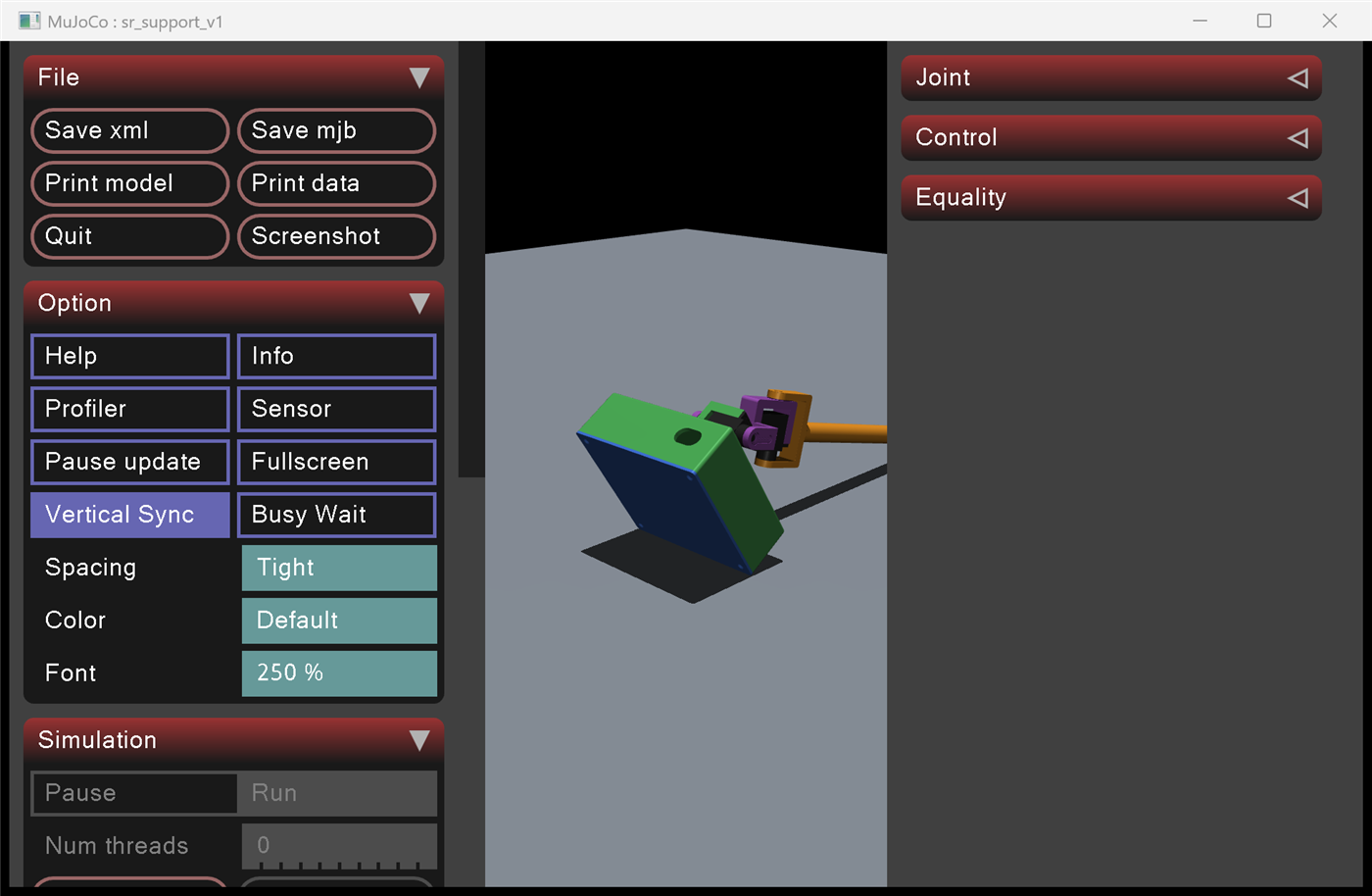
그림 9-1: 네 자세 루프의 한 장면 — 실행기가 눕힌 자세에서 기립하는 중입니다.
알려진 모델 차이: 1x 질량 모델에서는
roll_neg가 시뮬레이션에서ok=False를 출력합니다(모델의 암 질량/마찰이 실제 로봇과 다르기 때문, 11 페이지 11.4 참조); 실제 펌웨어에는 영향을 주지 않습니다.
9.2 WiFi 라이브 트윈
사전 조건: 로봇이 08 페이지와 같이 가정용 네트워크에 접속되어 있고, 컴퓨터도 같은 네트워크에 있어야 합니다. 상태 페이지에 로봇의 주소가 Robot IP로 표시되면 그 주소를 아래 명령에 복사합니다.
- 상태 페이지에서
Twin ON을 누르세요(시리얼d와 동일); .venv를 활성화한 상태에서SR-Support폴더에서 실행하세요(주소는 상태 페이지의Robot IP로 바꿉니다):
python tools/live_twin.py --tcp <Robot IP>:3333모델은 실제 자세를 실시간으로 반영하며(50 Hz 쿼터니언 스트림), 몸체는 바닥 위에 유지합니다; 암은 스톨된 서보처럼 바닥 접촉 각도에 고정되므로 바닥을 관통하지 않습니다.
- 컴퓨터를 로봇의 핫스팟에 직접 연결하는 경우: 주소는 항상
192.168.4.1,python tools/live_twin.py --tcp 192.168.4.1:3333; - 유선 대안:
python tools/live_twin.py --port COM27(도구가 자동으로d를 보내 스트림을 활성화합니다); - 오프라인 재생:
python tools/live_twin.py --replay logs/hw_fast_xxx.txt; - 트윈은 스트림 토글 외에는 읽기 전용입니다: 제어 명령을 절대 보내지 않습니다.
9.3 텔레메트리 로깅
python tools/tcp_log.py텔레메트리 스트림을 logs/wifi_<time>.txt에 저장하여 오프라인 재생(--replay)과 장애 분석에 사용합니다. 핫스팟에서는 기본적으로 192.168.4.1:3333에 연결하며, 가정용 네트워크에서는 상태 페이지의 Robot IP를 인수로 전달하세요:
python tools/tcp_log.py <Robot IP> 33339.4 시뮬레이션 및 학습 레퍼런스
training/b_line/에는 실행기, 레퍼런스 시퀀스 및 시뮬레이션 환경이 포함되어 있으며 - 펌웨어와 값 하나하나까지 동일합니다 - 재생, 검증, 파라미터 튜닝에 사용합니다; 모델 파일은 11 페이지 11.1에 설명되어 있습니다.