Lerobot 로봇 암 조립 가이드
주의: 완성품 로봇암은 이 튜토리얼을 건너뛰세요
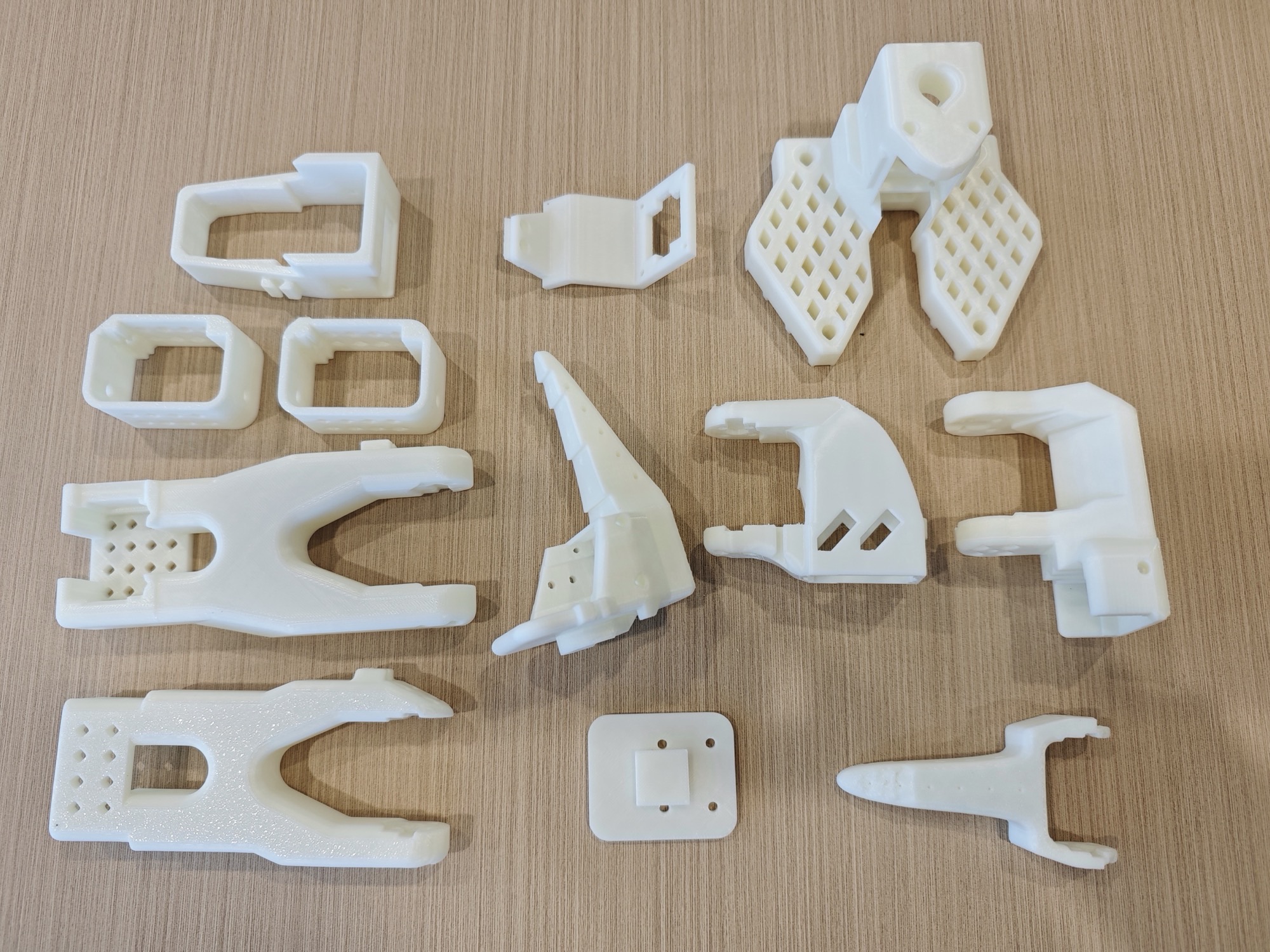
팔로워 암의 3D 프린팅 부품
리더 암의 3D 프린팅 부품
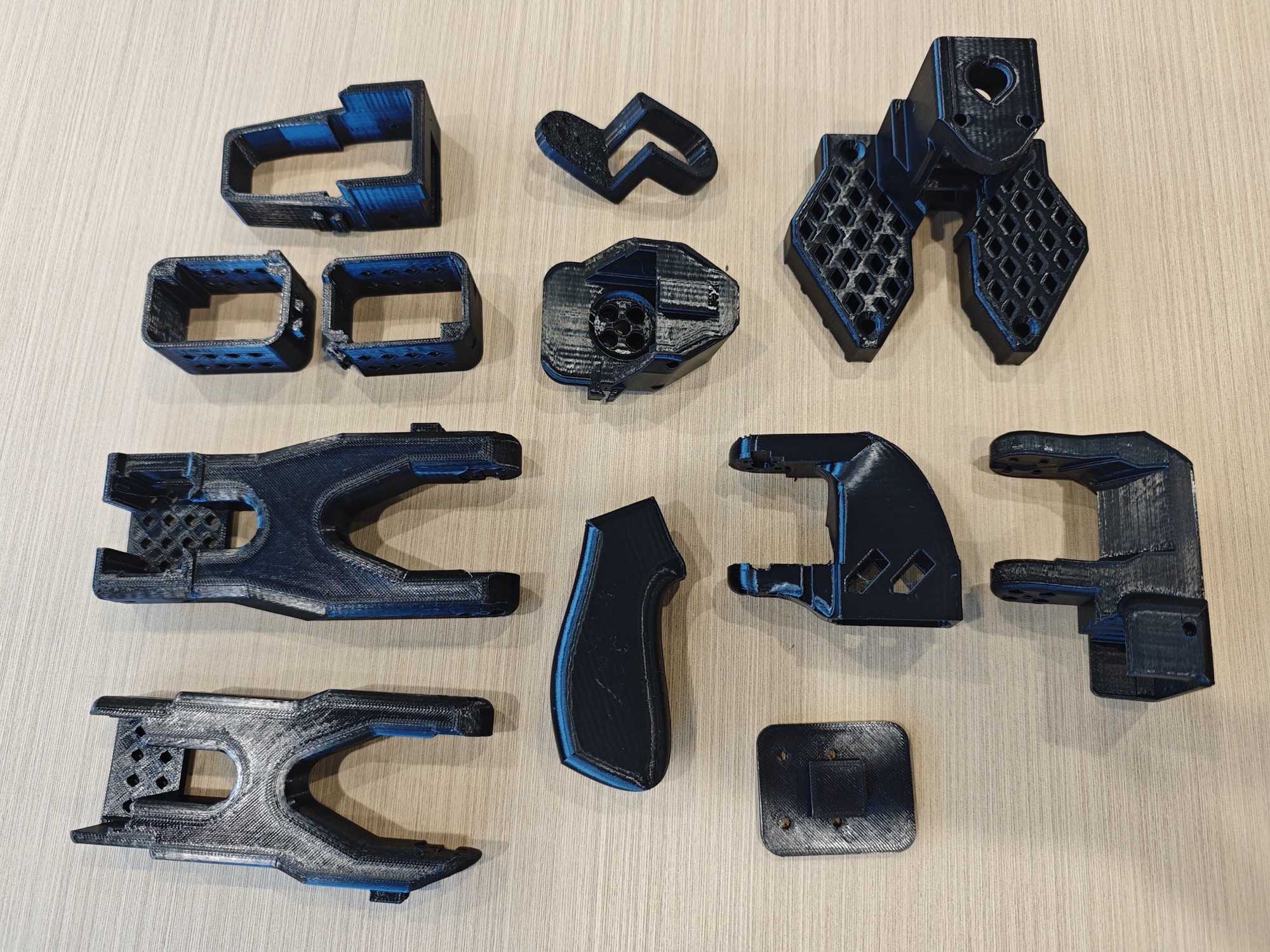
리더 암과 팔로워 암은 매우 유사하며, 말단만 다릅니다
리더 암은 손잡이와 트리거이고, 팔로워 암은 그리퍼입니다
3D 프린팅 부품에 남은 서포트 제거
모든 구멍, 홈, 슬롯, 격자를 확인하고, 특히 마작 "오통"처럼 생긴 다섯 개의 구멍을 확인합니다
이 단계는 매우 중요합니다. 그렇지 않으면 나중에 나사를 조여 넣을 수 없습니다
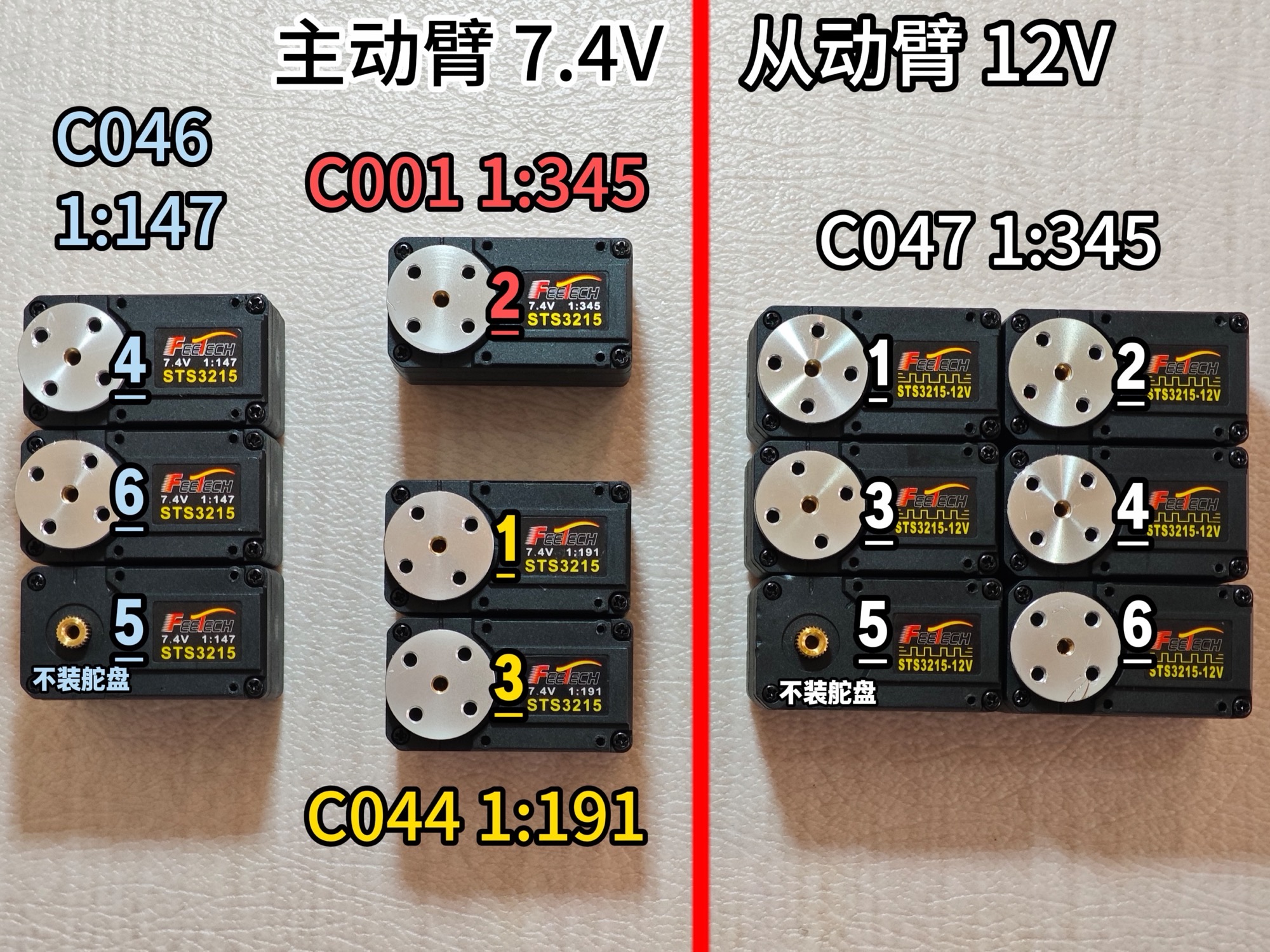
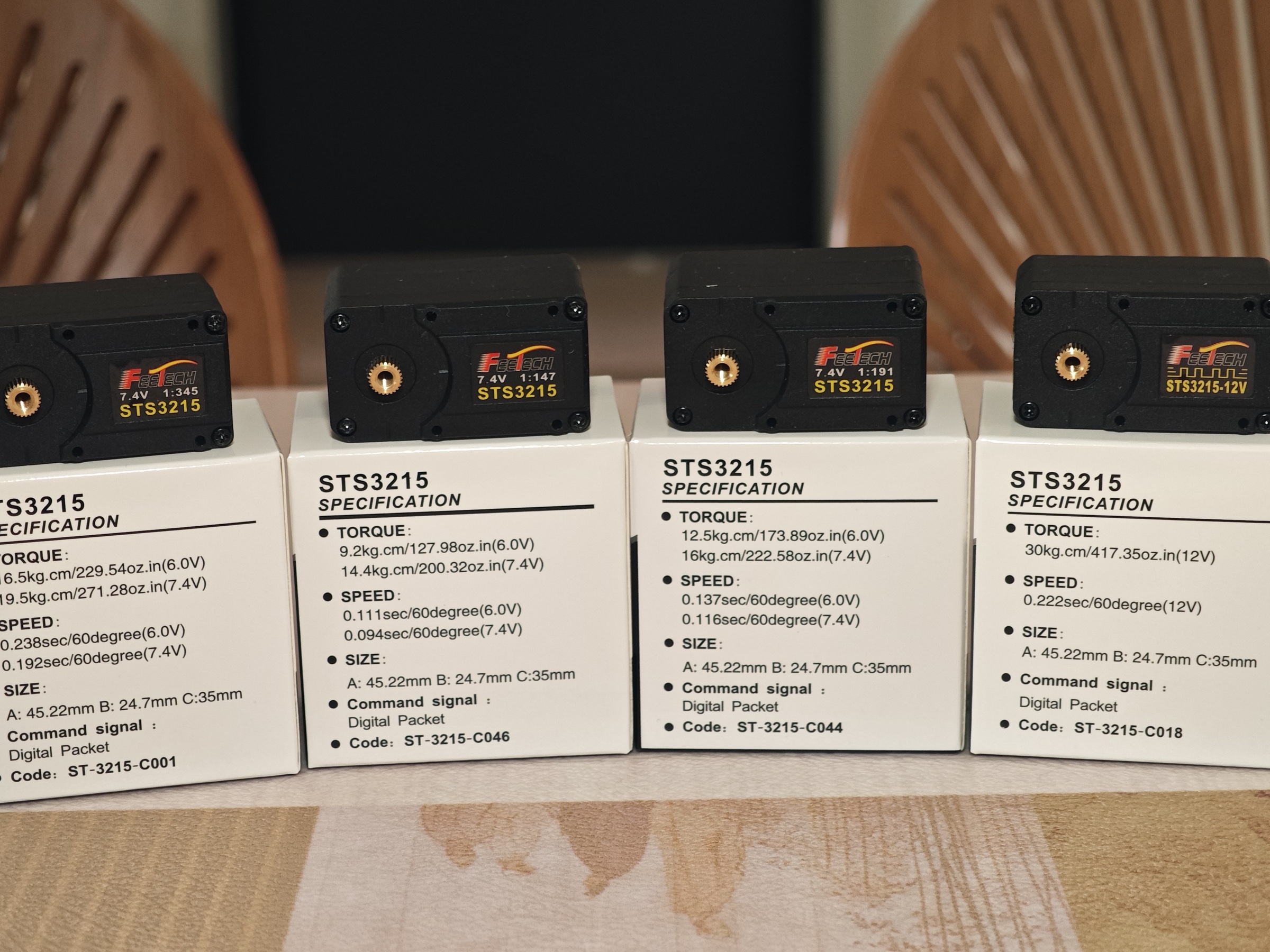
네 가지 서보 구분
| 대형 모델 | 소형 모델 | 전압(V) | 감속비 | 로봇암 관절 | 수량 |
|---|---|---|---|---|---|
| STS-3215 | C001 | 7.4 | 1:345 | 리더 암 2 | 1 |
| C044 | 7.4 | 1:191 | 리더 암 1, 3 | 2 | |
| C046 | 7.4 | 1:147 | 리더 암 4, 5, 6 | 3 | |
| C047 | 12 | 1:345 | 팔로워 암 모든 관절 | 6 |
감속비는 "모터 회전수: 서보 출력축 회전수"의 비율로, 예를 들어 1:345는 모터가 345바퀴 돌아야 서보 출력축이 1바퀴 돈다는 의미입니다.
감속비가 크면 기어 세트를 통해 토크가 증폭되므로 더 무거운 부하(예: 팔로워 암)를 구동할 수 있습니다
하지만 동시에 출력축의 회전 속도는 더 느려집니다("감속"되었기 때문입니다)
관절을 드래그할 때 더 힘이 듭니다
아래는 본 프로젝트의 모든 서보 모델과 감속비이며, 밑줄은 해당 서보의 번호입니다
두 가지 전압의 전원 어댑터 구분
7.4V 서보에 전원을 공급하는 5V 6A 30W 전원 어댑터(리더 암) 검정색
12V 서보에 전원을 공급하는 12V 5A 60W 전원 어댑터(팔로워 암) 흰색
Feetech 서보 디버깅 도구 다운로드
Windows 컴퓨터
https://gitee.com/ftservo/fddebug
FD1.9.8.5(250729).7z를 다운로드하여 압축을 풀고, 그 안의 exe 프로그램을 실행합니다
Ubuntu 컴퓨터와 Mac 컴퓨터(압축 파일에 튜토리얼 포함)
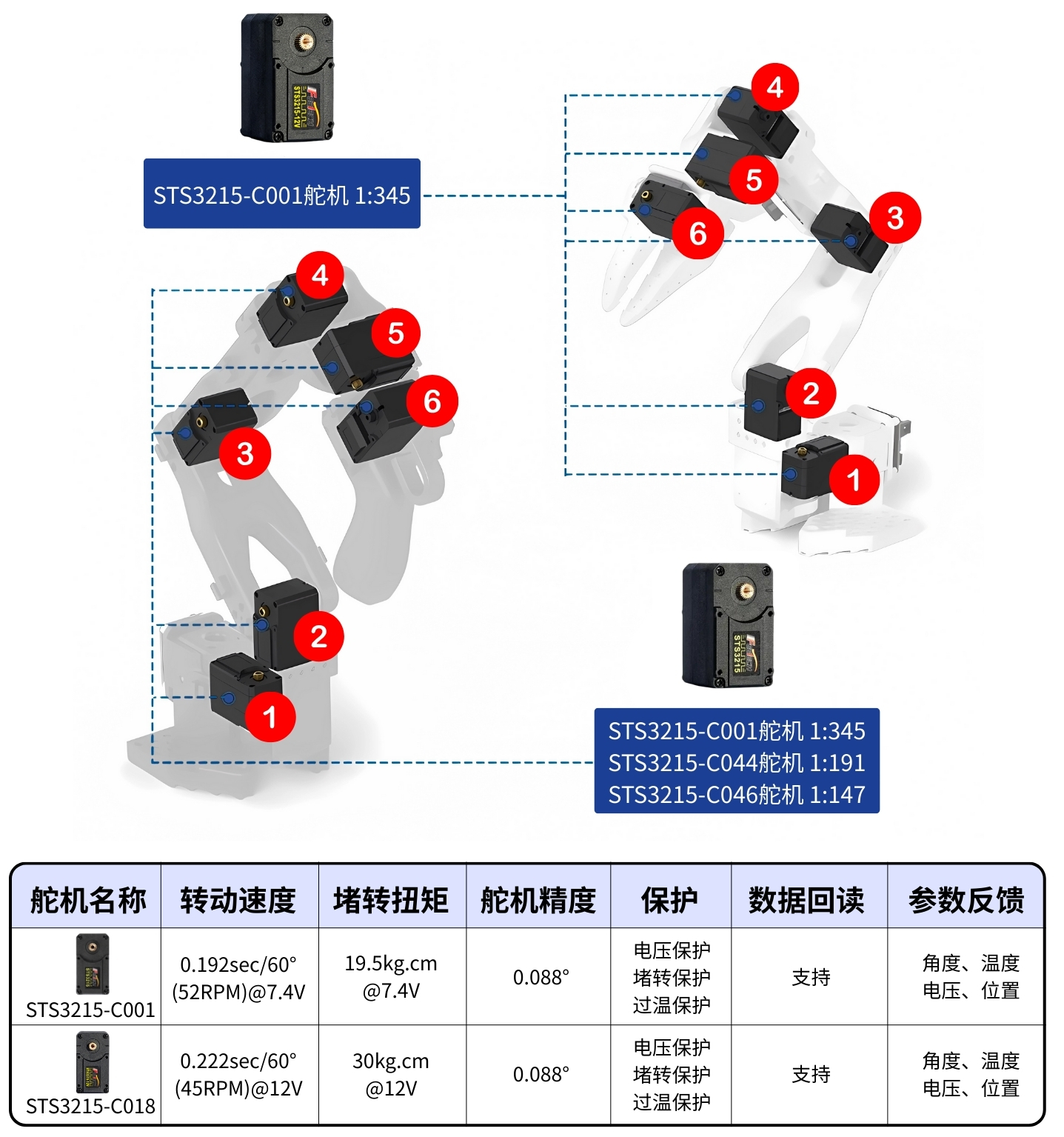
Pro 버전 리더 암은 5V6A 전원 어댑터를, 팔로워 암은 12V5A 전원 어댑터를 사용합니다
서보 ID 설정과 서보 각도 캘리브레이션 및 조립은 미리 완료해야 하며, 공식 조립 튜토리얼을 참고할 수 있습니다
1단계: 서보 ID 설정, 서보 혼 설치(5번 서보 제외)
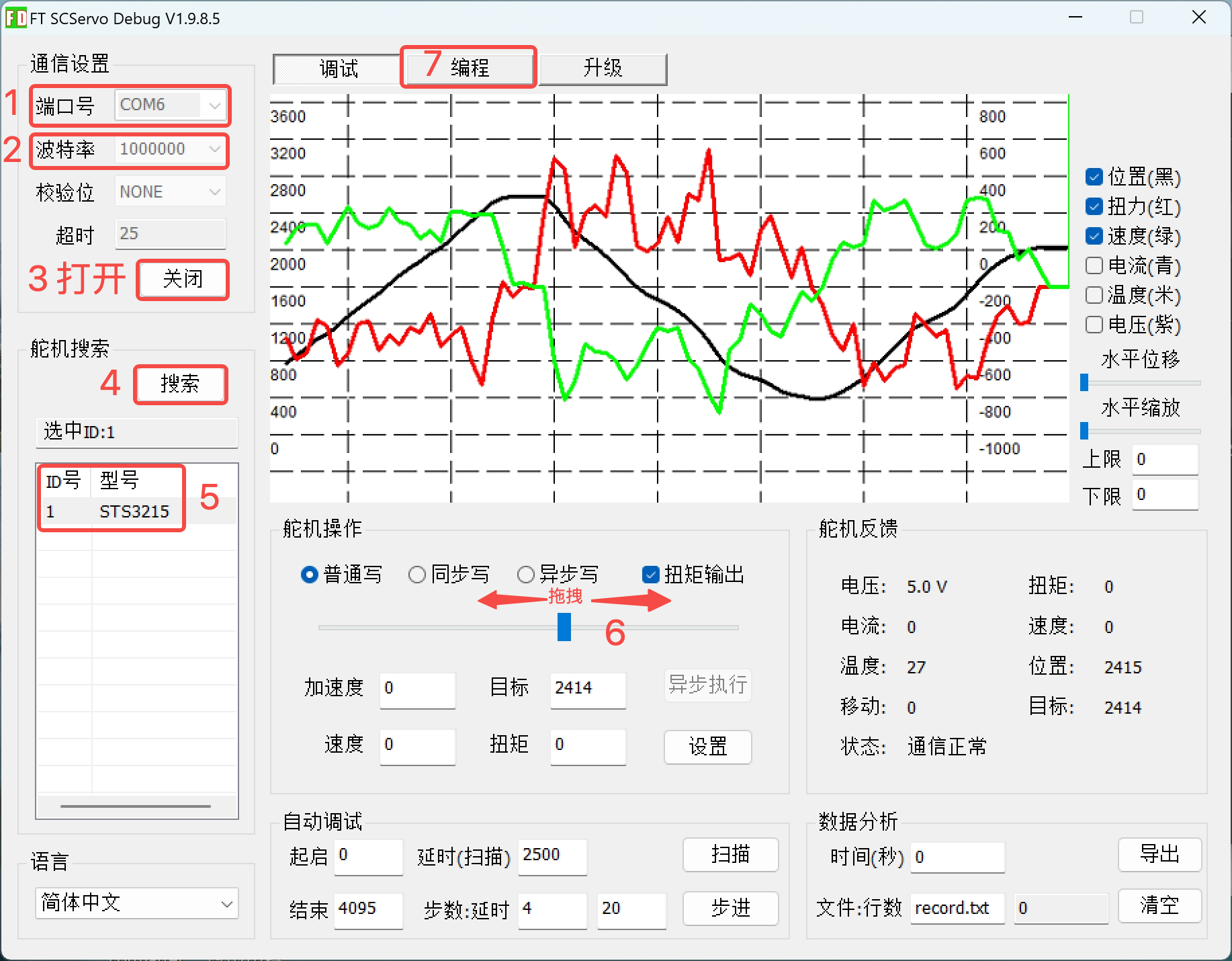
Feetech 호스트 프로그램 디버깅 도구를 열고 COM 포트 번호를 선택한 뒤, 보드레이트를 100만으로 설정하고 "열기"를 클릭합니다
"검색"을 클릭하고 "STS3215"가 나타나면 "중지"를 클릭한 후 "STS3215"를 클릭합니다
상단의 "디버그"를 선택하면 슬라이더를 드래그하여 서보를 회전시킬 수 있고, "스캔"을 클릭하여 서보를 왕복 운동시킬 수도 있습니다. 서보가 정상적으로 동작하는지 확인합니다
상단의 "프로그래밍"을 선택합니다
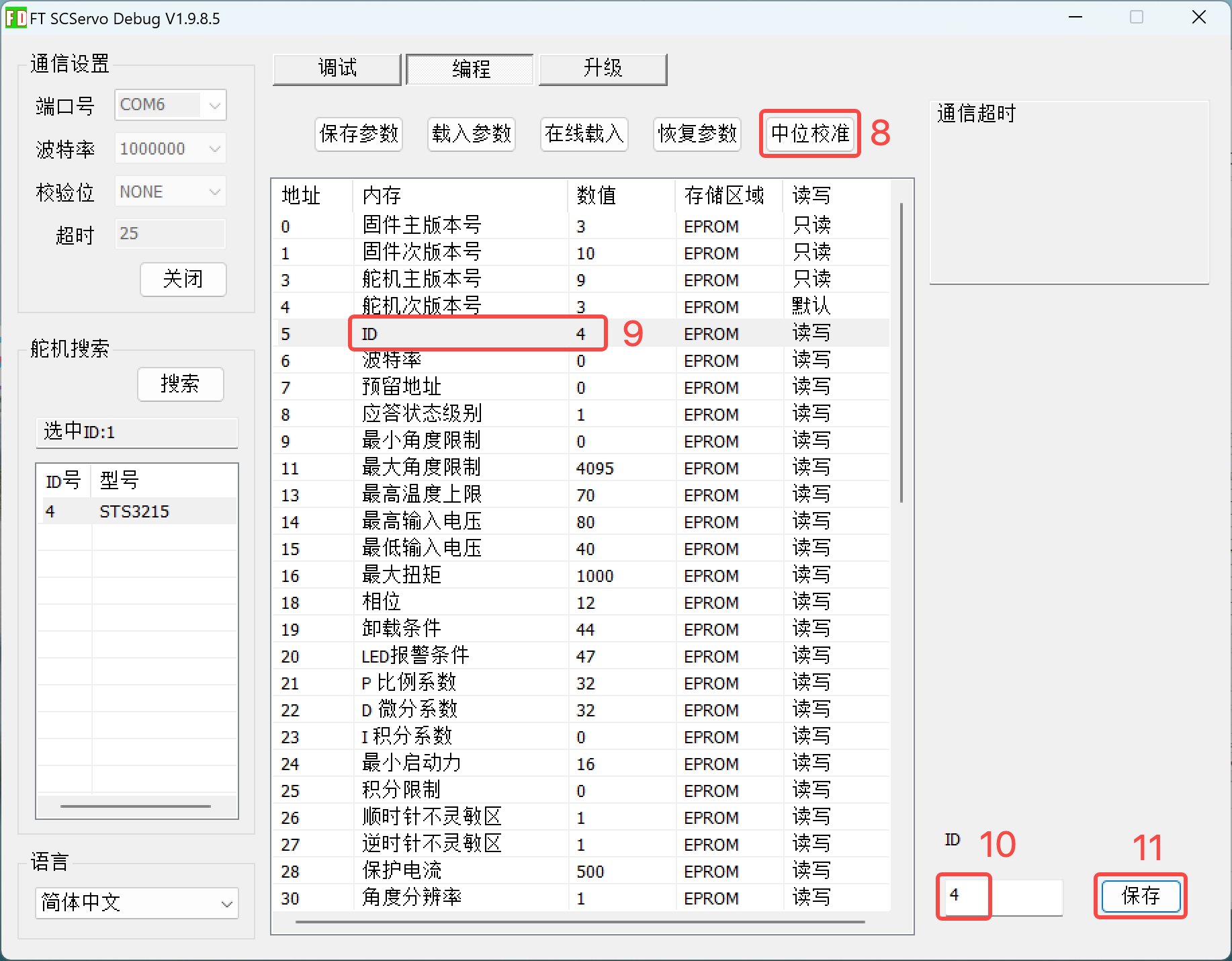
"중심 위치 캘리브레이션"을 클릭하여 이때의 서보 회전축 위치를 중심 위치(0-4095)로 설정합니다
"ID"를 클릭하고 오른쪽 아래에서 해당 서보의 ID 번호를 설정한 뒤 "저장"을 클릭합니다. 번호는 순수 아라비아 숫자이며 문자를 붙이지 않습니다.
서보와 컨트롤 보드를 연결하는 선을 뽑습니다
서보에 서보 케이블을 꽂습니다
1번 서보는 두 개의 선을 꽂고, 나머지 서보는 우선 한 개의 선만 꽂습니다
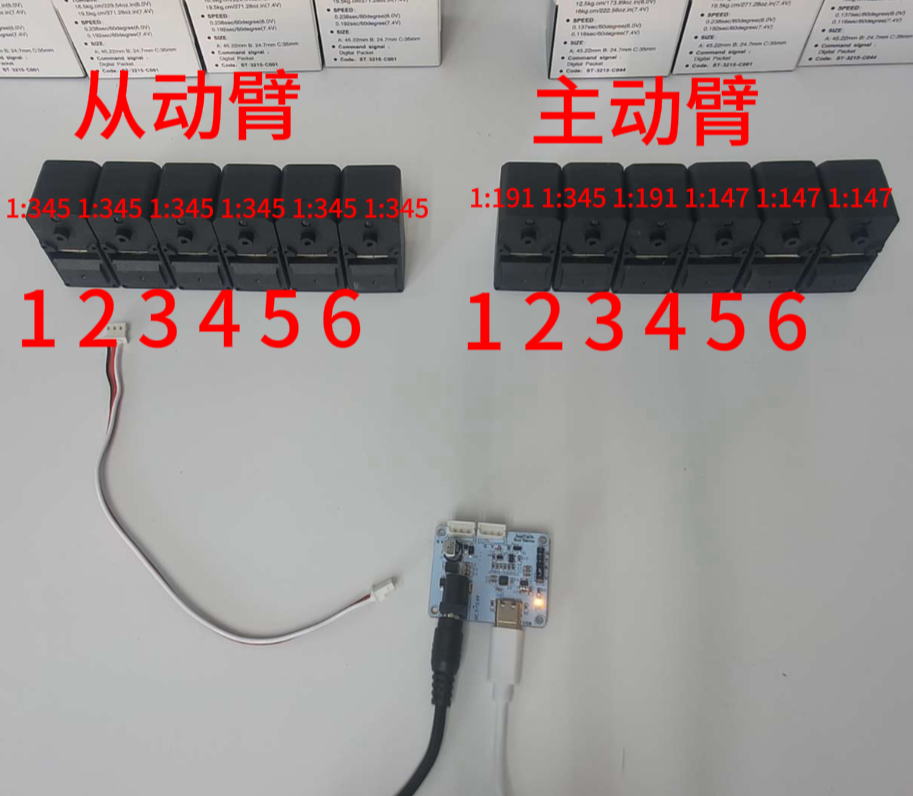
다시 한번 알려드립니다. 서보 관절 ID와 기어비가 SO-ARM101과 엄격하게 대응하는지 확인하세요.
버스 위의 모든 모터는 고유한 ID를 하나씩 가집니다. 새 모터는 일반적으로 기본 ID 1을 가지고 있습니다. 모터와 컨트롤러 간 통신이 정상적으로 이루어지도록 하려면, 먼저 각 모터에 고유한 ID를 설정해야 합니다. 또한 버스 위의 데이터 전송 속도는 보드레이트로 결정됩니다. 서로 통신하려면 컨트롤러와 모든 모터에 동일한 보드레이트를 설정해야 하며, 본 로봇암 서보의 보드레이트는 100000입니다.
이를 위해 먼저 컨트롤러를 각 모터에 하나씩 연결하여 설정을 진행해야 합니다. 이 매개변수들은 모터 내부 저장소(EEPROM)의 비휘발성 영역에 기록되므로 한 번만 작업하면 됩니다.
다른 로봇에서 사용하던 모터를 재활용하는 경우, ID와 보드레이트가 일치하지 않을 수 있으므로 이 단계를 수행해야 할 수도 있습니다.
아래 영상은 모터 ID 설정 단계의 순서를 보여줍니다.
Windows 시스템
Feetech 서보 호스트 프로그램으로 서보 ID를 설정하고 중심 위치를 캘리브레이션합니다. ID 설정은 1부터 6까지입니다!
机械臂舵机设置ID-Windows系统.mp4(机械臂舵机设置ID-Windows系统.mp4, 사이트 단일 파일 용량 한도를 초과하여 support@juxitech.com 으로 요청해 주세요)
Linux/ubuntu 시스템과 Mac 컴퓨터
Feetech 서보 호스트 프로그램이 필요하면 위의 Feetech 서보 디버깅 도구를 참고하세요
먼저 공식 Lerobot 환경 설치 페이지에 따라 환경 배포를 완료하세요
가상 환경을 활성화하고 해당 src/lerobot 디렉터리로 이동하는 것에 유의하세요
conda activate lerobot
cd lerobot/src/lerobot
1、로봇암에 해당하는 USB 포트 찾기 각 로봇암의 올바른 포트를 찾으려면 유틸리티 스크립트를 두 번 실행하세요::
lerobot-find-port리더 로봇암 포트를 식별할 때의 예시 출력(예: Mac에서는 /dev/tty.usbmodem575E0031751, 또는 Linux에서는 /dev/ttyACM0일 수 있음):
Finding all available ports for the MotorBus.
['/dev/ttyACM0', '/dev/ttyACM1']
Remove the usb cable from your MotorsBus and press Enter when done.

[...Disconnect corresponding leader or follower arm and press Enter...]

The port of this MotorsBus is /dev/ttyACM1
Reconnect the USB cable.
팔로워 로봇암 포트를 식별할 때의 예시 출력(예: /dev/tty.usbmodem575E0032081, 또는 Linux에서는 /dev/ttyACM1일 수 있음):
Finding all available ports for the MotorBus.
['/dev/ttyACM0', '/dev/ttyACM1']
Remove the usb cable from your MotorsBus and press Enter when done.

[...Disconnect corresponding leader or follower arm and press Enter...]

The port of this MotorsBus is /dev/ttyACM0
Reconnect the USB cable.
USB 커넥터를 반드시 뽑아야 합니다. 그렇지 않으면 인터페이스를 감지할 수 없습니다.
2、USB 데이터 케이블로 컴퓨터에서 팔로워 암의 서보 드라이버 보드에 연결하고 전원을 켭니다. 그런 다음 아래 명령을 실행합니다. 명령 안의--robot.port=/dev/ttyACM0 을 찾은 포트 번호로 수정하세요. 찾은 포트가 /dev/ttyACM1이라면--robot.port=/dev/ttyACM1 로 수정합니다
lerobot-setup-motors \
    --robot.type=so101_follower \
    --robot.port=/dev/ttyACM0
다음과 같은 출력이 표시됩니다.
Connect the controller board to the 'gripper' motor only and press enter.지시에 따라 그리퍼의 서보를 연결합니다. 이것이 서보 드라이버 보드에 연결된 유일한 서보이고, 해당 서보가 아직 다른 어떤 서보와도 연결되지 않았는지 확인하세요. [Enter] 키를 누르면 스크립트가 자동으로 해당 서보의 ID와 보드레이트를 설정하며, ID 설정은 6부터 1까지입니다!
이후 다음과 같은 정보가 표시됩니다:
'gripper' motor id set to 6이어서 다음 출력은 다음과 같습니다:
Connect the controller board to the 'wrist_roll' motor only and press enter.**주의 **지시에 따라 각 서보마다 위 작업을 반복합니다.
이전 서보와 마찬가지로, 이것이 드라이버 보드에 연결된 유일한 서보이고 서보 자체가 다른 어떤 서보에도 연결되지 않았는지 확인하세요.
매번 Enter 키를 누르기 전에 반드시 케이블 연결을 확인하세요. 예를 들어 회로 기판을 다루는 과정에서 전원선이 분리될 수 있습니다.
모든 단계를 완료하면 스크립트가 자동으로 종료되고, 이때 서보를 사용할 수 있게 됩니다. 이제 각 서보의 3핀 커넥터를 차례로 연결하고, 첫 번째 서보(ID가 1인 "shoulder pan" 서보)의 케이블을 드라이버 보드에 연결합니다. 이제 드라이버 보드를 로봇암의 베이스에 설치할 수 있습니다.
리더 암에 대해서도 동일한 단계를 반복합니다.
lerobot-setup-motors \
    --teleop.type=so101_leader \
--teleop.port=/dev/ttyACM0机械臂舵机设置ID-Linux系统.mp4(机械臂舵机设置ID-Linux系统.mp4, 사이트 단일 파일 용량 한도를 초과하여 support@juxitech.com 으로 요청해 주세요)
2단계: 조립
- 팔로워 암의 조립 단계는 리더 암과 기본적으로 동일합니다. 유일한 차이는 12단계 이후 말단 이펙터(그리퍼와 핸들)의 설치 방식이 다르다는 점입니다.
SO-ARM101机械臂组装教程.mp4(SO-ARM101机械臂组装教程.mp4, 사이트 단일 파일 용량 한도를 초과하여 support@juxitech.com 으로 요청해 주세요)
서보 드라이버 보드 설치: 먼저 4개의 구리 기둥을 설치한 다음, 네 개의 M2.5*8 나사로 드라이버 보드를 고정합니다
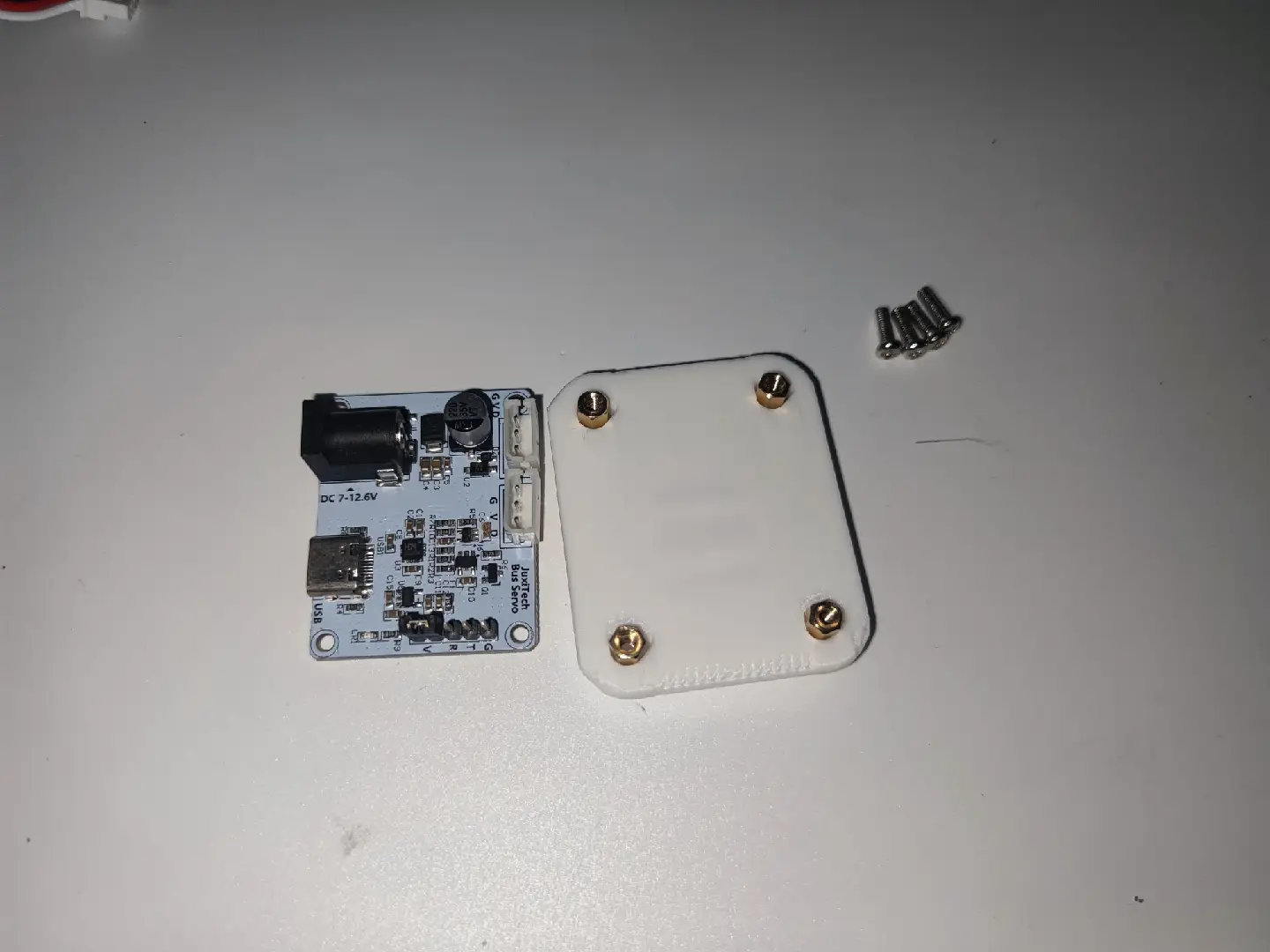
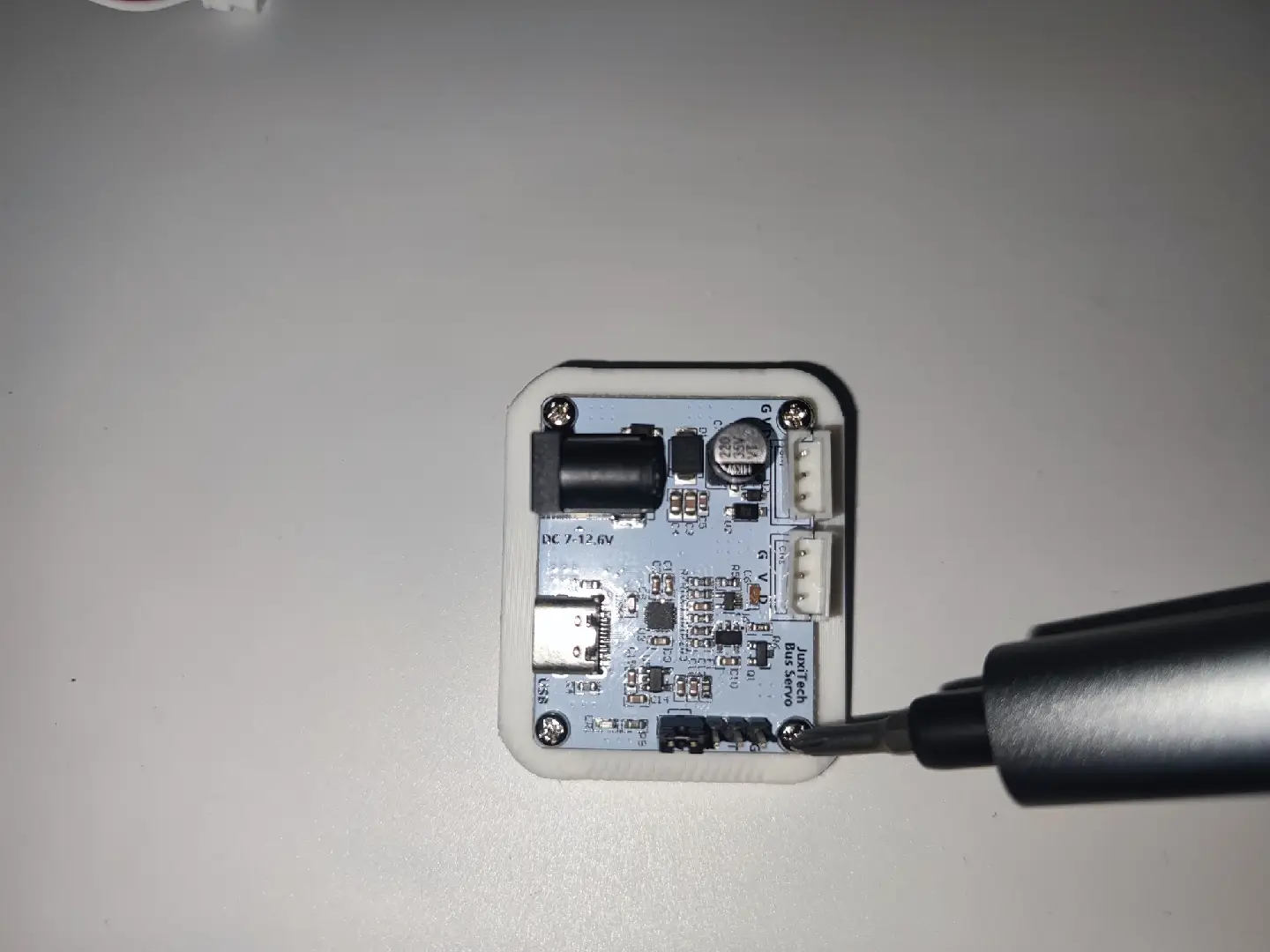
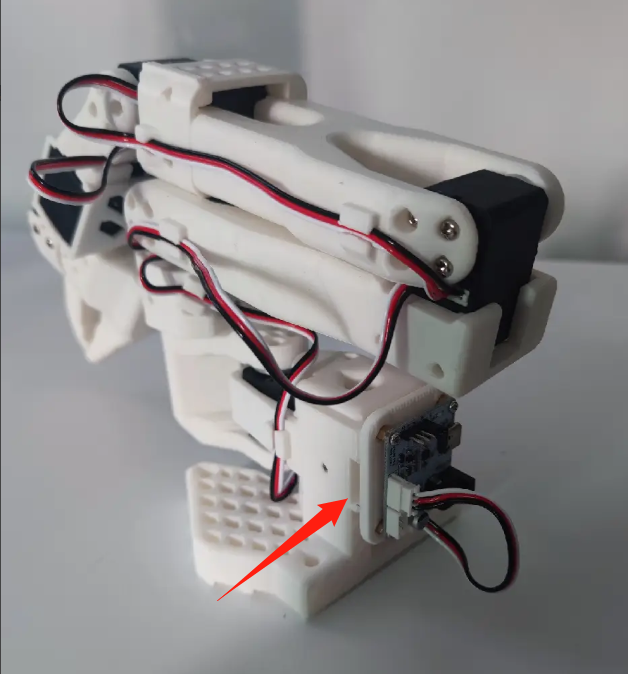
Pro 버전 검정색 리더 암은 5V6A 전원 어댑터를, 흰색 팔로워 암은 12V5A 전원 어댑터를 사용합니다
웹 페이지에서 서보 ID 설정 및 중심 위치 캘리브레이션
https://bambot.org/feetech.js?lang=zh
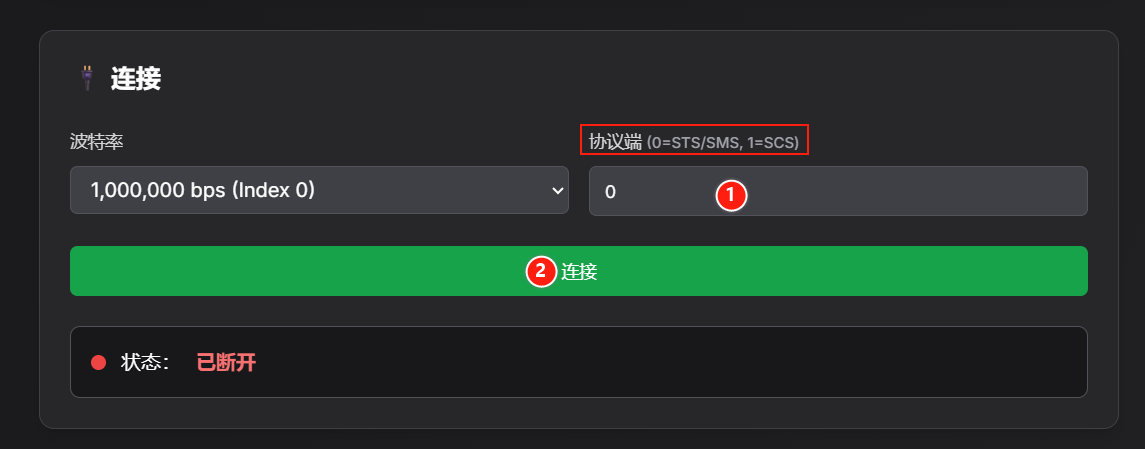
1、서보 모델에 따라 0 또는 1을 입력하고 "연결"을 클릭합니다
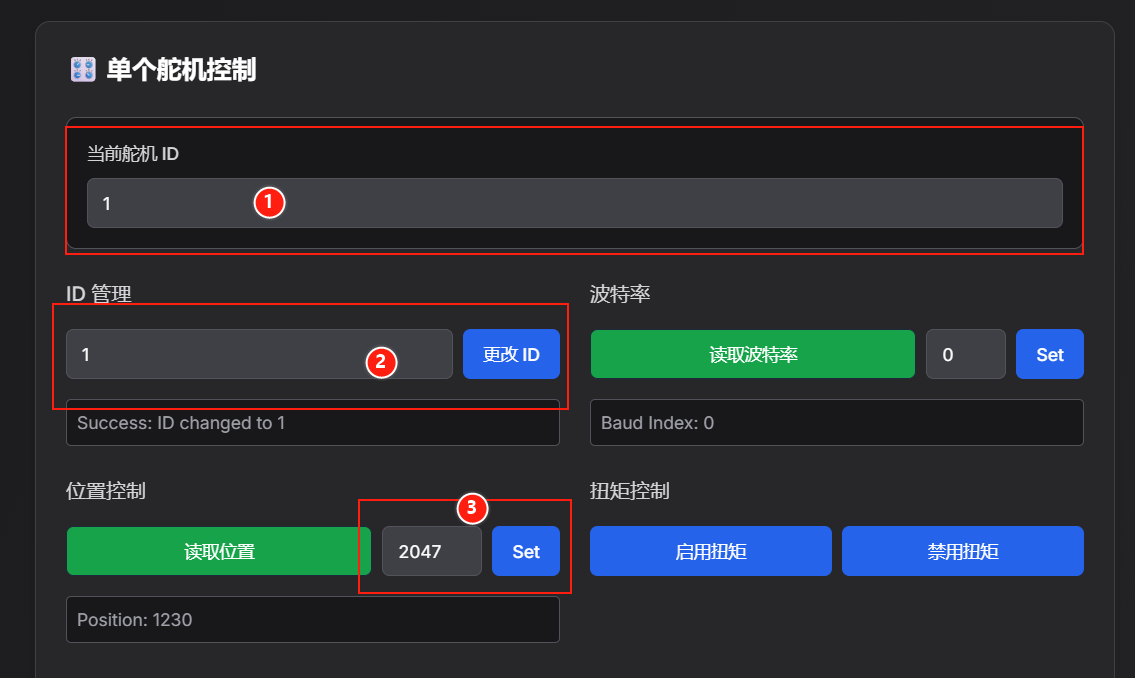
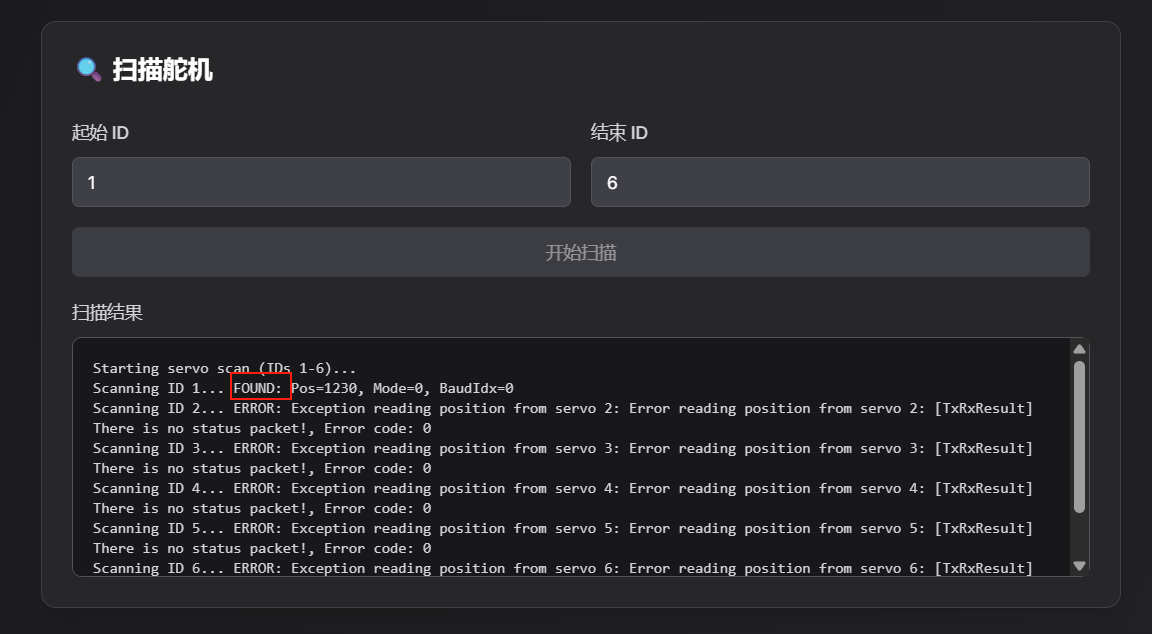
2、ID 1~6 서보를 스캔하고, 스캔 결과의 FOUND로 해당 ID 서보를 확인할 수 있습니다. 예를 들어 그림에서는 서보 ID 1이 스캔되었습니다
3、ID 설정과 중심 위치 캘리브레이션
① 현재 서보 ID 입력란에 스캔된 서보 ID를 입력합니다
② "ID 관리"에서 숫자를 입력하고 "ID 변경"을 클릭하면 ID가 설정됩니다
③ 중심 위치 캘리브레이션(STS3215 서보의 중심 위치는 2047, SCS0009 서보의 중심 위치는 511)
STS 서보: "위치 제어"에 2047을 입력하고 "Set"을 클릭합니다
SCS 서보: "위치 제어"에 511을 입력하고 "Set"을 클릭합니다