

RDK: 시리얼 통신
소개
이 저장소는 RDK X5(Raspberry Pi) 플랫폼과 AI 음성 인터랙션 모듈 간의 통신을 위한 Python 예제 코드를 제공하며, I2C 와 UART 두 가지 통신 방식을 지원합니다.
음성 인식 모듈: 오프라인 음성 인식을 지원하며, 인식 후 명령 ID 를 출력합니다
재생 기능: 수동 재생, 기능어 재생, 명령어 재생을 지원합니다
통신 프로토콜: I2C 주소 0x2A, UART 보드레이트 115200
프로그래밍 언어: Python 3
하드웨어 연결
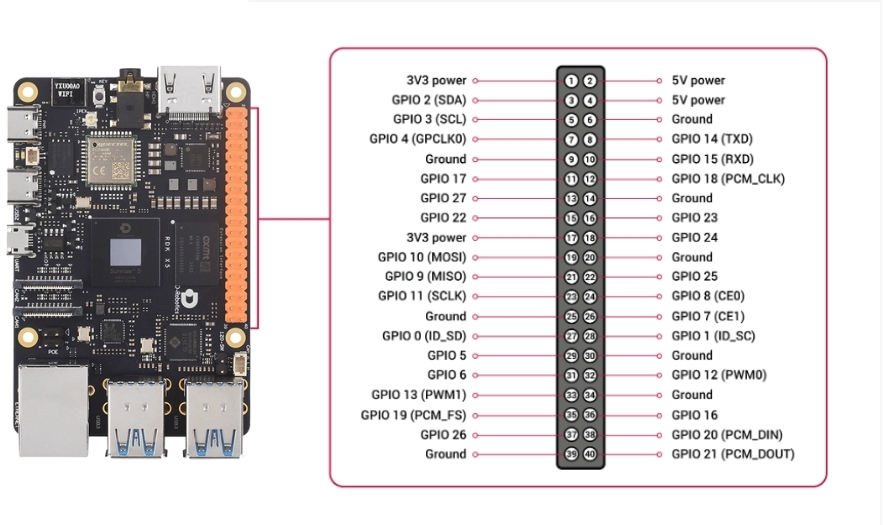
공통 연결
중요 안내: 모든 장치가 공통 접지되었는지 확인하십시오!
UART 버전 연결
주의: 기본적으로 /dev/ttyAMA0 시리얼 포트 장치를 사용합니다
Type-C 데이터 케이블 연결 (UART 대안)
USB-TTL 변환 모듈을 사용하는 경우:
주의: 이때 시리얼 포트 장치는 일반적으로 /dev/ttyUSB0 입니다
환경 설정
시스템 요구 사항
RDK X5
Ubuntu / Debian 시스템
Python 3.7+
의존성 패키지 설치
# 소프트웨어 패키지 업데이트
sudo apt update
sudo apt upgrade -y

# Python 라이브러리 설치
sudo apt install -y python3-pip

# pyserial 설치
pip3 install pyserial
시리얼 포트 인터페이스 활성화
# 설정 도구 열기
sudo raspi-config

# Interface Options → Serial 선택
Select: No (shell) → Yes (hardware serial port)
# 재부팅 후 적용
sudo reboot
UART 버전 사용
코드 파일 확인
cd UART_Voice
ls -la
# uart_voice.py가 보여야 함
시리얼 포트 장치 설정
uart_voice.py 파일을 편집하여 시리얼 포트 장치를 수정합니다:
# UART 직접 연결(기본)
SERIAL_PORT = '/dev/ttyAMA0'

# 또는 USB-TTL 사용
SERIAL_PORT = '/dev/ttyUSB0'

# 보드레이트
BAUD_RATE = 115200
프로그램 실행
실행 권한 부여
chmod +x uart_voice.py
# 실행(sudo 권한으로 시리얼 포트 접근 필요)
sudo python3 uart_voice.py
실행 테스트
정상적으로 시작하면 다음이 표시됩니다:
Speech Serial Opened! Baudrate=115200음성 모듈에 명령어를 말하면 해당하는 ID 가 표시됩니다:
Speech Serial Opened! Baudrate=115200
ID:1
ID:4
ID:10
프로그램 중지
Ctrl + C 를 눌러 프로그램을 중지합니다
자주 묻는 질문
Q1: 시리얼 포트 장치를 찾을 수 없음
A: 확인 사항:
시리얼 포트가 활성화되었는지 확인 (raspi-config)
장치 이름이 올바른지 확인
UART 직결:
/dev/ttyAMA0USB-TTL:
/dev/ttyUSB0또는/dev/ttyUSB1
하드웨어 연결이 올바른지 확인
시리얼 포트가 다른 프로그램에 의해 점유되고 있지 않은지 확인
# 사용 가능한 시리얼 포트 확인
ls /dev/tty* | grep tty
Q2: 명령 ID 가 0 만 표시되거나 표시되지 않음
A: 정상적인 현상:
0 = 유효한 명령이 인식되지 않음
유효한 명령어를 말해야만 ID 가 출력됨
먼저 모듈을 웨이크하고, 그다음 명령을 말하기
Q3: 인식 정확도가 높지 않음
A: 최적화 제안:
환경이 조용한지 확인하고 배경 소음이 너무 크지 않아야 함
마이크와의 거리를 적절하게 유지 (10-50cm)
말하는 속도를 적절하게 하고 발음을 명확하게
Q4: 시리얼 포트 통신 이상
A: 확인 사항:
TX/RX 가 교차 연결되었는지 (모듈 TX → RPi RX)
보드레이트가 115200 인지
공통 접지되었는지
시리얼 포트가 다른 프로세스에 의해 점유되고 있지 않은지
# 시리얼 포트 점유 확인
sudo lsof /dev/ttyAMA0
기술 지원
문제가 있는 경우 다음을 확인하십시오:
하드웨어 배선이 올바른지 (공통 접지가 매우 중요합니다!)
시리얼 포트 보드레이트가 115200 인지
하드웨어 인터페이스에 접근할 권한이 충분한지
자주 사용하는 디버깅 명령
ls -l /dev/ttyAMA0   # 시리얼 포트 장치 확인
groups                # 사용자 그룹 권한 확인