5단계: 카메라 연결 원격조작 (macOS)
카메라와 컴퓨터 연결
Shell
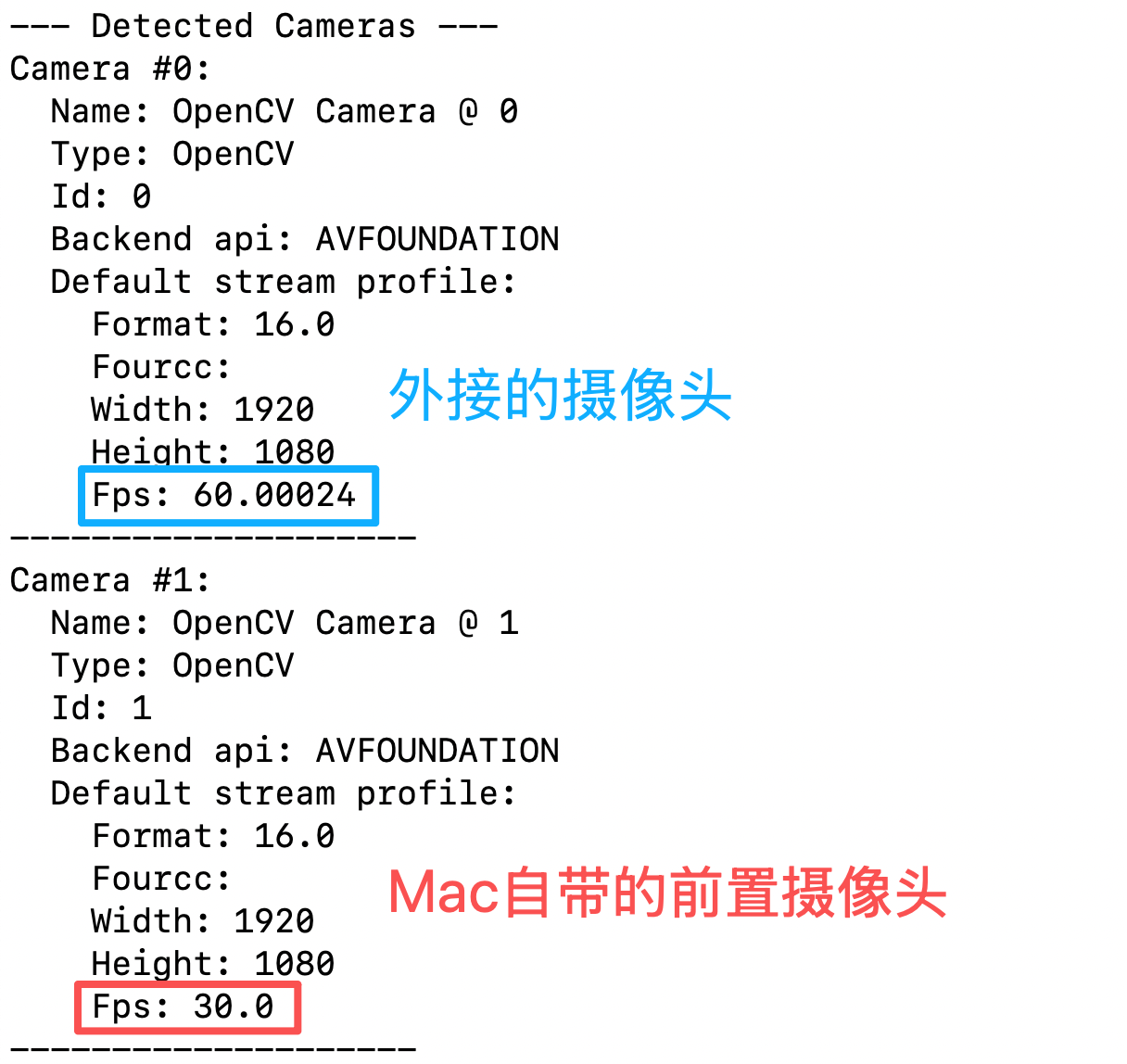
lerobot-find-cameras opencv실행하면 각 카메라의 번호가 나열되며, 이를 기록해 아래 명령의 index_or_path에 입력합니다.
카메라 파라미터(해상도, fps, 화면 비율)는 데이터셋 수집과 모델 배포 시 반드시 일치해야 하며, 그 이유는 시연 데이터셋 수집의 설명을 참고하세요. 본 튜토리얼은 통일하여
1280×720@30을 사용합니다.
카메라 1대, 원격조작 및 카메라 화면 표시
Shell
lerobot-teleoperate \
    --robot.type=so101_follower \
    --robot.port=/dev/tty.usbmodem5AAF2193061 \
    --robot.id=my_follower_arm \
    --robot.cameras="{ front: {type: opencv, index_or_path: 0, width: 1280, height: 720, fps: 30, fourcc: "MJPG"}}" \
    --teleop.type=so101_leader \
    --teleop.port=/dev/tty.usbmodem5AAF2194741 \
    --teleop.id=my_leader_arm \
    --display_data=true
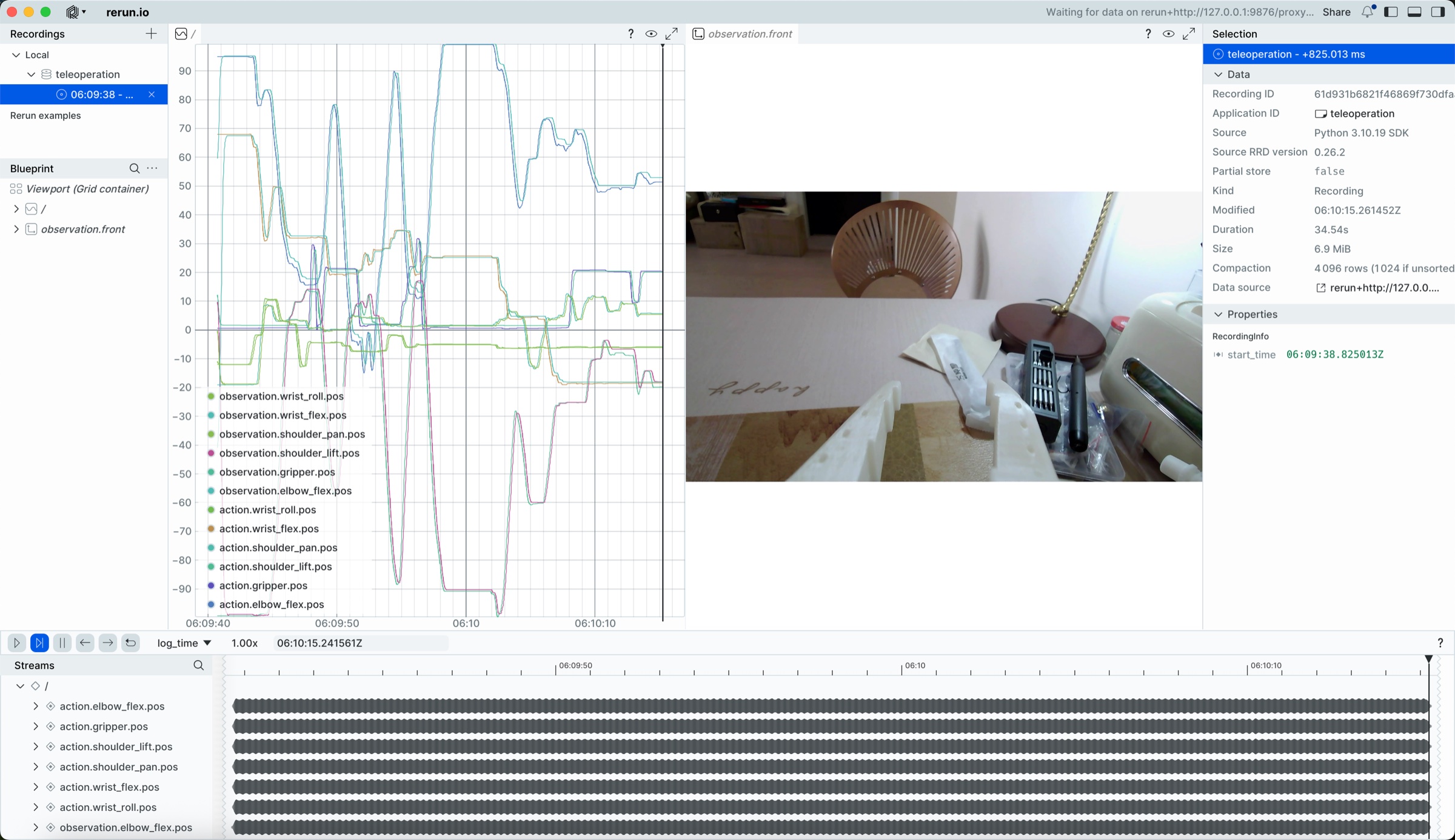
실행하면 원격조작이 시작됩니다
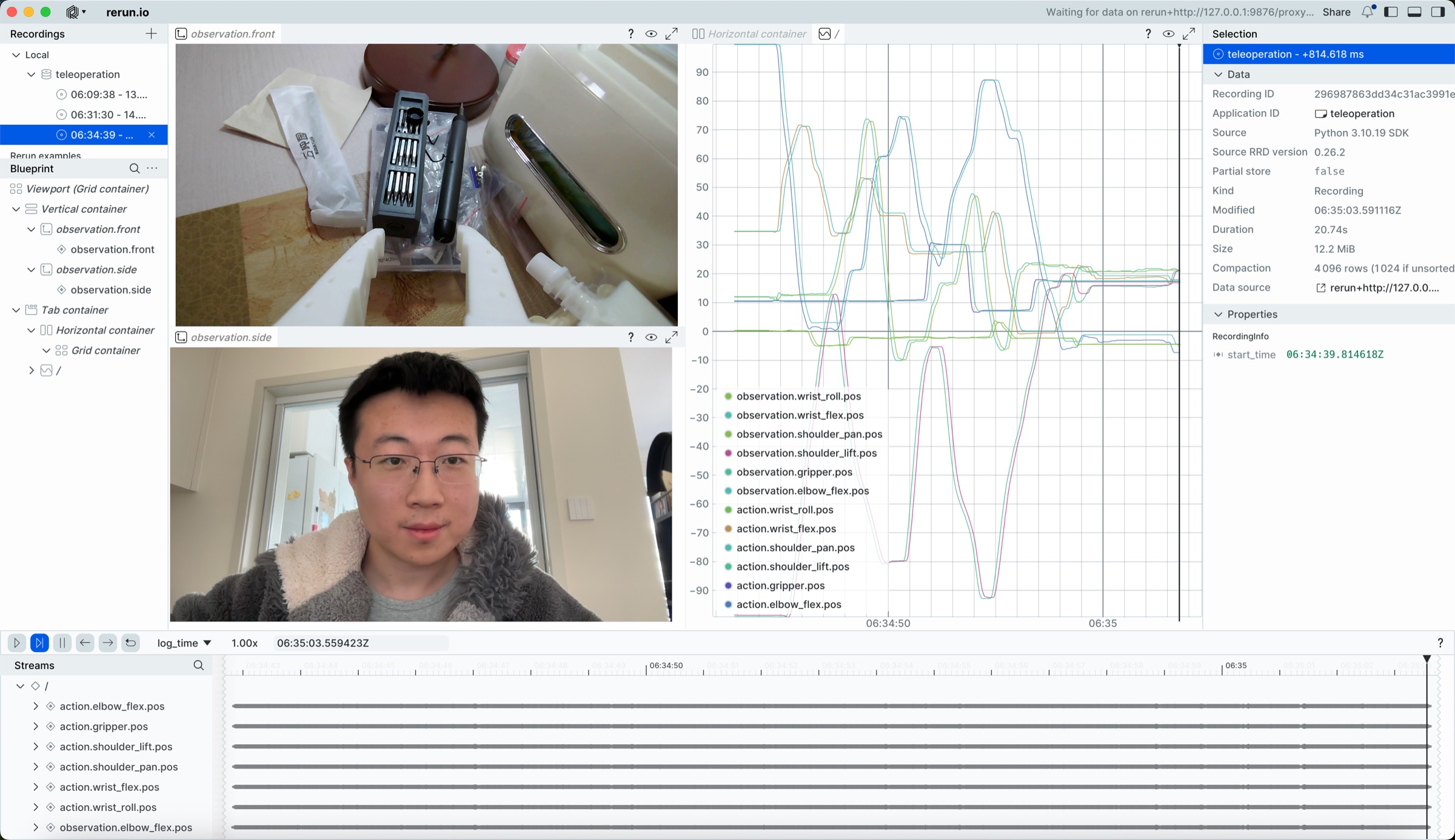
rerun.io 화면이 열려 각 서보모터 관절의 궤적과 카메라 실시간 화면을 실시간으로 표시합니다
또한 이미지를 ~/<사용자명>/outputs/captured_images 디렉터리에 저장합니다
카메라 여러 대, 원격조작 및 카메라 화면 표시
Shell
lerobot-teleoperate \
    --robot.type=so101_follower \
    --robot.port=/dev/tty.usbmodem5AAF2193061 \
    --robot.id=my_follower_arm \
    --robot.cameras="{ front: {type: opencv, index_or_path: 0, width: 1280, height: 720, fps: 30, fourcc: "MJPG"}, side: {type: opencv, index_or_path: 1, width: 1280, height: 720, fps: 30, fourcc: "MJPG"}}" \
    --teleop.type=so101_leader \
    --teleop.port=/dev/tty.usbmodem5AAF2194741 \
    --teleop.id=my_leader_arm \
    --display_data=true