

08 WiFi 상태 페이지와 프로비저닝
이 단계는 선택 사항이며 자기 기립 자체에는 필요하지 않습니다. MuJoCo 시뮬레이션 창과 라이브 트윈은 별도 페이지에서 다룹니다: 09 페이지.
8.1 핫스팟과 상태 페이지
핫스팟: SSID SR-Support, 비밀번호 srsupport, 주소 192.168.4.1(w로 토글; 부팅 시 기본적으로 켜짐). w는 시리얼로 전송합니다: 시리얼 모니터/어시스턴트의 송신 상자에 w를 입력하고 Enter를 누르세요; 시리얼 도구 / Windows용 UartAssist 다운로드는 03 페이지 3.3절에 있습니다.
핫스팟에 접속하고 http://192.168.4.1을 여세요(휴대폰은 보통 포털이 자동으로 뜹니다). 페이지는 300 ms마다 갱신됩니다: 상태, 상향 벡터와 수직도 바, 관절 명령, 기립 자세/단계, Home WiFi 상태, 트윈 스트림 스위치(라이브 미러는 09 페이지). 브라우저가 프록시를 사용한다면 이 주소에 대한 예외를 추가하세요.
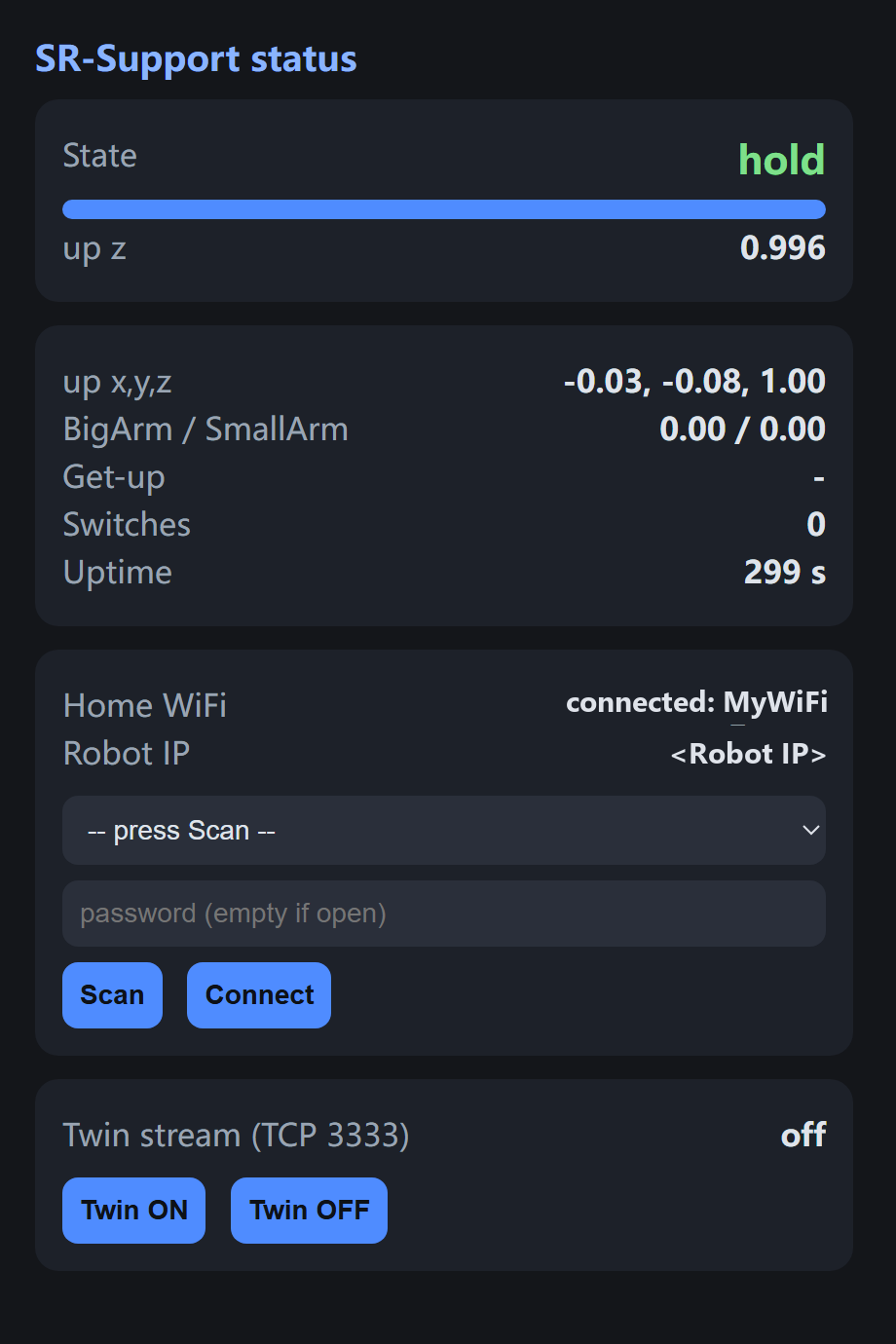
그림 8-1: 실기 상태 페이지(브라우저에서 로봇 주소를 연 화면). 이 예에서는 로봇이 가정용 WiFi에 연결되어 있으며, Home WiFi 카드에 연결 상태와 Robot IP, 그 아래에 트윈 스트림 스위치가 표시됩니다(사용법은 9.2).
8.2 프로비저닝 (가정용 WiFi 접속)
상태 페이지에서 Home WiFi 카드를 사용하세요: Scan → 네트워크 선택 → 비밀번호 입력 → Connect. 성공하면 ESP32는 AP+STA로 동작합니다:
- 핫스팟은 계속 유지됩니다(벤치 작업에 영향 없음);
- 가정용 LAN에서 로봇에 접근할 수 있습니다(페이지에
Robot IP가 표시되며, 09 페이지의 트윈 명령에 이 주소를 입력합니다); - 자격 증명은 NVS에 저장되며 부팅 시 자동으로 다시 접속합니다.
2.4 GHz 전용입니다; 기립이 실행 중일 때는 스캔/접속이 거부됩니다.