

Lekiwi 이동 로봇 사용 튜토리얼
검은색 리더 암은 5V 6A 전원 어댑터를 사용하고, 흰색 팔로워 암은 12V 5A 전원 어댑터를 사용합니다.
이 튜토리얼 저장소의 코드는 2026년 10월 1일 이전의 테스트를 거친 안정 버전 LeRobot을 기준으로 유지되고 있습니다. 이후 Hugging Face에서 LeRobot을 대규모로 업그레이드하여 매우 많은 새로운 기능이 추가되었습니다. 최신 튜토리얼을 사용해 보려면 공식 문서를 참고하십시오.
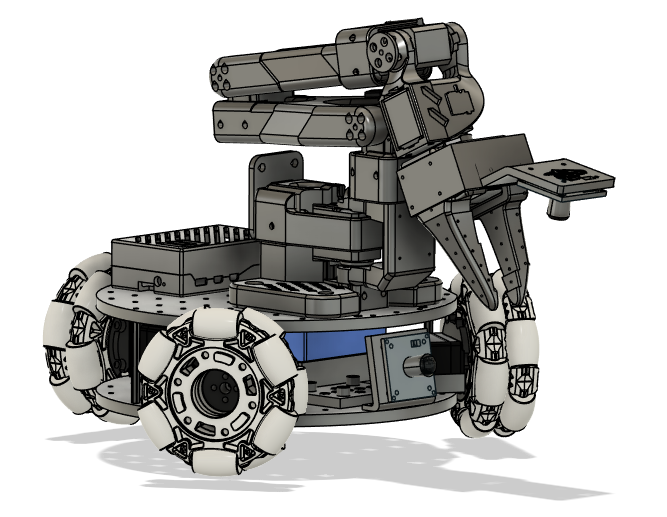
Lekiwi는 SIGRobotics-UIUC가 시작한 완전 오픈소스 로봇 자동차 프로젝트입니다. 상세한 3D 프린팅 파일과 작동 지침을 포함하고 있으며, LeRobot 모방 학습 프레임워크와 호환되도록 설계되었습니다. SO101 로봇 암을 지원하여 완전한 모방 학습 워크플로를 구현할 수 있습니다.
Fusion360 온라인 CAD에서 각 부품의 정확한 위치를 확인할 수 있습니다.
온라인 URDF 미리보기 https://urdf.d-robotics.cc/
주요 특징
- 오픈소스 및 저비용: Lekiwi는 오픈소스 저비용 로봇 자동차 솔루션을 제공합니다.
- LeRobot 통합: LeRobot 플랫폼과의 통합을 위해 설계되었습니다.
- 풍부한 학습 자료: 조립 및 캘리브레이션 가이드와 테스트, 데이터 수집, 학습, 배포 튜토리얼을 포함한 포괄적인 오픈소스 학습 자료를 제공하여 사용자가 빠르게 시작하고 로봇 애플리케이션을 구축할 수 있도록 돕습니다.
- Nvidia 호환: reComputer Mini J4012 Orin NX 16 GB와 함께 사용할 수 있습니다.
- 다양한 시나리오 적용: 교육, 과학 연구, 자동화 생산, 로봇 공학에 적합하며, 사용자가 다양한 복잡한 작업에서 효율적이고 정밀한 로봇 운용을 달성할 수 있도록 돕습니다.
JUXI는 하드웨어 자체의 품질에 대해서만 책임을 집니다. 이 튜토리얼은 공식 문서에 따라 엄격하게 업데이트됩니다. 스스로 해결할 수 없는 소프트웨어 또는 환경 의존성 문제가 발생하면 LeRobot 플랫폼 또는 LeRobot Discord 채널에 신속히 보고해 주십시오.
참고
- Lekiwi 섀시의 모든 서보는 12V 전원 공급이 필요합니다. 5V 로봇 암을 사용하는 분들을 위해 12V-to-5V 강압 컨버터 모듈을 제공합니다. 이 경우 배선을 직접 수정해야 한다는 점에 유의하십시오.
- 12V 전원 공급 장치 – 필요하면 결제 시 이 옵션을 선택할 수 있습니다. 이미 12V 전원 공급 장치가 있다면 전원 출력 커넥터를 5521 DC 플러그로 변환하기만 하면 됩니다.
- Raspberry Pi 컨트롤러와 카메라 – 주문 페이지에서 별도로 구매해야 합니다.
자재 명세서 (BOM)
초기 시스템 환경
Ubuntu x86의 경우:
- Ubuntu 22.04
- CUDA 12+
- Python 3.10
- Torch 2.6
Jetson Orin의 경우:
- Jetson JetPack 6.0
- Python 3.10
- Torch 2.3+
Raspberry Pi의 경우:
- Raspberry Pi 5, 4G~16G
SSH 설정
Raspberry Pi 설정 후에는 SSH (Secure Shell)를 활성화하고 구성하여 모니터, 키보드, 마우스를 Pi에 연결하지 않고도 노트북에서 Raspberry Pi에 로그인할 수 있도록 해야 합니다. 훌륭한 튜토리얼은 여기에서 확인할 수 있습니다. 명령 프롬프트(cmd)를 통해 Raspberry Pi에 로그인할 수 있으며, VSCode를 사용하는 경우 이 확장 프로그램을 사용할 수 있습니다.
3D 프린팅 가이드
부품
다음 3D 프린팅 부품에 대한 인쇄 가능한 STL 파일을 제공합니다. 이 부품들은 범용 PLA 필라멘트를 사용하여 소비자용 FDM 프린터에서 인쇄할 수 있습니다. 저희는 Bambu Lab P1S 프린터에서 테스트했습니다. 모든 부품은 Bambu Studio에 불러와 자동 회전 및 배치하고, 권장 서포트를 활성화한 뒤 인쇄하면 됩니다.
인쇄 설정
제공된 STL 파일은 대부분의 FDM 프린터에서 바로 인쇄할 수 있습니다. 아래는 테스트를 거친 권장 설정이며, 다른 설정도 작동할 수 있습니다.
- 재료: PLA+
- 노즐 직경 및 정밀도: 0.2mm 노즐 직경, 0.2mm 레이어 높이
- 채움 밀도: 15%
- 인쇄 속도: 150 mm/s
- 필요하면 G-code(슬라이싱된 파일)를 프린터에 업로드하여 인쇄합니다
A. Raspberry Pi에 LeRobot 설치
Raspberry Pi에서:
1. Miniconda 설치:
mkdir -p ~/miniconda3
wget https://repo.anaconda.com/miniconda/Miniconda3-latest-Linux-aarch64.sh -O ~/miniconda3/miniconda.sh
bash ~/miniconda3/miniconda.sh -b -u -p ~/miniconda3
rm ~/miniconda3/miniconda.sh
2. 셸 재시작
다음 명령을 복사하여 셸에 붙여 넣습니다: source ~/.bashrc, Mac 사용자의 경우: source ~/.bash_profile 또는 source ~/.zshrc(zshell을 사용하는 경우).
3. LeRobot용 새 Conda 환경 생성 및 활성화
conda create -y -n lerobot python=3.10그런 다음 Conda 환경을 활성화합니다(LeRobot을 사용하려면 셸을 열 때마다 이 작업을 수행해야 합니다!):
conda activate lerobot4. LeRobot 클론:
git clone https://github.com/huggingface/lerobot.git ~/lerobot5. 환경에 ffmpeg 설치:
miniconda를 사용하는 경우 환경에 ffmpeg를 설치합니다:
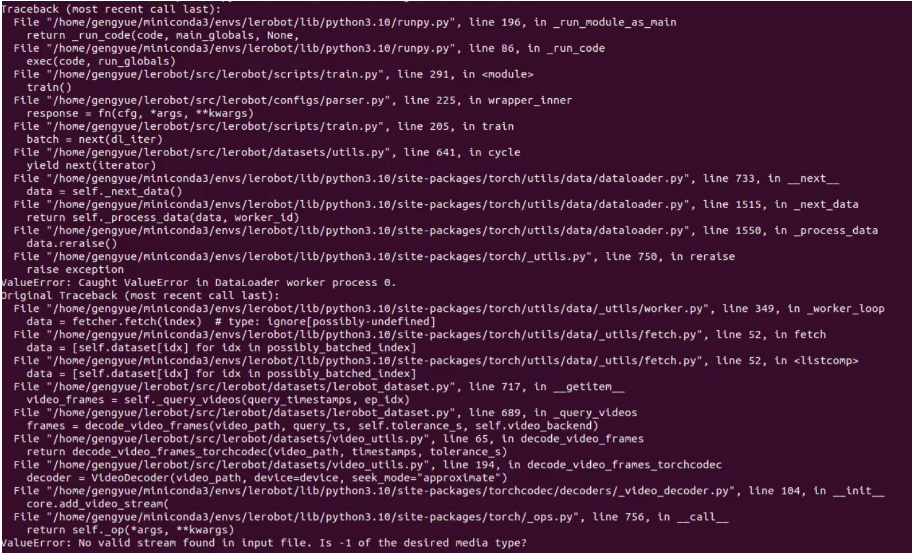
conda install ffmpeg -c conda-forge일반적으로 이 명령은 해당 플랫폼용으로 libsvtav1 인코더와 함께 빌드된 ffmpeg 7.X를 설치합니다. libsvtav1이 지원되지 않는 경우(ffmpeg -encoders로 지원되는 인코더를 확인할 수 있습니다) 다음과 같이 할 수 있습니다: [모든 플랫폼] ffmpeg 7.X를 명시적으로 설치: conda install ffmpeg=7.1.1 -c conda-forge [Linux 전용] ffmpeg의 빌드 의존성을 설치하고 소스에서 libsvtav1 지원을 포함하도록 ffmpeg을 컴파일한 다음, 사용 중인 ffmpeg 실행 파일이 올바른 것인지 확인합니다. 이는 which ffmpeg로 확인할 수 있습니다. 아래 오류가 발생하는 경우 위 명령으로도 해결할 수 있습니다.
6. feetech 모터 의존성과 함께 LeRobot 설치:
cd ~/lerobot && pip install --no-binary=av -e ".[feetech]"
pip install -e ".[lekiwi]"
7. 연결 시간 설정
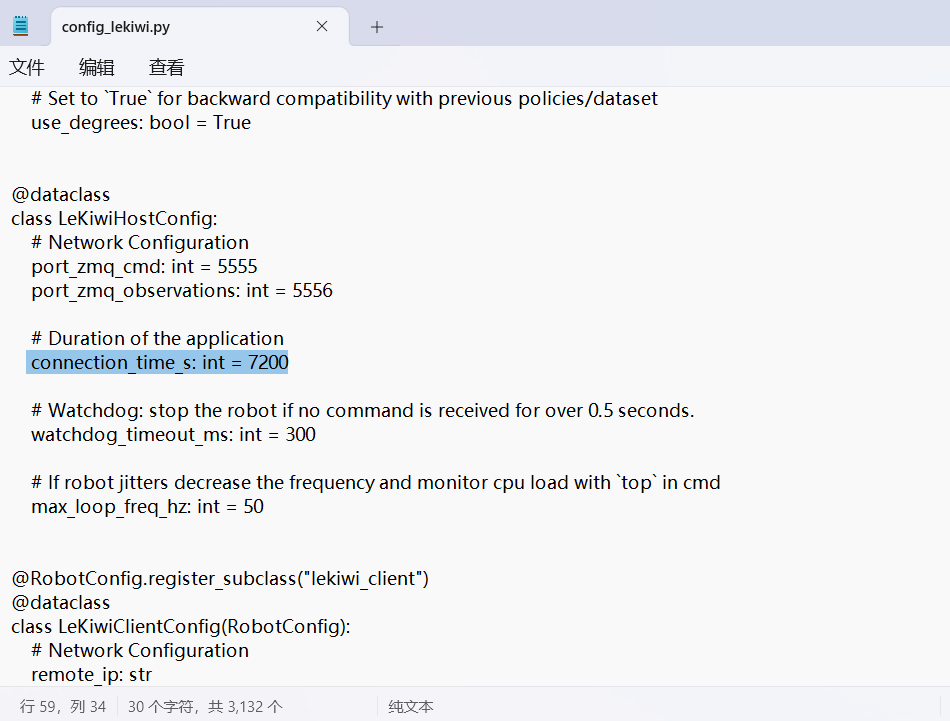
lerobot\src\lerobot\robots\lekiwi 디렉터리에서 config_lekiwi.py를 찾습니다.
connection_time_s: int = 7200 # i.e. 2 hours
B. 노트북에 LeRobot 설치
노트북에 LeRobot을 이미 설치했다면 이 단계를 건너뛰어도 됩니다. 그렇지 않으면 Raspberry Pi에서 사용한 것과 동일한 단계를 따르십시오.
앞으로 명령 프롬프트(cmd)를 자주 사용하게 됩니다. cmd에 익숙하지 않거나 명령줄 사용법을 복습하고 싶다면 다음을 참고하십시오: [명령줄 집중 강좌](https://developer.mozilla.org/en-US/docs/Learn_web_development/Getting_started/Environment_setup/Command_line)
컴퓨터에서:
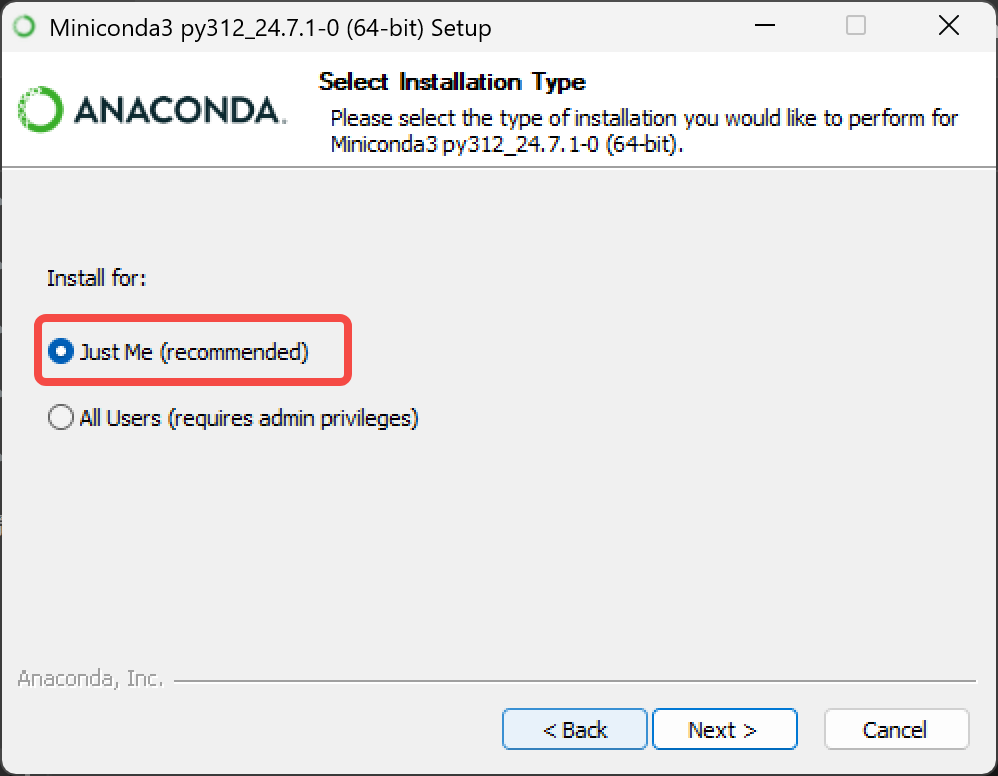
1. Miniconda 설치:
anaconda.com/download/success
또는 이 링크를 클릭하여 설치 프로그램을 직접 다운로드하십시오
https://repo.anaconda.com/miniconda/Miniconda3-latest-Windows-x86_64.exe
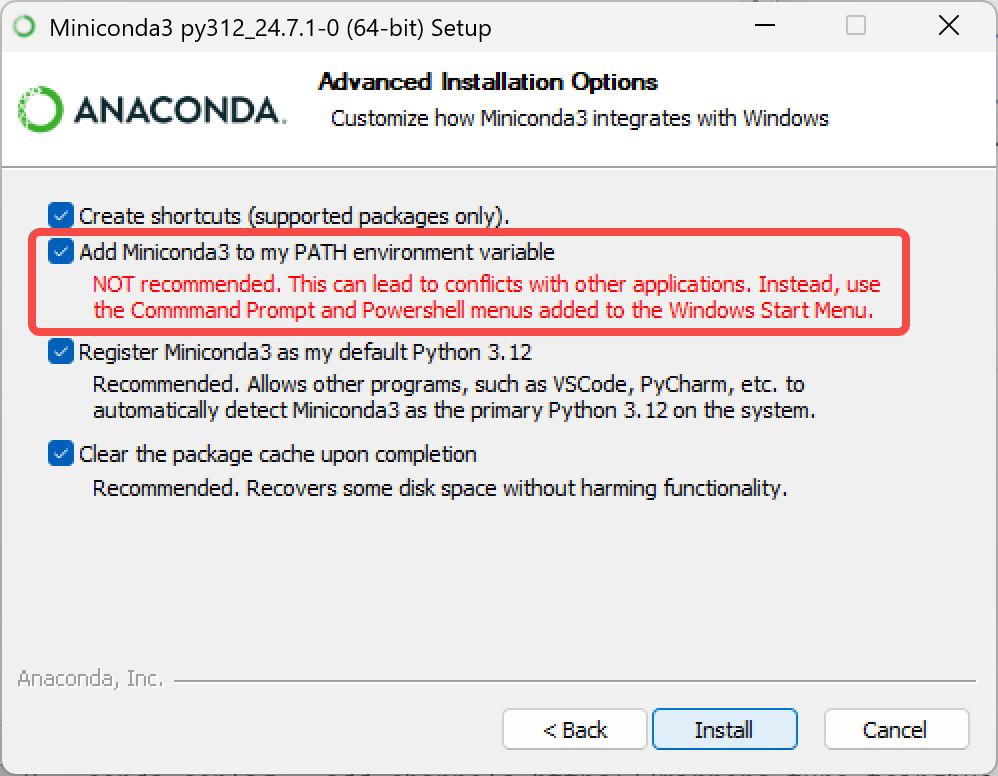
conda 패키지 소스 변경
# 먼저 기존 소스 구성을 삭제합니다(충돌 방지)
conda config --remove-key channels

# conda의 기본 소스와 주요 서드파티 소스를 칭화대 미러로 교체합니다
# 기본 패키지 소스 추가 (main/r/msys2)
conda config --add channels https://mirrors.tuna.tsinghua.edu.cn/anaconda/pkgs/main/
conda config --add channels https://mirrors.tuna.tsinghua.edu.cn/anaconda/pkgs/r/
conda config --add channels https://mirrors.tuna.tsinghua.edu.cn/anaconda/pkgs/msys2/

# 주요 서드파티 소스 추가
conda config --add channels https://mirrors.tuna.tsinghua.edu.cn/anaconda/cloud/conda-forge/
conda config --add channels https://mirrors.tuna.tsinghua.edu.cn/anaconda/cloud/msys2/
conda config --add channels https://mirrors.tuna.tsinghua.edu.cn/anaconda/cloud/bioconda/
conda config --add channels https://mirrors.tuna.tsinghua.edu.cn/anaconda/cloud/menpo/
conda config --add channels https://mirrors.tuna.tsinghua.edu.cn/anaconda/cloud/pytorch/

# 다운로드 소스를 표시하여 패키지 설치 시 구체적인 다운로드 URL이 출력되도록 합니다
conda config --set show_channel_urls yes

# 새 소스가 적용되도록 인덱스 캐시를 지웁니다
conda clean -i

# 현재 구성을 표시합니다(소스가 정상적으로 추가되었는지 확인)
conda config --show-sources
2. 셸 재시작
다음 명령을 복사하여 셸에 붙여 넣습니다: source ~/.bashrc, Mac 사용자의 경우: source ~/.bash_profile 또는 source ~/.zshrc(zshell을 사용하는 경우).
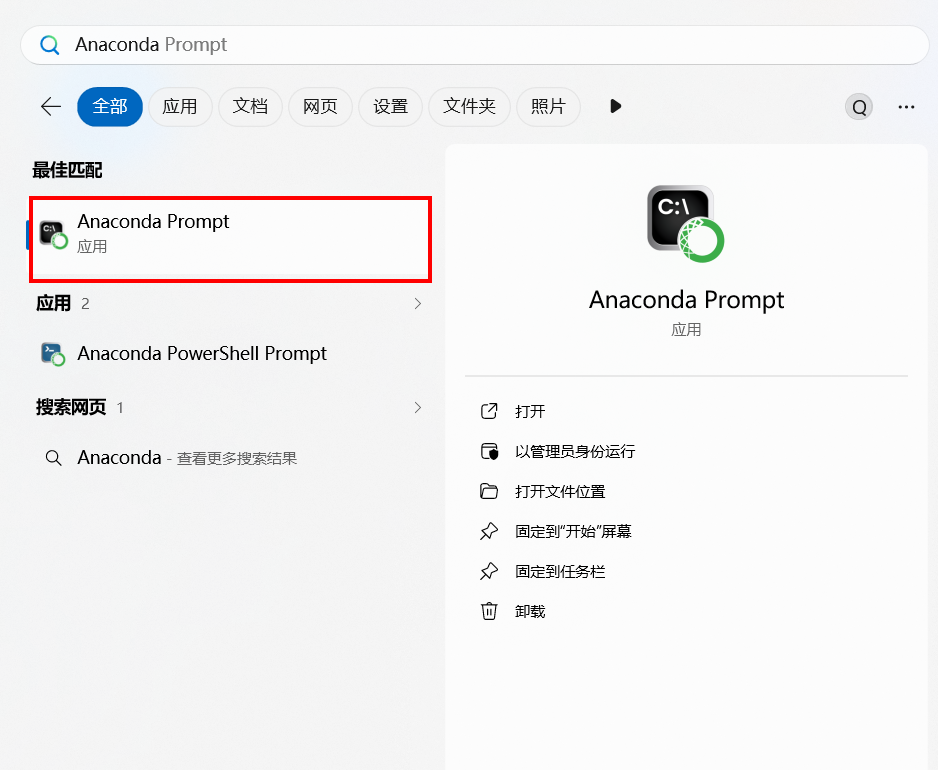
3. LeRobot용 새 Conda 환경 생성 및 활성화
conda create -y -n lerobot python=3.10그런 다음 Conda 환경을 활성화합니다(LeRobot을 사용하려면 셸을 열 때마다 이 작업을 수행해야 합니다!):
conda activate lerobot4. LeRobot 클론:
git clone https://github.com/huggingface/lerobot.git ~/lerobot5. 환경에 ffmpeg 설치:
miniconda를 사용하는 경우 환경에 ffmpeg를 설치합니다:
conda install ffmpeg -c conda-forge일반적으로 이 명령은 해당 플랫폼용으로 libsvtav1 인코더와 함께 빌드된 ffmpeg 7.X를 설치합니다. libsvtav1이 지원되지 않는 경우(ffmpeg -encoders로 지원되는 인코더를 확인할 수 있습니다) 다음과 같이 할 수 있습니다: [모든 플랫폼] ffmpeg 7.X를 명시적으로 설치: conda install ffmpeg=7.1.1 -c conda-forge [Linux 전용] ffmpeg의 빌드 의존성을 설치하고 소스에서 libsvtav1 지원을 포함하도록 ffmpeg을 컴파일한 다음, 사용 중인 ffmpeg 실행 파일이 올바른 것인지 확인합니다. 이는 which ffmpeg로 확인할 수 있습니다. 아래 오류가 발생하는 경우 위 명령으로도 해결할 수 있습니다.
6. feetech 모터 의존성과 함께 LeRobot 설치:
cd ~/lerobot && pip install --no-binary=av -e ".[feetech]"
pip install -e ".[lekiwi]"
C. 모터 구성
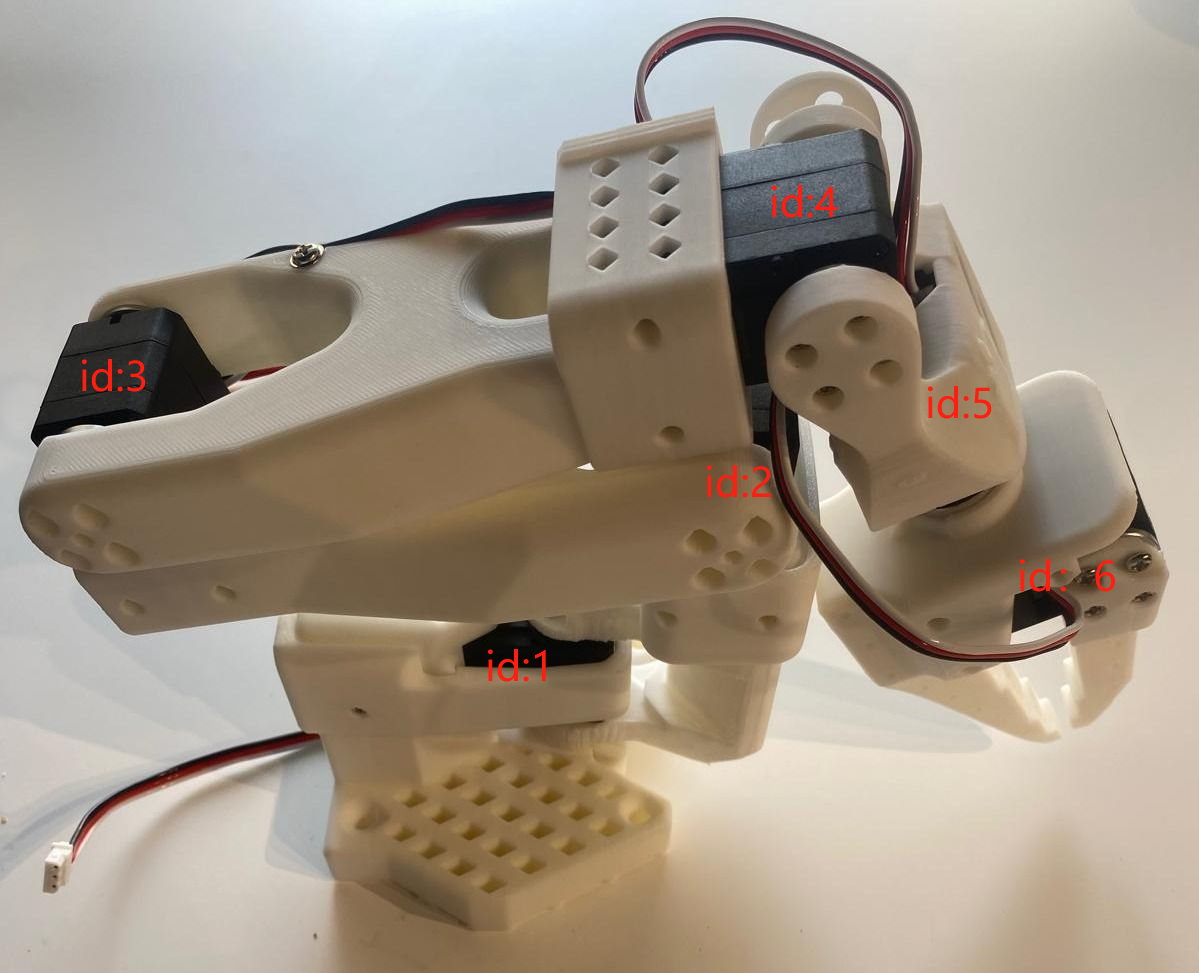
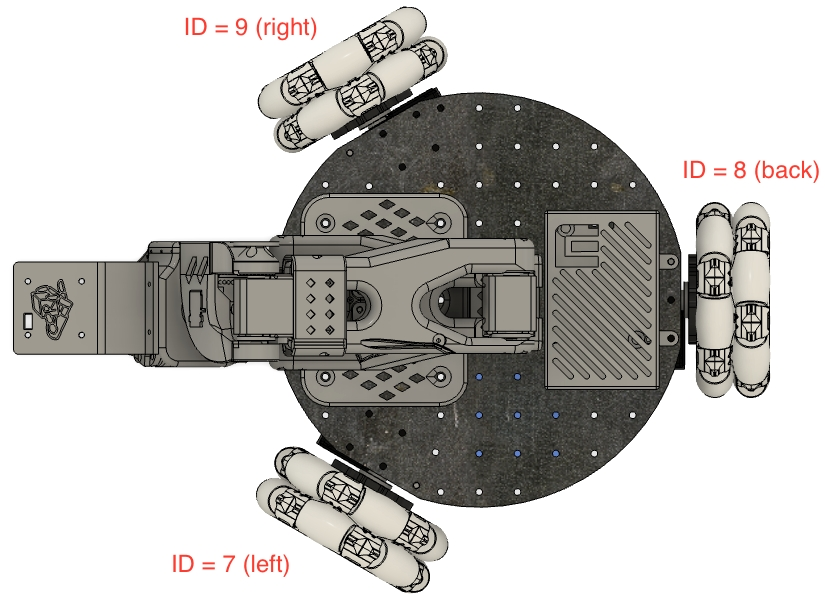
1. 로봇 암과 연결된 USB 포트 찾기
개별 모터의 올바른 포트를 찾으려면 다음 유틸리티 스크립트를 두 번 실행합니다:
lerobot-find-port출력 예시(Mac의 경우 /dev/tty.usbmodem575E0031751, Linux의 경우 /dev/ttyACM0일 수 있습니다):
출력 예시(Mac의 경우 /dev/tty.usbmodem575E0032081, Linux의 경우 /dev/ttyACM1일 수 있습니다):
문제 해결: Linux에서는 다음 명령으로 USB 포트에 대한 접근 권한을 부여해야 할 수 있습니다:
sudo chmod 666 /dev/ttyACM0
sudo chmod 666 /dev/ttyACM1
2. 모터 구성 (완성품을 사용하는 경우 이 단계를 건너뜁니다)
섀시의 각 모터를 하나씩 연결하고 다음 스크립트를 실행합니다. 먼저 로봇 암의 서보(ID 6..1)를 초기화한 다음, 섀시 서보를 초기화하면서 ID를 (ID 9..7)로 설정합니다. 이미 로봇 암을 캘리브레이션한 경우 Enter를 계속 눌러 덮어쓰고 건너뛸 수 있습니다:
lerobot-setup-motors \
    --robot.type=lekiwi \
    --robot.port=/dev/tty.usbmodem58760431551 # <- paste here the port found at previous step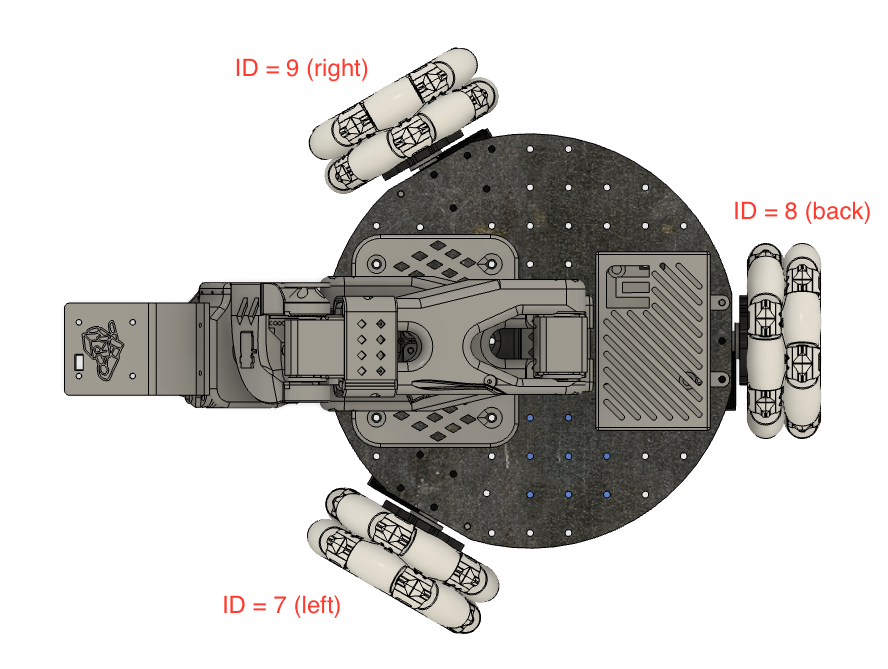
3. Hugging Face 중국 미러 설정
- Ubuntu
sudo nano ~/.bashrc

# 파일 끝에 추가
export HF_ENDPOINT=https://hf-mirror.comsource ~/.bashrc
echo $HF_ENDPOINT
# 출력
# https://hf-mirror.com- Mac
sudo nano ~/.zshrc

# 파일 끝에 추가
export HF_ENDPOINT=https://hf-mirror.comsource ~/.zshrc
# 출력
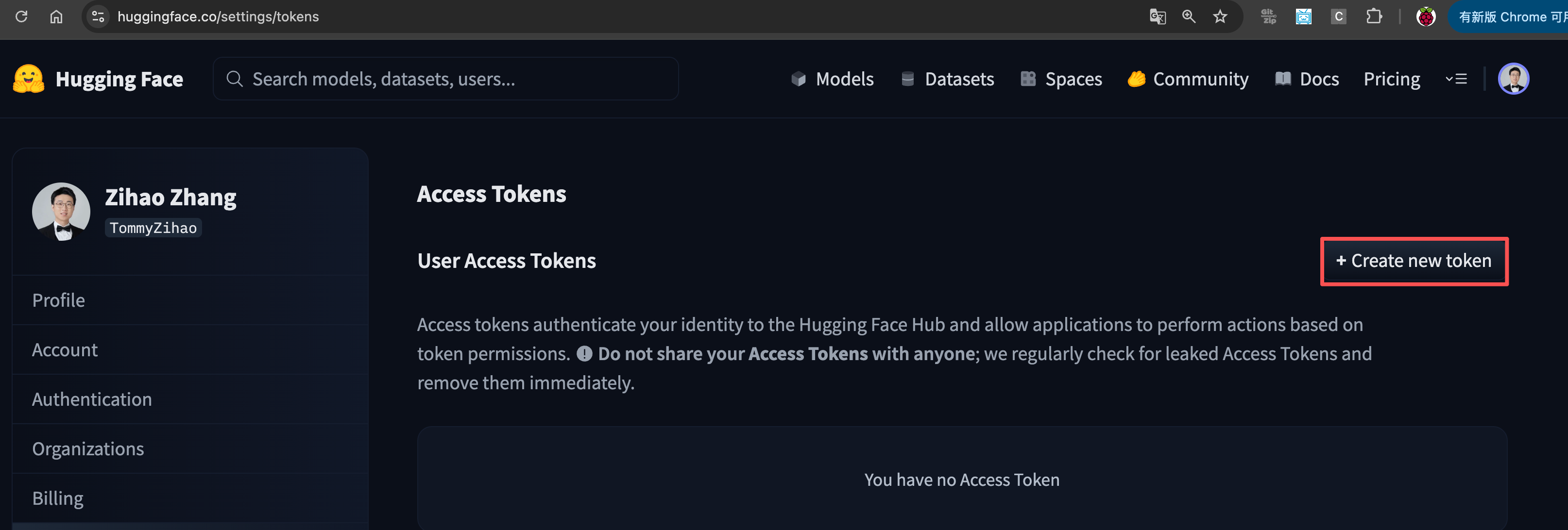
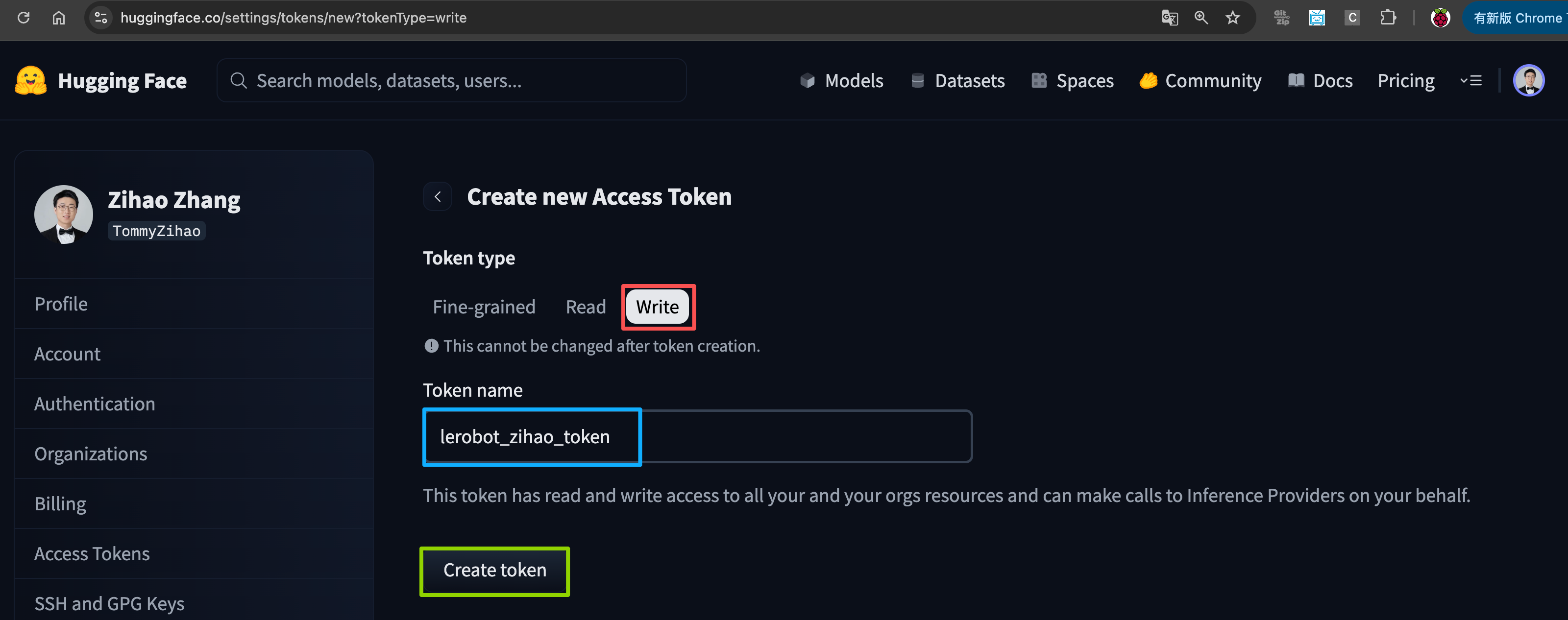
# https://hf-mirror.com① 토큰 생성
https://huggingface.co/settings/tokens
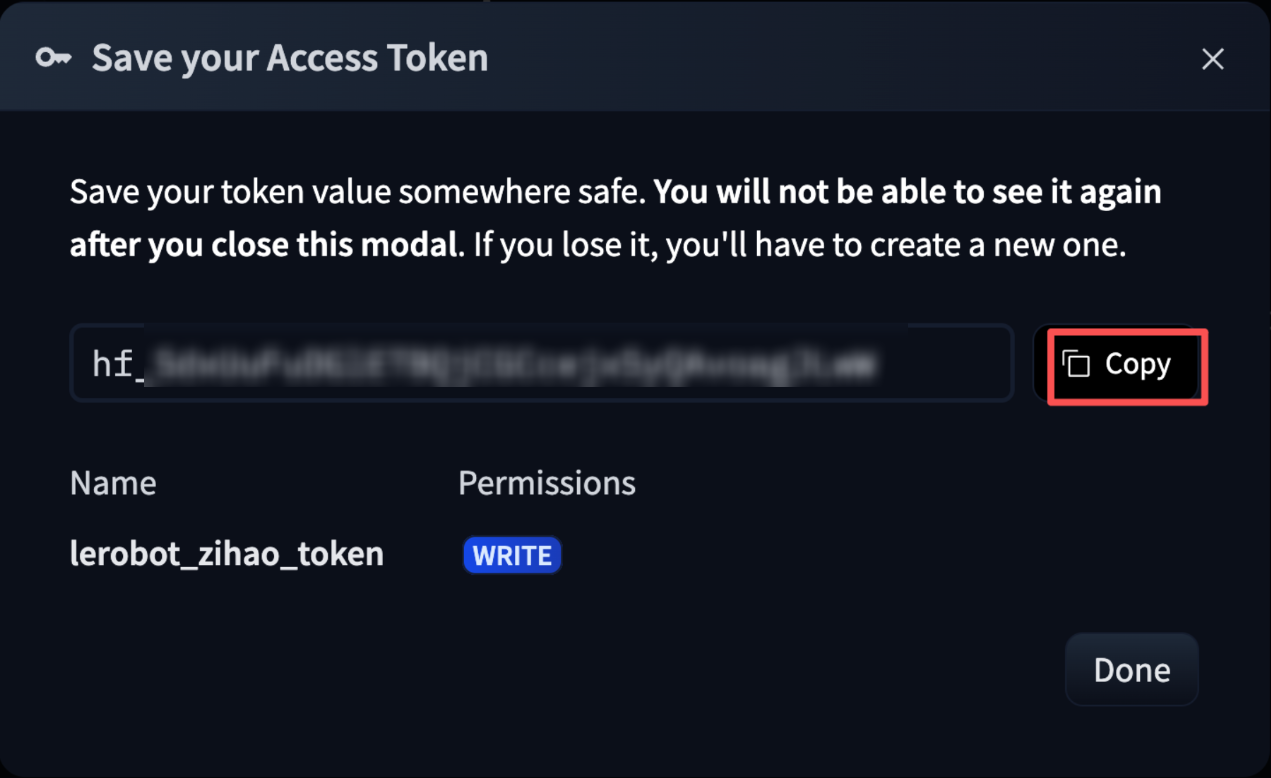
② 토큰 기록
③ 토큰 바인딩
hf auth login

hf auth whoami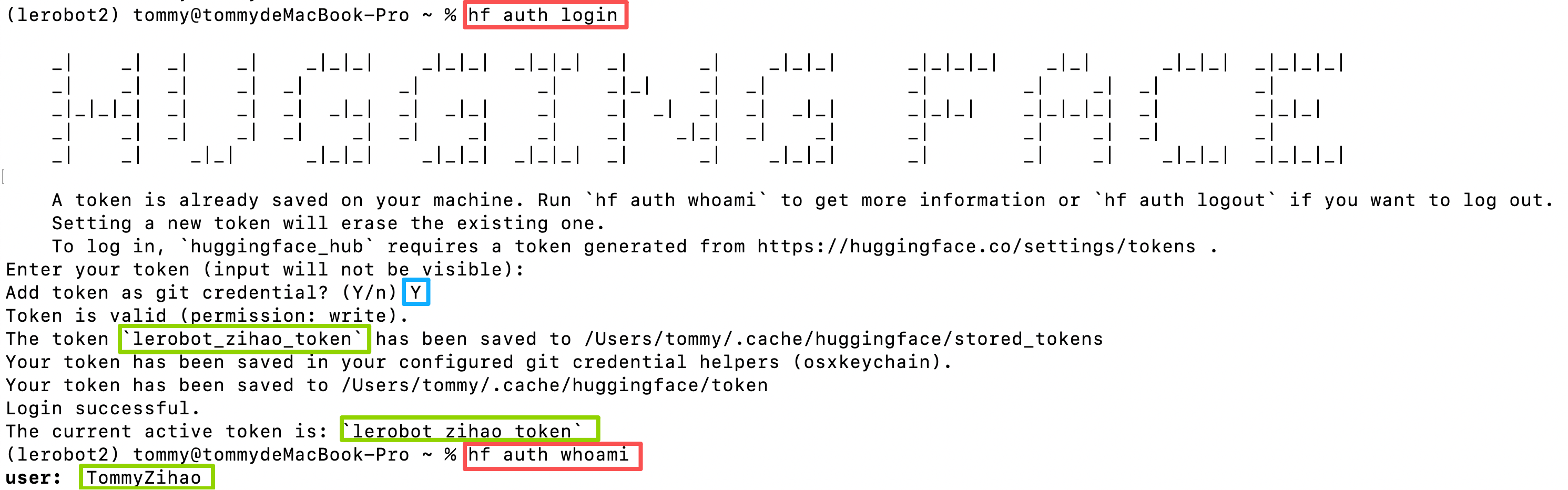
④ 데이터셋 저장소 생성
Owner와 Dateset name, 즉 나중에 필요한 <hf_username>과 <dateset_repo_id>를 기록해 두십시오
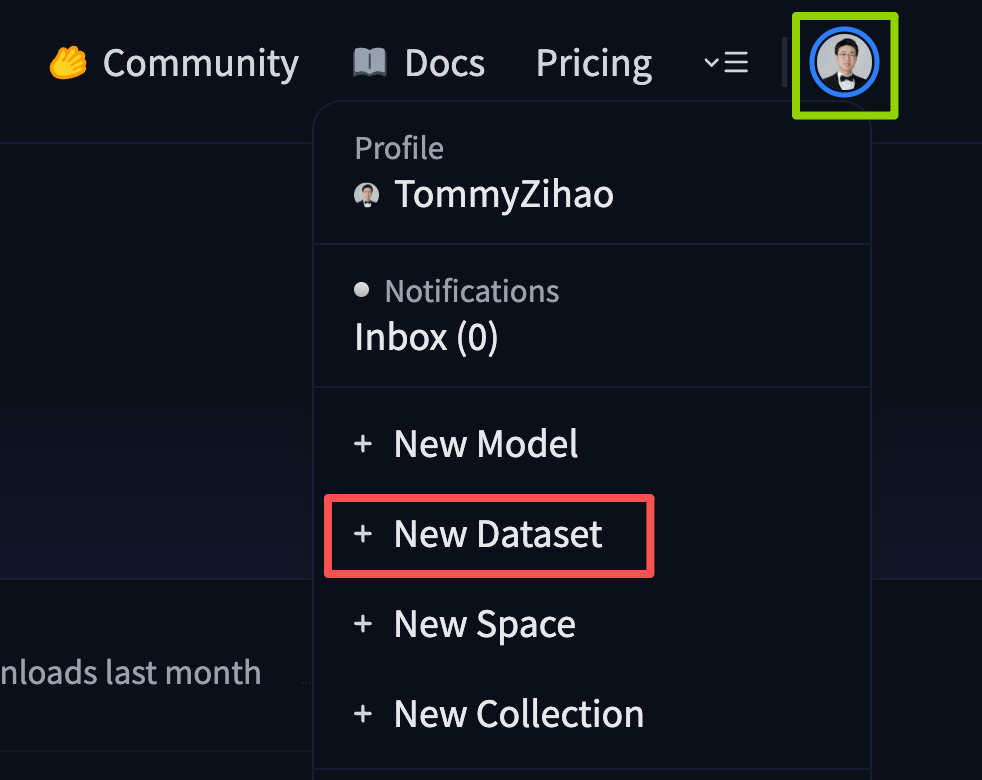
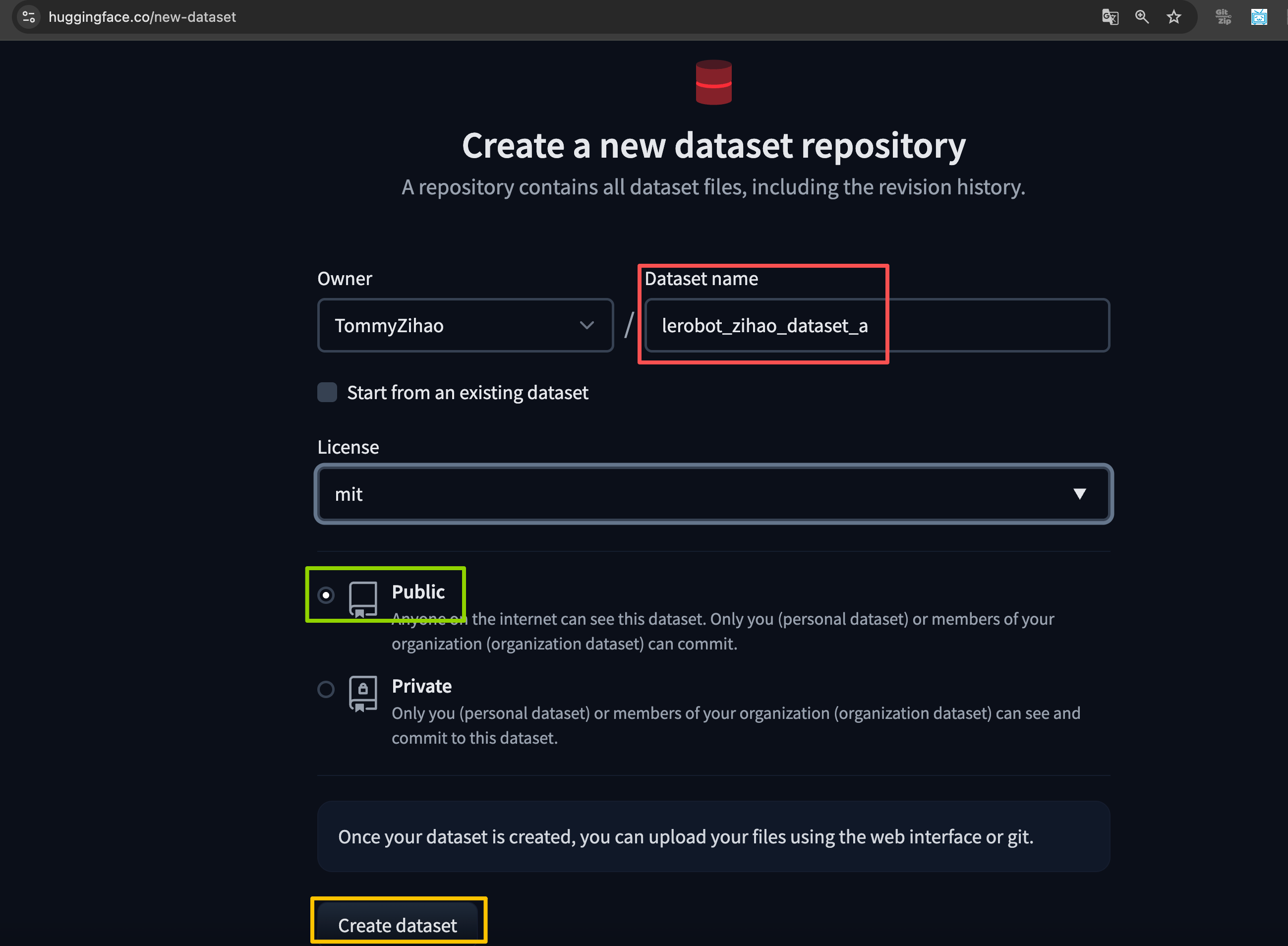
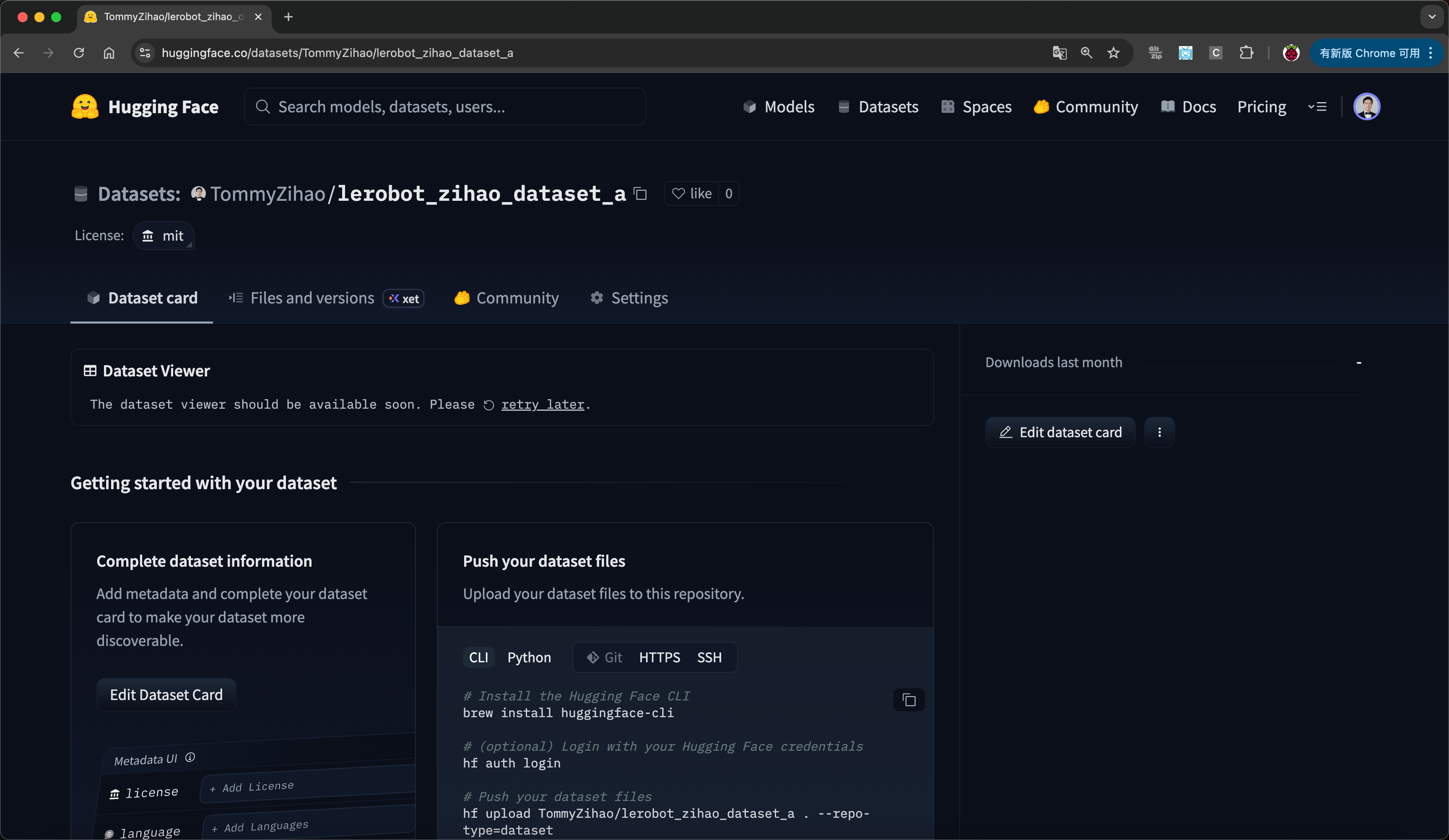
4. 구성 업데이트!!!
LeKiwi LeRobot과 노트북의 구성 파일은 일치해야 합니다. 먼저 모바일 암을 구동하는 Raspberry Pi의 IP 주소를 찾아야 합니다. 이는 SSH에 사용하는 것과 동일한 IP 주소입니다. 또한 노트북에서 리더 암의 서보 드라이버 보드 USB 포트와 LeKiwi의 서보 드라이버 보드 포트를 찾아야 합니다. 다음 스크립트로 이 포트들을 찾을 수 있습니다.
Linux에서는 다음 명령을 실행하여 USB 포트에 대한 접근 권한을 부여해야 할 수 있습니다:
sudo chmod 666 /dev/ttyACM0
sudo chmod 666 /dev/ttyACM1
중요: 이제 리더 암의 포트와 Lekiwi 암의 IP 주소를 확인했으므로, 네트워크 구성의 ip, 리더 암 구성의 port, LeKiwi 구성의 port, remote_ip를 업데이트하십시오.
example\lekiwi 디렉터리에서 다음 네 개의 파일을 수정합니다
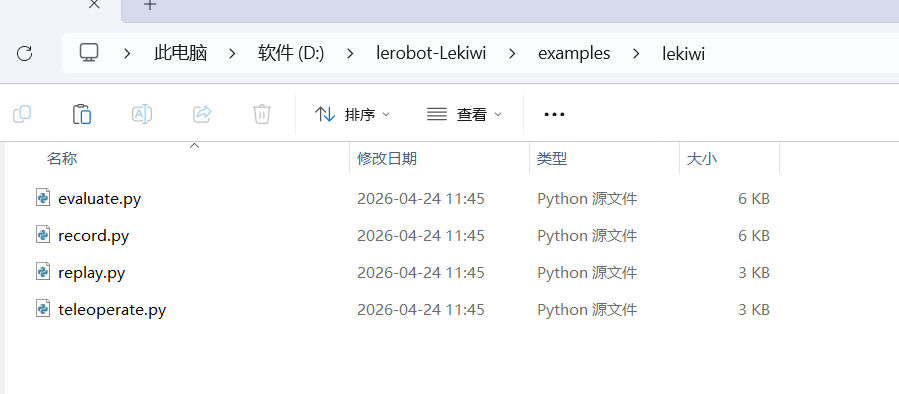
① teleoperate.py 수정
remote_ip: Raspberry Pi의 IP 주소
port: 리더 암이 컴퓨터 또는 Linux에 연결될 때의 포트 번호
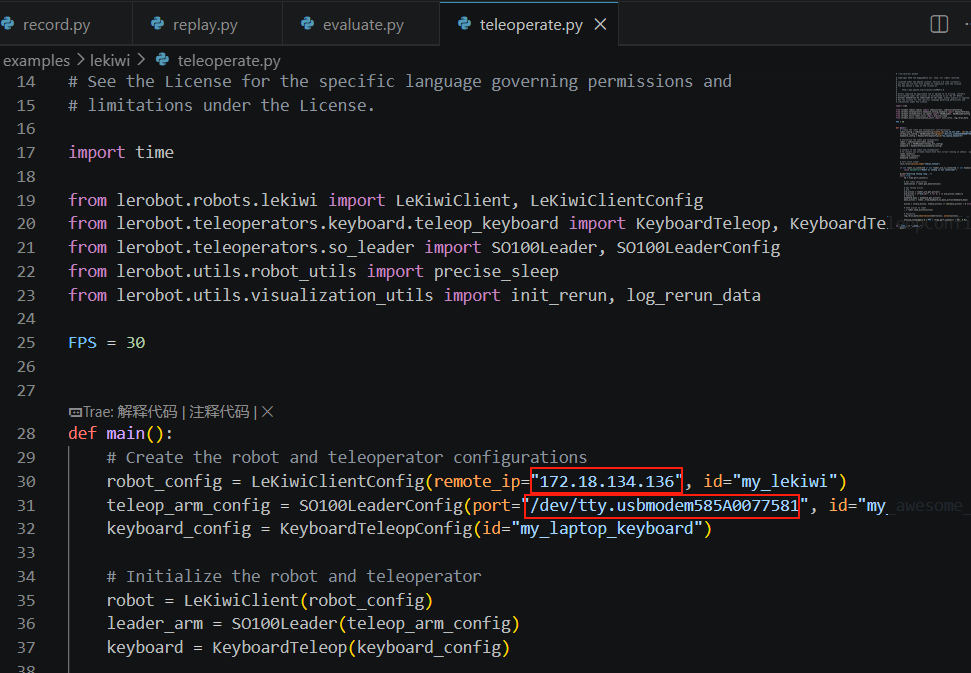
② record.py 수정
HF_REPO_ID: Hugging Face 사용자 이름 및 데이터셋 이름
remote_ip: Raspberry Pi의 IP 주소
port: 리더 암이 컴퓨터 또는 Linux에 연결될 때의 포트 번호
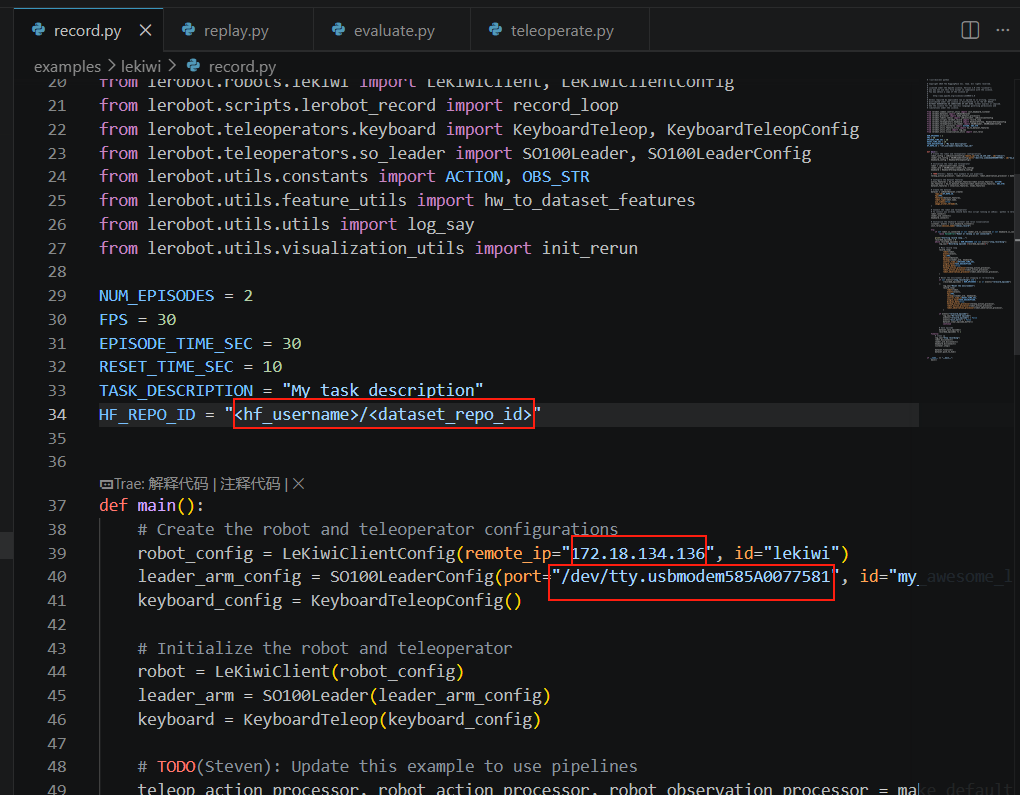
③ replay.py 수정
remote_ip: Raspberry Pi의 IP 주소
<hf_username>/<dataset_repo_id>, 즉 Hugging Face 사용자 이름 및 데이터셋 이름
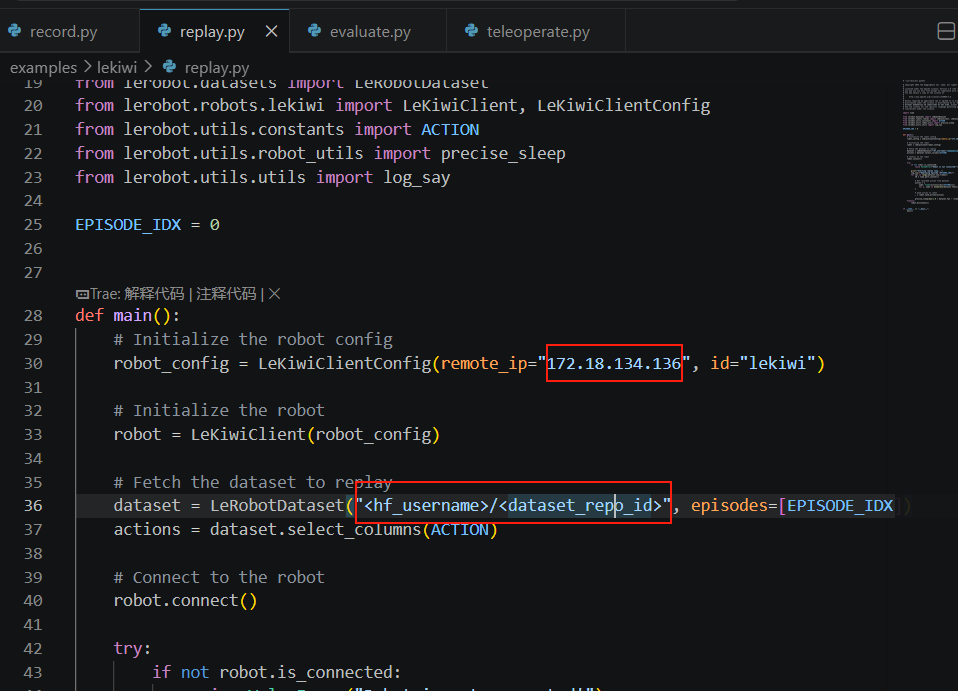
D. 캘리브레이션
이제 리더 암과 팔로워 암을 캘리브레이션해야 합니다. 옴니휠 서보는 캘리브레이션이 필요하지 않습니다.
팔로워 암 캘리브레이션 (Lekiwi 베이스에 장착)
컴퓨터에서 다음 명령을 실행하여 리더 암을 캘리브레이션합니다. 참고: 여기에 표시된 이미지는 SO101 모델의 예시입니다.
lerobot-calibrate \
    --teleop.type=so100_leader \
    --teleop.port=/dev/tty.usbmodem58760431551 \ # change to the port you found
    --teleop.id=my_awesome_leader_arm
이제 Raspberry Pi에서 다음 명령을 실행하여 LeKiwi의 팔로워 암을 캘리브레이션합니다. 테이블 위의 현재 위치는 무시하십시오. 올바른 캘리브레이션은 Lekiwi 섀시에 장착한 상태에서 수행해야 합니다.
lerobot-calibrate \
    --robot.type=lekiwi \
    --robot.id=my_awesome_kiwi
저희는 대부분의 로봇에서 캘리브레이션 방법을 표준화했습니다. 먼저 모든 관절이 가동 범위의 중간에 오도록 로봇을 움직인 다음 버튼을 누릅니다. 다음으로 모든 관절을 전체 가동 범위까지 한 번 움직입니다. SO101의 동일한 캘리브레이션 과정을 담은 영상은 여기에서 확인할 수 있습니다 Enter.
E. 원격 조작
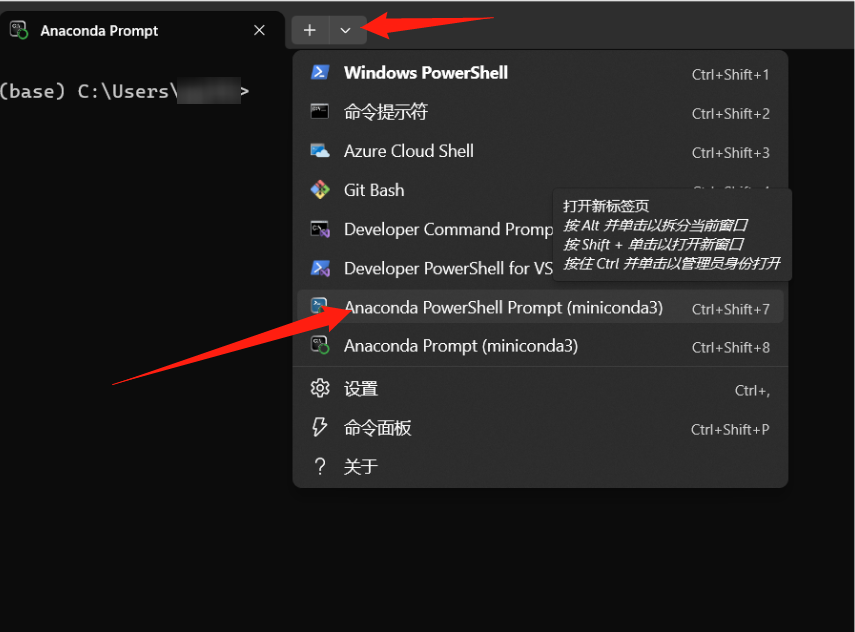
새 Anaconda Prompt를 엽니다
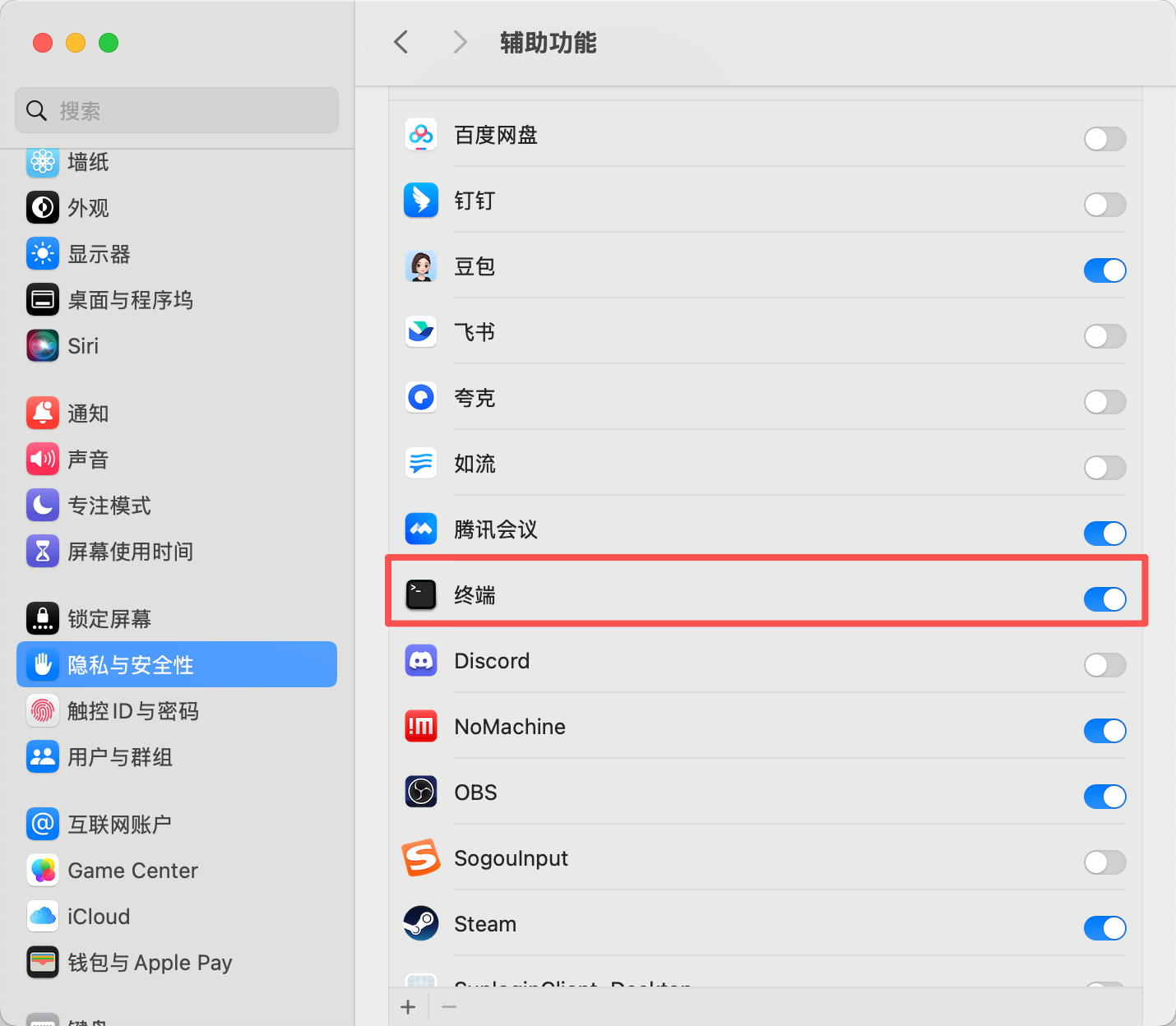
Mac을 사용하는 경우 원격 조작을 위해 키보드에 접근할 수 있도록 "터미널" 권한을 부여해야 할 수 있습니다. "시스템 환경설정" > "보안 및 개인 정보 보호" > "입력 모니터링"으로 이동하여 "터미널" 체크박스를 선택하십시오.
원격 조작을 하려면 SSH로 Raspberry Pi에 로그인한 후 다음 명령을 실행하여 환경 conda activate lerobot을 활성화하고, 다음 스크립트를 실행합니다:
python -m lerobot.robots.lekiwi.lekiwi_host --robot.id=my_awesome_kiwi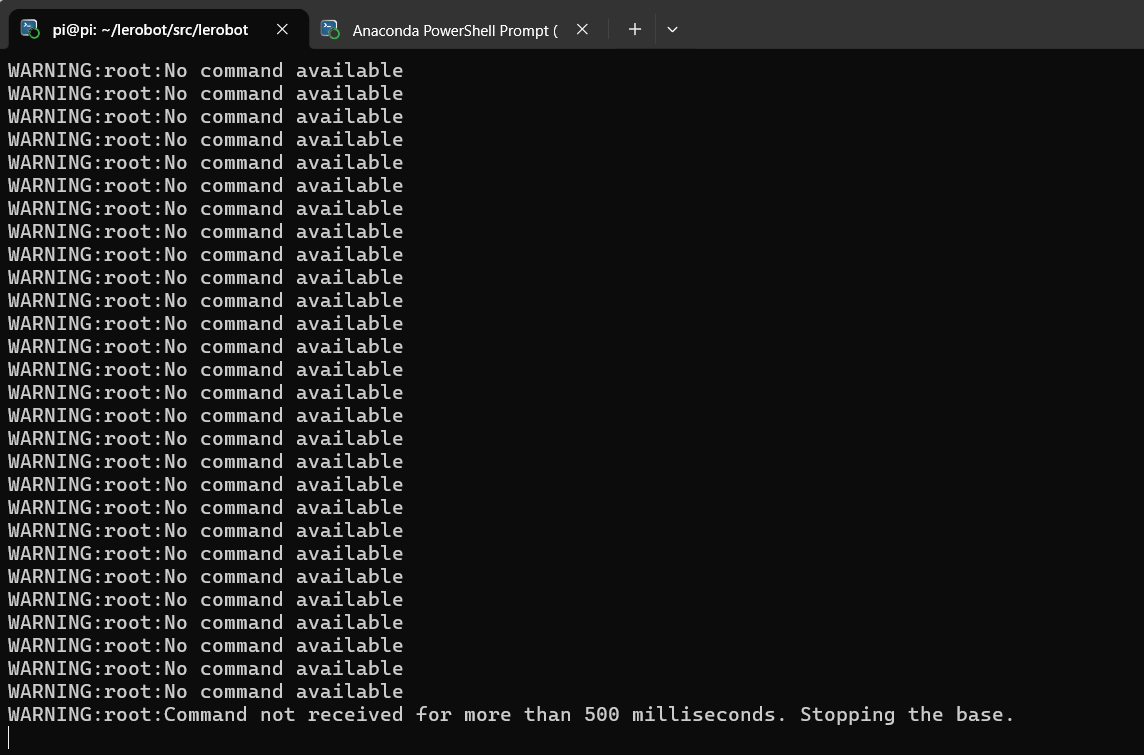
다음으로 노트북에서도 다음 명령을 실행하여 환경 conda activate lerobot을 활성화하고, 다음 스크립트를 실행합니다:
python examples/lekiwi/teleoperate.py노트북 화면에 다음과 같은 내용이 표시되어야 합니다: [INFO] Connected to remote robot at tcp://172.17.133.91:5555 and video stream at tcp://172.17.133.91:5556. 이제 제어 암을 움직이고 키보드의 (W, A, S, D) 키로 로봇을 앞, 왼쪽, 뒤, 오른쪽으로 구동할 수 있습니다. (Z, X) 키로 로봇을 왼쪽이나 오른쪽으로 회전시킵니다. (R, F) 키로 로봇 속도를 높이거나 낮춥니다. 세 가지 속도 모드가 있으며 아래 표를 참고하십시오:
다른 키보드를 사용하는 경우 LeKiWiClientConfig에서 각 명령의 키 바인딩을 변경할 수 있습니다.
통신 문제 해결
SO101 모바일 로봇 연결에 문제가 있는 경우 아래 단계에 따라 문제를 진단하고 해결하십시오.
1. IP 주소 구성 확인
구성 파일에 올바른 Raspberry Pi IP 주소가 설정되어 있는지 확인하십시오. Raspberry Pi의 IP 주소를 확인하려면 다음 명령을 실행합니다(Pi의 명령줄에서):
hostname -I2. 노트북/PC에서 Pi에 접근할 수 있는지 확인
노트북에서 Raspberry Pi에 ping을 시도합니다:
ping <your_pi_ip_address>ping이 실패하면:
- Pi에 전원이 켜져 있고 동일한 네트워크에 연결되어 있는지 확인하십시오.
- Pi에서 SSH가 활성화되어 있는지 확인하십시오.
3. SSH 연결 시도
SSH로 Pi에 로그인할 수 없다면 연결이 올바르지 않을 수 있습니다. 다음 명령을 사용하십시오:
ssh <your_pi_user_name>@<your_pi_ip_address>예: ssh pi@192.168.0.106
연결 오류가 발생하면:
- Pi에서 SSH가 활성화되어 있는지 확인하십시오. 다음 명령을 실행하면 됩니다:
sudo raspi-config- 그런 다음 Interfacing Options -> SSH로 이동하여 활성화합니다.
4. 구성 파일 일관성!!!
노트북/PC와 Raspberry Pi의 구성 파일이 완전히 동일한지 확인하십시오.
F. 데이터셋 기록
원격 조작에 익숙해지면 LeKiwi로 첫 번째 데이터셋을 기록할 수 있습니다.
LeKiwi에서 프로그램을 시작하려면 SSH로 Raspberry Pi에 연결하고 다음 명령을 실행하여 환경을 활성화하고 스크립트를 시작합니다:
conda activate lerobot

python -m lerobot.robots.lekiwi.lekiwi_host --robot.id=my_awesome_kiwi
Hugging Face Hub를 사용하여 데이터셋을 업로드하고 싶고 이전에 로그인한 적이 없다면 쓰기 권한 토큰으로 로그인해야 합니다. 토큰은 Hugging Face 설정에서 생성할 수 있습니다:
hf auth login다음 명령을 실행하기 위해 Hugging Face 저장소 이름을 변수에 저장합니다:
hf auth whoami그런 다음 노트북에서 다음 명령을 실행하여 2개의 에피소드를 기록하고 데이터셋을 Hub에 업로드합니다:
python examples/lekiwi/record.pyG. 데이터셋 시각화
데이터셋을 업로드했다면 데이터셋을 온라인으로 시각화할 수 있습니다. 다음 명령으로 생성되는 저장소 ID를 복사하여 붙여 넣으십시오:
echo ${HF_USER}/my_lekiwi_dataset데이터셋을 업로드하지 않았다면 로컬에서도 시각화할 수 있습니다(시각화 도구는 브라우저 창에서 http://127.0.0.1:9090으로 열립니다):
python lerobot/scripts/visualize_dataset_html.py \
  --repo-id ${HF_USER}/lekiwi_test \
  --local-files-only 1
데이터셋 시각화 (선택 사항, 시도해 볼 만함)
echo ${HF_USER}/my_lekiwi_dataset데이터셋을 업로드했다면 다음 명령으로 로컬에서도 시각화할 수 있습니다:
lerobot-dataset-viz \
  --repo-id ${HF_USER}/my_lekiwi_dataset \
데이터셋을 업로드하지 않았다면 다음 명령으로 로컬에서도 시각화할 수 있습니다:
lerobot-dataset-viz \
  --repo-id juxi/my_lekiwi_dataset \
여기서 juxi는 데이터 수집 중에 설정한 사용자 지정 repo_id 이름입니다.
데이터 수집 팁
데이터 기록에 익숙해지면 학습용으로 더 큰 데이터셋을 만들 수 있습니다. 좋은 시작 과제는 여러 위치에서 물체를 집어 컨테이너에 넣는 것입니다. 최소 50개의 에피소드, 즉 위치당 10개를 기록할 것을 권장합니다. 기록하는 동안 카메라 위치를 고정하고 집는 동작을 일관되게 유지하십시오. 또한 조작하는 물체가 카메라 화면에 선명하게 보이는지 확인하십시오. 간단한 경험 법칙은 카메라 화면만 보고도 과제를 완료할 수 있어야 한다는 것입니다.
다음 섹션에서는 신경망을 학습시킵니다. 안정적인 집기 성능을 얻으면 집는 위치 추가, 다양한 집기 기술 사용, 카메라 위치 변경 등 데이터 수집에 더 많은 변화를 도입할 수 있습니다.
너무 빠르게 많은 변화를 추가하면 결과에 악영향을 줄 수 있으므로 피하십시오.
이 중요한 주제를 더 깊이 파고들고 싶다면 좋은 데이터셋이란 무엇인가에 대한 블로그 글을 확인해 보십시오.
문제 해결:
Linux에서 데이터 기록 중에 좌/우 화살표 키와 Esc 키가 작동하지 않으면 $DISPLAY 환경 변수가 설정되어 있는지 확인하십시오. pynput의 제한 사항을 참고하십시오
H. 에피소드 재생
이제 로봇에서 첫 번째 에피소드를 재생해 보십시오:
python examples/lekiwi/replay.py축하합니다 🎉 — 이제 로봇이 스스로 작업을 학습할 준비가 되었습니다. 이 튜토리얼의 학습 섹션을 따라 학습을 시작하십시오: 실제 로봇 시작하기
I. 정책 평가
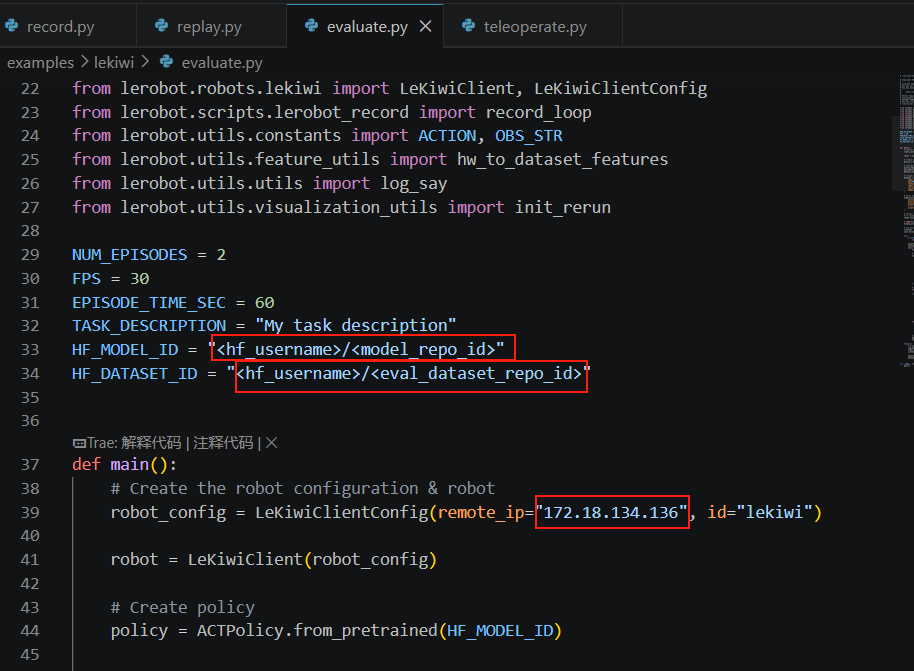
remote_ip, port, HF_MODEL_ID를 반드시 변경하십시오
evaluate.py 수정
HF_MODEL_ID="<hf_username>/<model_repo_id>" 는 학습 후 Hugging Face에 업로드한 데이터셋 이름(Hugging Face에 업로드한 경우), 또는 학습 후 모델을 내보낸 로컬 디렉터리로 변경하십시오
HF_DATASET_ID="<hf_username>/<eval_dataset_id>" 는 생성한 사용자 이름과 eval_ 데이터셋 이름으로 변경하십시오
remote_ip: Raspberry Pi IP 주소
그런 다음 다음 명령을 실행합니다:
python examples/lekiwi/evaluate.py- 데이터셋 이름은 추론을 실행 중임을 나타내기 위해
eval로 시작합니다(예:${HF_USER}/eval_act_lekiwi_test). - 평가 중
File exists: 'home/xxxx/.cache/huggingface/lerobot/xxxxx/juxi/eval_xxxx'오류가 발생하면 이름이eval_로 시작하는 폴더를 먼저 삭제하고 프로그램을 다시 실행하십시오.
시뮬레이션 학습은 다음을 참고하십시오
https://github.com/Ekumen-OS/lekiwi/tree/main
https://github.com/SIGRobotics-UIUC/LeKiwi-sim
도움말 🙋
하드웨어 문제는 고객 서비스에 문의하십시오. 사용 관련 질문은 Discord에 참여하십시오.
Mac에 Miniconda 설치
권한 부여
Miniconda 설치
https://www.anaconda.com/download
pip 패키지 소스 변경
pip config set global.index-url https://mirrors.aliyun.com/pypi/simpleconda 패키지 소스 변경
# 기존 .condarc 구성을 삭제합니다(선택 사항, 충돌 방지)
echo "" > ~/.condarc

# 칭화대 미러 구성을 작성합니다
cat << EOF > ~/.condarc
channels:
  - defaults
show_channel_urls: true
default_channels:
  - https://mirrors.tuna.tsinghua.edu.cn/anaconda/pkgs/main
  - https://mirrors.tuna.tsinghua.edu.cn/anaconda/pkgs/r
  - https://mirrors.tuna.tsinghua.edu.cn/anaconda/pkgs/msys2
custom_channels:
  conda-forge: https://mirrors.tuna.tsinghua.edu.cn/anaconda/cloud
  msys2: https://mirrors.tuna.tsinghua.edu.cn/anaconda/cloud
  bioconda: https://mirrors.tuna.tsinghua.edu.cn/anaconda/cloud
  menpo: https://mirrors.tuna.tsinghua.edu.cn/anaconda/cloud
  pytorch: https://mirrors.tuna.tsinghua.edu.cn/anaconda/cloud
  pytorch-lts: https://mirrors.tuna.tsinghua.edu.cn/anaconda/cloud
  simpleitk: https://mirrors.tuna.tsinghua.edu.cn/anaconda/cloud
EOF

# 구성을 적용하기 위해 캐시를 지웁니다
conda clean -i