

Lekiwi-Mobilitätsroboter – Bedienungstutorial
Der schwarze Leader-Arm verwendet ein 5-V-6-A-Netzteil, der weiße Follower-Arm ein 12-V-5-A-Netzteil.
Der Code in diesem Tutorial-Repository entspricht der getesteten, stabilen LeRobot-Version von vor dem 1. Oktober 2026. Hugging Face hat seitdem ein sehr umfangreiches Upgrade von LeRobot durchgeführt und dabei sehr viele neue Funktionen hinzugefügt. Wenn Sie das neueste Tutorial ausprobieren möchten, folgen Sie der offiziellen Dokumentation.
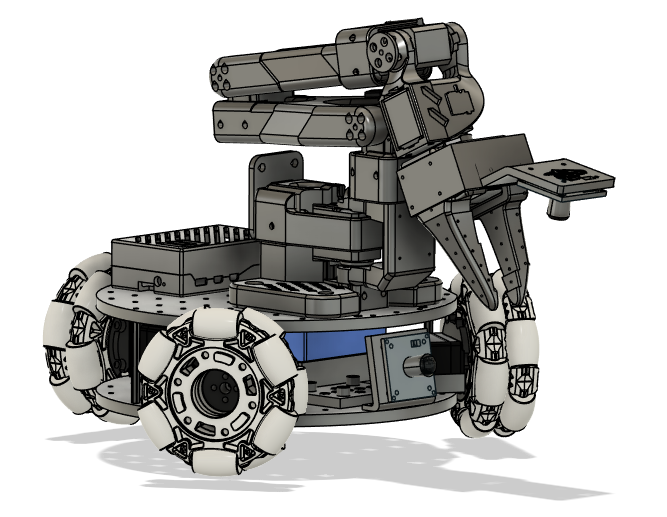
Lekiwi ist ein vollständig quelloffenes Roboterauto-Projekt, das von SIGRobotics-UIUC ins Leben gerufen wurde. Es enthält detaillierte 3D-Druckdateien und Betriebsanleitungen und ist für die Kompatibilität mit dem Imitationslern-Framework LeRobot ausgelegt. Es unterstützt den Roboterarm SO101 und ermöglicht einen vollständigen Imitationslern-Workflow.
Im Fusion360 Online-CAD* können Sie die exakten Positionen der Bauteile einsehen.*
Online-URDF-Vorschau https://urdf.d-robotics.cc/
Hauptmerkmale
- Open Source und kostengünstig: Lekiwi bietet eine quelloffene, kostengünstige Roboterauto-Lösung.
- LeRobot-Integration: Für die Integration mit der LeRobot-Plattform ausgelegt.
- Umfangreiche Lernressourcen: Umfassende quelloffene Lernressourcen, darunter Montage- und Kalibrierungsanleitungen sowie Tutorials für Tests, Datenerfassung, Training und Deployment, die Anwendern einen schnellen Einstieg ermöglichen und beim Aufbau von Roboteranwendungen helfen.
- Nvidia-kompatibel: Kann mit dem reComputer Mini J4012 Orin NX 16 GB verwendet werden.
- Anwendungen in verschiedenen Szenarien: Geeignet für Bildung, wissenschaftliche Forschung, automatisierte Produktion und Robotik und hilft Anwendern, in einer Vielzahl komplexer Aufgaben einen effizienten, präzisen Roboterbetrieb zu erreichen.
JUXI ist ausschließlich für die Qualität der Hardware selbst verantwortlich. Dieses Tutorial wird strikt in Übereinstimmung mit der offiziellen Dokumentation aktualisiert. Sollten Sie auf Software- oder Umgebungsabhängigkeitsprobleme stoßen, die Sie wirklich nicht lösen können, melden Sie diese bitte umgehend an die LeRobot-Plattform oder den LeRobot-Discord-Kanal.
Hinweis
- Alle Servos im Lekiwi-Chassis benötigen eine 12-V-Stromversorgung. Für Anwender mit einem 5-V-Roboterarm stellen wir ein 12-V-auf-5-V-Spannungsreglermodul bereit. Beachten Sie, dass Sie die Verkabelung selbst anpassen müssen.
- 12-V-Netzteil – diese Option können Sie bei Bedarf beim Bezahlvorgang auswählen. Wenn Sie bereits ein 12-V-Netzteil besitzen, müssen Sie nur dessen Ausgangsstecker auf einen 5521-DC-Stecker umrüsten.
- Raspberry-Pi-Controller und Kameras – diese müssen über die Bestellseite separat erworben werden.
Stückliste (BOM)
Anfängliche Systemumgebung
Für Ubuntu x86:
- Ubuntu 22.04
- CUDA 12+
- Python 3.10
- Torch 2.6
Für Jetson Orin:
- Jetson JetPack 6.0
- Python 3.10
- Torch 2.3+
Für Raspberry Pi:
- Raspberry Pi 5, 4G~16G
SSH einrichten
Nachdem Sie den Raspberry Pi eingerichtet haben, sollten Sie SSH (Secure Shell) aktivieren und konfigurieren, damit Sie sich vom Laptop aus am Raspberry Pi anmelden können, ohne einen Bildschirm, eine Tastatur und eine Maus an den Pi anzuschließen. Ein gutes Tutorial finden Sie hier. Sie können sich über die Eingabeaufforderung (cmd) am Raspberry Pi anmelden, oder, wenn Sie VSCode verwenden, die folgende Erweiterung nutzen.
3D-Druck-Anleitung
Teile
Für die folgenden 3D-gedruckten Teile stellen wir druckbare STL-Dateien bereit. Diese Teile lassen sich auf FDM-Druckern für den Endverbraucherbereich mit Allzweck-PLA-Filament drucken. Wir haben sie auf einem Bambu Lab P1S getestet. Für jede Komponente laden wir sie einfach in Bambu Studio, lassen sie automatisch drehen und anordnen, aktivieren etwaige empfohlene Stützen und drucken.
Druckeinstellungen
Die bereitgestellten STL-Dateien lassen sich auf vielen FDM-Druckern direkt drucken. Nachfolgend die getesteten und empfohlenen Einstellungen; andere Einstellungen können ebenfalls funktionieren.
- Material: PLA+
- Düsendurchmesser und Präzision: 0,2 mm Düsendurchmesser, 0,2 mm Schichthöhe
- Fülldichte: 15 %
- Druckgeschwindigkeit: 150 mm/s
- Bei Bedarf den G-Code (geslicte Datei) auf den Drucker hochladen und drucken
A. LeRobot auf dem Raspberry Pi installieren
Auf Ihrem Raspberry Pi:
1. Miniconda installieren:
mkdir -p ~/miniconda3
wget https://repo.anaconda.com/miniconda/Miniconda3-latest-Linux-aarch64.sh -O ~/miniconda3/miniconda.sh
bash ~/miniconda3/miniconda.sh -b -u -p ~/miniconda3
rm ~/miniconda3/miniconda.sh
2. Die Shell neu starten
Kopieren Sie den folgenden Befehl in Ihre Shell und fügen Sie ihn ein: source ~/.bashrc, oder für Mac-Nutzer: source ~/.bash_profile oder source ~/.zshrc (wenn Sie zshell verwenden).
3. Eine neue Conda-Umgebung für LeRobot erstellen und aktivieren
conda create -y -n lerobot python=3.10Aktivieren Sie dann Ihre Conda-Umgebung (dies müssen Sie jedes Mal tun, wenn Sie eine Shell öffnen, um LeRobot zu verwenden!):
conda activate lerobot4. LeRobot klonen:
git clone https://github.com/huggingface/lerobot.git ~/lerobot5. ffmpeg in Ihrer Umgebung installieren:
Wenn Sie miniconda verwenden, installieren Sie ffmpeg in Ihrer Umgebung:
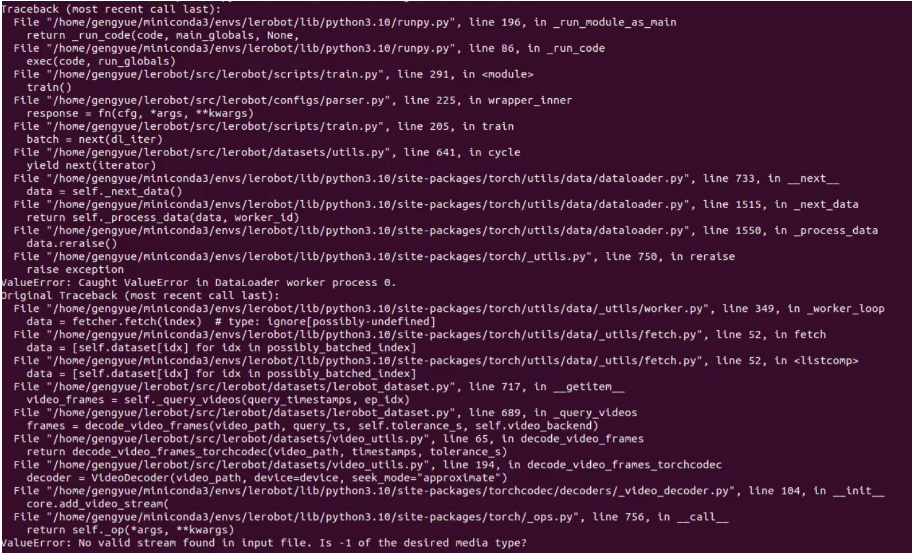
conda install ffmpeg -c conda-forgeDamit wird üblicherweise ffmpeg 7.X installiert, das mit dem libsvtav1-Encoder für Ihre Plattform gebaut wurde. Wird libsvtav1 nicht unterstützt (die unterstützten Encoder können Sie mit ffmpeg -encoders prüfen), können Sie: [Für alle Plattformen] ffmpeg 7.X explizit installieren: conda install ffmpeg=7.1.1 -c conda-forge [Nur Linux] die Build-Abhängigkeiten von ffmpeg installieren und ffmpeg mit libsvtav1-Unterstützung aus dem Quellcode kompilieren und sicherstellen, dass die verwendete ffmpeg-Executable die richtige ist, was Sie mit which ffmpeg bestätigen können. Wenn der folgende Fehler auftritt, können die obigen Befehle ihn ebenfalls beheben.
6. LeRobot mit der feetech-Motorabhängigkeit installieren:
cd ~/lerobot && pip install --no-binary=av -e ".[feetech]"
pip install -e ".[lekiwi]"
7. Die Verbindungszeit festlegen
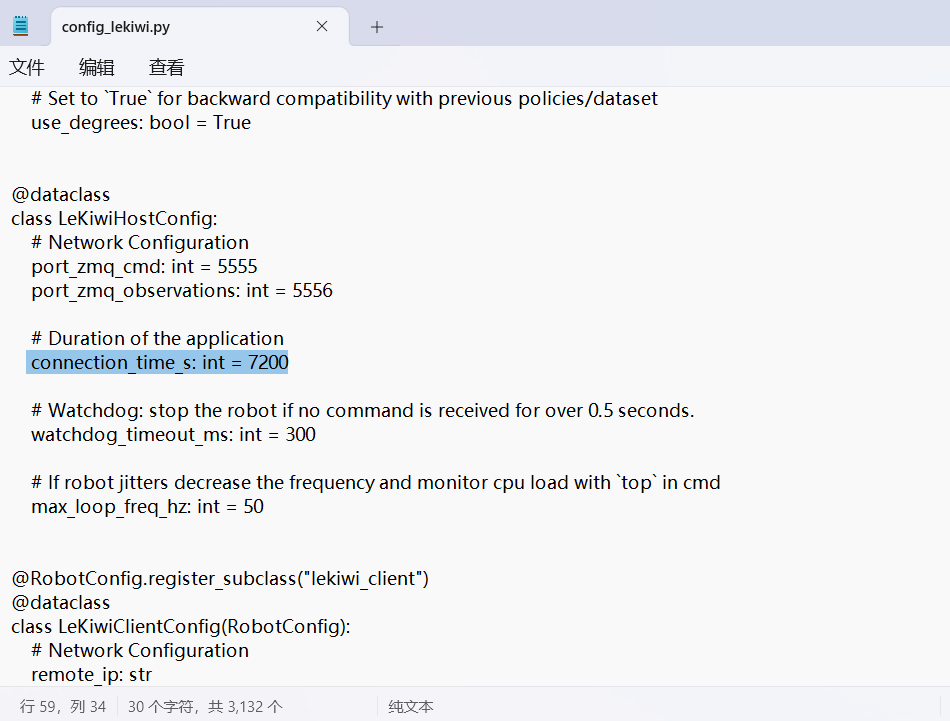
Suchen Sie config_lekiwi.py im Verzeichnis lerobot\src\lerobot\robots\lekiwi.
connection_time_s: int = 7200 # d. h. 2 Stunden
B. LeRobot auf einem Laptop installieren
Wenn Sie LeRobot bereits auf Ihrem Laptop installiert haben, können Sie diesen Schritt überspringen; andernfalls folgen Sie den gleichen Schritten wie auf dem Raspberry Pi.
Wir werden die Eingabeaufforderung (cmd) häufig verwenden. Wenn Sie mit cmd nicht vertraut sind oder die Verwendung der Kommandozeile auffrischen möchten, können Sie sich Folgendes ansehen: [Command line crash course](https://developer.mozilla.org/en-US/docs/Learn_web_development/Getting_started/Environment_setup/Command_line)
Auf Ihrem Computer:
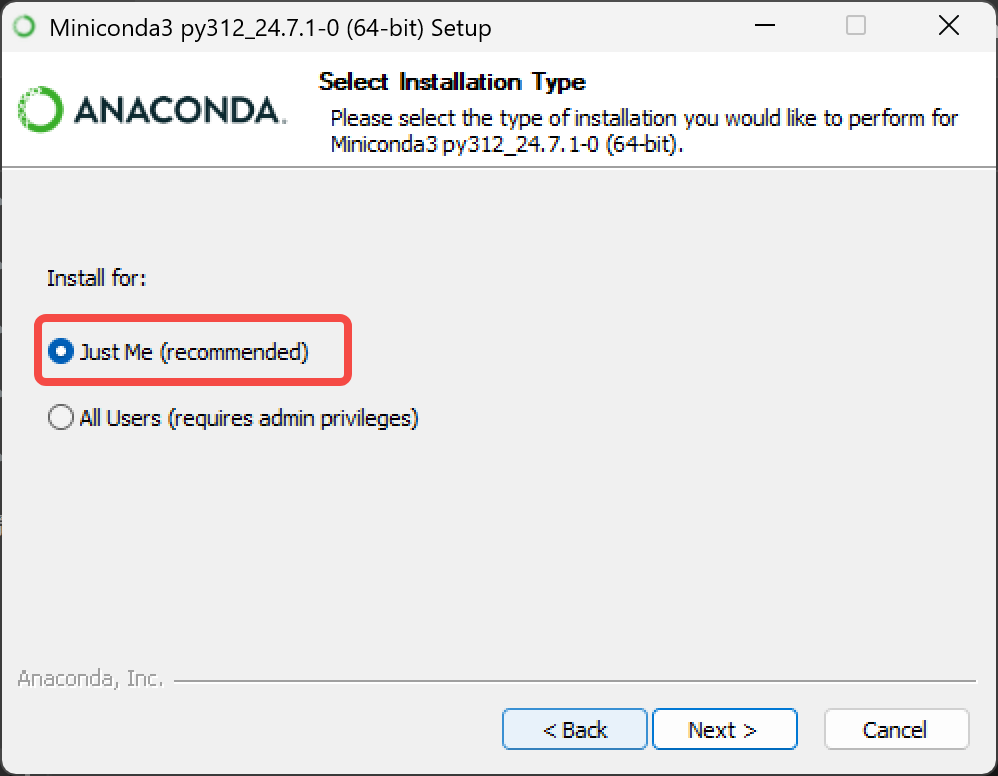
1. Miniconda installieren:
anaconda.com/download/success
Oder klicken Sie auf diesen Link, um das Installationsprogramm direkt herunterzuladen
https://repo.anaconda.com/miniconda/Miniconda3-latest-Windows-x86_64.exe
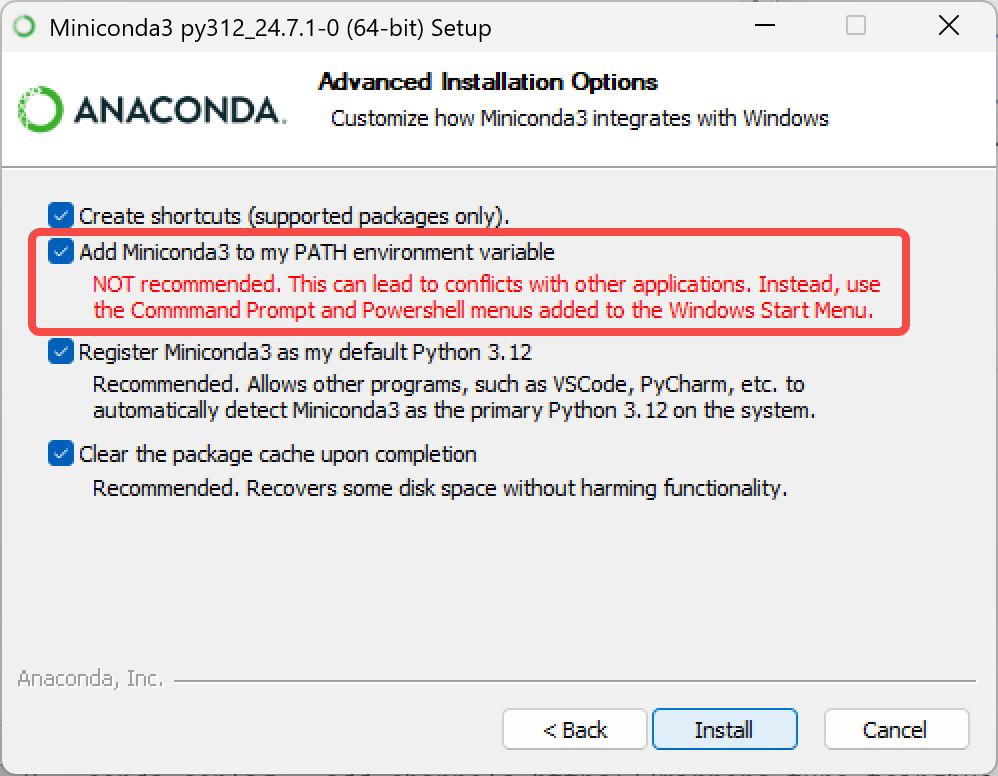
Die Paketquellen von conda ändern
# Zuerst die vorhandene Quellenkonfiguration löschen (um Konflikte zu vermeiden)
conda config --remove-key channels

# Die Standardquellen von conda und gängige Drittquellen durch den Tsinghua-Mirror ersetzen
# Die Standard-Paketquellen hinzufügen (main/r/msys2)
conda config --add channels https://mirrors.tuna.tsinghua.edu.cn/anaconda/pkgs/main/
conda config --add channels https://mirrors.tuna.tsinghua.edu.cn/anaconda/pkgs/r/
conda config --add channels https://mirrors.tuna.tsinghua.edu.cn/anaconda/pkgs/msys2/

# Gängige Drittquellen hinzufügen
conda config --add channels https://mirrors.tuna.tsinghua.edu.cn/anaconda/cloud/conda-forge/
conda config --add channels https://mirrors.tuna.tsinghua.edu.cn/anaconda/cloud/msys2/
conda config --add channels https://mirrors.tuna.tsinghua.edu.cn/anaconda/cloud/bioconda/
conda config --add channels https://mirrors.tuna.tsinghua.edu.cn/anaconda/cloud/menpo/
conda config --add channels https://mirrors.tuna.tsinghua.edu.cn/anaconda/cloud/pytorch/

# Die Download-Quelle anzeigen, damit bei der Paketinstallation die konkrete Download-URL angezeigt wird
conda config --set show_channel_urls yes

# Den Index-Cache leeren, damit die neuen Quellen wirksam werden
conda clean -i

# Die aktuelle Konfiguration anzeigen (um zu prüfen, ob die Quellen erfolgreich hinzugefügt wurden)
conda config --show-sources
2. Die Shell neu starten
Kopieren Sie den folgenden Befehl in Ihre Shell und fügen Sie ihn ein: source ~/.bashrc, oder für Mac-Nutzer: source ~/.bash_profile oder source ~/.zshrc (wenn Sie zshell verwenden).
3. Eine neue Conda-Umgebung für LeRobot erstellen und aktivieren
conda create -y -n lerobot python=3.10Aktivieren Sie dann Ihre Conda-Umgebung (dies müssen Sie jedes Mal tun, wenn Sie eine Shell öffnen, um LeRobot zu verwenden!):
conda activate lerobot4. LeRobot klonen:
git clone https://github.com/huggingface/lerobot.git ~/lerobot5. ffmpeg in Ihrer Umgebung installieren:
Wenn Sie miniconda verwenden, installieren Sie ffmpeg in Ihrer Umgebung:
conda install ffmpeg -c conda-forgeDamit wird üblicherweise ffmpeg 7.X installiert, das mit dem libsvtav1-Encoder für Ihre Plattform gebaut wurde. Wird libsvtav1 nicht unterstützt (die unterstützten Encoder können Sie mit ffmpeg -encoders prüfen), können Sie: [Für alle Plattformen] ffmpeg 7.X explizit installieren: conda install ffmpeg=7.1.1 -c conda-forge [Nur Linux] die Build-Abhängigkeiten von ffmpeg installieren und ffmpeg mit libsvtav1-Unterstützung aus dem Quellcode kompilieren und sicherstellen, dass die verwendete ffmpeg-Executable die richtige ist, was Sie mit which ffmpeg bestätigen können. Wenn der folgende Fehler auftritt, können die obigen Befehle ihn ebenfalls beheben.
6. LeRobot mit der feetech-Motorabhängigkeit installieren:
cd ~/lerobot && pip install --no-binary=av -e ".[feetech]"
pip install -e ".[lekiwi]"
C. Konfigurieren der Motoren
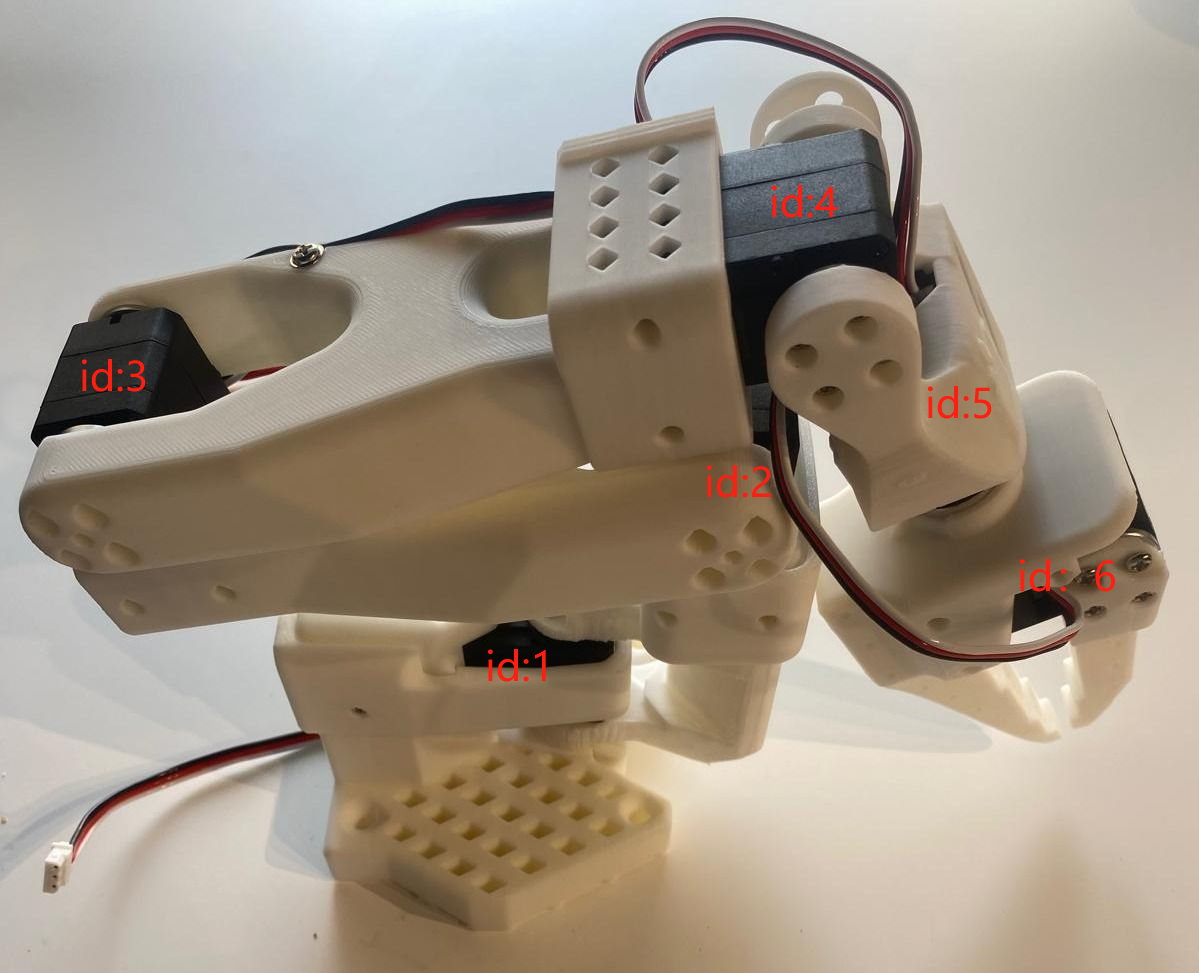
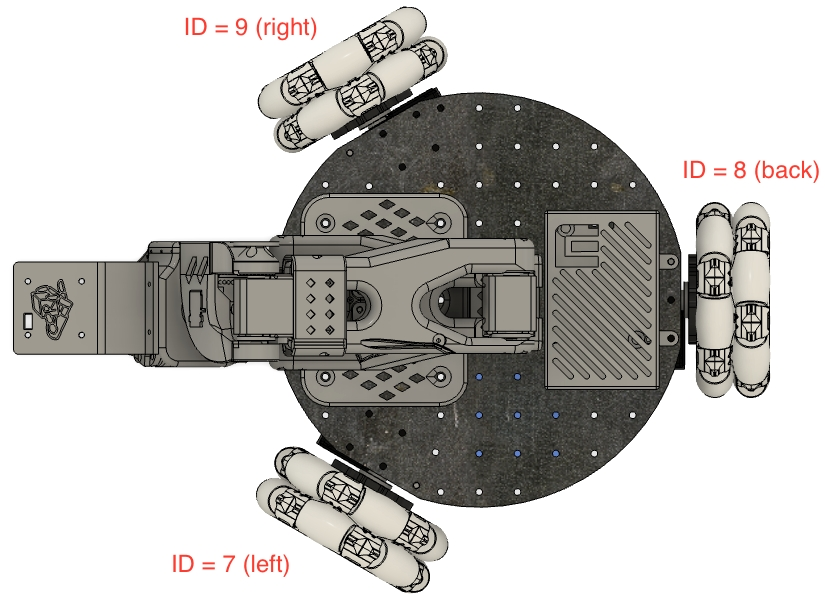
1. Den zum Roboterarm gehörenden USB-Anschluss finden
Um den richtigen Anschluss für einen einzelnen Motor zu finden, führen Sie das folgende Hilfsskript zweimal aus:
lerobot-find-portBeispielausgabe (zum Beispiel /dev/tty.usbmodem575E0031751 unter Mac oder möglicherweise /dev/ttyACM0 unter Linux):
Beispielausgabe (zum Beispiel /dev/tty.usbmodem575E0032081 unter Mac oder möglicherweise /dev/ttyACM1 unter Linux):
Fehlerbehebung: Unter Linux müssen Sie möglicherweise den Zugriff auf den USB-Anschluss mit den folgenden Befehlen erteilen:
sudo chmod 666 /dev/ttyACM0
sudo chmod 666 /dev/ttyACM1
2. Konfigurieren Sie Ihre Motoren (diesen Schritt bei einer fertig montierten Einheit überspringen)
Schließen Sie die Motoren Ihres Chassis einen nach dem anderen an und führen Sie das folgende Skript aus. Es initialisiert zuerst die Servos des Roboterarms (ID 6..1) und danach die Servos des Chassis, wobei deren IDs auf (ID 9..7) gesetzt werden. Wenn Sie den Roboterarm bereits kalibriert haben, können Sie einfach weiter die Eingabetaste drücken, um zu überschreiben und zu überspringen:
lerobot-setup-motors \
    --robot.type=lekiwi \
    --robot.port=/dev/tty.usbmodem58760431551 # <- hier den im vorherigen Schritt gefundenen Anschluss einfügen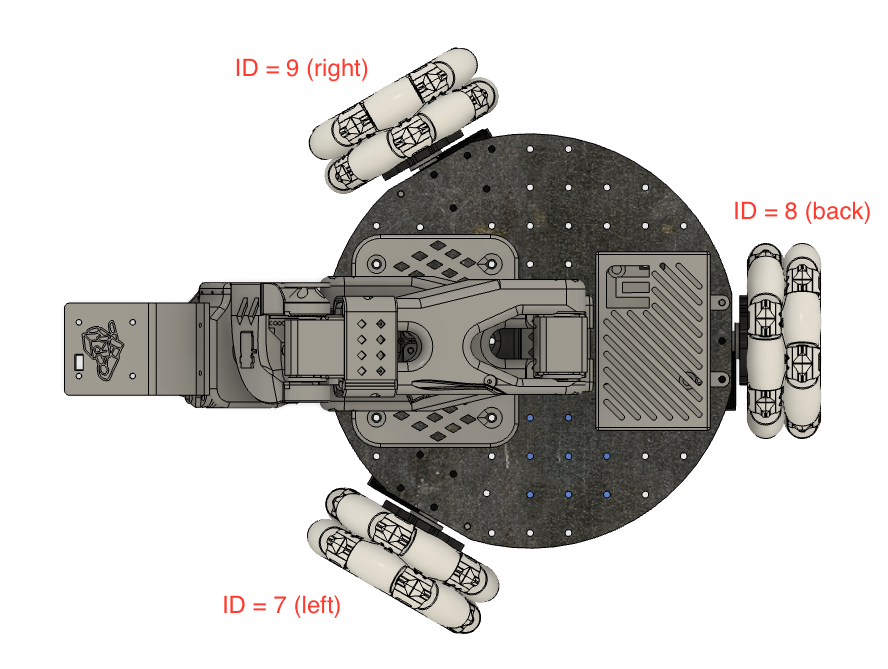
3. Den China-Mirror von Hugging Face einrichten
- Ubuntu
sudo nano ~/.bashrc

# Am Ende der Datei hinzufügen
export HF_ENDPOINT=https://hf-mirror.comsource ~/.bashrc
echo $HF_ENDPOINT
# Output
# https://hf-mirror.com- Mac
sudo nano ~/.zshrc

# Am Ende der Datei hinzufügen
export HF_ENDPOINT=https://hf-mirror.comsource ~/.zshrc
# Output
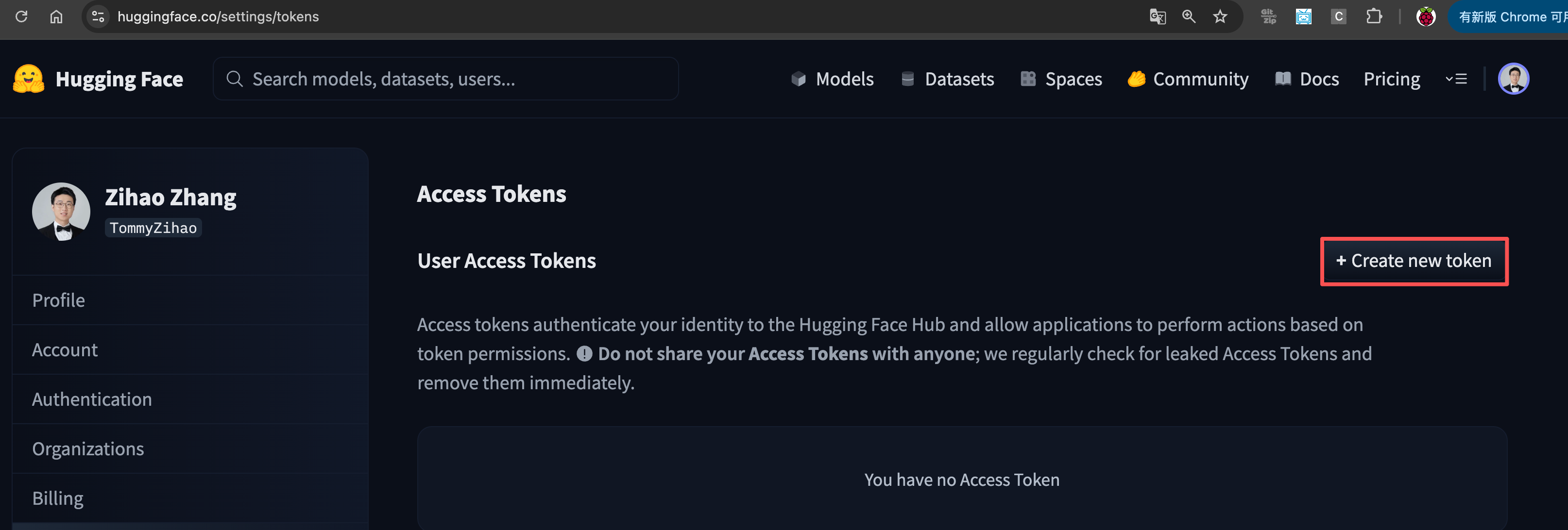
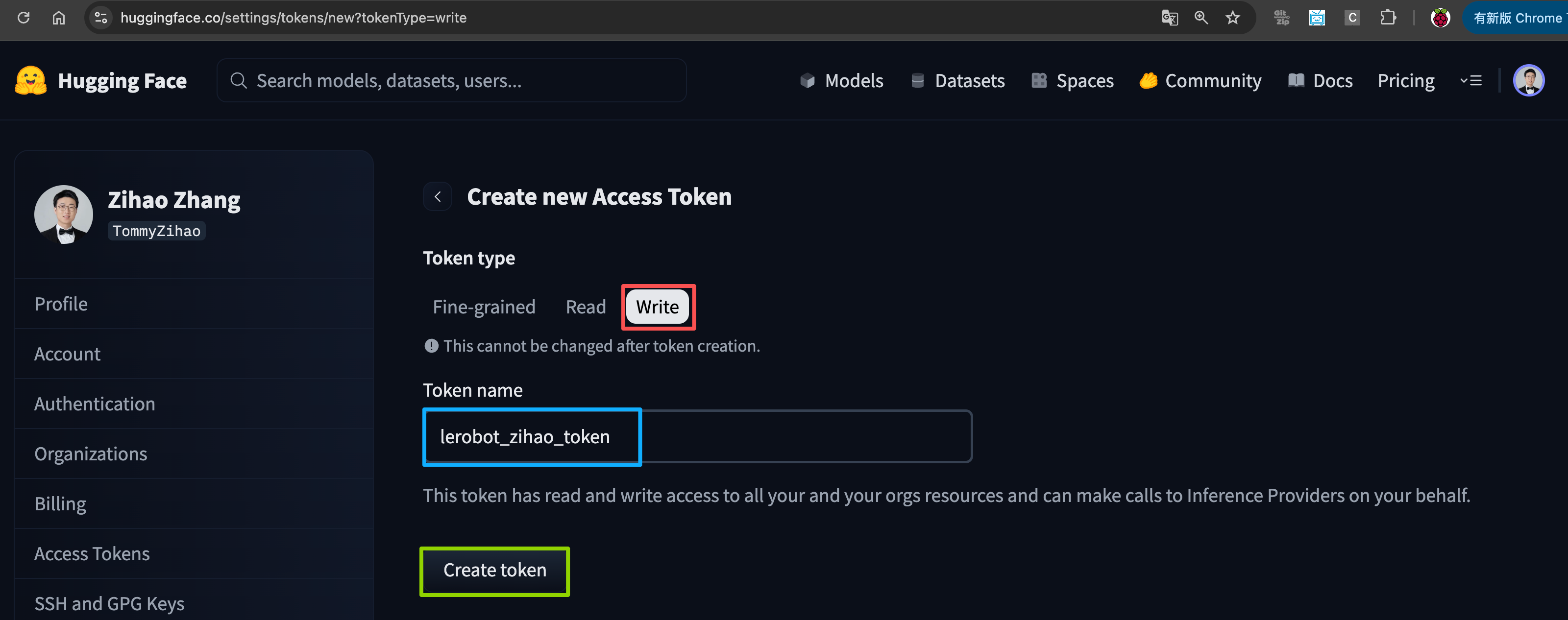
# https://hf-mirror.com① Ein Token erstellen
https://huggingface.co/settings/tokens
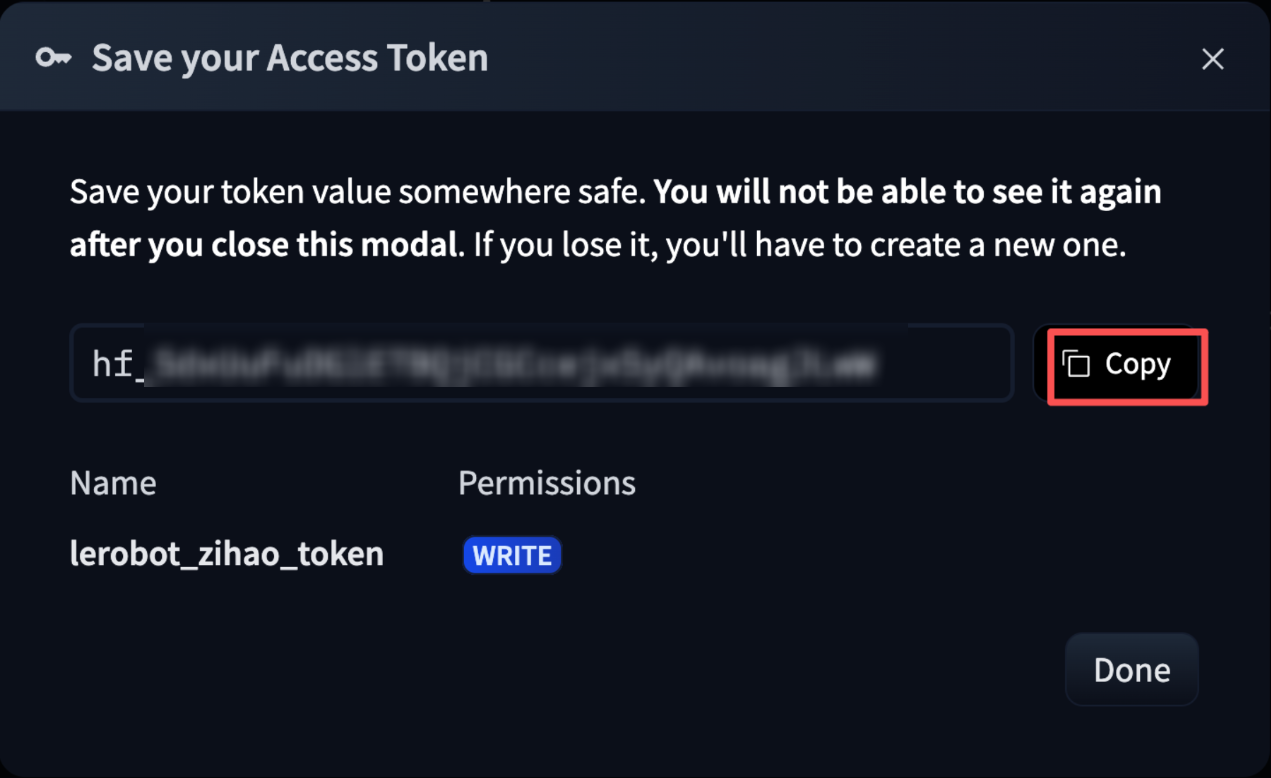
② Das Token notieren
③ Das Token binden
hf auth login

hf auth whoami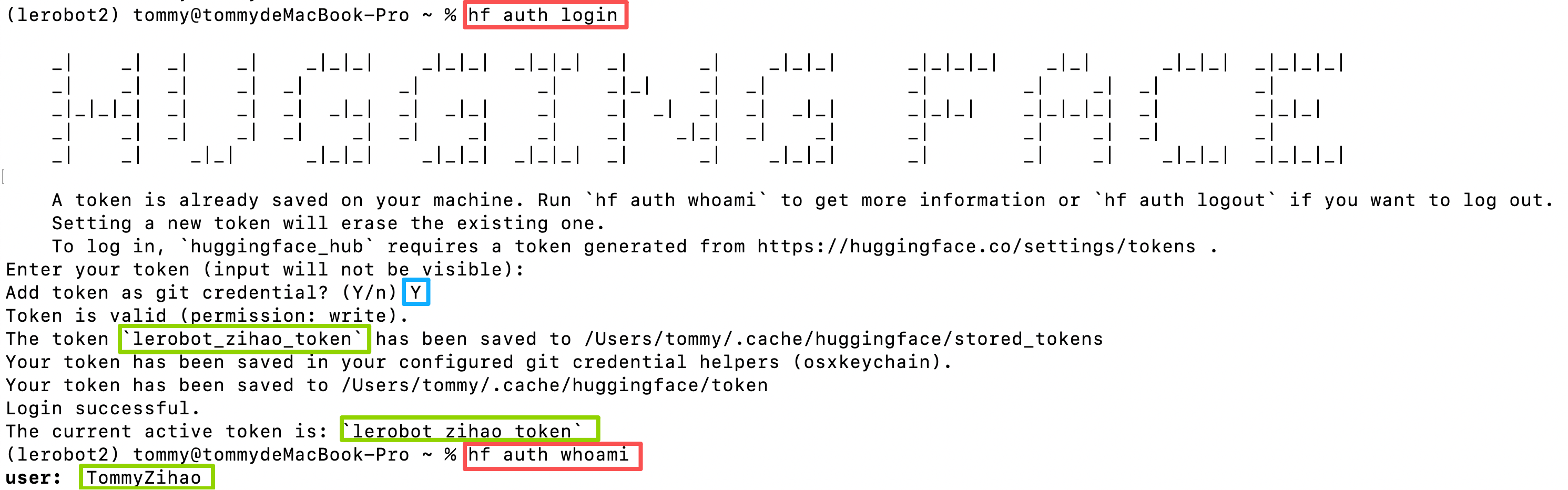
④ Ein Dataset-Repo erstellen
Notieren Sie den Owner- und den Dataset-Namen, d. h. <hf_username> und <dateset_repo_id>, die Sie später benötigen
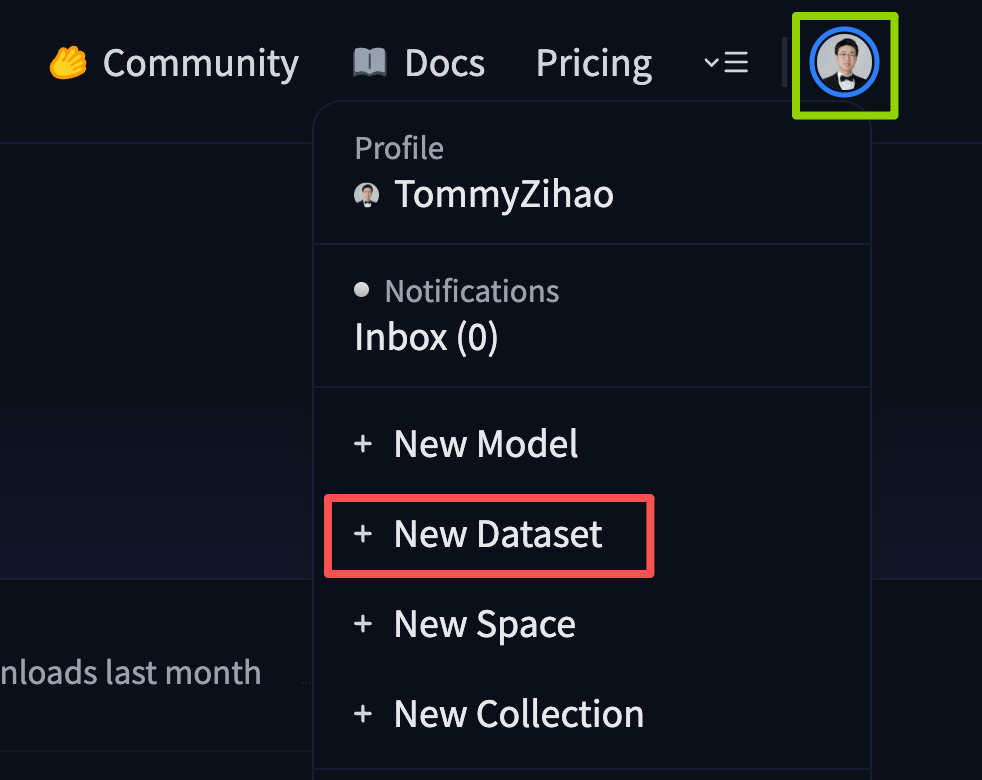
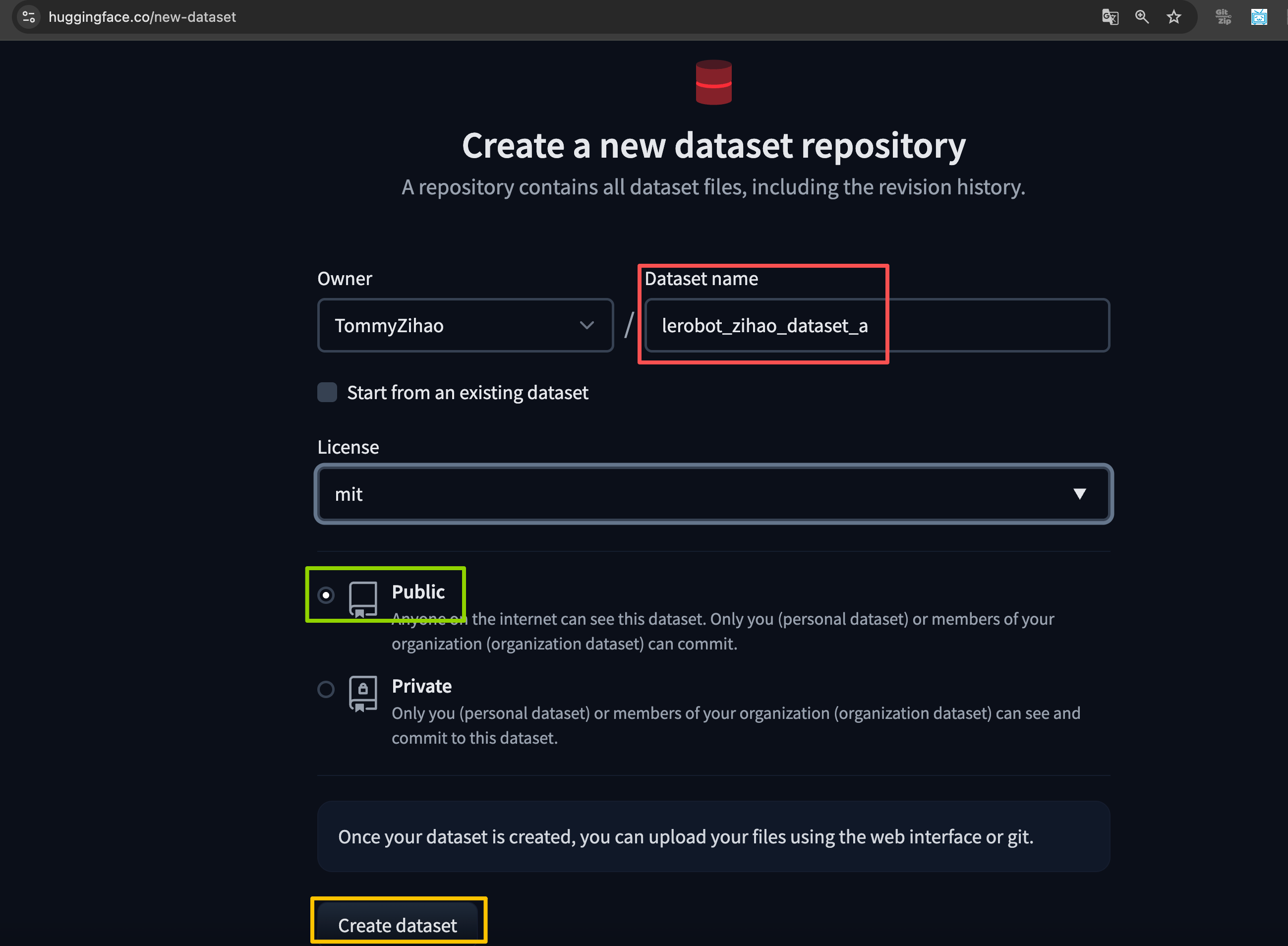
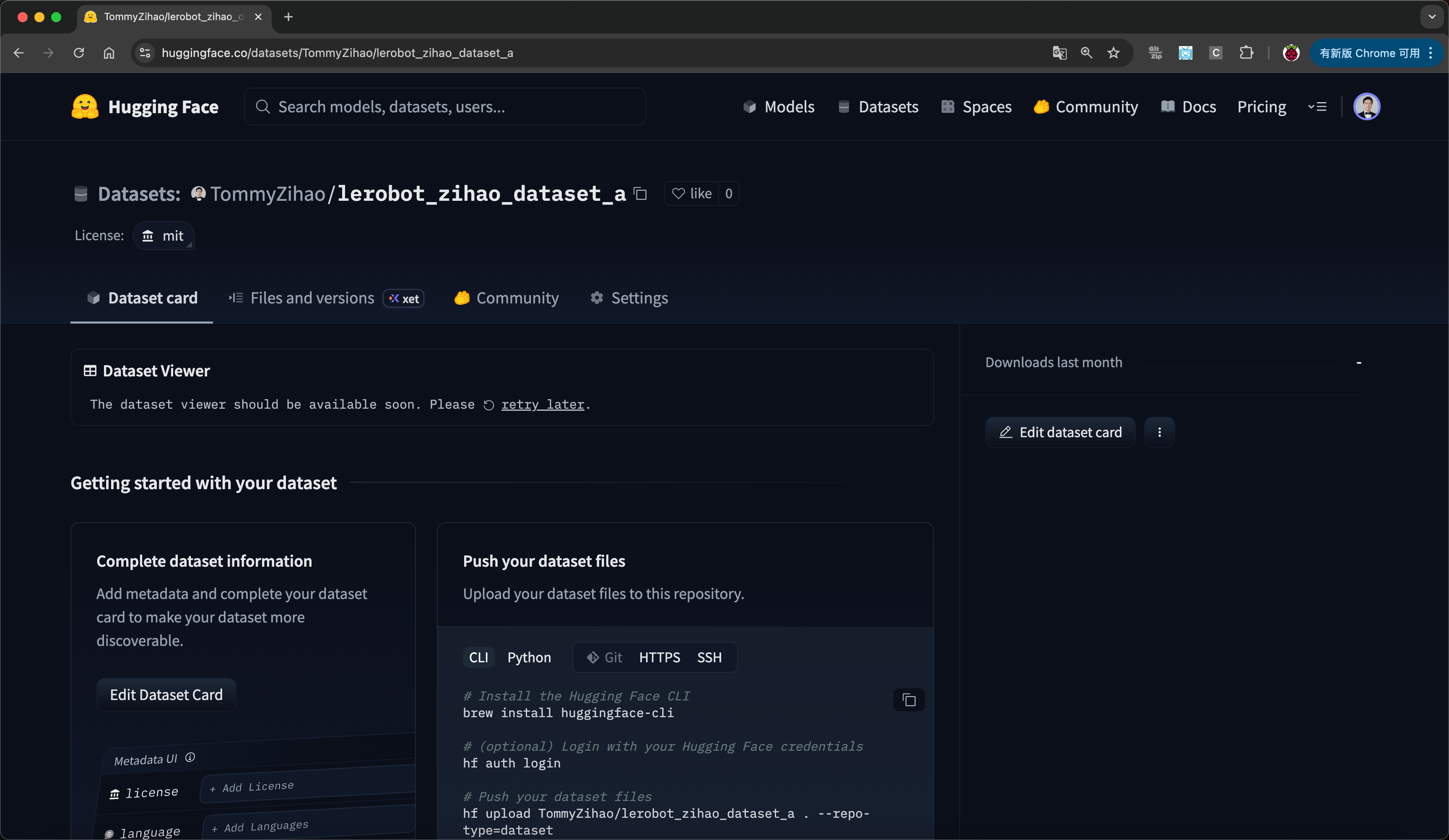
4. Die Konfiguration aktualisieren!!!
Die Konfigurationsdateien auf dem LeKiwi LeRobot und auf dem Laptop müssen übereinstimmen. Zuerst müssen wir die IP-Adresse des Raspberry Pi ermitteln, der den mobilen Arm steuert. Dies ist dieselbe IP-Adresse, die für SSH verwendet wird. Außerdem müssen wir den USB-Anschluss der Servotreiberplatine des Leader-Arms am Laptop und den Anschluss der Servotreiberplatine am LeKiwi ermitteln. Diese Anschlüsse können Sie mit dem folgenden Skript finden.
Unter Linux müssen Sie möglicherweise den Zugriff auf den USB-Anschluss mit den folgenden Befehlen erteilen:
sudo chmod 666 /dev/ttyACM0
sudo chmod 666 /dev/ttyACM1
Wichtig: Nachdem Sie nun den Anschluss des Leader-Arms und die IP-Adresse des Arms des Lekiwi haben, aktualisieren Sie die ip in der Netzwerkkonfiguration, den port in der Konfiguration des Leader-Arms und den port, remote_ip in der LeKiwi-Konfiguration.
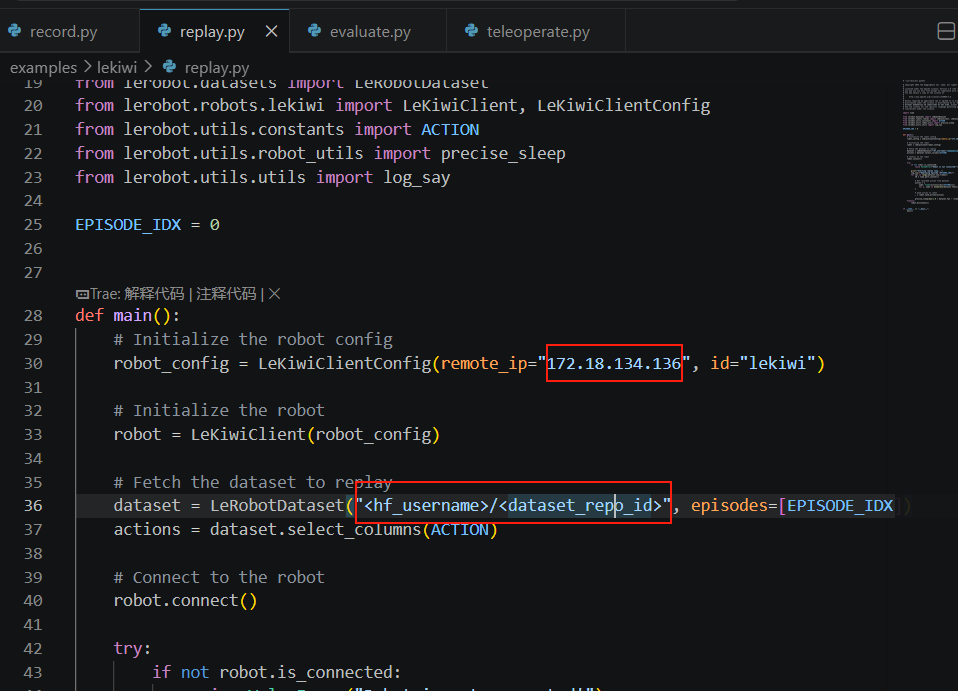
Ändern Sie diese vier Dateien im Verzeichnis example\lekiwi
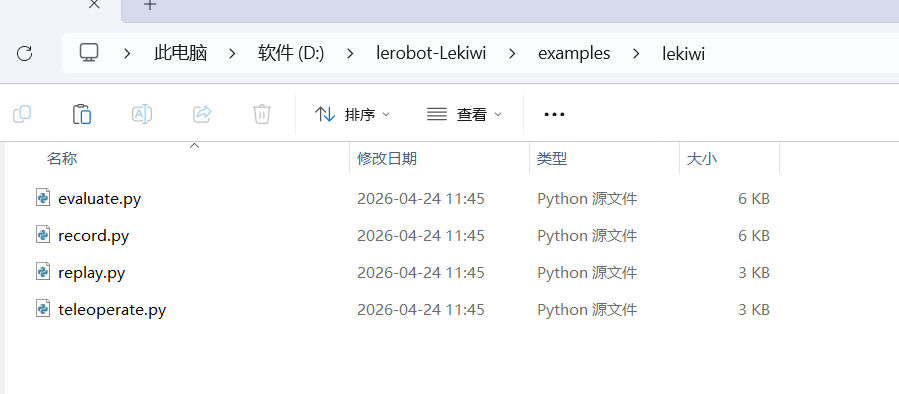
① teleoperate.py ändern
remote_ip: die IP-Adresse des Raspberry Pi
port: die Portnummer, wenn der Leader-Arm mit dem Computer oder Linux verbunden ist
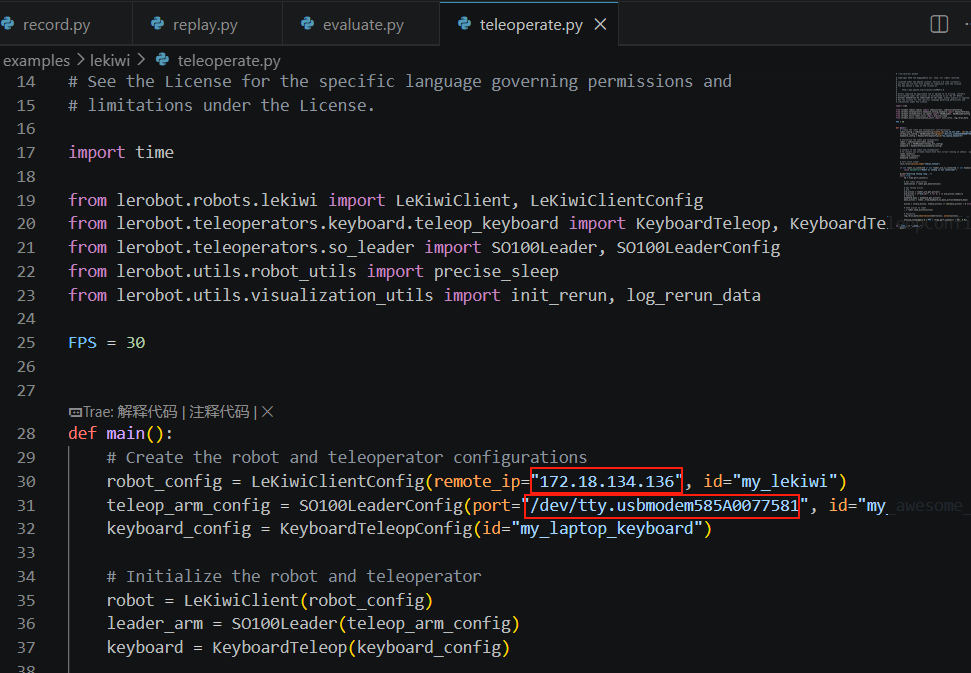
② record.py ändern
HF_REPO_ID: Hugging-Face-Benutzername und Dataset-Name
remote_ip: die IP-Adresse des Raspberry Pi
port: die Portnummer, wenn der Leader-Arm mit dem Computer oder Linux verbunden ist
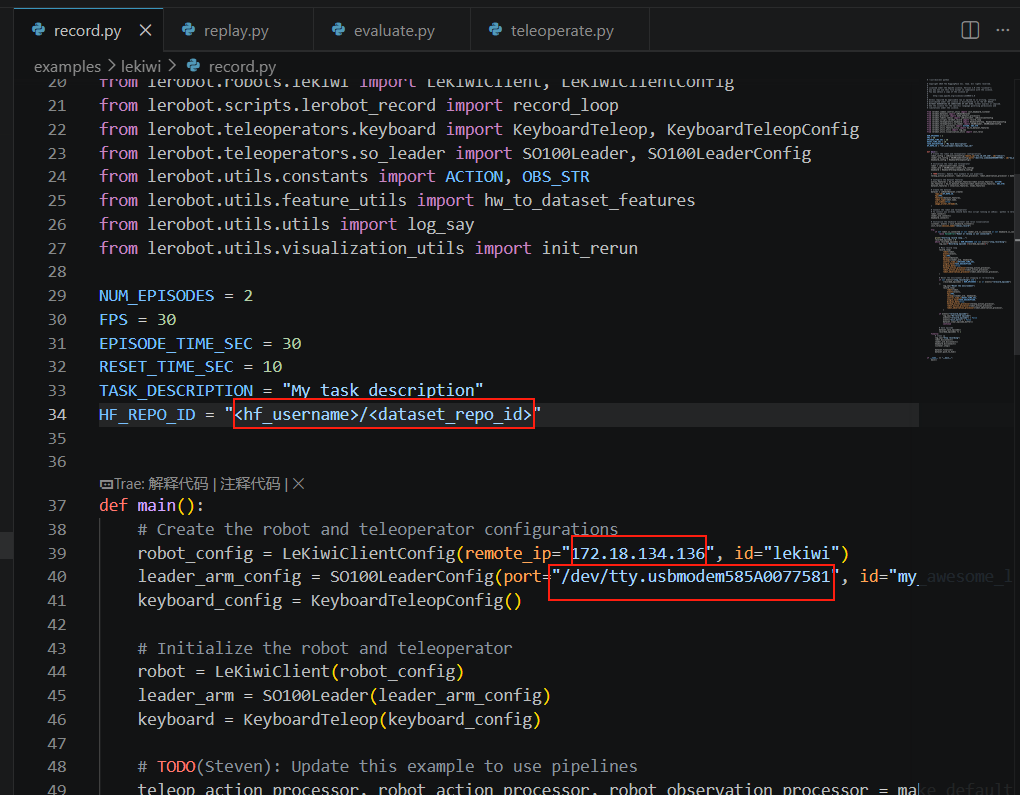
③ replay.py ändern
remote_ip: die IP-Adresse des Raspberry Pi
<hf_username>/<dataset_repo_id>, d. h. der Hugging-Face-Benutzername und Dataset-Name
D. Kalibrierung
Nun müssen wir den Leader-Arm und den Follower-Arm kalibrieren. Die Servos der Omni-Räder müssen nicht kalibriert werden.
Kalibrieren des Follower-Arms (auf der Lekiwi-Basis montiert)
Führen Sie den folgenden Befehl auf Ihrem Computer aus, um den Leader-Arm zu kalibrieren. Hinweis: Die hier gezeigten Abbildungen sind Beispiele für das Modell SO101.
lerobot-calibrate \
    --teleop.type=so100_leader \
    --teleop.port=/dev/tty.usbmodem58760431551 \ # hier den gefundenen Anschluss eintragen
    --teleop.id=my_awesome_leader_arm
Führen Sie nun den folgenden Befehl auf Ihrem Raspberry Pi aus, um den Follower-Arm am LeKiwi zu kalibrieren. Ignorieren Sie dessen aktuelle Position auf dem Tisch — die ordnungsgemäße Kalibrierung sollte erfolgen, während er am Lekiwi-Chassis montiert ist.
lerobot-calibrate \
    --robot.type=lekiwi \
    --robot.id=my_awesome_kiwi
Wir haben die Kalibrierungsmethode für die meisten Roboter vereinheitlicht. Zuerst müssen wir den Roboter so bewegen, dass sich jedes Gelenk in der Mitte seines Bewegungsbereichs befindet, und dann die Taste drücken. Danach bewegen wir alle Gelenke einmal durch ihren gesamten Bewegungsbereich. Ein Video desselben Kalibrierungsvorgangs für den SO101 finden Sie hier Enter.
E. Teleoperation
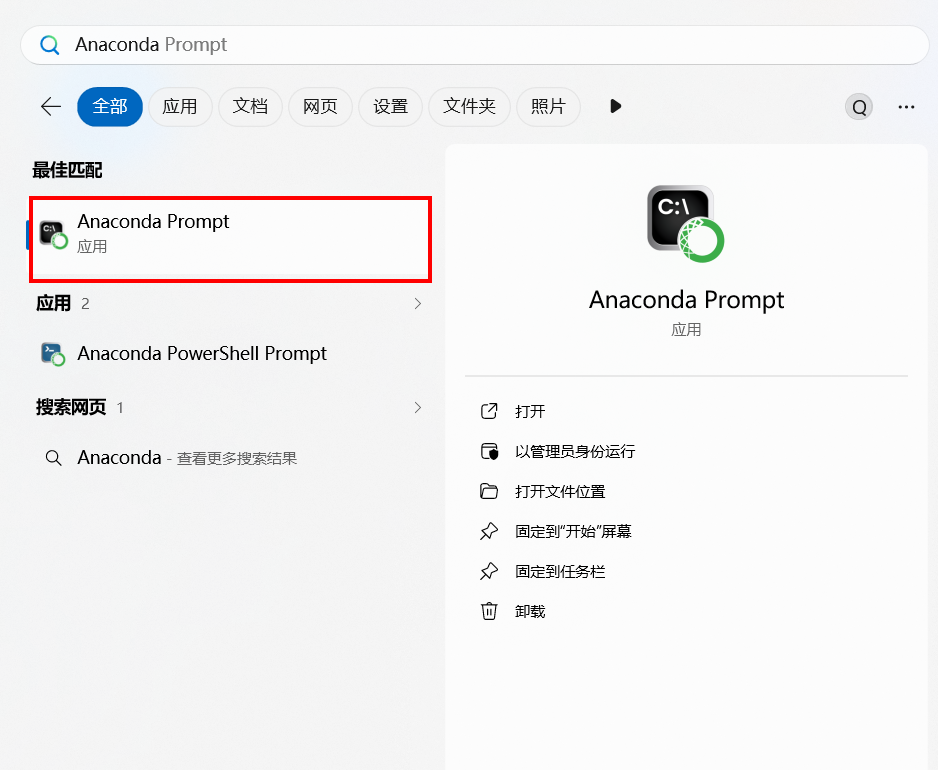
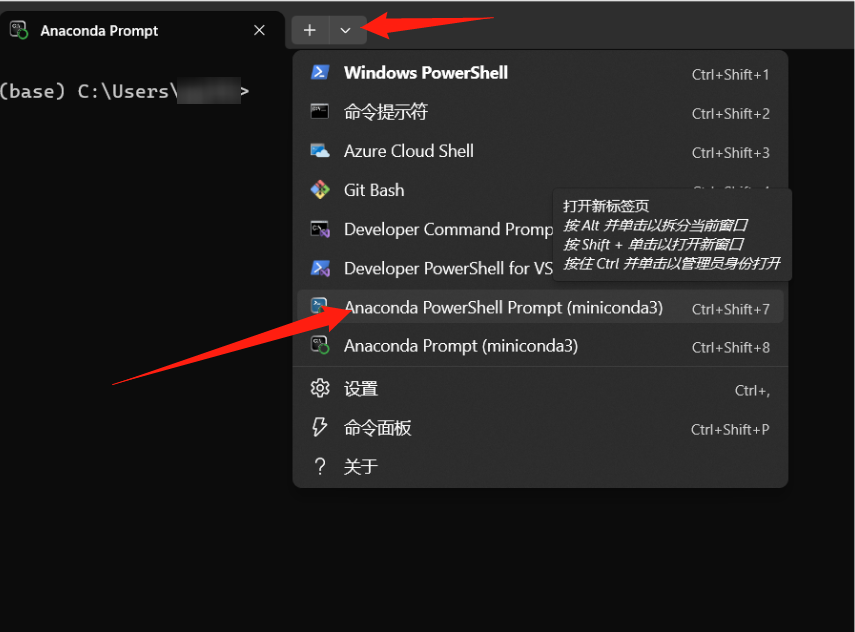
Öffnen Sie eine neue Anaconda Prompt
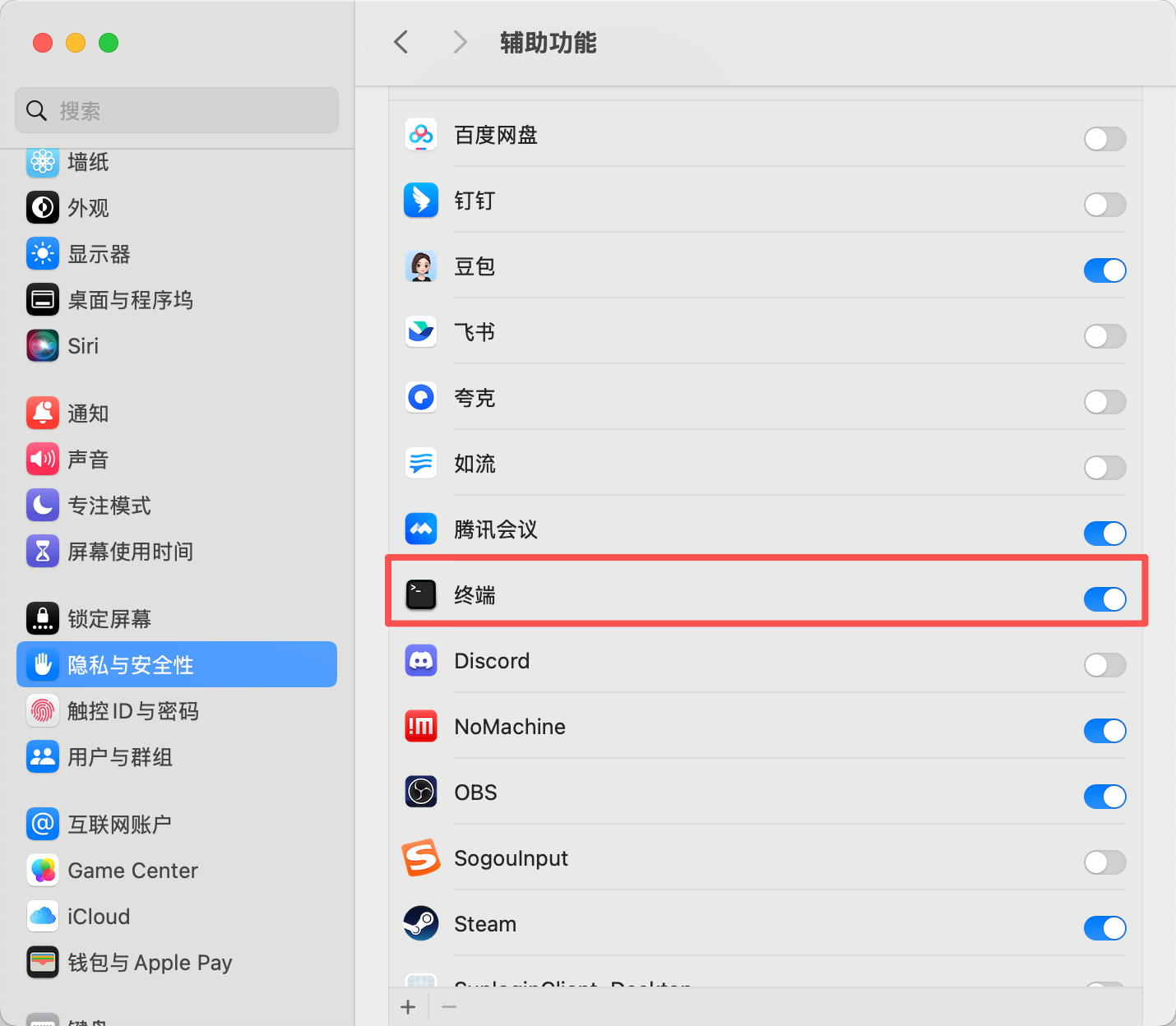
Wenn Sie einen Mac verwenden, müssen Sie möglicherweise „Terminal“ die Berechtigung erteilen, für die Teleoperation auf die Tastatur zuzugreifen. Gehen Sie zu „System Preferences“ > „Security & Privacy“ > „Input Monitoring“ und aktivieren Sie das Kontrollkästchen „Terminal“.
Melden Sie sich für die Teleoperation über SSH an Ihrem Raspberry Pi an, führen Sie den folgenden Befehl aus, um die Umgebung zu aktivieren: conda activate lerobot, und führen Sie dann das folgende Skript aus:
python -m lerobot.robots.lekiwi.lekiwi_host --robot.id=my_awesome_kiwi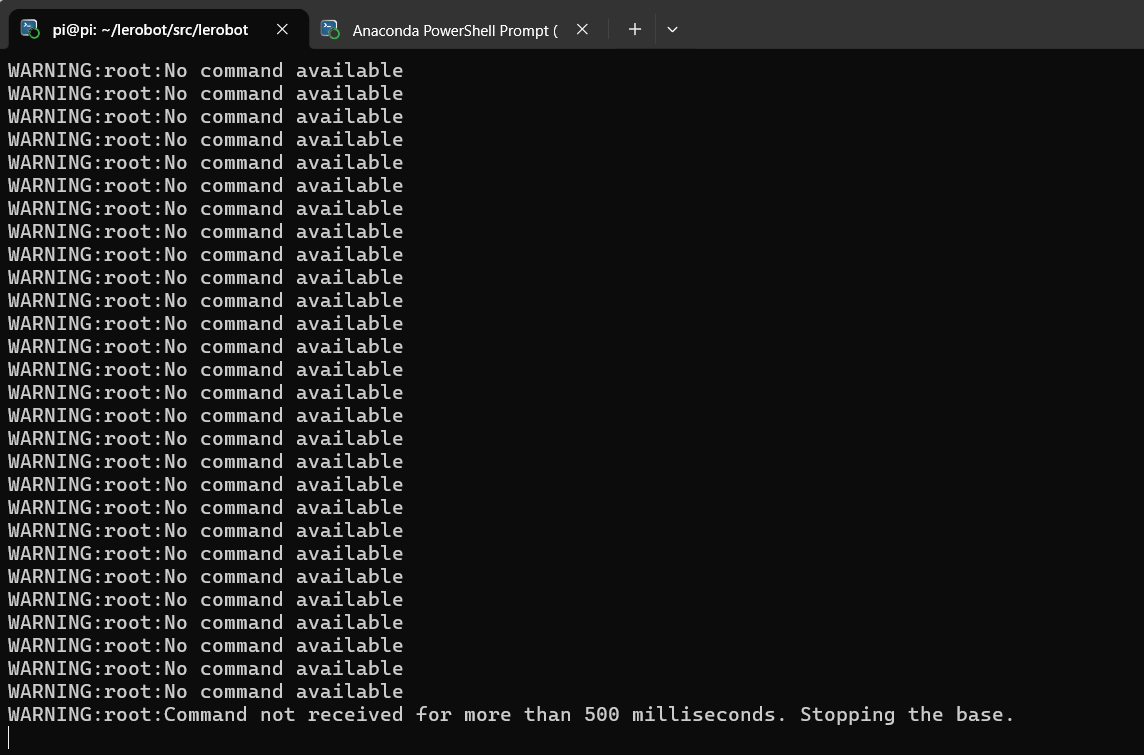
Führen Sie als Nächstes auch auf Ihrem Laptop den folgenden Befehl aus, um die Umgebung zu aktivieren: conda activate lerobot, und führen Sie dann das folgende Skript aus:
python examples/lekiwi/teleoperate.pyAuf dem Bildschirm Ihres Laptops sollte etwa Folgendes erscheinen: [INFO] Connected to remote robot at tcp://172.17.133.91:5555 and video stream at tcp://172.17.133.91:5556. Nun können Sie den Steuerarm bewegen und mit den Tasten (W, A, S, D) auf der Tastatur den Roboter vorwärts, nach links, rückwärts und nach rechts fahren. Mit den Tasten (Z, X) drehen Sie den Roboter nach links oder rechts. Mit den Tasten (R, F) erhöhen oder verringern Sie die Geschwindigkeit des Roboters. Es gibt drei Geschwindigkeitsmodi; siehe die folgende Tabelle:
Wenn Sie eine andere Tastatur verwenden, können Sie die Tastenbelegung für jeden Befehl in LeKiWiClientConfig ändern.
Fehlerbehebung bei der Kommunikation
Wenn Sie Probleme beim Verbinden des mobilen Roboters SO101 haben, befolgen Sie die folgenden Schritte, um das Problem zu diagnostizieren und zu beheben.
1. Die IP-Adresskonfiguration prüfen
Stellen Sie sicher, dass in der Konfigurationsdatei die richtige IP-Adresse des Raspberry Pi eingetragen ist. Um die IP-Adresse des Raspberry Pi zu prüfen, führen Sie den folgenden Befehl aus (in der Kommandozeile des Pi):
hostname -I2. Prüfen, ob der Laptop/PC den Pi erreichen kann
Versuchen Sie, den Raspberry Pi vom Laptop aus anzupingen:
ping <your_pi_ip_address>Wenn der Ping fehlschlägt:
- Stellen Sie sicher, dass der Pi eingeschaltet und mit demselben Netzwerk verbunden ist.
- Prüfen Sie, ob SSH auf dem Pi aktiviert ist.
3. Eine SSH-Verbindung versuchen
Wenn Sie sich nicht über SSH am Pi anmelden können, ist die Verbindung möglicherweise nicht korrekt. Verwenden Sie den folgenden Befehl:
ssh <your_pi_user_name>@<your_pi_ip_address>Zum Beispiel ssh pi@192.168.0.106
Wenn Sie einen Verbindungsfehler erhalten:
- Stellen Sie sicher, dass SSH auf dem Pi aktiviert ist; Sie können den folgenden Befehl ausführen:
sudo raspi-config- Navigieren Sie dann zu: Interfacing Options -> SSH und aktivieren Sie es.
4. Konsistenz der Konfigurationsdateien!!!
Stellen Sie sicher, dass die Konfigurationsdateien auf dem Laptop/PC und dem Raspberry Pi exakt identisch sind.
F. Aufzeichnen eines Datasets
Sobald Sie mit der Teleoperation vertraut sind, können Sie mit dem LeKiwi Ihr erstes Dataset aufzeichnen.
Um das Programm auf dem LeKiwi zu starten, verbinden Sie sich über SSH mit Ihrem Raspberry Pi und führen Sie die folgenden Befehle aus, um die Umgebung zu aktivieren und das Skript zu starten:
conda activate lerobot

python -m lerobot.robots.lekiwi.lekiwi_host --robot.id=my_awesome_kiwi
Wenn Sie den Hugging Face Hub zum Hochladen von Datasets verwenden möchten und sich noch nie angemeldet haben, melden Sie sich unbedingt mit einem Token mit Schreibzugriff an, das Sie in den Hugging Face settings erzeugen können:
hf auth loginSpeichern Sie den Namen Ihres Hugging-Face-Repositorys in einer Variablen, um den folgenden Befehl auszuführen:
hf auth whoamiFühren Sie dann den folgenden Befehl auf Ihrem Laptop aus, um 2 Episoden aufzuzeichnen und das Dataset in den Hub hochzuladen:
python examples/lekiwi/record.pyG. Visualisieren eines Datasets
Wenn Sie das Dataset hochgeladen haben, können Sie Ihr Dataset online visualisieren; kopieren Sie die von dem folgenden Befehl erzeugte Repository-ID und fügen Sie sie ein:
echo ${HF_USER}/my_lekiwi_datasetWenn Sie das Dataset nicht hochgeladen haben, können Sie es auch lokal visualisieren (das Visualisierungswerkzeug öffnet sich in einem Browserfenster unter http://127.0.0.1:9090):
python lerobot/scripts/visualize_dataset_html.py \
  --repo-id ${HF_USER}/lekiwi_test \
  --local-files-only 1
Ein Dataset visualisieren (optional, einen Versuch wert)
echo ${HF_USER}/my_lekiwi_datasetWenn Sie das Dataset hochgeladen haben, können Sie es auch lokal mit dem folgenden Befehl visualisieren:
lerobot-dataset-viz \
  --repo-id ${HF_USER}/my_lekiwi_dataset \
Wenn Sie das Dataset nicht hochgeladen haben, können Sie es auch lokal mit dem folgenden Befehl visualisieren:
lerobot-dataset-viz \
  --repo-id juxi/my_lekiwi_dataset \
Hierbei ist juxi ein benutzerdefinierter repo_id-Name, der bei der Datenerfassung festgelegt wurde.
Tipps zur Datenerfassung
Sobald Sie mit der Datenaufzeichnung vertraut sind, können Sie größere Datasets für das Training erstellen. Eine gute Einstiegsaufgabe ist, Objekte aus verschiedenen Positionen aufzunehmen und in einen Behälter zu legen. Wir empfehlen, mindestens 50 Episoden aufzuzeichnen, 10 pro Position. Halten Sie die Kameraposition fest und die Greifbewegung während der gesamten Aufzeichnung gleichbleibend. Achten Sie außerdem darauf, dass die Objekte, die Sie manipulieren, im Kamerabild deutlich sichtbar sind. Eine einfache Faustregel: Sie sollten die Aufgabe allein anhand des Kamerabilds ausführen können.
In den folgenden Abschnitten trainieren Sie Ihr neuronales Netz. Sobald Sie eine zuverlässige Greifleistung erreichen, können Sie beginnen, mehr Variation in die Datenerfassung einzubringen, etwa zusätzliche Greifpositionen, unterschiedliche Greiftechniken und wechselnde Kamerapositionen.
Vermeiden Sie es, zu schnell zu viel Variation hinzuzufügen, da dies Ihre Ergebnisse verschlechtern kann.
Wenn Sie tiefer in dieses wichtige Thema einsteigen möchten, lesen Sie unseren Blogbeitrag dazu, was ein gutes Dataset ausmacht.
Fehlerbehebung:
Wenn unter Linux die Pfeiltasten links/rechts und die Esc-Taste während der Datenaufzeichnung nicht funktionieren, stellen Sie sicher, dass die Umgebungsvariable $DISPLAY gesetzt ist. Siehe die Einschränkungen von pynput
H. Wiedergeben einer Episode
Versuchen Sie nun, die erste Episode auf Ihrem Roboter wiederzugeben:
python examples/lekiwi/replay.pyHerzlichen Glückwunsch 🎉 — Ihr Roboter ist bereit, Aufgaben eigenständig zu erlernen. Folgen Sie dem Trainingsabschnitt dieses Tutorials, um mit dem Training zu beginnen: Getting started with real-world robots
I. Bewerten Ihrer Policy
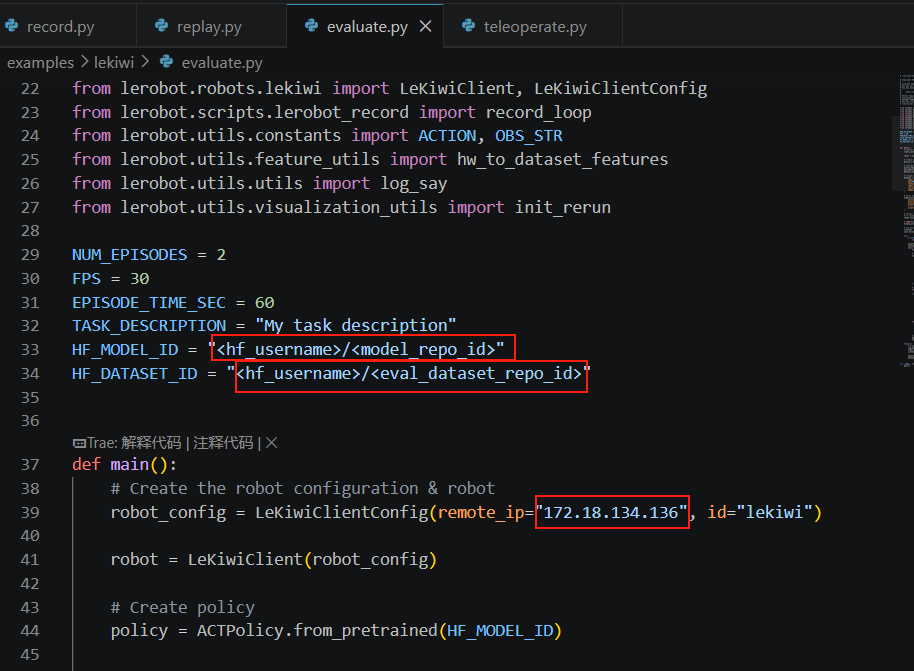
Ändern Sie unbedingt remote_ip, port, HF_MODEL_ID
evaluate.py ändern
HF_MODEL_ID="<hf_username>/<model_repo_id>" ändern Sie dies auf den Namen des nach dem Training zu Hugging Face hochgeladenen Datasets (falls Sie es zu Hugging Face hochgeladen haben) oder auf das lokale Verzeichnis, in das das Modell nach dem Training exportiert wurde
HF_DATASET_ID="<hf_username>/<eval_dataset_id>" ändern Sie dies auf den von Ihnen erstellten Benutzernamen und den Namen des eval_-Datasets
remote_ip: die IP-Adresse des Raspberry Pi
Führen Sie dann den folgenden Befehl aus:
python examples/lekiwi/evaluate.py- Der Dataset-Name beginnt mit
eval, um anzuzeigen, dass Sie eine Inferenz ausführen (z. B.${HF_USER}/eval_act_lekiwi_test). - Wenn bei der Bewertung
File exists: 'home/xxxx/.cache/huggingface/lerobot/xxxxx/juxi/eval_xxxx'auftritt, löschen Sie zuerst den Ordner, dessen Name miteval_beginnt, und führen Sie das Programm erneut aus.
Für Simulationstraining siehe
https://github.com/Ekumen-OS/lekiwi/tree/main
https://github.com/SIGRobotics-UIUC/LeKiwi-sim
Hilfe 🙋
Bei Hardwareproblemen wenden Sie sich an den Kundendienst. Bei Fragen zur Nutzung treten Sie dem Discord bei.
Miniconda auf einem Mac installieren
Berechtigungen erteilen
Miniconda installieren
https://www.anaconda.com/download
Die Paketquelle von pip ändern
pip config set global.index-url https://mirrors.aliyun.com/pypi/simpleDie Paketquelle von conda ändern
# Die vorhandene .condarc-Konfiguration löschen (optional, um Konflikte zu vermeiden)
echo "" > ~/.condarc

# Die Tsinghua-Mirror-Konfiguration schreiben
cat << EOF > ~/.condarc
channels:
  - defaults
show_channel_urls: true
default_channels:
  - https://mirrors.tuna.tsinghua.edu.cn/anaconda/pkgs/main
  - https://mirrors.tuna.tsinghua.edu.cn/anaconda/pkgs/r
  - https://mirrors.tuna.tsinghua.edu.cn/anaconda/pkgs/msys2
custom_channels:
  conda-forge: https://mirrors.tuna.tsinghua.edu.cn/anaconda/cloud
  msys2: https://mirrors.tuna.tsinghua.edu.cn/anaconda/cloud
  bioconda: https://mirrors.tuna.tsinghua.edu.cn/anaconda/cloud
  menpo: https://mirrors.tuna.tsinghua.edu.cn/anaconda/cloud
  pytorch: https://mirrors.tuna.tsinghua.edu.cn/anaconda/cloud
  pytorch-lts: https://mirrors.tuna.tsinghua.edu.cn/anaconda/cloud
  simpleitk: https://mirrors.tuna.tsinghua.edu.cn/anaconda/cloud
EOF

# Den Cache leeren, um die Konfiguration anzuwenden
conda clean -i