

SSH-Dateiübertragung
1. Installation des WInSCP-Programms
Remote-Login-Software.zip
Laden Sie das Programm herunter und entpacken Sie es, doppelklicken Sie, um das Programm zu öffnen, und beginnen Sie mit der Installation; klicken Sie auf Accept, um die Vereinbarung zu akzeptieren, und folgen Sie dann einfach den Anweisungen zur Installation.
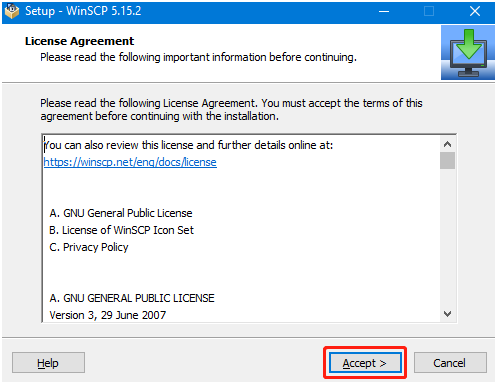
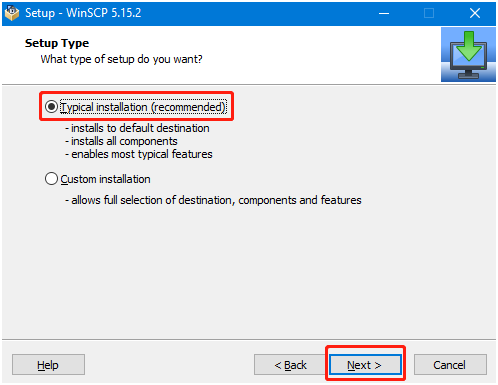
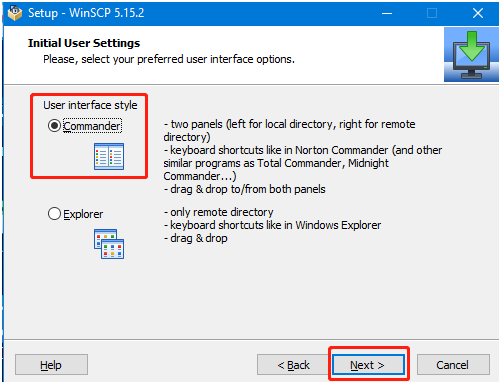
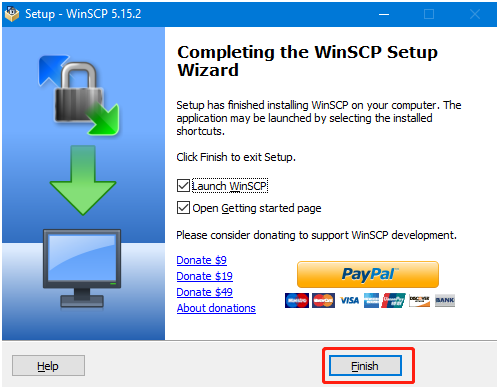
Klicken Sie auf Finish, um die Installation abzuschließen.
Sie können sehen, dass auf dem Desktop ein WinSCP-Symbol hinzugekommen ist.

2. Dateiübertragung per SSH-Fernzugriff
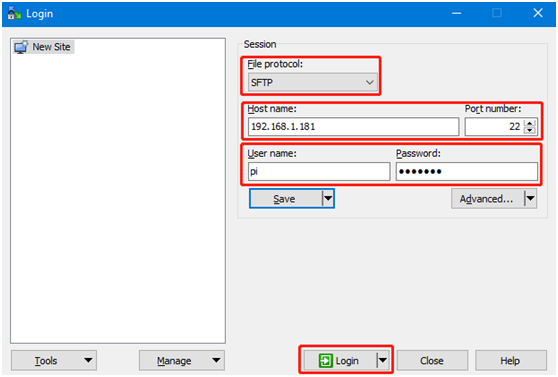
Nach dem Öffnen der WinSCP-Software erscheint die folgende Anmeldeoberfläche.
File protocol: Wählen Sie als Dateiprotokoll SFTP, Host name: die IP-Adresse, Port number: die Standardeinstellung 22 ist in Ordnung, User name: der Benutzername, Password: das Anmeldepasswort.
Nach Eingabe der korrekten Informationen können Sie auf Save klicken, um die eingegebenen Informationen zu speichern; bei der nächsten Anmeldung müssen Sie sie nicht erneut eingeben.
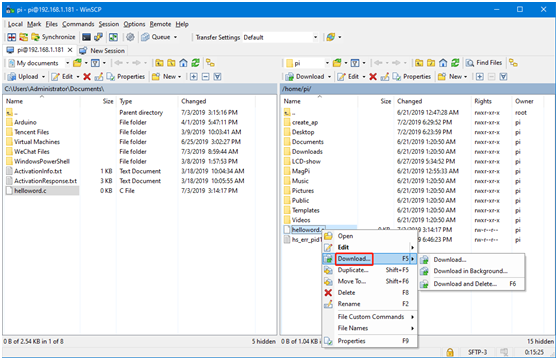
Nach einer erfolgreichen Anmeldung durch Klicken auf Login wird die folgende Oberfläche angezeigt; links befindet sich der Ordner des Windows-Computers, rechts der Ordner des Nano.
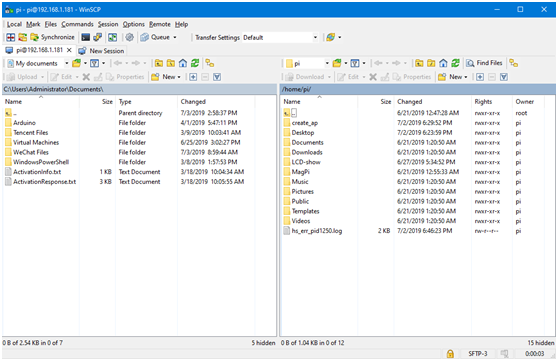
Für die Dateiübertragung gibt es drei Vorgehensweisen. Die erste besteht darin, die Datei direkt von links nach rechts oder von rechts nach links zu ziehen; das System kopiert automatisch eine Datei und überträgt sie hinüber.
Die zweite besteht darin, die Datei mit der Maus auszuwählen und dann die Taste F5 zu drücken; die ausgewählte Datei wird dann auf die andere Seite kopiert.
Die dritte besteht darin, die Datei auszuwählen und mit der rechten Maustaste anzuklicken; wenn Sie vom Windows-Computer zum Nano übertragen, klicken Sie auf upload,
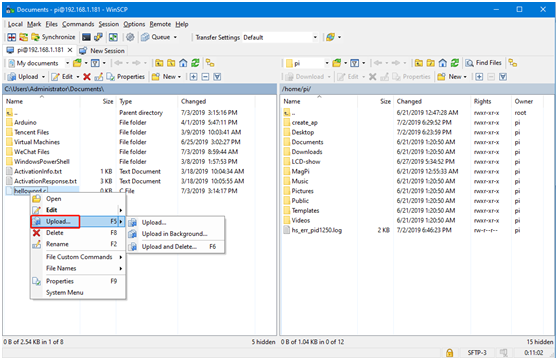
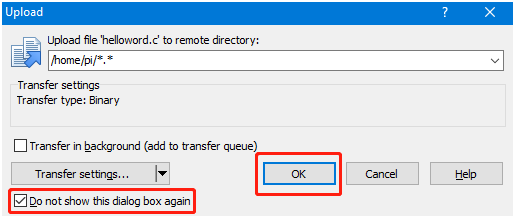
Es erscheint ein Hinweis; Sie können auswählen, nicht mehr darauf hingewiesen zu werden, und auf OK klicken, dann wird die Datei automatisch übertragen.
Wenn Sie eine Datei vom Nano auf den Windows-Computer übertragen möchten, klicken Sie die Datei mit der rechten Maustaste an und wählen Sie Download
Hinweis: Die Dateiübertragung erfordert, dass sich der Computer und das Mainboard im selben lokalen Netzwerk befinden und dass der SSH-Dienst auf dem Raspberry Pi aktiviert ist. Wenn gelegentlich eine Dateiübertragung fehlschlägt, liegt das in der Regel daran, dass die Berechtigungen auf der Seite des Mainboards nicht ausreichen; wir müssen dann lediglich die höchsten Berechtigungen vergeben.
chmod 777 Verzeichnisname