

PC-Hostsoftware
📋 Funktionsübersicht
Dies ist ein grafisches PC-Programm zur Herzfrequenz- und SpO2-Überwachung mit den folgenden Funktionen:
- ✅ Serielle Portauswahl - automatische Suche nach verfügbaren seriellen Ports
- ✅ Baudratenauswahl - unterstützt 9600/19200/38400/57600/115200
- ✅ Verbinden/Trennen - Modul mit einem Klick verbinden/trennen
- ✅ Erfassung starten/beenden - steuert die Sensor-LED
- ✅ Überwachung starten/stoppen - Echtzeitanzeige der Daten
- ✅ Echtzeitanzeige - Blutsauerstoff, Herzfrequenz, Temperatur
🔌 Hardwareverbindung
| Herzfrequenz-/SpO2-Modul | USB-zu-TTL-Modul |
|---|---|
| VCC | 5V (wichtig! nicht 3.3V anschließen) |
| GND | GND |
| TX | RX (gekreuzt verbinden) |
| RX | TX (gekreuzt verbinden) |
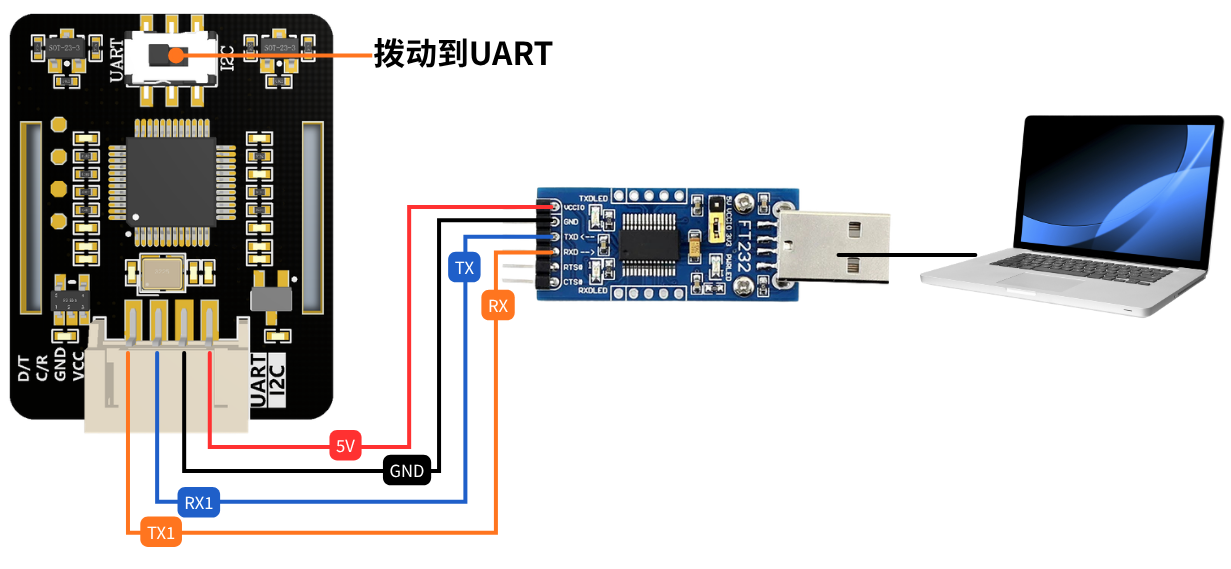
⚠️ Achtung: Den Schiebeschalter des Moduls auf UART stellen, TX und RX müssen gekreuzt verbunden werden!
🚀 Programm ausführen
Methode 1: Python-Skript direkt ausführen
- Abhängigkeiten installieren:
bash
pip install pyserial- Programm ausführen:
bash
cd D:\JUXI_HeartRate_SPO2\python\windowsbash
python HeartRateOximeter.py📖 Bedienung
Schritt 1: Hardware verbinden
- Sensor und USB-zu-TTL gemäß der obigen Verkabelungstabelle verbinden
text
VCC->VCC
GND->GND
RX->TX
TX->RX- USB-zu-TTL in einen USB-Anschluss des Computers stecken
Schritt 2: Programm öffnen
Führen Sie HeartRateOximeter.exe aus.
Schritt 3: Serielle Einstellungen
- Den richtigen COM-Port auswählen (z. B. COM3)
- Baudrate 9600 wählen (Standard)
- Auf die Schaltfläche [Verbinden] klicken
Schritt 4: Erfassung starten
- Nach erfolgreicher Verbindung auf [Erfassung starten] klicken
- ✅ Die Sensor-LED leuchtet
Schritt 5: Überwachung starten
- Den Finger auf den Sensor legen
- Auf [Überwachung starten] klicken
- Die Echtzeitdaten anzeigen
📊 Oberfläche
text
┌─────────────────────────────────────────┐
│           串口设置                       │
│  串口:  [COM3  ↓]  [刷新]               │
│  波特率:[9600  ↓]  [连接]               │
├─────────────────────────────────────────┤
│           模块控制                       │
│  [启动采集]  [开始监测]                 │
├─────────────────────────────────────────┤
│           实时数据                       │
│  血氧 (SPO2):       98 %                │
│  心率 (Heart Rate): 75 Times/min        │
│  温度 (Temperature): 36.6 °C            │
│  状态:  正在监测...                     │
├─────────────────────────────────────────┤
│           使用提示                       │
│  1. 接线:VCC->5V, GND->GND, RX->TX, TX->RX          │
│  2. 点击连接后再启动采集                               │
│  3. 启动采集后传感器LED会亮起                           │
└─────────────────────────────────────────┘
📋 Dateninterpretation
| Daten | Normalbereich | Beschreibung |
|---|---|---|
| Blutsauerstoff (SPO2) | 95% - 100% | unter 90 %: Arztbesuch empfohlen |
| Herzfrequenz | 60 - 100 Schläge/min | Ruhebereich bei Erwachsenen |
| Temperatur | 25 - 35 °C | Boardtemperatur des Moduls, nicht die Körpertemperatur |
Hinweis: Direkt nach dem Start oder bei nicht richtig aufgelegtem Finger können die Daten -1 anzeigen; das ist normal.
❓ Häufige Fragen
F1: Was tun, wenn kein serieller Port gefunden wird?
A:
- Prüfen Sie, ob der USB-zu-TTL-Treiber korrekt installiert ist
- Stecken Sie das USB-Kabel erneut ein
- Klicken Sie auf [Aktualisieren], um erneut zu suchen
F2: Was tun, wenn die Verbindung fehlschlägt?
A:
- Prüfen Sie, ob der richtige serielle Port gewählt ist
- Prüfen Sie, ob der serielle Port von anderen Programmen belegt ist (z. B. Seriell-Assistent, Arduino IDE)
- Prüfen Sie, ob der USB-zu-TTL-Adapter ordnungsgemäß funktioniert
F3: LED leuchtet nach dem Klick auf „Erfassung starten“ nicht?
A:
- Prüfen Sie, ob VCC an 5V (nicht 3.3V) angeschlossen ist
- Prüfen Sie, ob TX/RX gekreuzt verbunden sind
- Prüfen Sie, ob das Sensormodul selbst beschädigt ist
F4: Daten zeigen dauerhaft -1?
A:
- Prüfen Sie, ob [Erfassung starten] geklickt wurde
- Legen Sie den Finger richtig auf den Sensor und bedecken Sie den LED-Bereich vollständig
- Halten Sie den Finger ruhig und warten Sie einige Sekunden
- Prüfen Sie, ob die Verkabelung locker ist
F5: Programm reagiert nicht?
A:
- Zuerst auf [Überwachung stoppen] klicken
- Dann auf [Erfassung beenden] klicken
- Zuletzt auf [Trennen] klicken
- Programm neu starten
⚠️ Hinweise
- Anschlussreihenfolge: Zuerst den Sensor anschließen, dann USB einstecken
- Trennreihenfolge: Zuerst die Überwachung stoppen, dann die Erfassung beenden, zuletzt die Verbindung trennen
- Stromversorgung: Der Sensor muss mit 5V versorgt werden; 3.3V reichen möglicherweise nicht aus
- Fingerplatzierung: Während der Messung muss der Finger den optischen Bereich vollständig bedecken, nicht fest drücken
- Umgebung: Direktes starkes Licht auf den Sensor vermeiden
📞 Technischer Support
Bei Problemen prüfen Sie bitte:
- Ob die Hardwareverkabelung korrekt ist (insbesondere TX/RX gekreuzt)
- Ob die Stromversorgung 5V beträgt
- Ob der USB-zu-TTL-Treiber ordnungsgemäß funktioniert
- Ob der serielle Port von anderen Programmen belegt ist