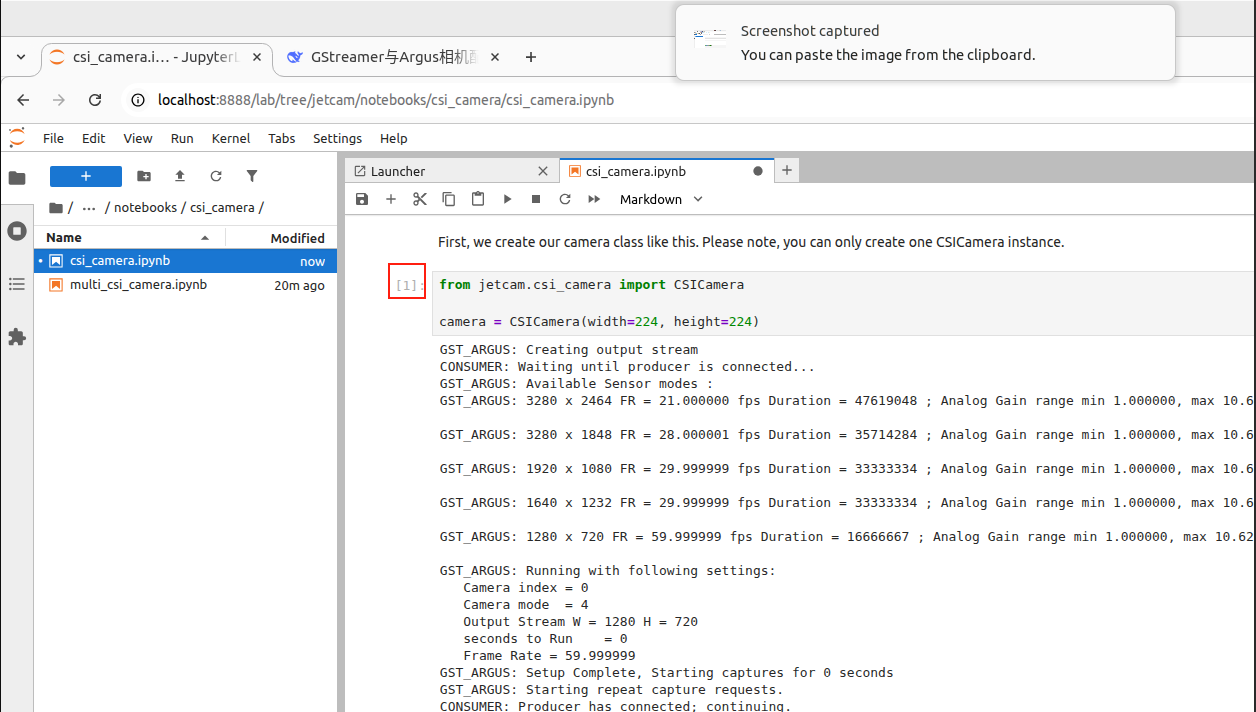
Jupyter Lab verwenden
1、Jupyter Lab installieren
1.1、Jupyter Lab
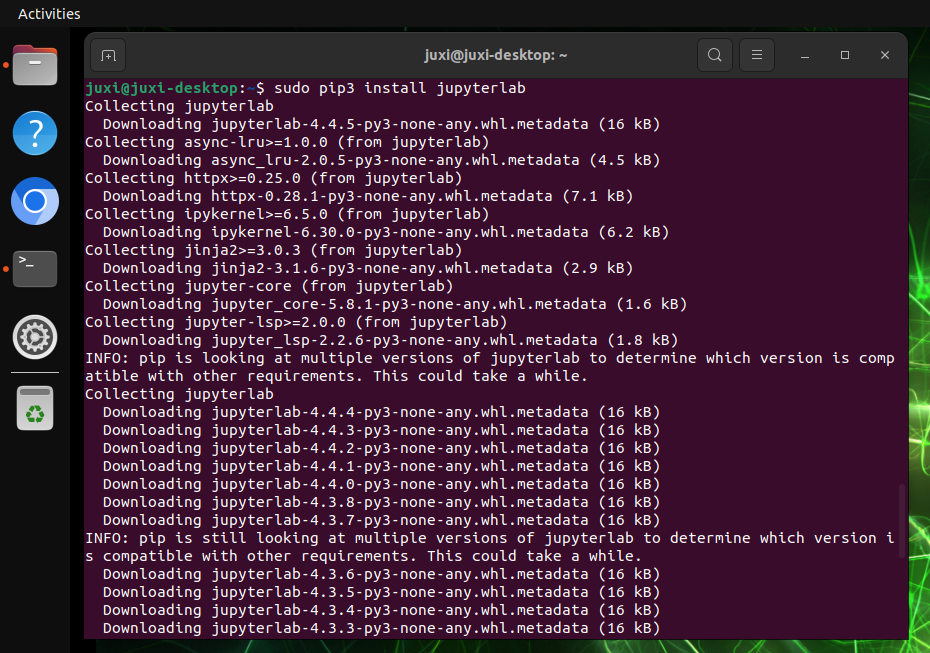
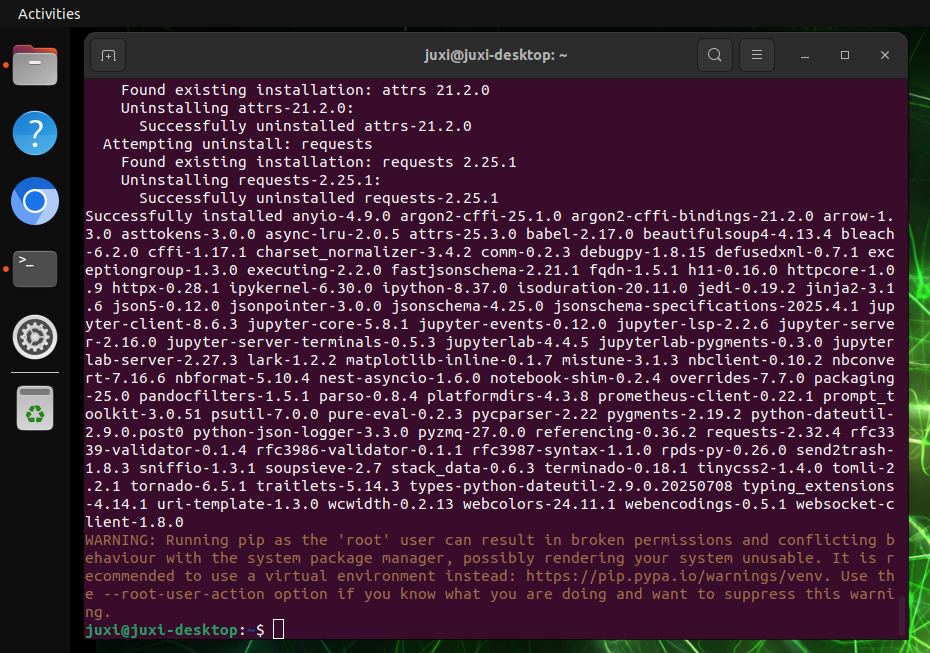
Installieren Sie Jupyter Lab mit dem folgenden Befehl: Wenn der Download von Jupyter Lab langsam ist, können Sie eine angegebene Quelle für die Installation verwenden.
sudo apt update
sudo apt install python3-pip -y
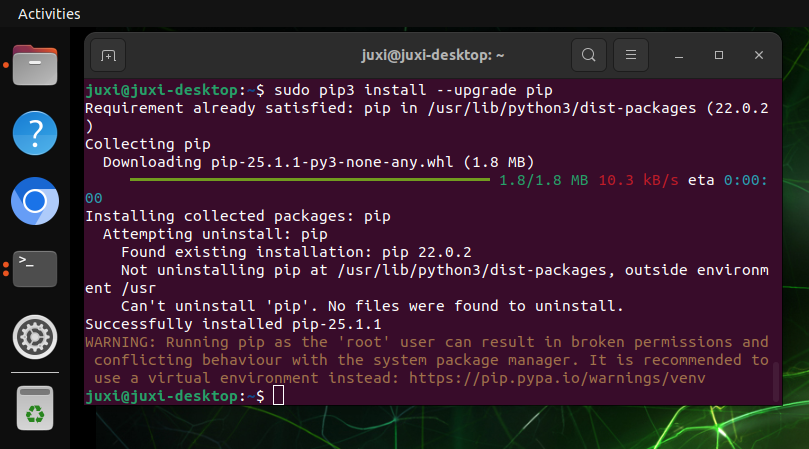
sudo pip3 install --upgrade pipsudo pip3 install jupyterlab
# Tsinghua-Quelle: pip3 install jupyterlab -i https://pypi.tuna.tsinghua.edu.cn/simple
# Alibaba-Cloud-Quelle: sudo pip3 install jupyterlab -i https://mirrors.aliyun.com/pypi/simple/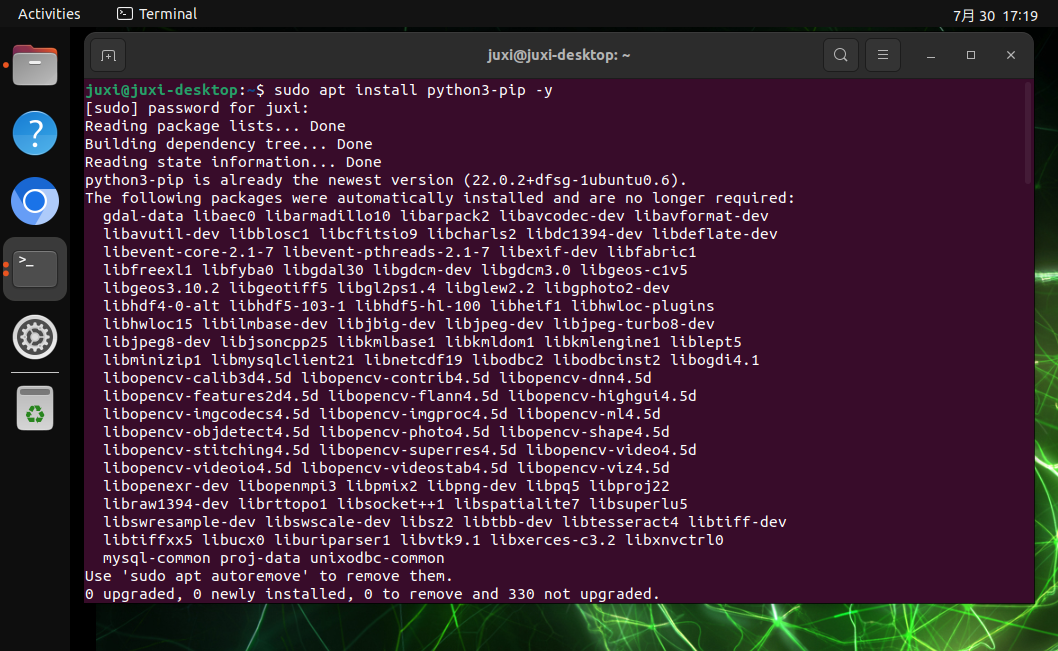
1.2、Node.js
Installieren Sie die neueste Version von Node.js mit dem folgenden Befehl:
sudo apt install curl -y
sudo curl -fsSL https://deb.nodesource.com/setup_22.x | sudo -E bash -
sudo apt install nodejs -y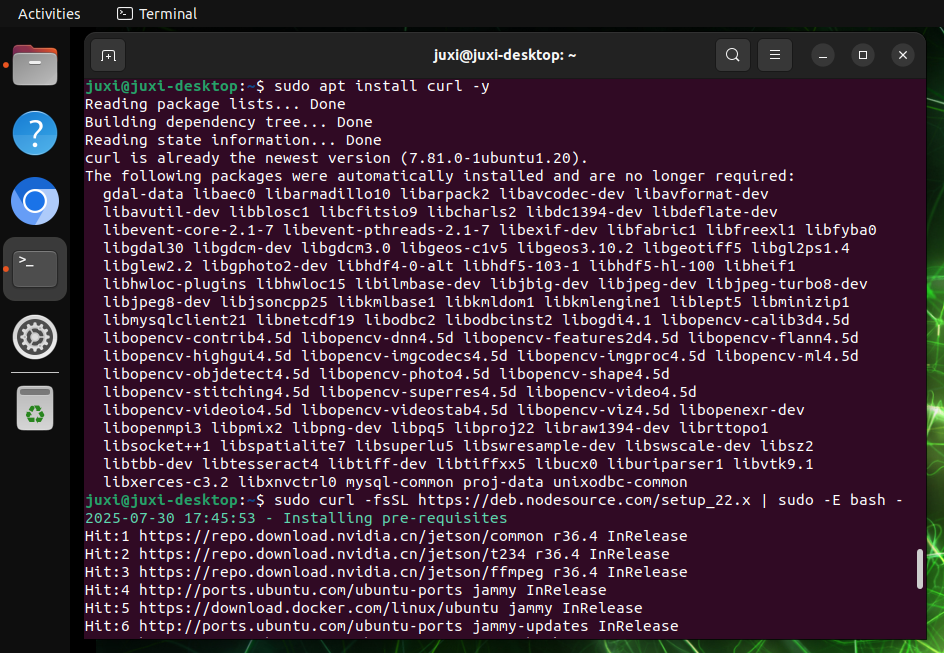
Version überprüfen:
node -v && npm -v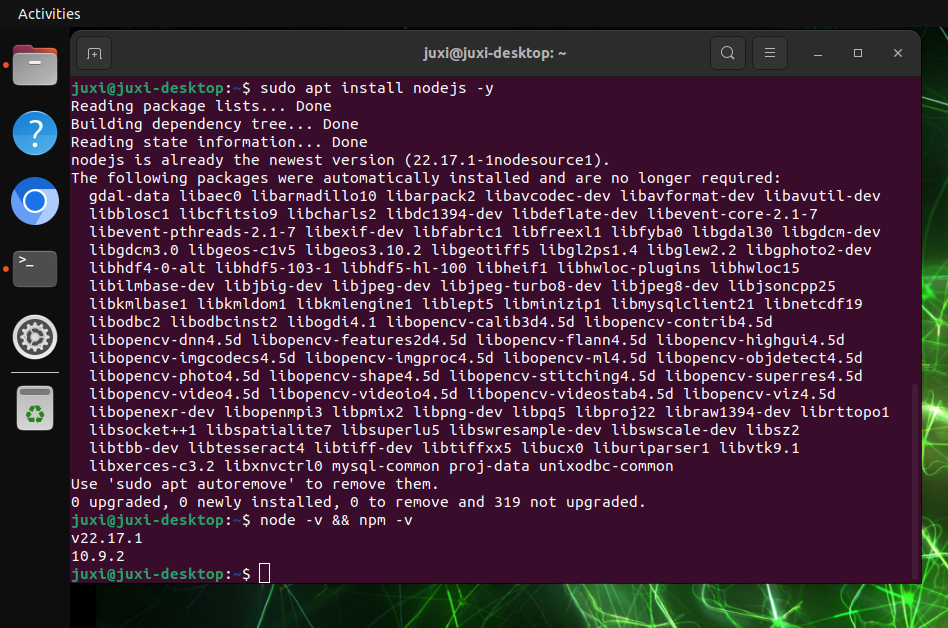
2、Jupyter Lab starten
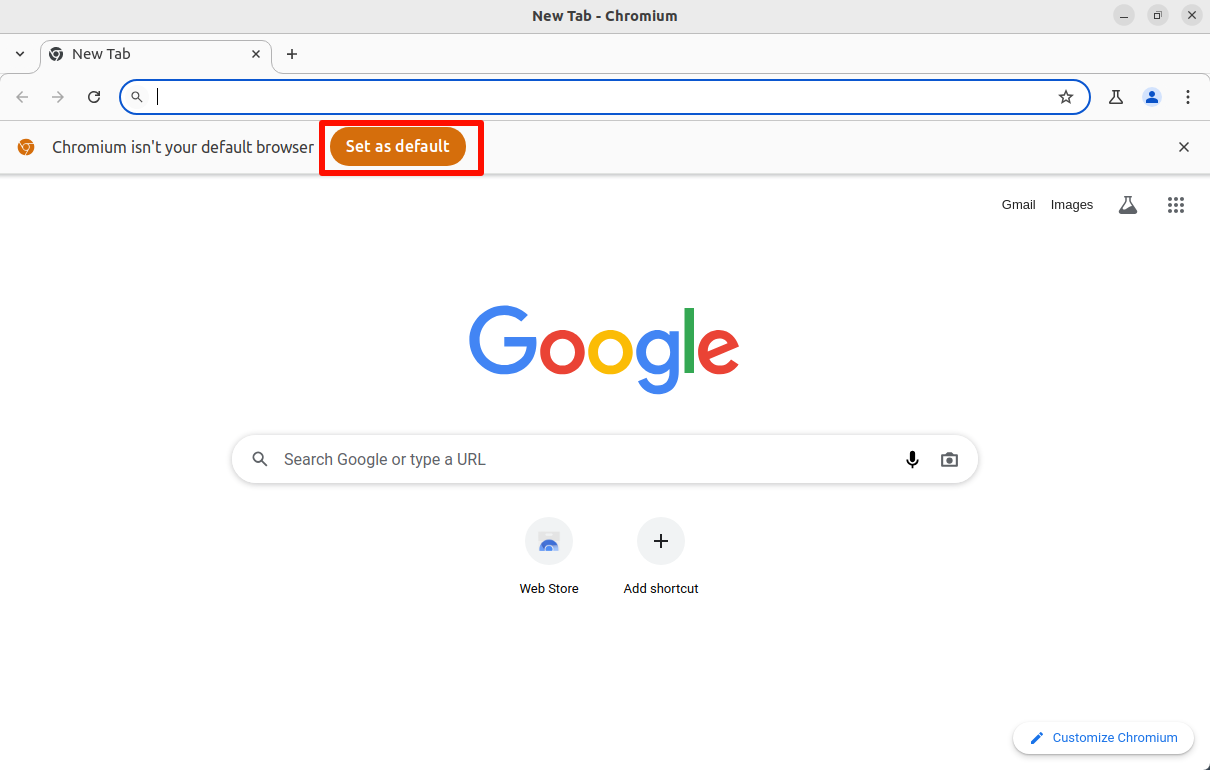
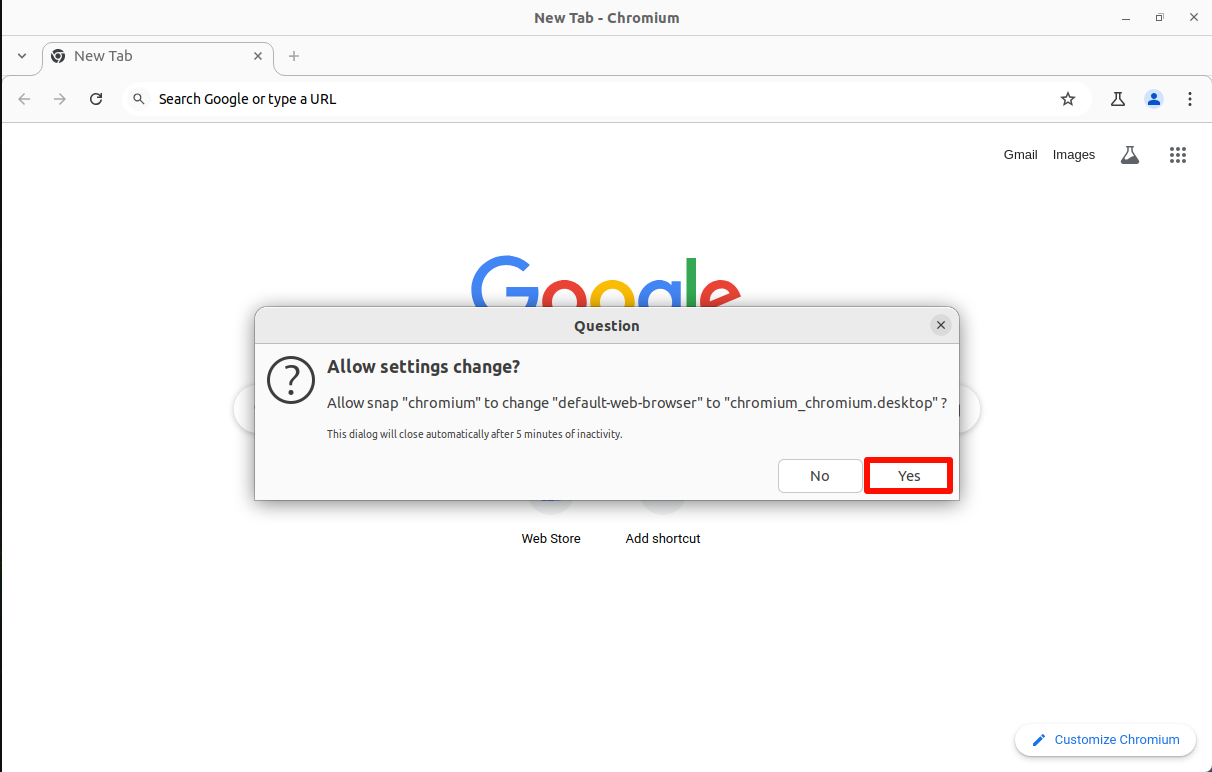
Vor dem Start von Jupyter Lab müssen Sie den Standardbrowser des Systems festlegen, andernfalls erscheinen beim Start im Terminal einige Hinweise.
2.1、Standardbrowser festlegen
Öffnen Sie den Chromium-Browser des Systems und wählen Sie die Einstellung des Standardbrowsers:
2.2、Jupyter Lab starten
jupyter lab
# Start ohne Browser: jupyter lab --no-browser
# Start als Administrator: sudo jupyter lab --allow-root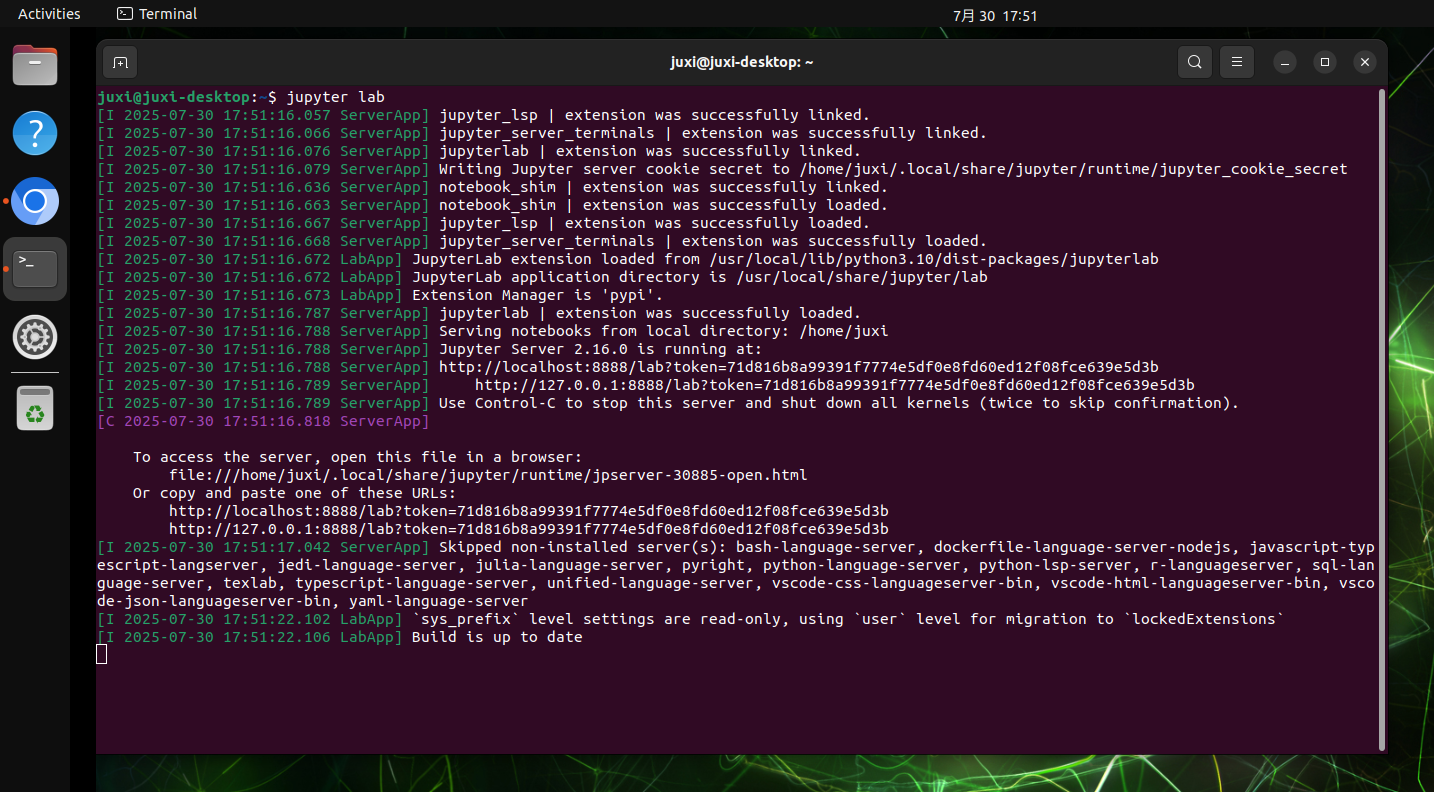
2.3、Zugriff vom Host-Rechner
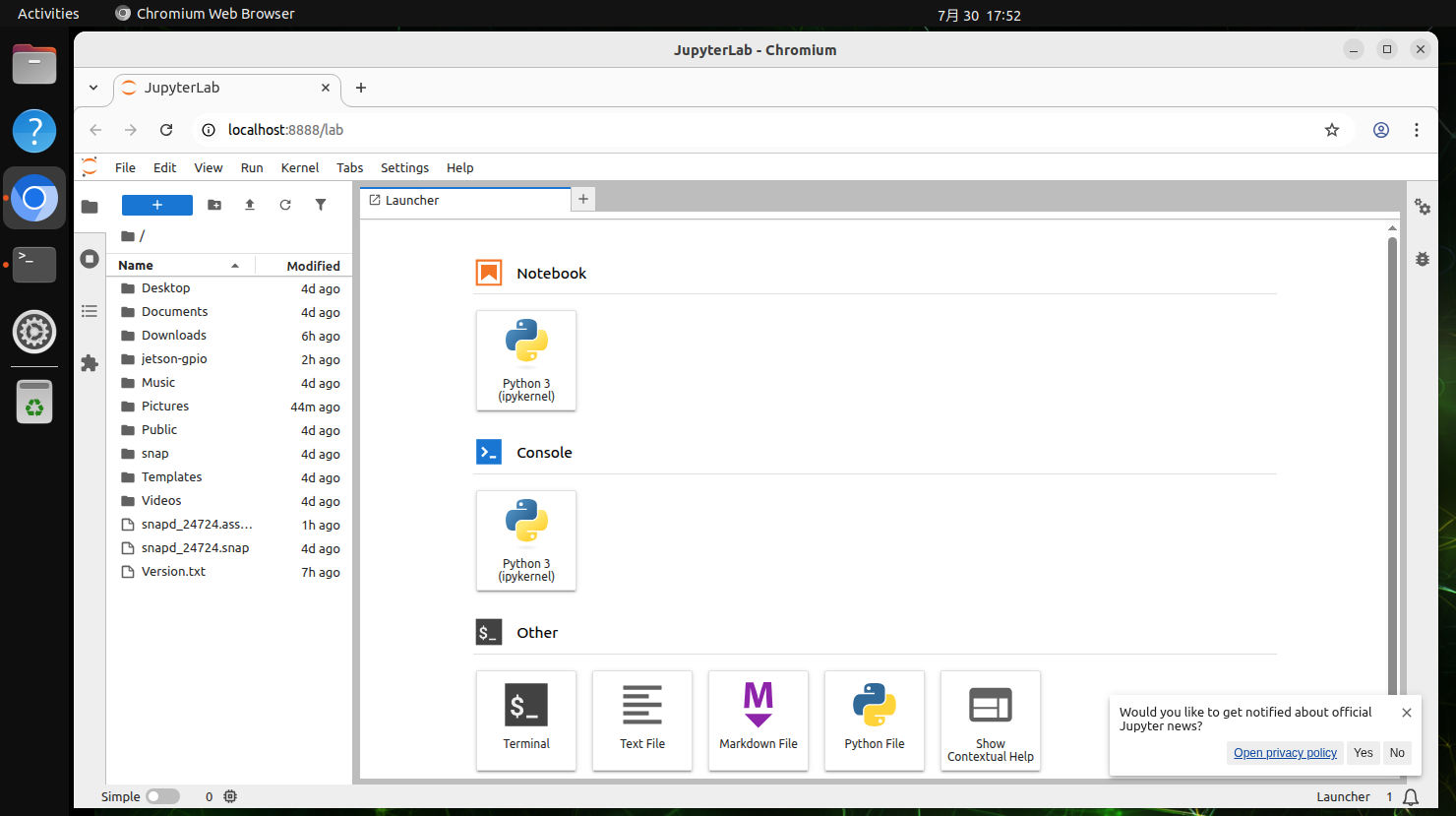
Der Host-Rechner bezeichnet den Zugriff über das Jetson-Platinensystem; greifen Sie direkt über http://localhost:8888/ zu:
http://localhost:8888/
3、Jupyter Lab konfigurieren
Konfigurieren Sie für Jupyter Lab den Zugriff im lokalen Netzwerk, das Zugriffspasswort, den Autostart und weitere Vorgänge.
3.1、Zugriff im lokalen Netzwerk
Konfigurieren Sie, dass Geräte im selben lokalen Netzwerk im Browser IP:8888 eingeben können, um zuzugreifen!
Hinweis: Der Zugriff über das lokale Netzwerk eines Campusnetzwerks ist in der Regel nicht möglich; testen Sie stattdessen mit einem Laptop- oder Smartphone-Hotspot.
Zum Beispiel ist die IP der Platine 192.168.0.105; über einen Browser im selben lokalen Netzwerk können Sie 192.168.0.105:8888 eingeben, um auf Jupyter Lab der Platine zuzugreifen.
3.1.1、Konfigurationsdatei erstellen
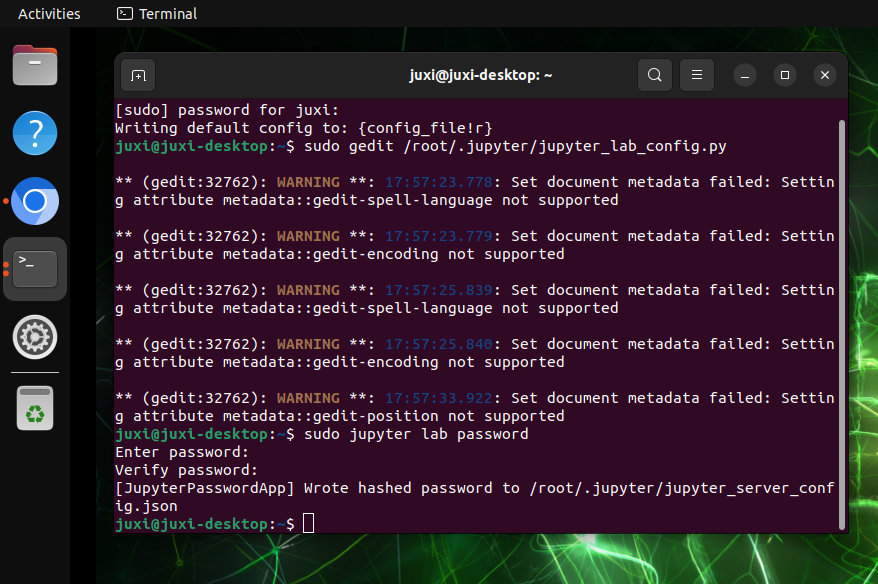
sudo jupyter lab --generate-configSpeicherort der automatisch erstellten Konfigurationsdatei: Writing default config to: /root/.jupyter/jupyter_lab_config.py
3.1.2、Konfigurationsdatei bearbeiten
sudo gedit /root/.jupyter/jupyter_lab_config.pyZu ändernder Inhalt: Klicken Sie nach der Änderung auf Speichern und schließen Sie die Datei.
Achten Sie darauf, ob vor dem Code ein #-Zeichen steht, damit die Konfiguration wirksam wird.
# Erlaubt Anfragen von beliebigen Quellen den Zugriff auf den Jupyter Lab-Server
c.ServerApp.allow_origin = '*'
# 0.0.0.0 bedeutet, alle verfügbaren Netzwerkschnittstellen zu binden und den Zugriff von jeder Adresse zu erlauben
c.ServerApp.ip = '0.0.0.0'
# Erlaubt den Start des Jupyter Lab-Servers als root-Benutzer
c.ServerApp.allow_root = True
# Den Standardport ändern, um Konflikte zu vermeiden
c.ServerApp.port = 8888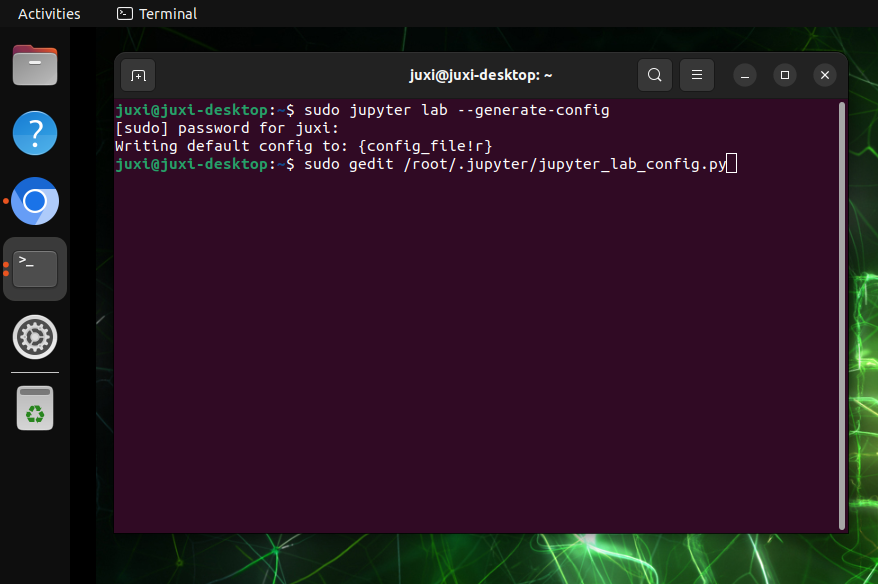
3.2、Zugriffspasswort konfigurieren
Geben Sie im Terminal den Befehl zum Festlegen des Passworts ein; die Eingabe muss zweimal erfolgen, und das eingegebene Passwort wird nicht angezeigt!
sudo jupyter lab passwordSpeicherort der automatisch erstellten Konfigurationsdatei: [JupyterPasswordApp] Wrote hashed password to /root/.jupyter/jupyter_server_config.json
3.3、Autostart-Dienst
3.3.1、Dienstdatei bearbeiten
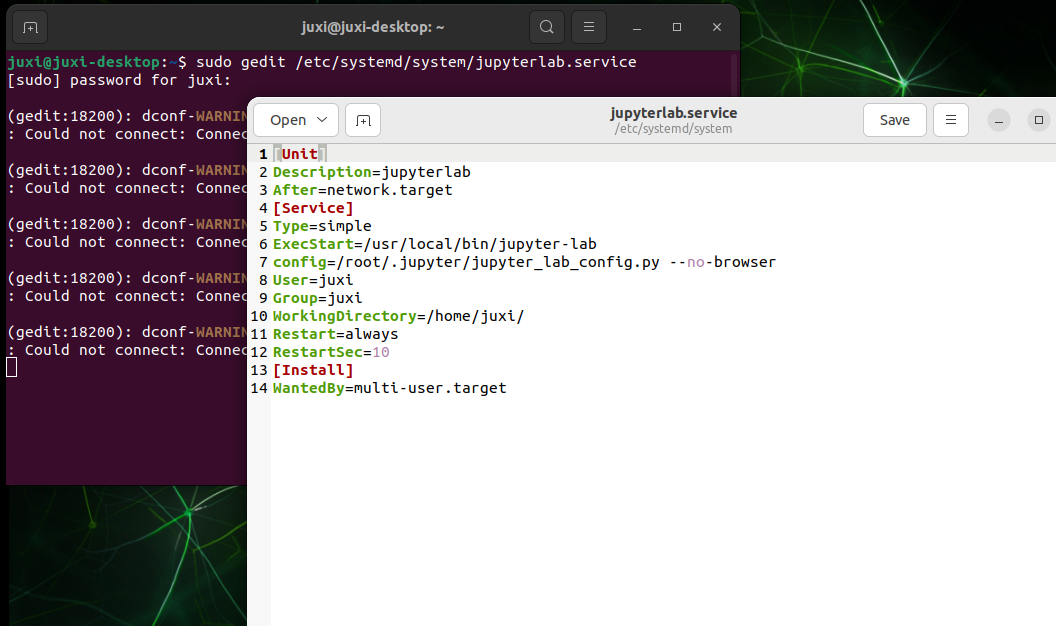
sudo gedit /etc/systemd/system/jupyterlab.serviceHinzuzufügender Inhalt: Klicken Sie nach dem Hinzufügen auf Speichern und schließen Sie die Datei.
[Unit]
Description=jupyterlab
After=network.target
[Service]
Type=simple
ExecStart=/usr/local/bin/jupyter-lab
config=/root/.jupyter/jupyter_lab_config.py --no-browser
User=root
Group=root
WorkingDirectory=/home/jetson/
Restart=always
RestartSec=10
[Install]
WantedBy=multi-user.target
root: der Benutzername des Systems
ExecStart: der Befehl zum Starten von Jupyter lab, ändern Sie ihn in den Installationspfad von JupyterLab
config: ändern Sie ihn in den Pfad der JupyterLab-Konfigurationsdatei
WorkingDirectory: das Arbeitsverzeichnis, das beim Start von Jupyter-lab geöffnet wird; kann frei geändert werden (empfohlen: in das Benutzerverzeichnis ändern)
Jupyter-lab-Installationspfad anzeigen: which jupyter-lab
Pfad der Konfigurationsdatei: siehe den oben beim Erstellen der Konfigurationsdatei angegebenen Pfad
3.3.2、Autostart-Dienst einrichten
Autostart-Dienst
sudo systemctl enable jupyterlab
# Autostart deaktivieren: systemctl disable jupyterlab
Dienst starten
sudo systemctl start jupyterlab
# Dienst stoppen: sudo systemctl stop jupyterlab
Dienststatus anzeigen
systemctl status jupyterlab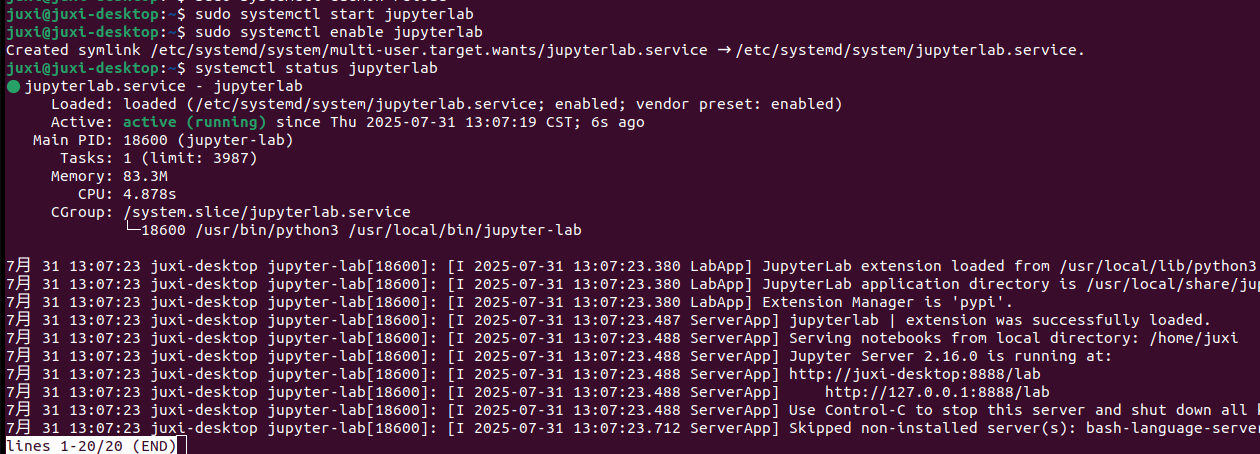
Autostart beim Booten überprüfen
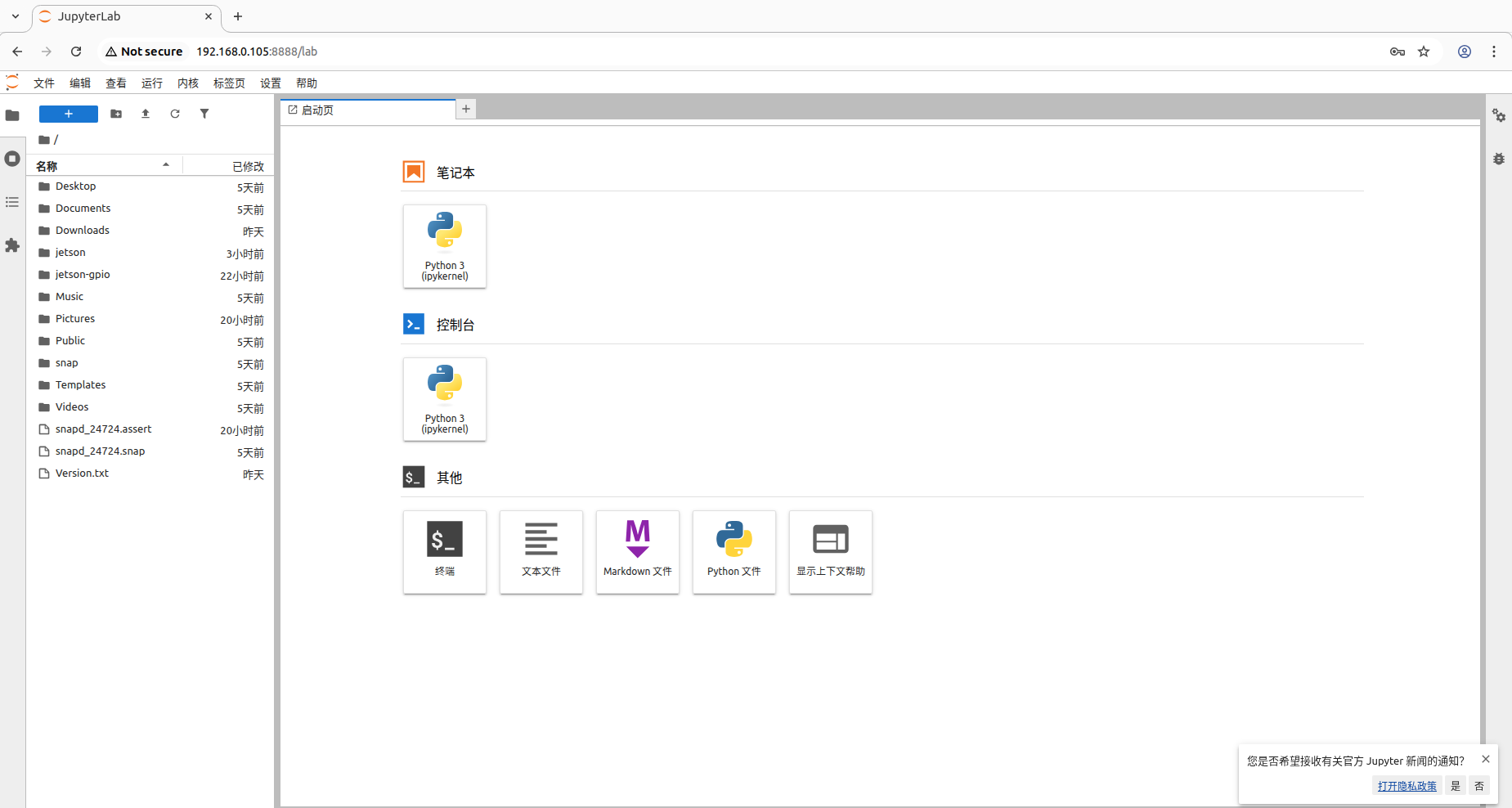
Greifen Sie nach dem Neustart des Systems anhand der System-IP mit einem Gerät im selben lokalen Netzwerk über Platinen-IP:8888 zu.
Beim ersten Zugriff müssen Sie das Passwort eingeben; das Passwort entspricht den in den vorherigen Schritten festgelegten Informationen.
Zum Zeitpunkt des Screenshots ist die IP der Platine 192.168.0.105, daher können Geräte im selben lokalen Netzwerk über 192.168.0.105:8888 zugreifen.
4、Jupyter Lab verwenden
4.1、Kernel
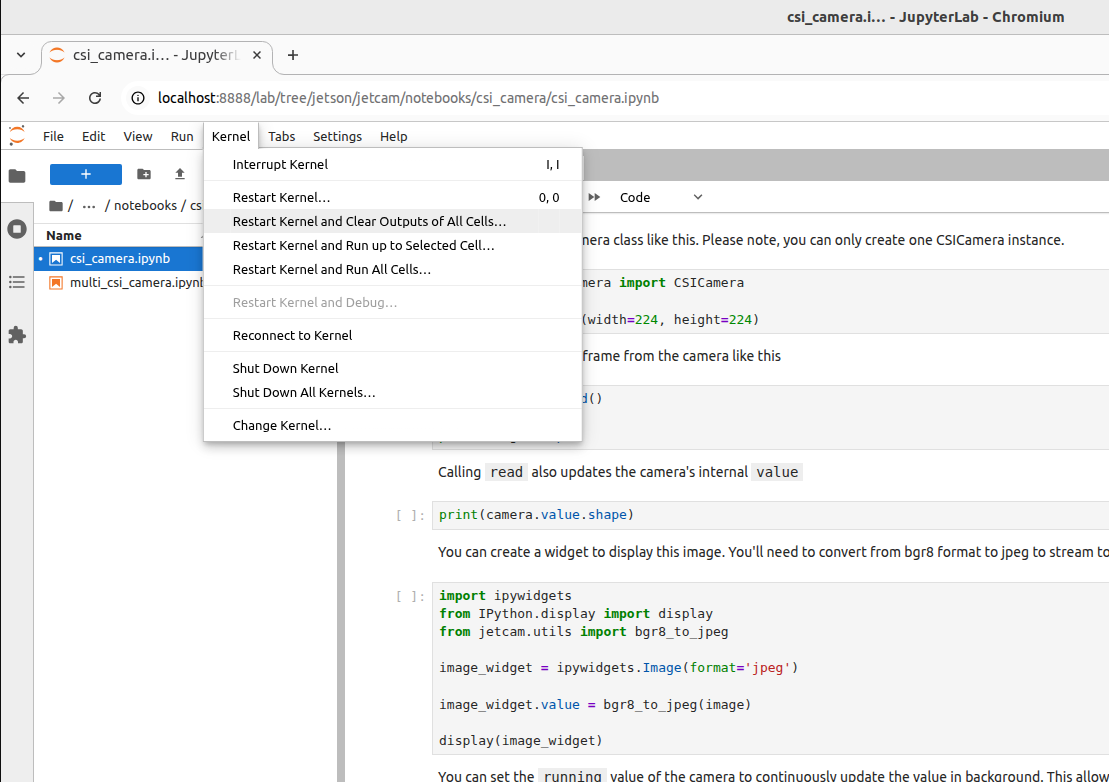
Es wird empfohlen, bei jeder Programmausführung oder bei Programmfehlern den Kernel neu zu starten und alle Zellenausgaben zu löschen:
4.2、Programm ausführen
Öffnen Sie die auszuführende Programmdatei über Jupyter Lab; führen Sie das Programm aus, indem Sie die Zellen von oben nach unten nacheinander ausführen:
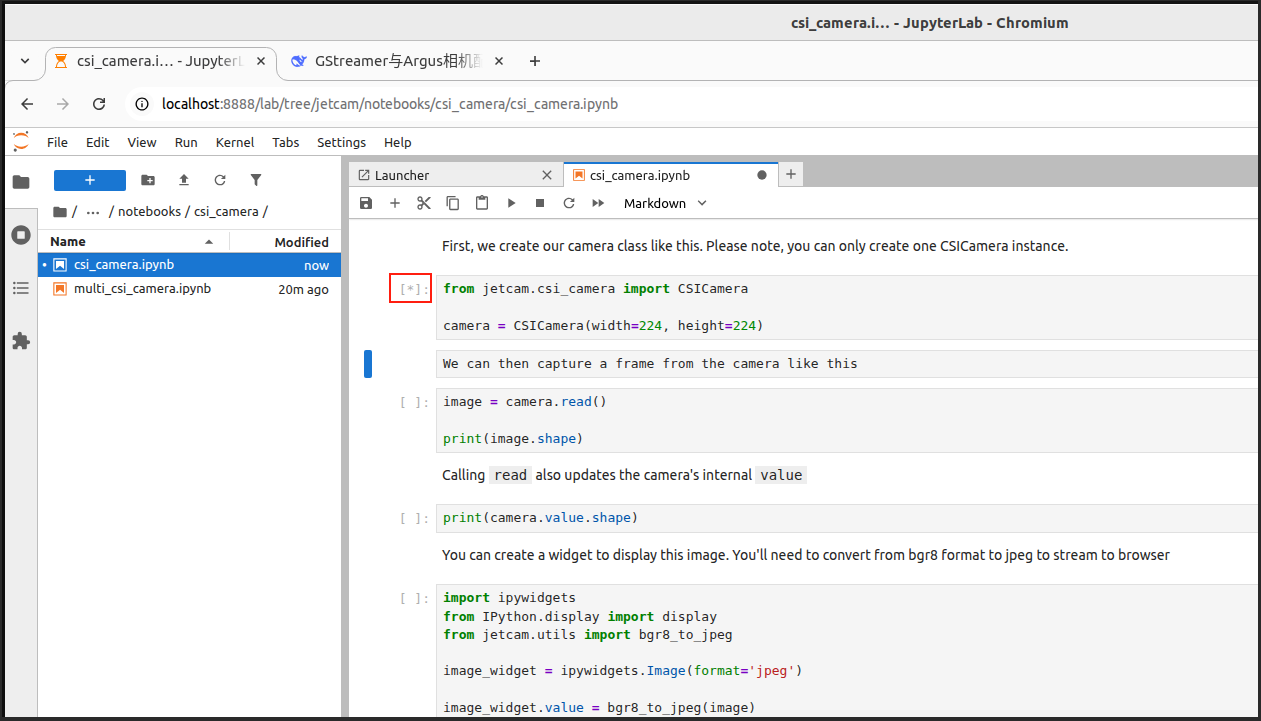
4.2.1、Wird ausgeführt
Zeigt die Zelle oben links [*] an, bedeutet dies, dass sie gerade ausgeführt wird:
4.2.2、Ausführung abgeschlossen
Zeigt die Zelle oben links [Zahl] an, gibt dies die Reihenfolge der Ausführung an: zum Beispiel [1] → das Programm hat den Code dieser Zelle beim ersten Lauf ausgeführt