Jupyter Lab 使用
1、Jupyter Lab安裝
1.1、Jupyter Lab
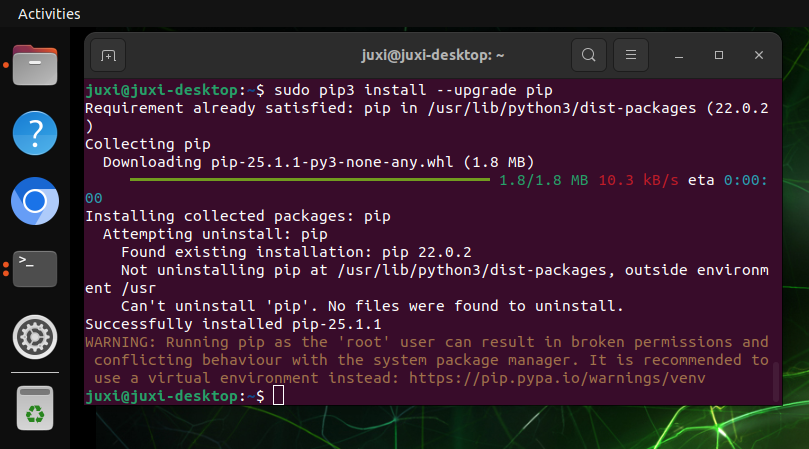
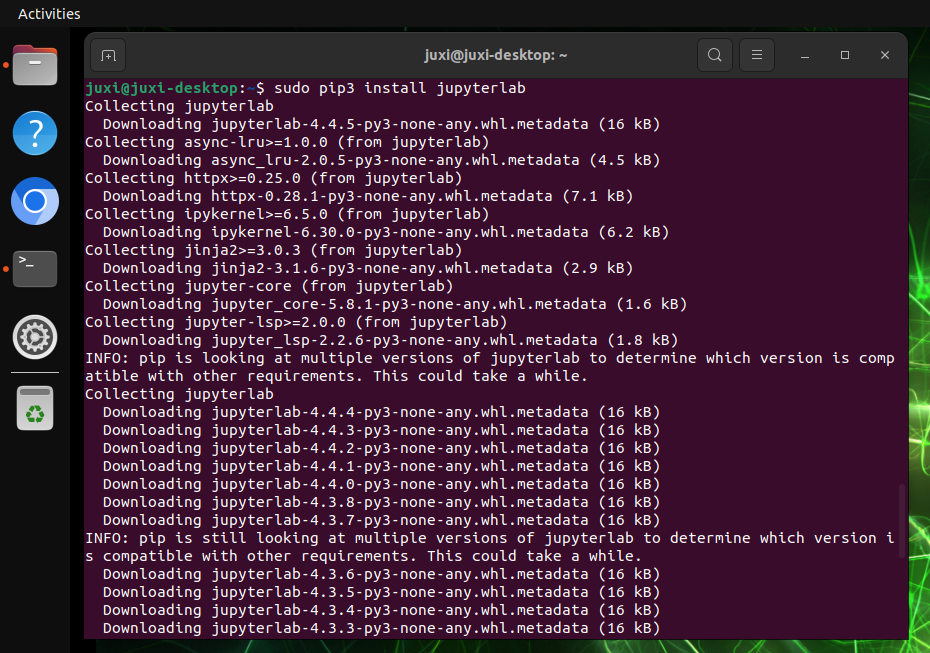
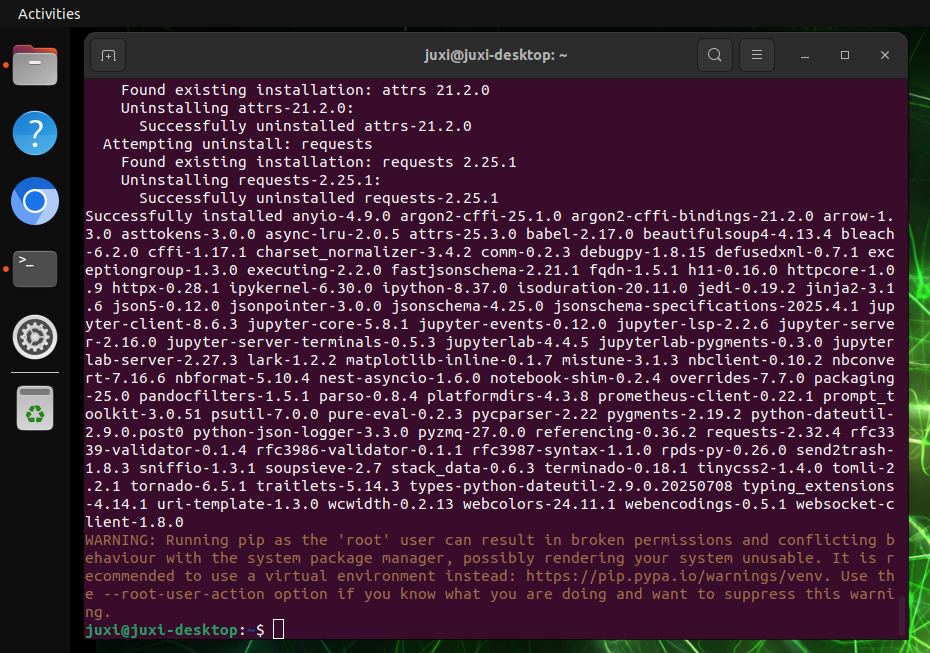
使用下面命令安裝Jupyter Lab:若安裝Jupyter Lab下載速度較慢,可以使用 指定源 進行安裝
sudo apt update
sudo apt install python3-pip -y
sudo pip3 install --upgrade pipsudo pip3 install jupyterlab
# 清華源:pip3 install jupyterlab -i https://pypi.tuna.tsinghua.edu.cn/simple
# 阿里雲源:sudo pip3 install jupyterlab -i https://mirrors.aliyun.com/pypi/simple/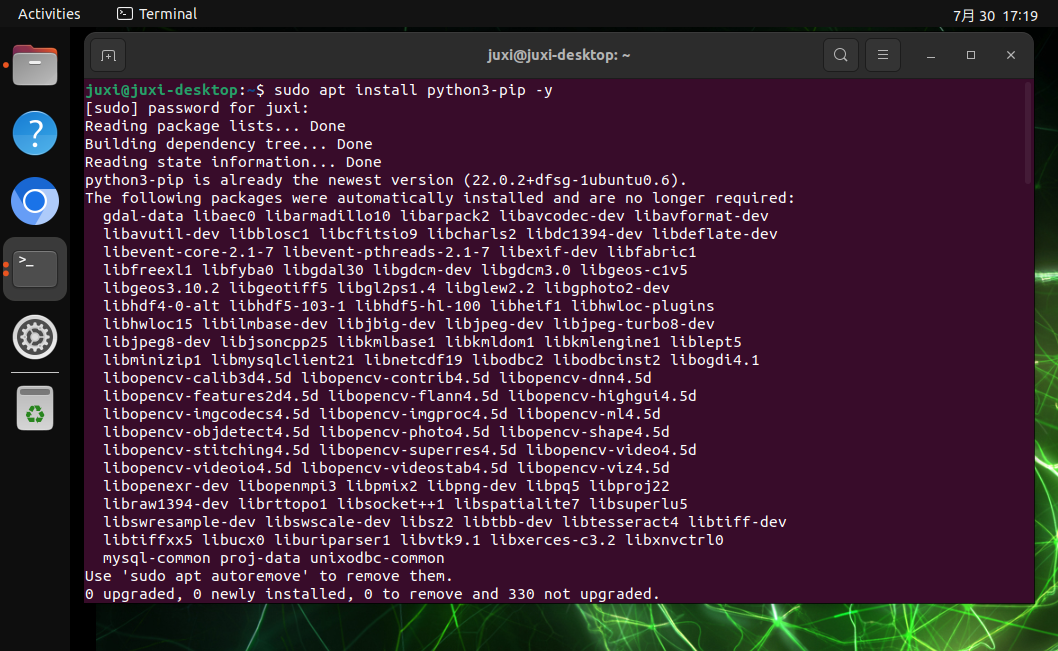
1.2、Node.js
使用下面命令安裝最新的Node.js:
sudo apt install curl -y
sudo curl -fsSL https://deb.nodesource.com/setup_22.x | sudo -E bash -
sudo apt install nodejs -y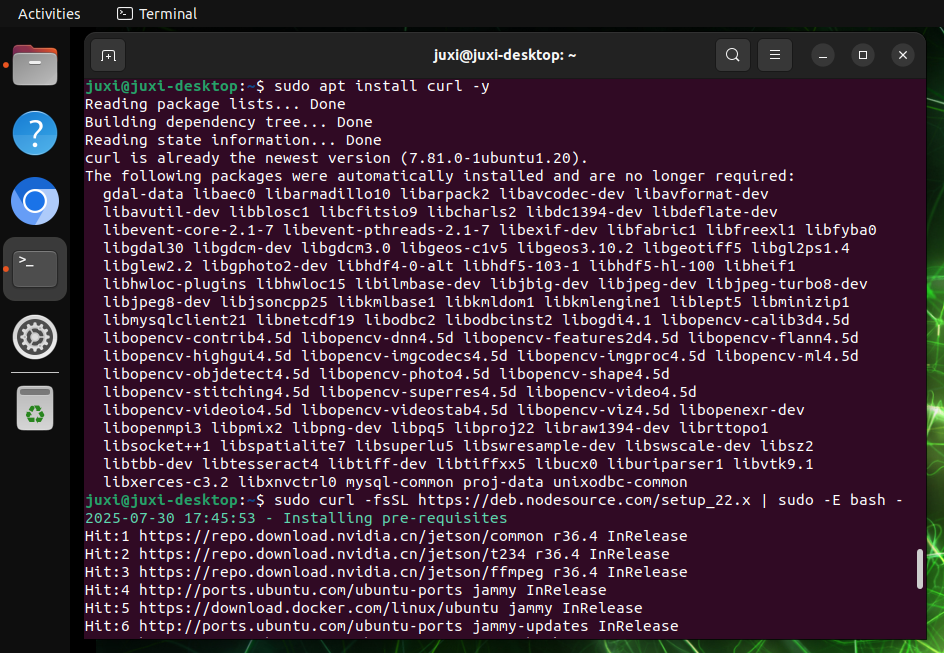
驗證版本:
node -v && npm -v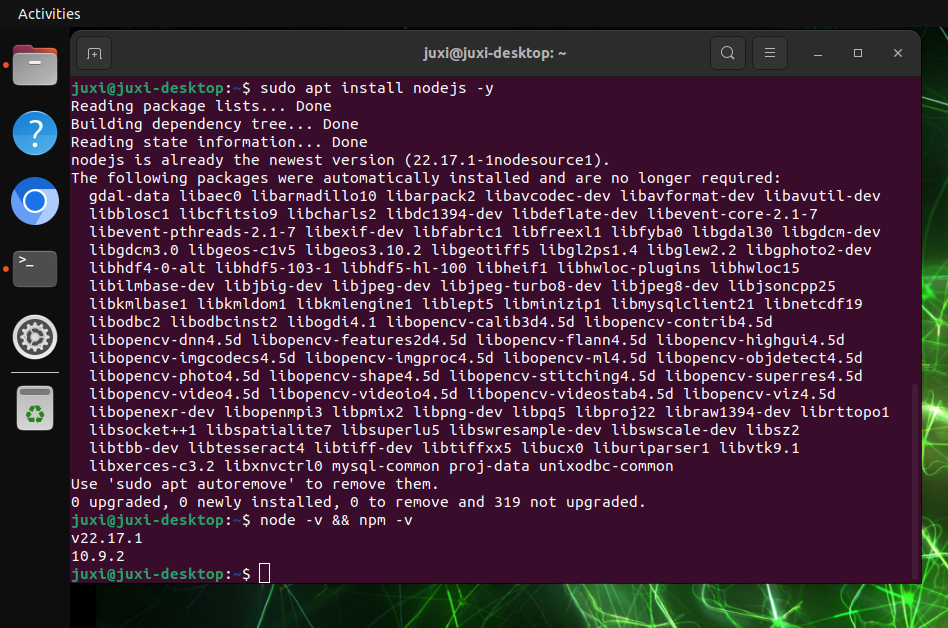
2、Jupyter Lab啟動
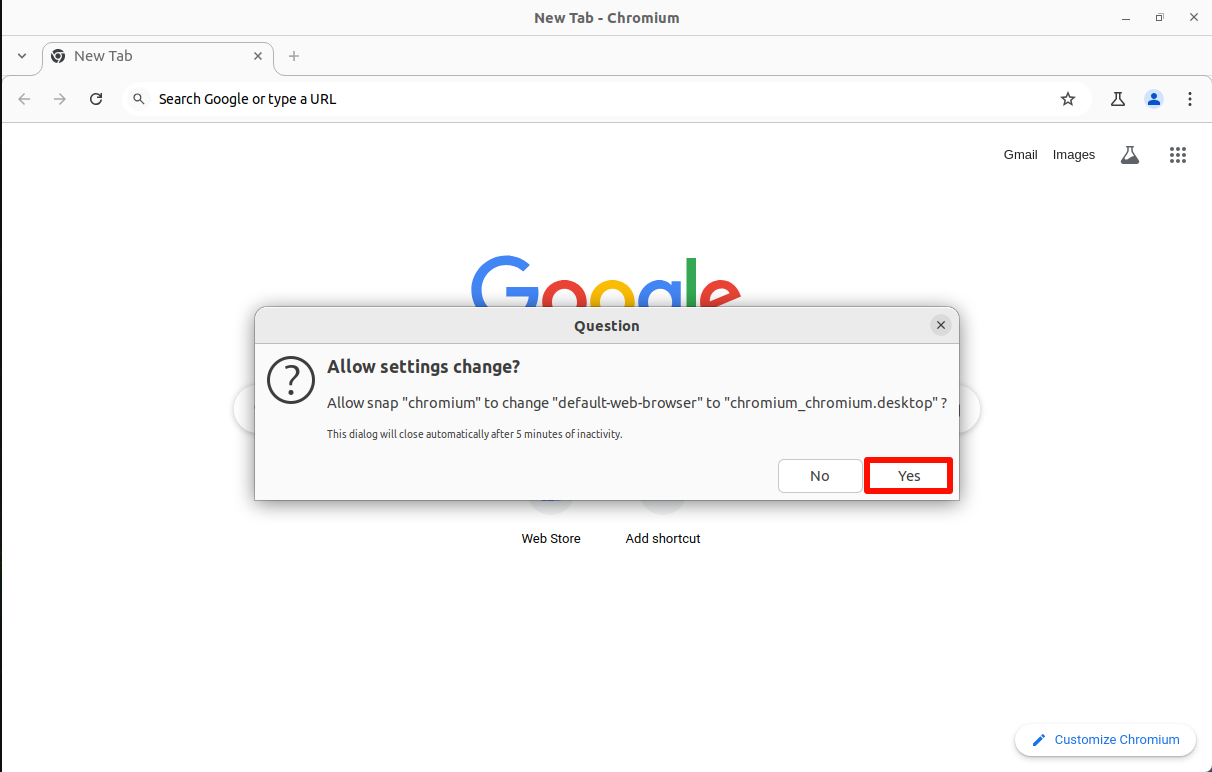
啟動Jupyter Lab前需要設定系統預設瀏覽器,不然啟動終端會出現一些提示。
2.1、設定預設瀏覽器
打開系統Chromium瀏覽器選擇設定預設瀏覽器:

2.2、啟動Jupyter Lab
jupyter lab
# 無瀏覽器啟動 jupyter lab --no-browser
# 以管理員身分啟動 sudo jupyter lab --allow-root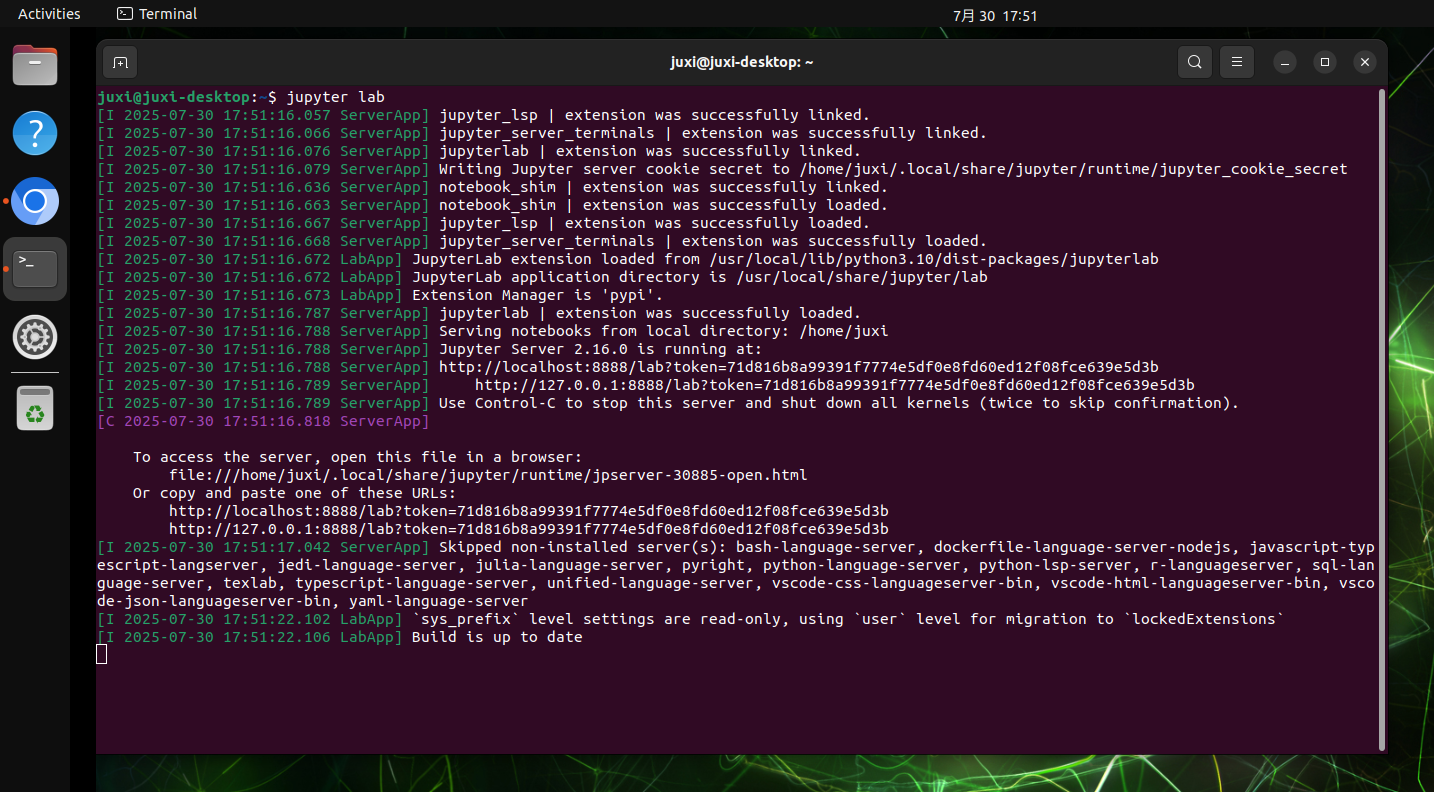
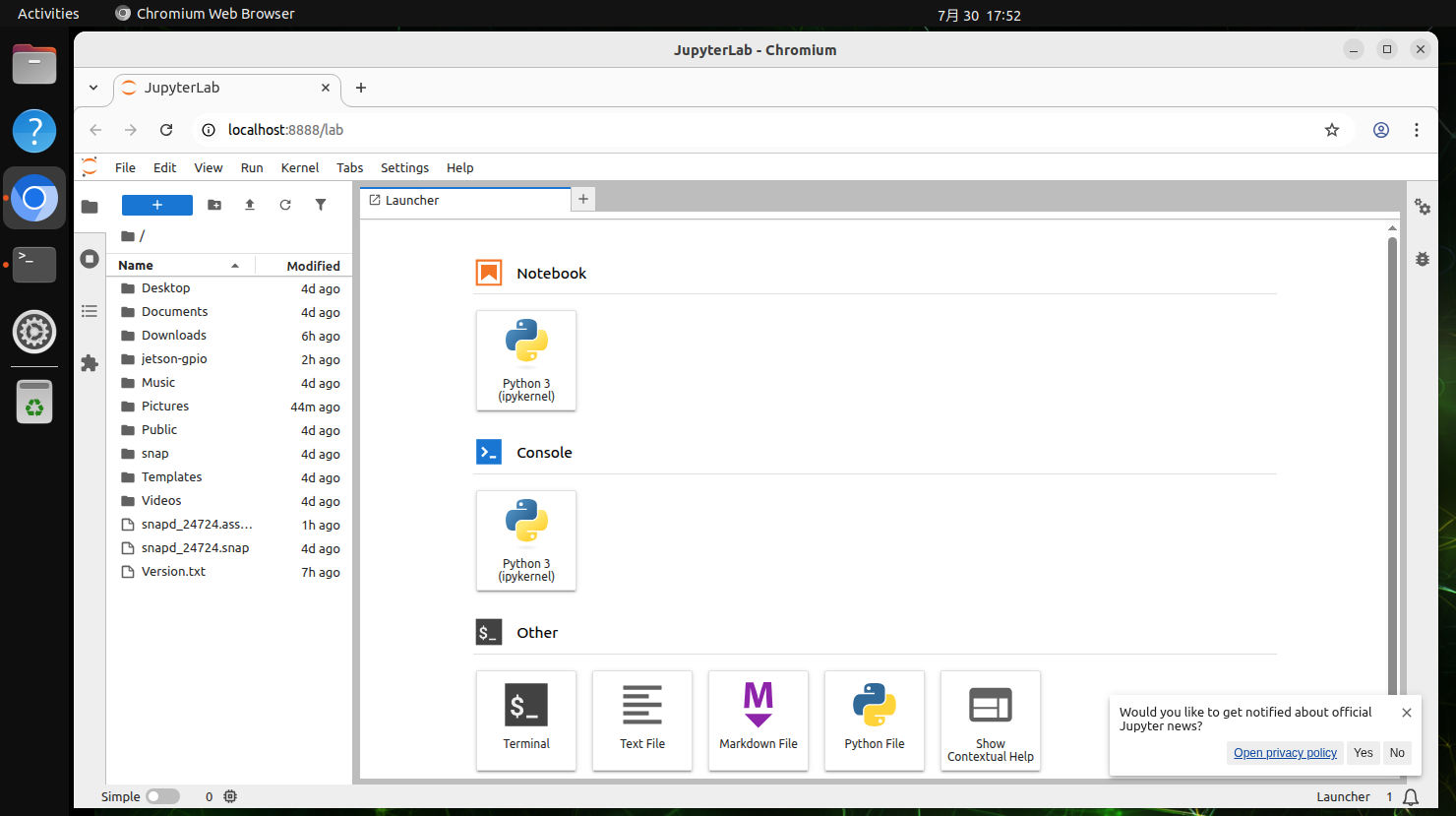
2.3、宿主機存取
宿主機指Jetson主機板系統存取,直接透過http://localhost:8888/存取:
http://localhost:8888/
3、Jupyter Lab配置
對Jupyter Lab配置區域網絡存取、存取密碼、開機自動啟動等操作。
3.1、區域網絡存取
設定處於同一區域網絡的裝置可以在瀏覽器輸入IP:8888,進行存取!
注意:校園網的區域網絡一般無法存取,可以更換筆記本/手機熱點測試
例如主機板IP:192.168.0.105;我們可以透過同一區域網絡下的瀏覽器輸入192.168.0.105:8888進行主機板的Jupyter Lab
3.1.1、建立設定檔
sudo jupyter lab --generate-config自動產生的設定檔位置:Writing default config to: /root/.jupyter/jupyter_lab_config.py
3.1.2、修改設定檔
sudo gedit /root/.jupyter/jupyter_lab_config.py修改內容:修改後點擊儲存並關閉檔案。
注意代碼前有無 # 號,確保配置生效
# 允許任何來源的請求存取Jupyter Lab伺服器
c.ServerApp.allow_origin = '*'
# 0.0.0.0表示綁定所有可用的網絡介面,允許從任何地址存取
c.ServerApp.ip = '0.0.0.0'
# 允許以root使用者身分啟動Jupyter Lab伺服器
c.ServerApp.allow_root = True
# 修改預設連接埠,避免衝突
c.ServerApp.port = 8888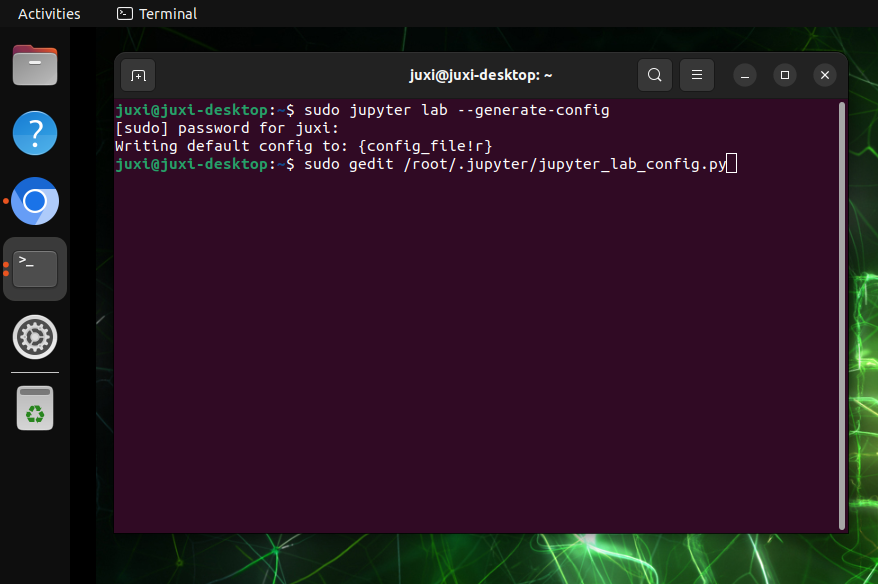
3.2、配置存取密碼
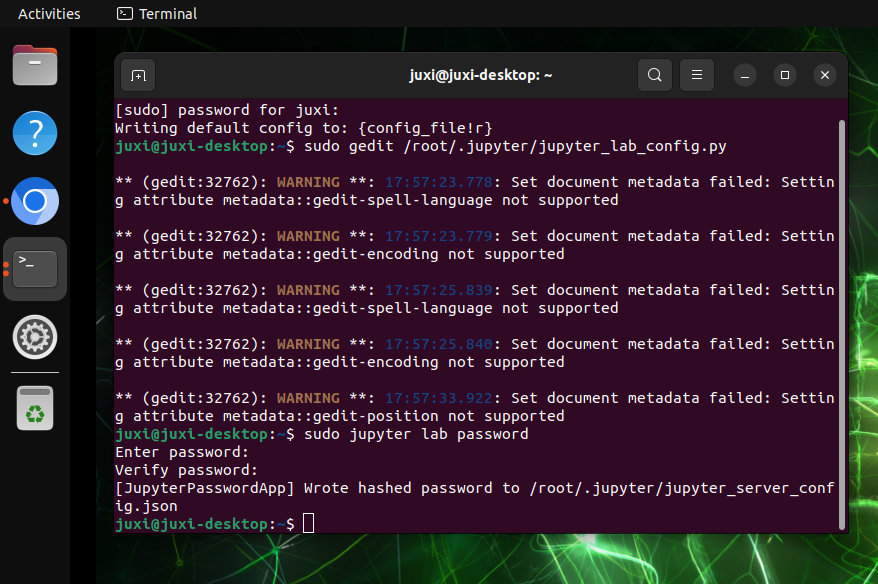
終端輸入設定密碼的命令,需要輸入兩次,輸入密碼不會顯示輸入的內容!
sudo jupyter lab password自動產生的設定檔位置:[JupyterPasswordApp] Wrote hashed password to /root/.jupyter/jupyter_server_config.json
3.3、開機自動啟動服務
3.3.1、編輯服務檔案
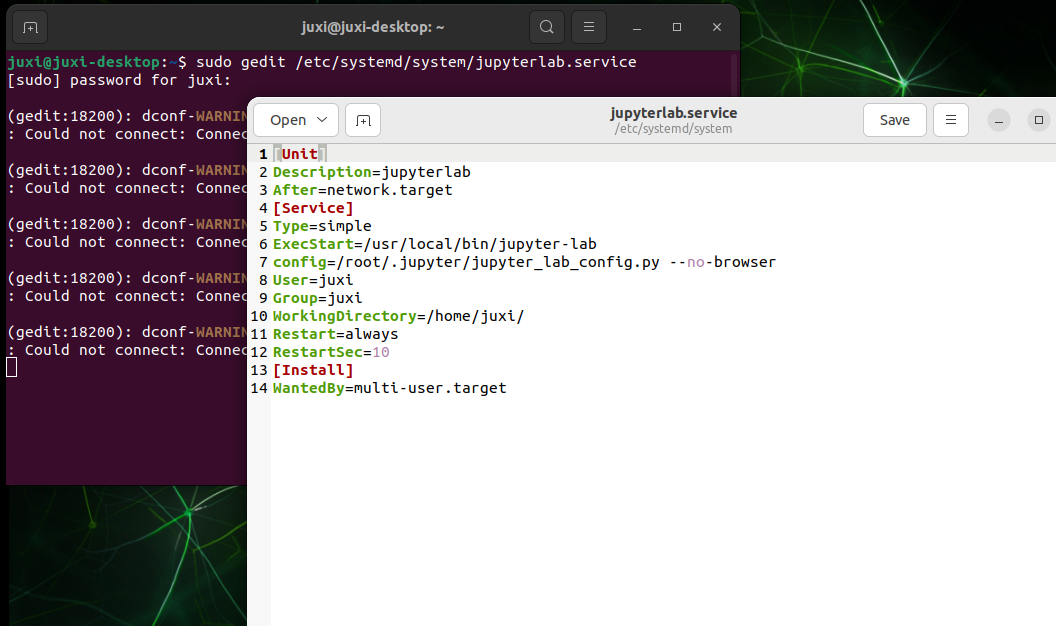
sudo gedit /etc/systemd/system/jupyterlab.service新增內容:新增後點擊儲存並關閉檔案
[Unit]
Description=jupyterlab
After=network.target
[Service]
Type=simple
ExecStart=/usr/local/bin/jupyter-lab
config=/root/.jupyter/jupyter_lab_config.py --no-browser
User=root
Group=root
WorkingDirectory=/home/jetson/
Restart=always
RestartSec=10
[Install]
WantedBy=multi-user.target
root:系統的使用者名稱
ExecStart:啟動Jupyter lab的命令,修改成JupyterLab的安裝路徑
config:修改成JupyterLab的設定檔路徑
WorkingDirectory:啟動Jupyter-lab打開的工作目錄,可自行更改(推薦修改成使用者目錄)
查看Jupyter-lab安裝路徑:which jupyter-lab
設定檔路徑:參考上面產生設定檔的路徑
3.3.2、設定自動啟動服務
開機自動啟動服務
sudo systemctl enable jupyterlab
# 關閉開機自動啟動 systemctl disable jupyterlab
啟動服務
sudo systemctl start jupyterlab
# 停止服務 sudo systemctl stop jupyterlab
查看服務狀態
systemctl status jupyterlab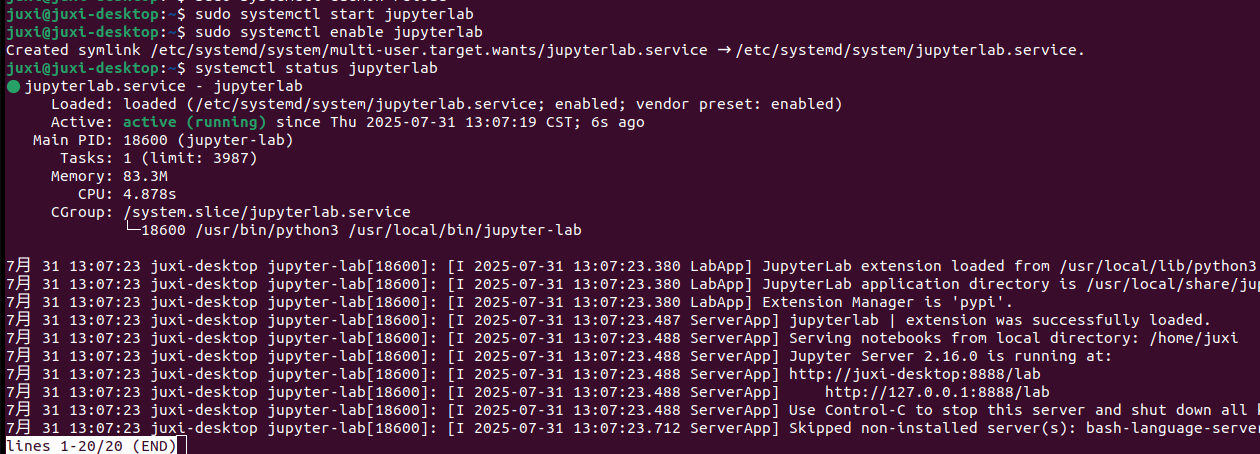
驗證開機自動啟動
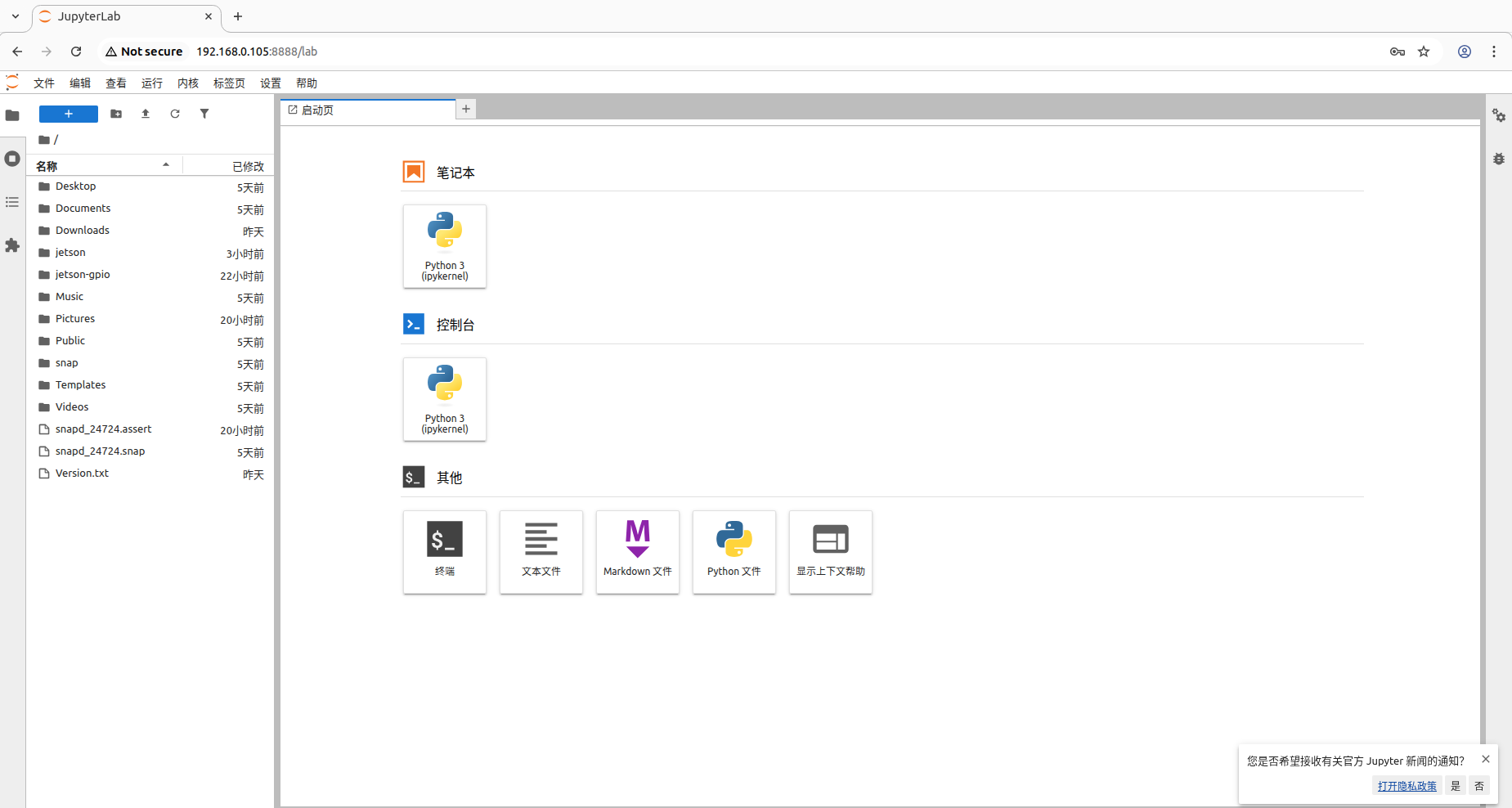
重啟系統後,根據系統IP,使用同一區域網絡的裝置存取主機板IP:8888。
首次存取需要輸入密碼,密碼是前面步驟設定的資訊;
截圖時主機板的IP是192.168.0.105,所以同一區域網絡下的裝置可以存取192.168.0.105:8888
4、Jupyter Lab使用
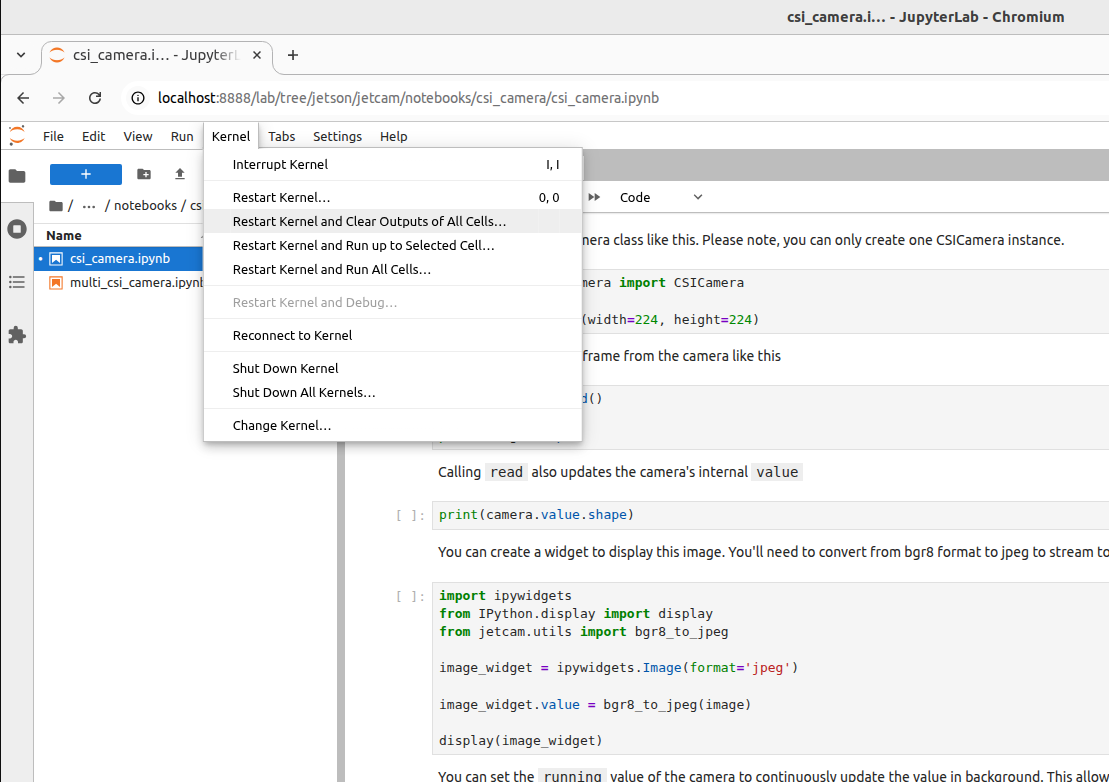
4.1、核心
建議每次執行程式或者程式異常時,重啟核心和清除所有儲存格輸出資訊:
4.2、執行程式
透過Jupyter Lab打開需要執行的程式檔案,執行程式從上往下依次執行儲存格:
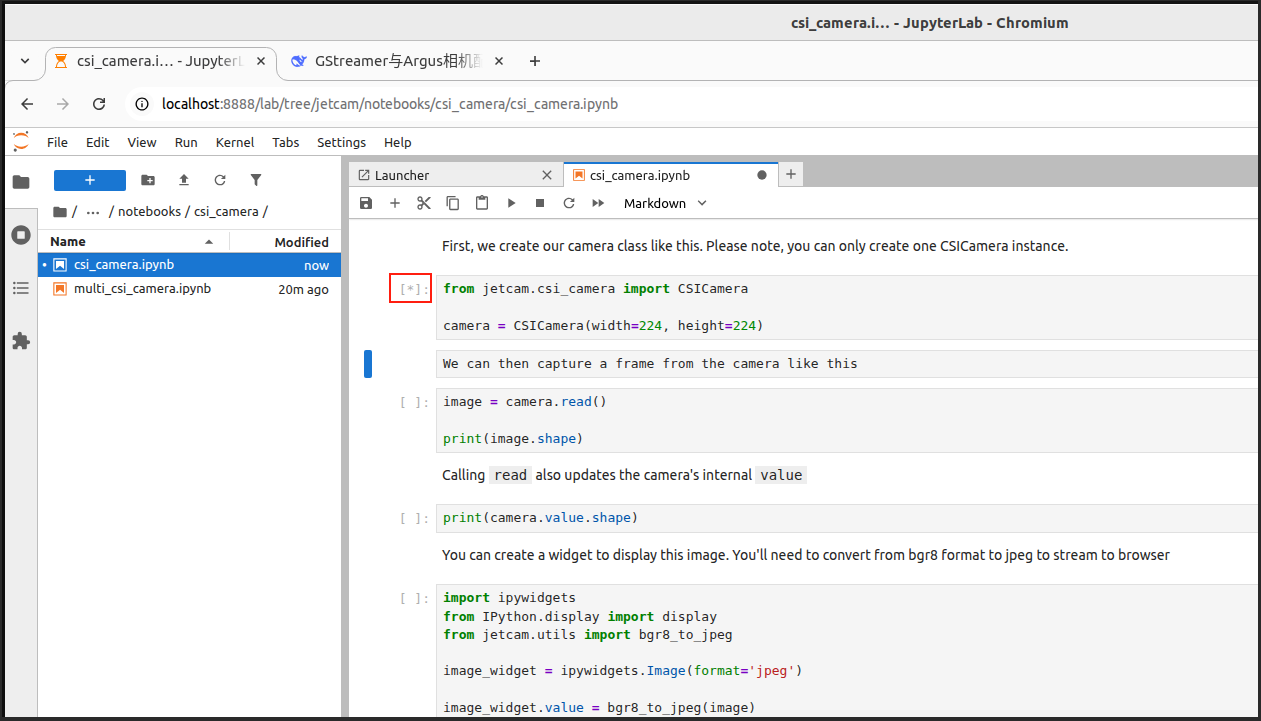
4.2.1、正在執行
儲存格左上方顯示[*]代表正在執行:
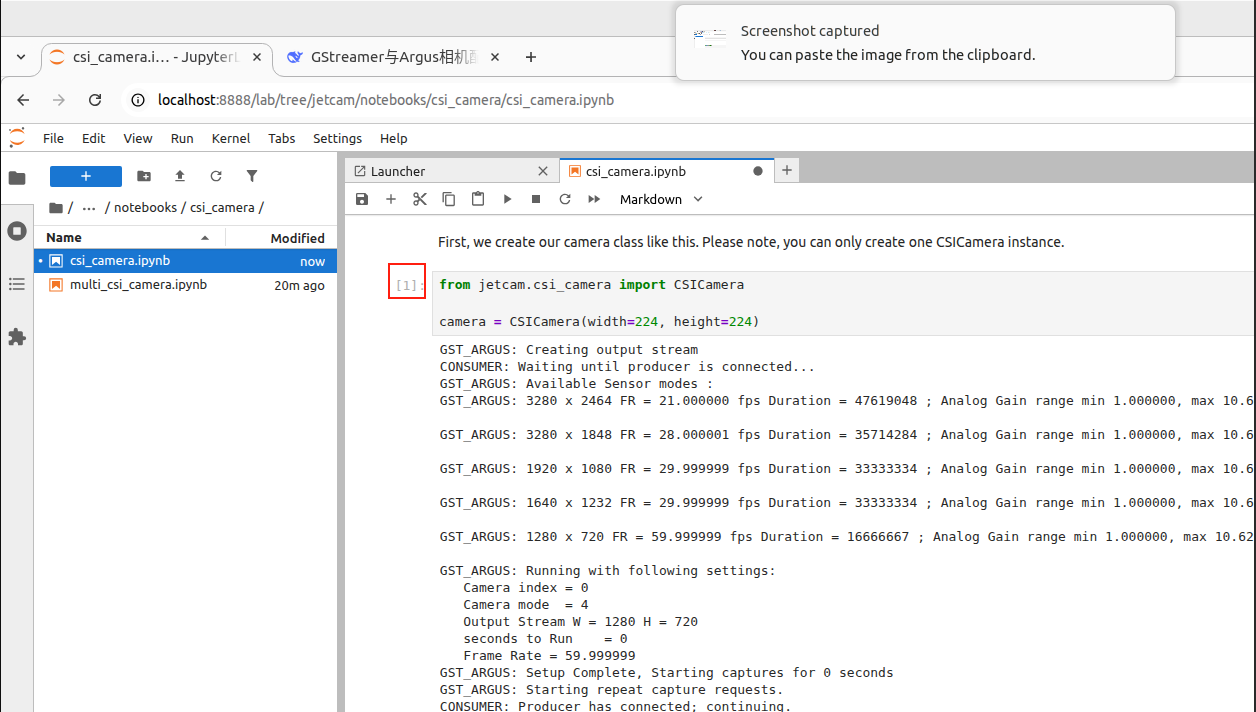
4.2.2、執行完成
儲存格左上方顯示[數字]代表執行的順序次數:例如[1] → 程式在第一次執行了該儲存格代碼