SO-ARM101 組裝教程
注意:成品機械臂請跳過本教程
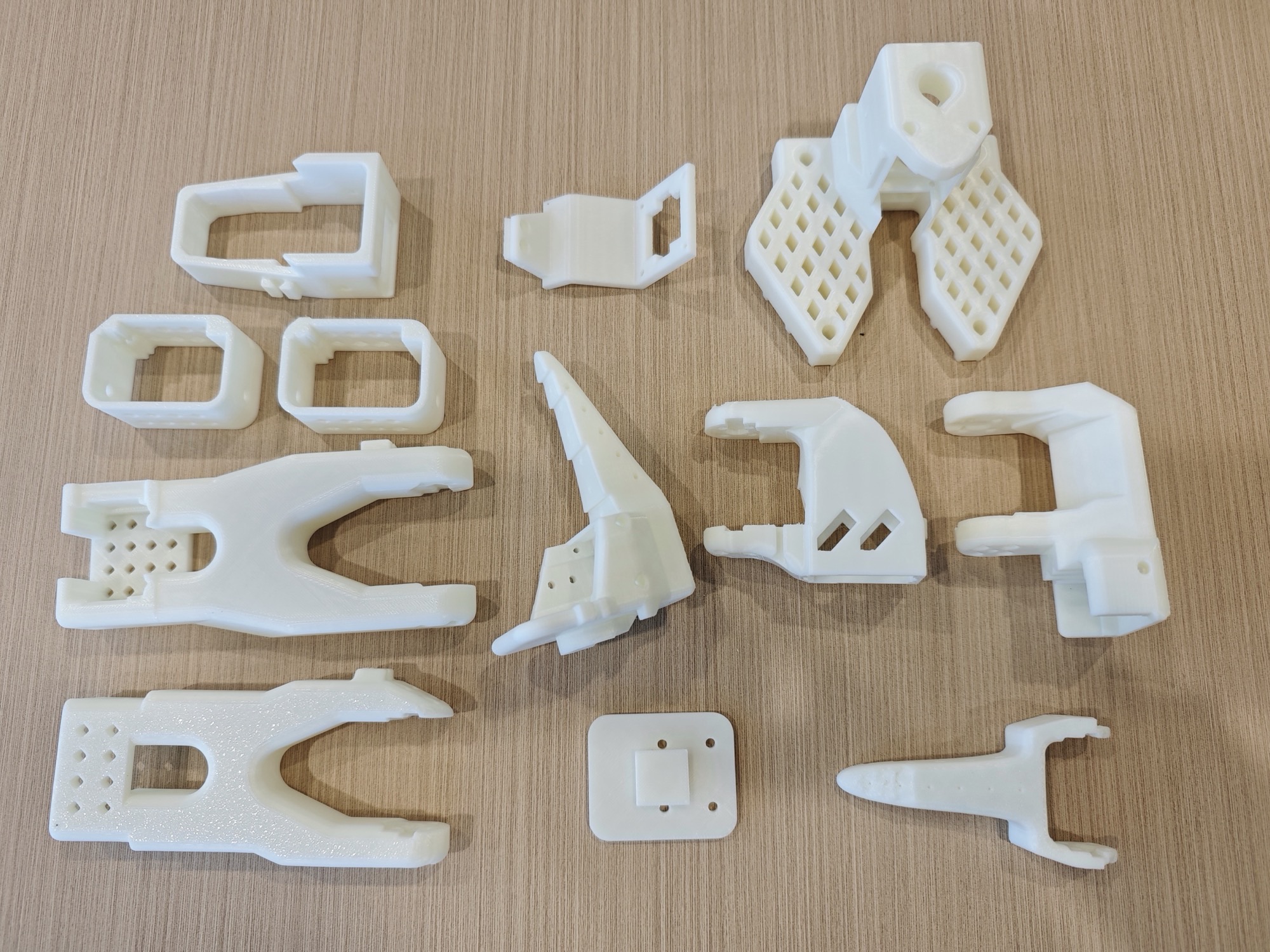
從動臂的3D列印件
主動臂的3D列印件
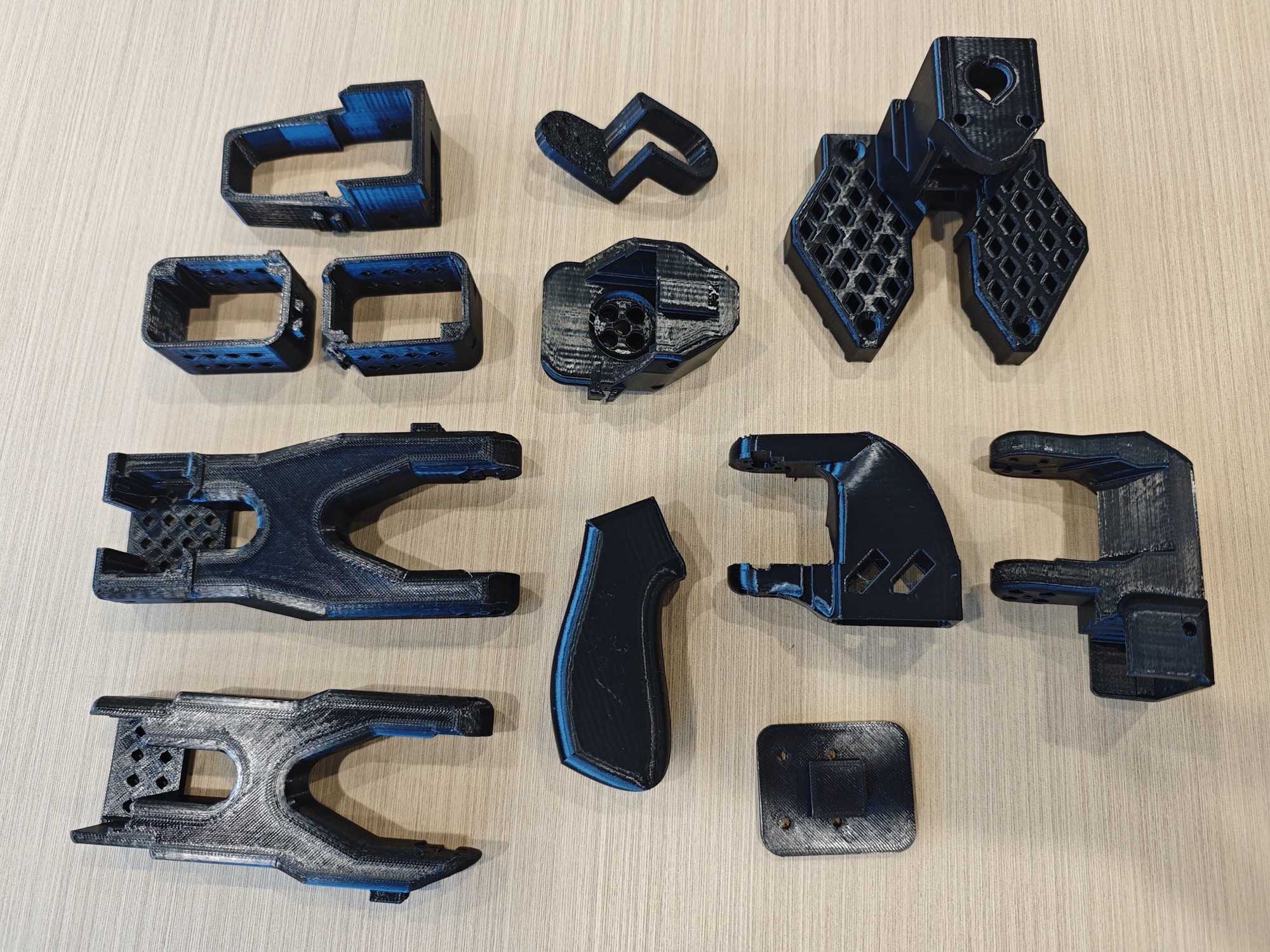
主動臂和從動臂非常類似,只有末端不一樣
主動臂是把手和扳機,從動臂是夾爪
拆除3D列印件上殘留的支撐
檢查每一個孔、洞、槽、網格,特別是類似麻將“五筒”的五個孔
這一步非常重要,不然後面擰螺絲擰不進去
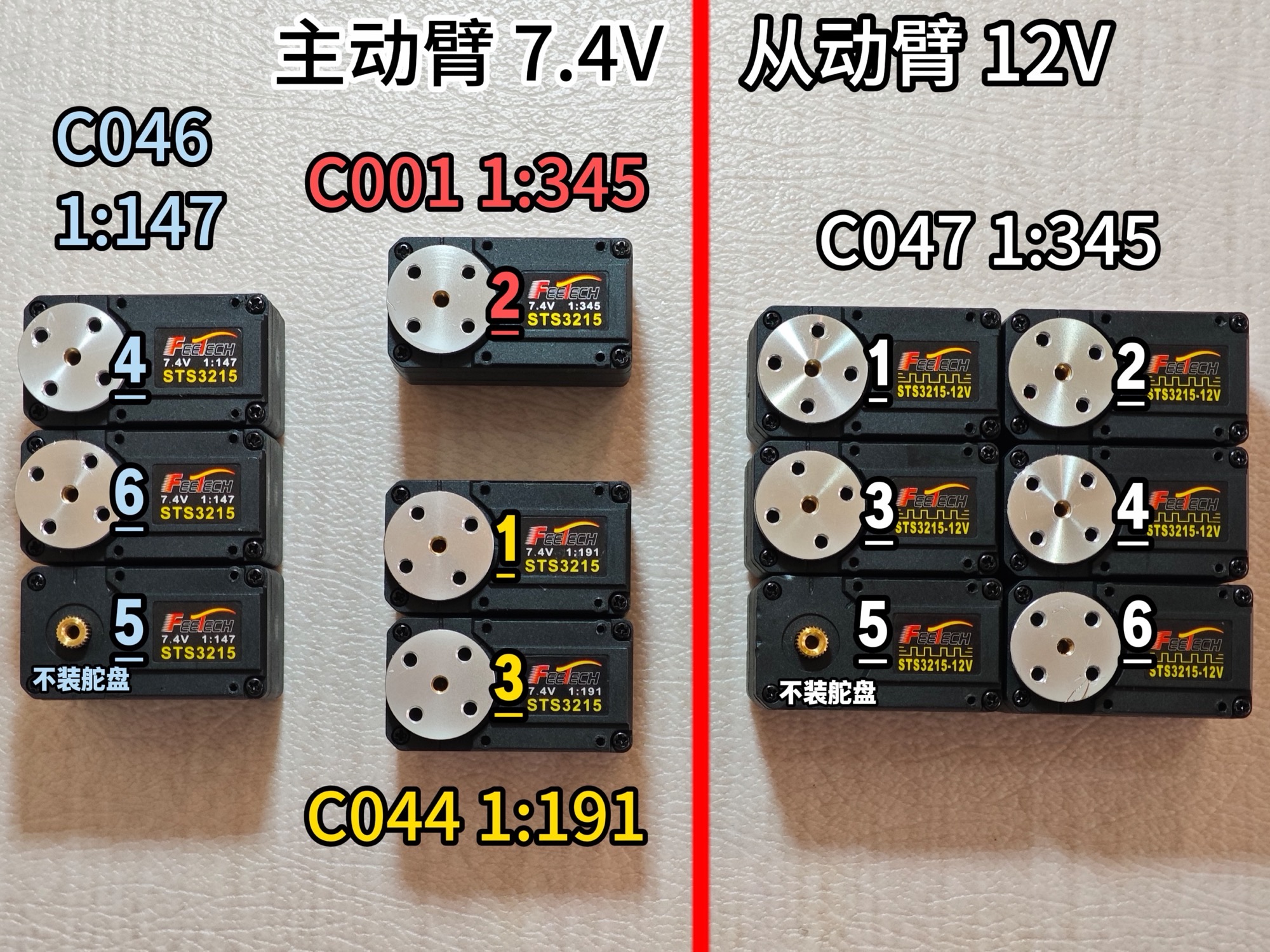
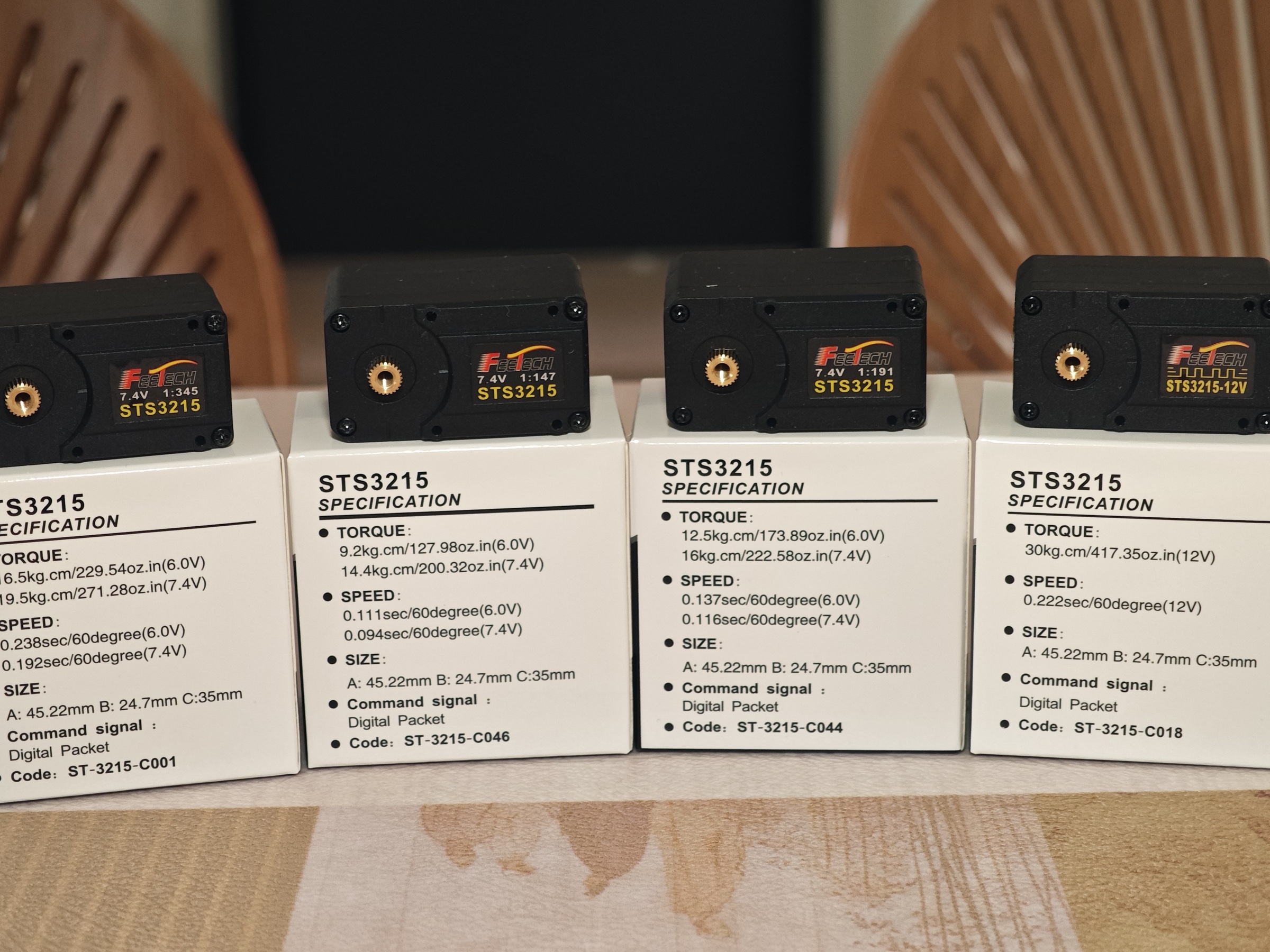
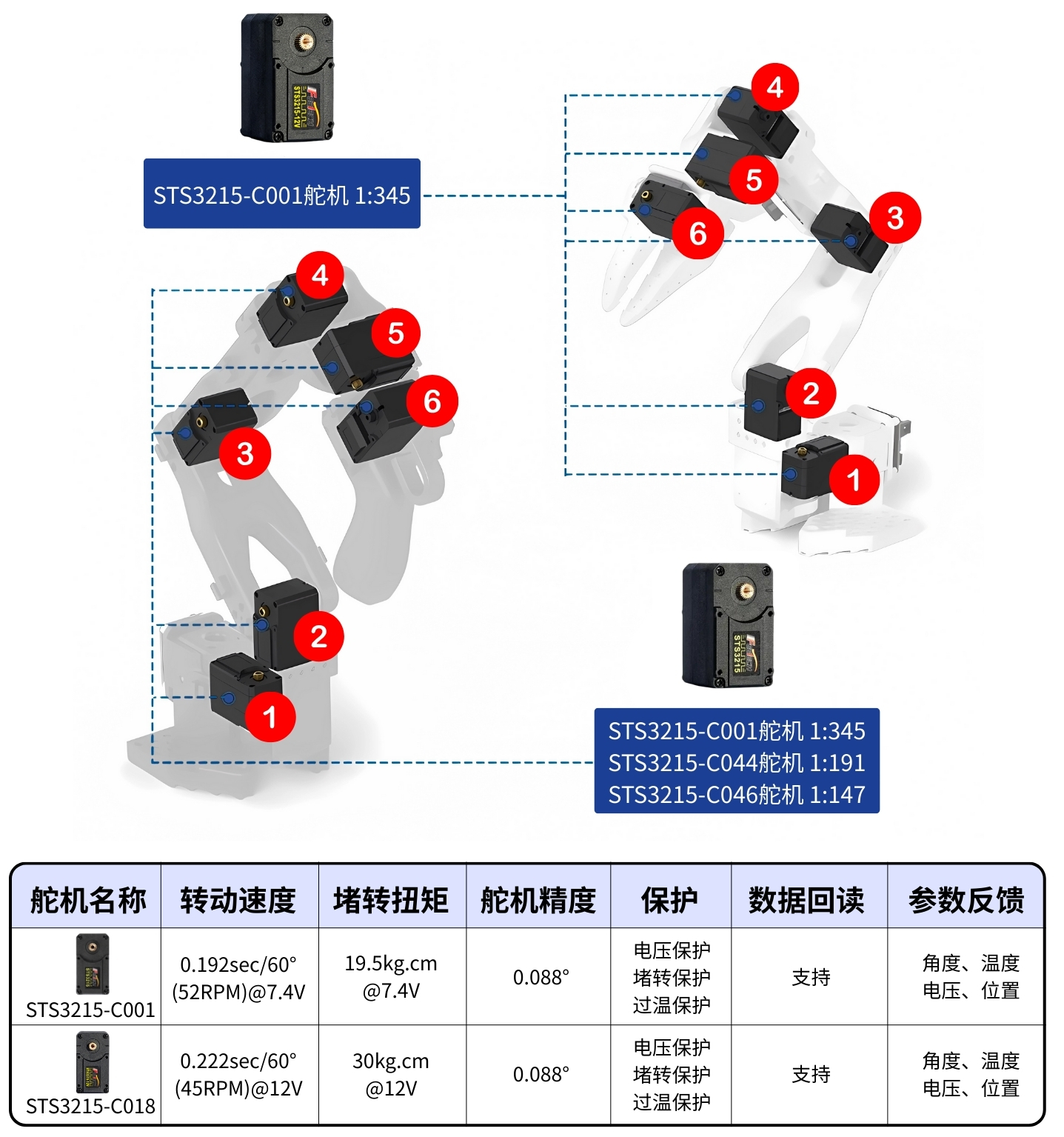
四種舵機區分
| 大型號 | 小型號 | 電壓(V) | 減速比 | 機械臂關節 | 數量 |
|---|---|---|---|---|---|
| STS-3215 | C001 | 7.4 | 1:345 | 主動臂2 | 1 |
| C044 | 7.4 | 1:191 | 主動臂1、3 | 2 | |
| C046 | 7.4 | 1:147 | 主動臂4、5、6 | 3 | |
| C047 | 12 | 1:345 | 從動臂所有關節 | 6 |
減速比是 “電機轉速:舵機輸出軸轉速” 的比值,比如 1:345 代表電機轉 345 圈,舵機輸出軸才轉 1 圈。
大減速比會通過齒輪組放大扭矩,所以能帶動更重的負載(比如從動臂)
但同時,輸出軸的轉動速度會更慢(因為被“減速”了)
如果拖拽關節,會更費力
下面是本項目所有舵機的型號、減速比,下劃線是它們的編號
區分兩種電壓的電源適配器
5V 6A 30W的電源適配器:給7.4V舵機供電(主動臂)黑色
12V 5A 60W的電源適配器,給12V舵機供電(從動臂)白色
下載飛特舵機除錯工具
Windows電腦
https://gitee.com/ftservo/fddebug
下載FD1.9.8.5(250729).7z,解壓,運行裡面的exe程式
Ubuntu電腦和Mac電腦(壓縮包含教程)
Pro版 主動臂使用5V6A電源適配器,從動臂使用12V5A電源適配器
舵機ID設定和舵機角度校準及組裝要提前做好,可參考官方組裝教程
第一步:設定舵機ID,安裝舵盤(除5號舵機)
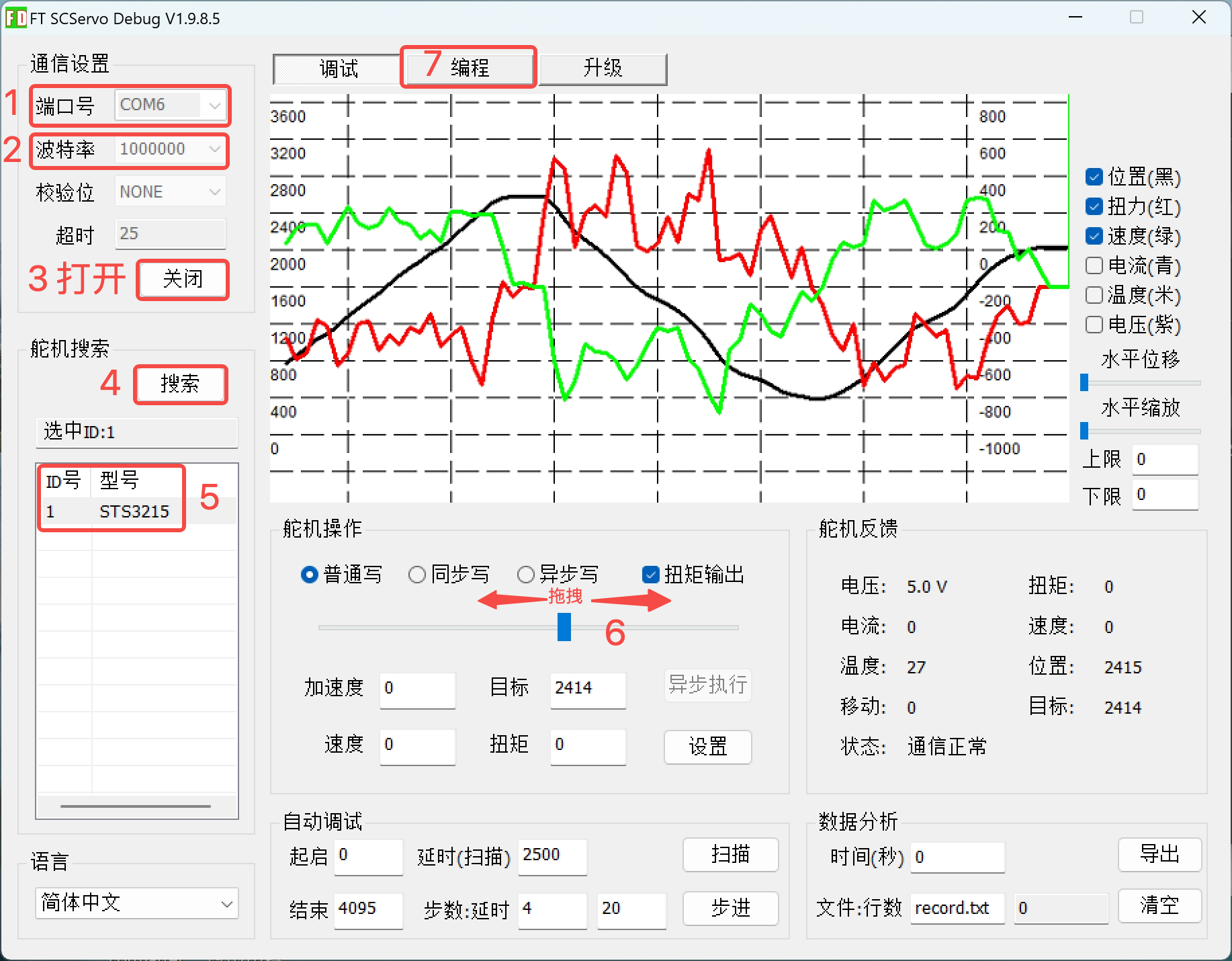
打開飛特上位機除錯工具,選擇COM連接埠號,波特率為一百萬,點“打開”
點“搜索”,出現“STS3215”後,點“停止”,點“STS3215”
選擇上方“除錯”,可以拖拽滑條讓舵機旋轉,也可以點“掃描”讓舵機往復運動。確認舵機運行正常
選擇上方“編程”
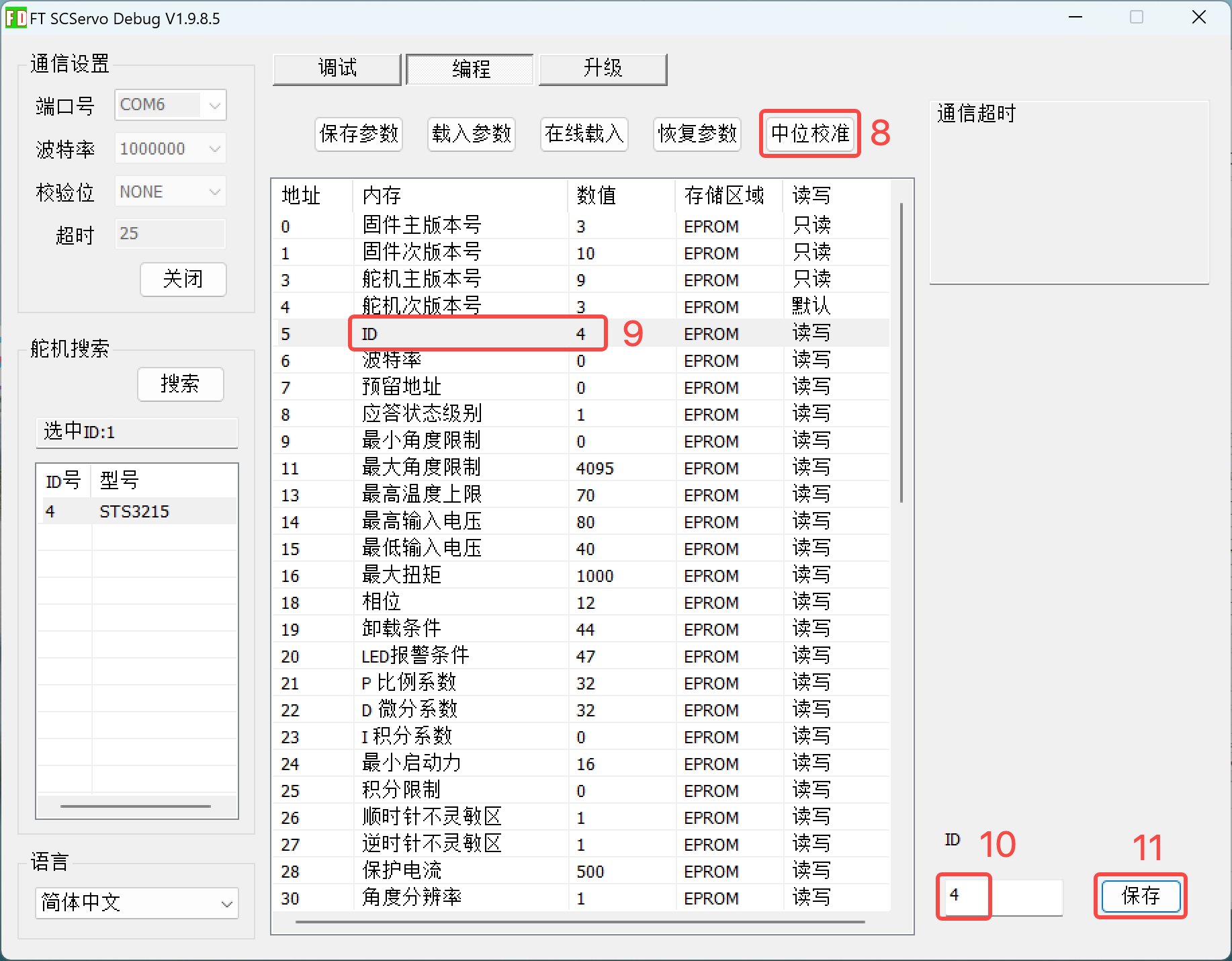
點“中位校準”,設定此時舵機旋轉軸位置為中位(0-4095)
點“ID”,在右下角設定對應舵機的ID編號,點“儲存”。注意編號是純阿拉伯數字,不加字母。
拔掉舵機連接控制板的線
在舵機上插上舵機線
1號舵機插兩根線,其它舵機先只插一根線
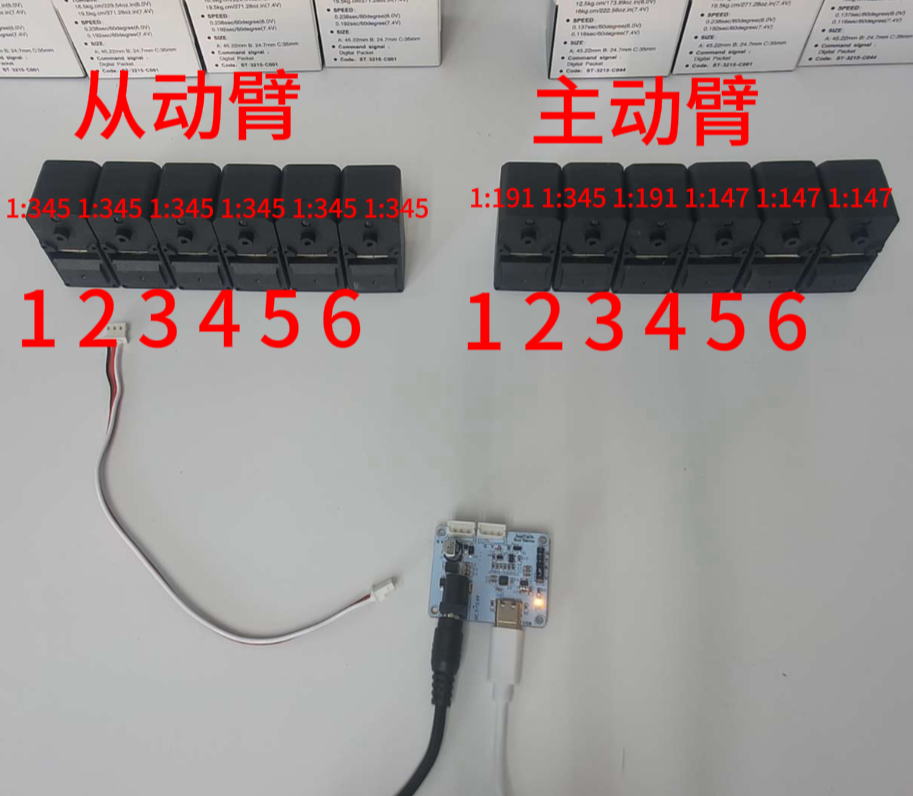
再次提醒,請確保舵機關節 ID 和齒輪比與 SO-ARM101 的嚴格對應。
總線上每個電機都有一個唯一的ID。新電機通常帶有一個預設ID 1。為了確保電機和控制器之間的通信正常,我們首先需要為每個電機設定一個唯一的ID。此外,總線上的數據傳輸速度由波特率決定。為了能夠相互通信,控制器和所有電機都需要配置相同的波特率,本機械臂舵機的波特率為100000。
為此,我們首先需要將控制器分別連接到每個電機,以便進行設定。由於我們會將這些參數寫入電機內部存儲器(EEPROM)的非易失性區域,因此只需操作一次即可。
如果您要重新利用其他機器人的電機,您可能還需要執行此步驟,因為 ID 和波特率可能不匹配。
下面的影片展示了設定電機 ID 的步驟順序。
Windows系統
使用飛特舵機上位機設定舵機ID並校準中位,ID設定是從1到6的!
機械臂舵機設定ID-Windows系統.mp4(机械臂舵机设置ID-Windows系统.mp4, 體積超過站點單文件上限,可向 support@juxitech.com 索取)
Linux/ubuntu系統和Mac電腦
如需飛特舵機上位機可參考上面的 飛特舵機除錯工具
請先按照 官方Lerobot環境安裝 這一頁完成環境部署
注意激活虛擬環境並進入到對應的src/lerobot目錄下
conda activate lerobot
cd lerobot/src/lerobot
1、查找機械臂對應的 USB 連接埠 為了找到每個機械臂正確的連接埠,請運行實用腳本兩次::
lerobot-find-port識別Leader機械臂連接埠時的示例輸出(例如,Mac 上為 /dev/tty.usbmodem575E0031751,或 Linux 上可能為 /dev/ttyACM0):
Finding all available ports for the MotorBus.
['/dev/ttyACM0', '/dev/ttyACM1']
Remove the usb cable from your MotorsBus and press Enter when done.

[...Disconnect corresponding leader or follower arm and press Enter...]

The port of this MotorsBus is /dev/ttyACM1
Reconnect the USB cable.識別Follower機械臂連接埠時的示例輸出(例如,/dev/tty.usbmodem575E0032081,或在 Linux 上可能為 /dev/ttyACM1):
Finding all available ports for the MotorBus.
['/dev/ttyACM0', '/dev/ttyACM1']
Remove the usb cable from your MotorsBus and press Enter when done.

[...Disconnect corresponding leader or follower arm and press Enter...]

The port of this MotorsBus is /dev/ttyACM0
Reconnect the USB cable.
請記住要拔出 USB 接頭,否則將無法檢測到接口。
2、使用 USB 數據線從電腦連接到從動臂的舵機驅動板,並接通電源。然後,運行以下命令。請將命令中的--robot.port=/dev/ttyACM0 修改為找到的連接埠號。如查找的連接埠為/dev/ttyACM1,則修改為--robot.port=/dev/ttyACM1
lerobot-setup-motors \
    --robot.type=so101_follower \
    --robot.port=/dev/ttyACM0
您會看到以下輸出。
Connect the controller board to the 'gripper' motor only and press enter.依照指示,連接夾爪的舵機。請確保它是唯一連接到舵機驅動板的舵機,並且該舵機尚未與其他任何舵機進行連接。當您按下 [Enter] 鍵後,腳本將自動設定該舵機的 ID 和波特率,ID設定是從6到1的!
之後,您應該會看到以下資訊:
'gripper' motor id set to 6接著是下一條輸出是:
Connect the controller board to the 'wrist_roll' motor only and press enter.**注意 **根據指示,對每個舵機重複上述操作。
與之前的舵機一樣,請確保它是唯一連接到驅動板的舵機,並且舵機本身沒有連接到任何其他舵機。
在每次按 Enter 鍵之前,請務必檢查您的線纜連接。例如,在操作電路板時,電源線可能會斷開。
當您完成所有步驟後,腳本將自動結束,此時舵機即可投入使用。現在,您可以將每根舵機的 3 針接口依次連接,並將第一個舵機(ID 為 1 的“shoulder pan”舵機)的線纜連接到驅動板。現在可以將驅動板安裝到機械臂的底座上。
對主動臂重複相同的步驟。
lerobot-setup-motors \
    --teleop.type=so101_leader \
--teleop.port=/dev/ttyACM0機械臂舵機設定ID-Linux系統.mp4(机械臂舵机设置ID-Linux系统.mp4, 體積超過站點單文件上限,可向 support@juxitech.com 索取)
第二步:組裝
- 從動臂的組裝步驟與主動臂基本相同。唯一的區別在於第12步之後,末端執行器(夾爪和手柄)的安裝方式有所不同。
SO-ARM101機械臂組裝教程.mp4(SO-ARM101机械臂组装教程.mp4, 體積超過站點單文件上限,可向 support@juxitech.com 索取)
舵機驅動板的安裝:先安裝4個銅柱,然後用四個M2.5*8的螺絲固定驅動板
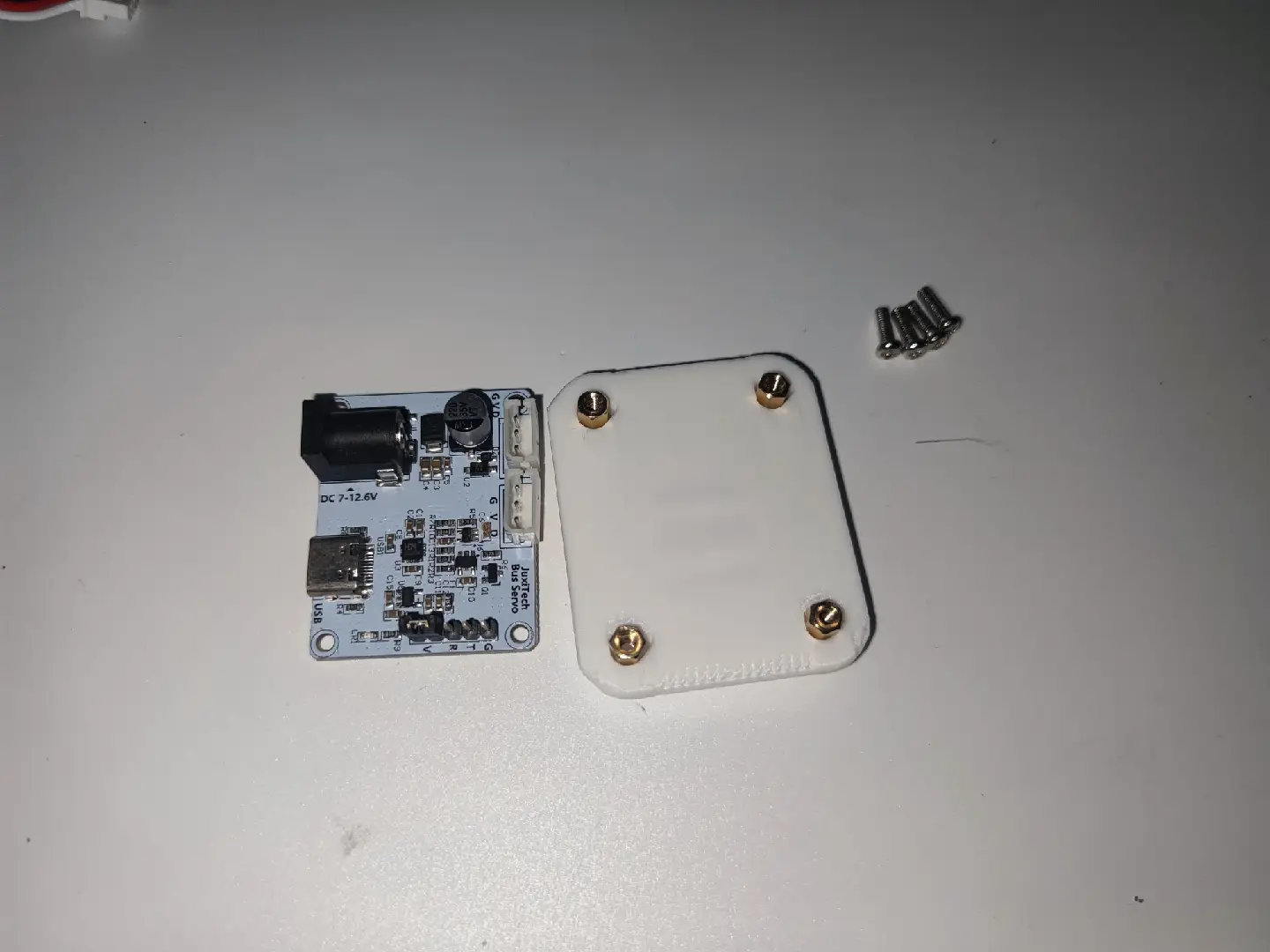
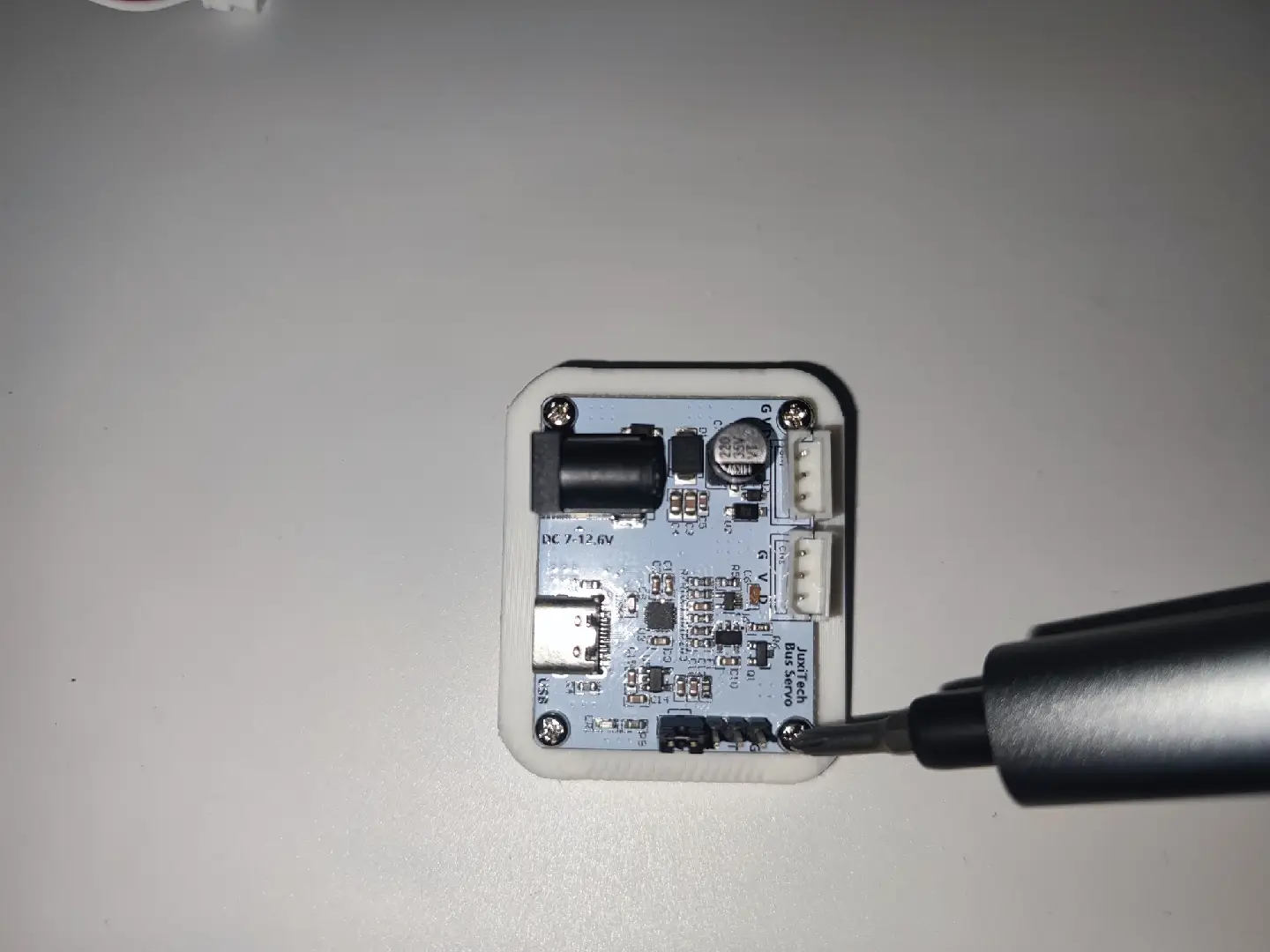
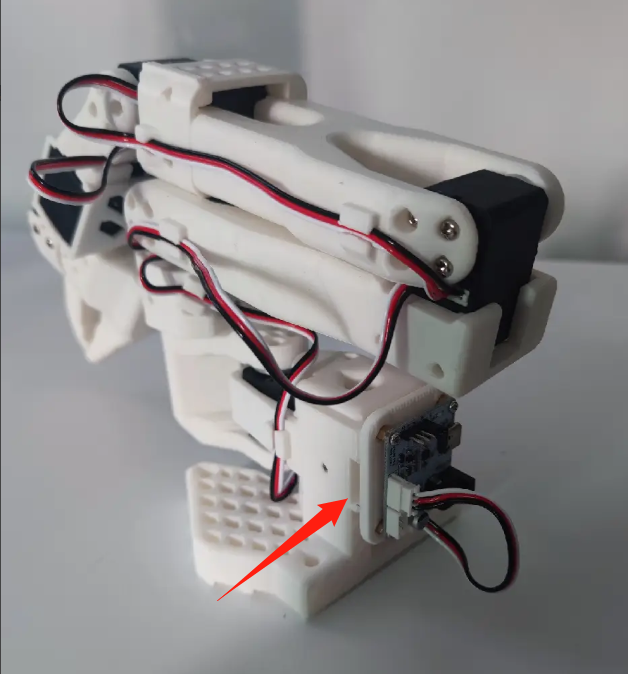
Pro版 黑色主動臂使用5V6A電源適配器,白色從動臂使用12V5A電源適配器
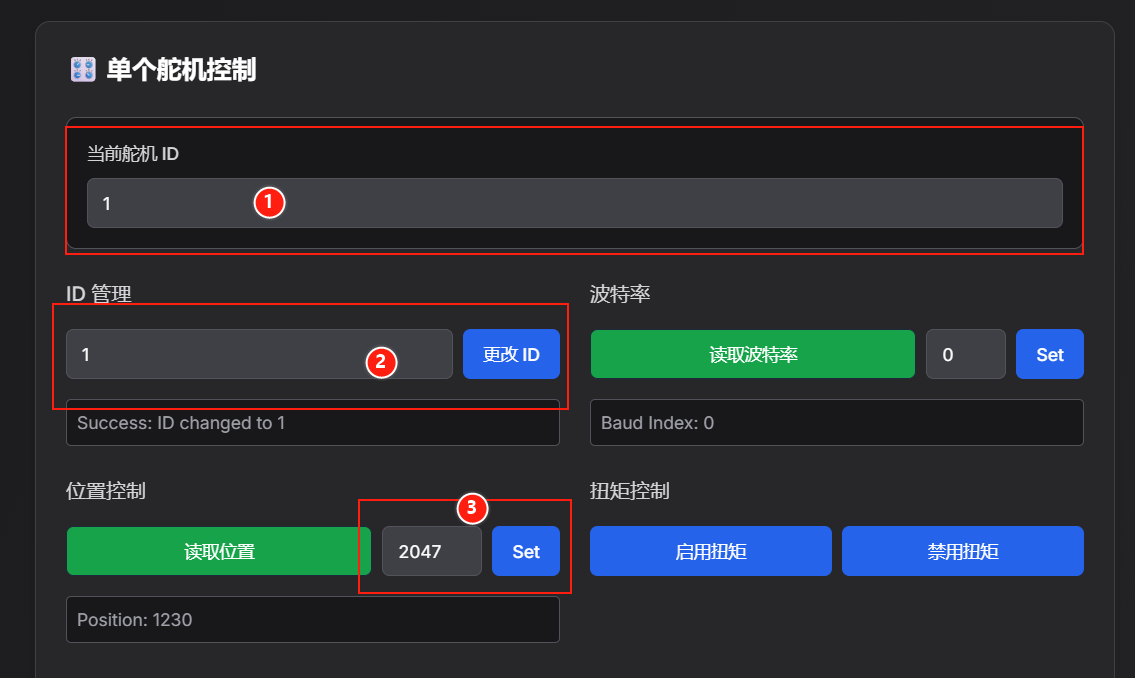
網頁端設定舵機ID和中位校準
https://bambot.org/feetech.js?lang=zh
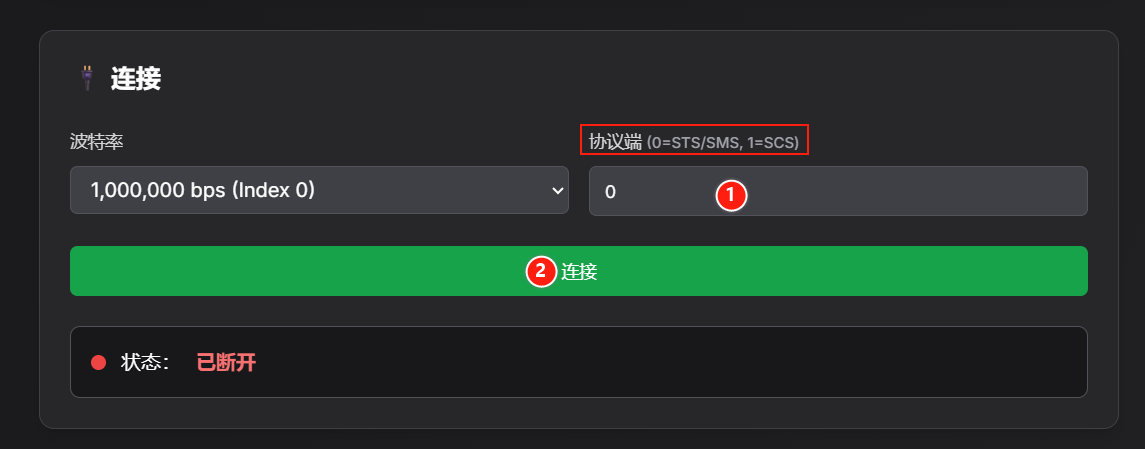
1、根據舵機型號輸入0或1,點擊“連接”
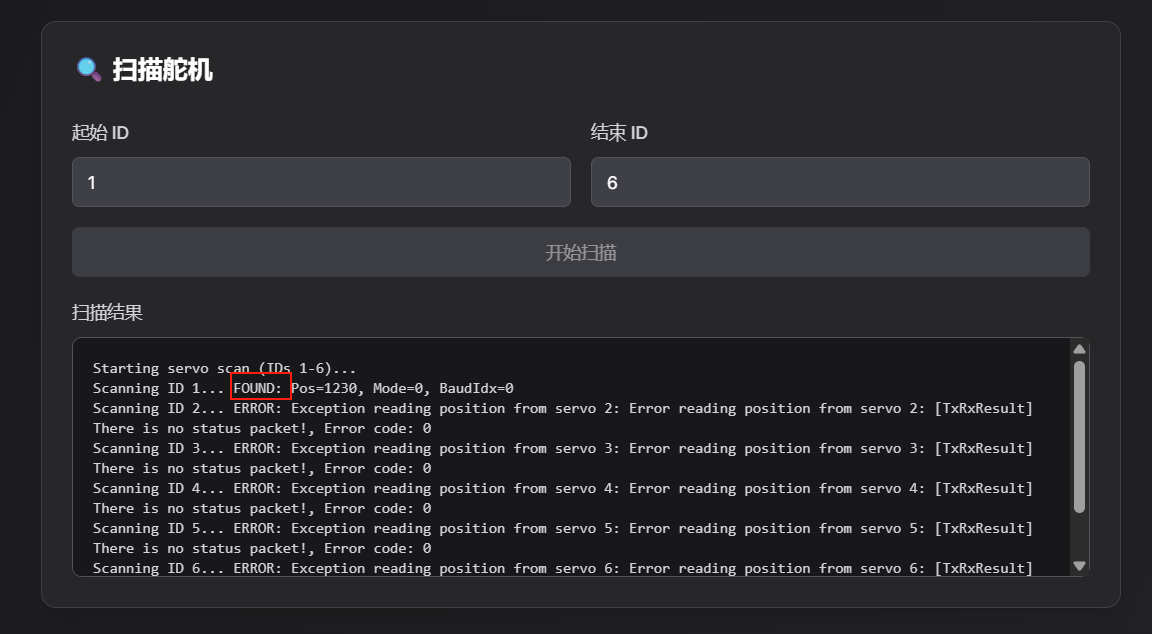
2、掃描ID 1~6 的舵機,可以根據掃描結果裡的FOUND確認對應ID舵機。例如圖片裡舵機 ID 1 被掃描到了
3、ID設定和中位校準
①當前舵機ID輸入為被掃描到的舵機ID
②在“ID管理”中輸入數字,點擊“更改ID”即可設定ID
③中位校準(STS3215舵機中位是2047,SCS0009舵機中位是511)
STS舵機:在“位置控制”輸入2047,並點擊“Set”
SCS舵機:在“位置控制”輸入511,並點擊“Set”