

Lekiwi 使用教程
黑色主動臂使用5V6A電源適配器,白色從動臂使用12V5A電源適配器
本教學倉庫程式碼保持為2026年10月1日之前的Lerobot經過測試的穩定版本,目前Huggingface對Lerobot進行了非常龐大的升級,增加了非常多的新功能,如果需要體驗最新的教學請跟隨官方文件進行操作。
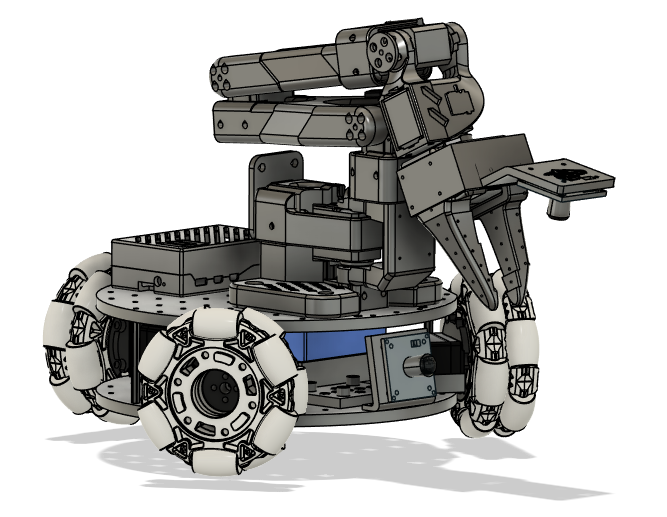
Lekiwi 是由 SIGRobotics-UIUC 發起的一個完全開源的機器人小車專案。它包含詳細的 3D 列印檔案和操作指南,設計上與 LeRobot 模仿學習框架相容。它支援 SO101 機器人手臂,從而實現完整的模仿學習流程。
在Fusion360 線上 CAD中可以視覺化精確的元件位置。
線上URDF預覽https://urdf.d-robotics.cc/
主要特點
- 開源且低成本: Lekiwi 提供了一種開源、低成本的機器人小車解決方案。
- 與 LeRobot 整合: 專為與 LeRobot 平台 整合而設計。
- 豐富的學習資源: 提供全面的開源學習資源,包括組裝和校準指南,以及測試、資料收集、訓練和部署的教學,幫助使用者快速入門並開發機器人應用。
- 相容 Nvidia: 可與 reComputer Mini J4012 Orin NX 16 GB 搭配使用。
- 多場景應用: 適用於教育、科學研究、自動化生產和機器人領域,幫助使用者在各種複雜任務中實現高效且精準的機器人操作。
JUXI 僅對硬體本身的品質負責。教學嚴格按照官方文件更新。如果您遇到實在無法解決的軟體問題或環境依賴問題,請及時向 LeRobot 平台 或 LeRobot Discord 頻道 回報問題。
注意
- Lekiwi 底盤中的所有伺服馬達需要 12V 電源供電。對於使用 5V 機器人手臂的使用者,我們提供了 12V 轉 5V 降壓轉換模組。請注意,您需要自行進行電路修改。
- 12V 電源 - 如果需要,您可以在結帳時選擇此選項。如果您已經擁有 12V 電源,只需將電源輸出接口轉換為 5521 DC 插頭即可。
- 樹莓派控制器和攝影機 - 這些需要透過訂單介面單獨購買。
物料清單 (BOM)
初始系統環境
對於 Ubuntu x86:
- Ubuntu 22.04
- CUDA 12+
- Python 3.10
- Torch 2.6
對於 Jetson Orin:
- Jetson JetPack 6.0
- Python 3.10
- Torch 2.3+
對於樹莓派:
- 樹莓派5 4G~16G
設定 SSH
設定好樹莓派後,您應該啟用並設定SSH(安全外殼協定),這樣您就可以從筆記型電腦登入到樹莓派,而無需在樹莓派上連接螢幕、鍵盤和滑鼠。您可以在這裡找到一個很棒的教學。您可以透過命令提示字元 (cmd) 登入到樹莓派,或者如果您使用 VSCode,則可以使用此擴充功能。
3D列印指南
部件
我們提供以下3D列印部件的可列印STL檔案。這些部件可以使用通用PLA耗材在消費級FDM印表機上列印。我們在Bambu Lab P1S印表機上進行了測試。對於所有元件,我們只需載入到bambuslicer中,自動旋轉和排列,啟用任何推薦的支撐,然後列印。
列印參數
提供的STL檔案可以在許多FDM印表機上直接列印。以下是測試和建議的設定,其他設定也可能有效。
- 材料:PLA+
- 噴嘴直徑和精度:0.2mm噴嘴直徑,層高0.2mm
- 填充密度:15%
- 列印速度:150 mm/s
- 如果需要,將G程式碼(切片檔案)上傳到印表機並列印
A. 在樹莓派上安裝 LeRobot
在您的 Raspberry Pi 上:
1. 安裝 Miniconda:
mkdir -p ~/miniconda3
wget https://repo.anaconda.com/miniconda/Miniconda3-latest-Linux-aarch64.sh -O ~/miniconda3/miniconda.sh
bash ~/miniconda3/miniconda.sh -b -u -p ~/miniconda3
rm ~/miniconda3/miniconda.sh
2. 重新啟動 Shell
在您的 Shell 中複製貼上以下命令:source ~/.bashrc 或對於 Mac 使用者:source ~/.bash_profile 或 source ~/.zshrc(如果您使用的是 zshell)
3. 為 LeRobot 建立並啟用一個新的 Conda 環境
conda create -y -n lerobot python=3.10然後啟用您的 Conda 環境(每次開啟 Shell 使用 LeRobot 時都需要執行此操作!):
conda activate lerobot4. 複製 LeRobot:
git clone https://github.com/huggingface/lerobot.git ~/lerobot5. 在您的環境中安裝 ffmpeg:
使用 miniconda 時,在您的環境中安裝 ffmpeg:
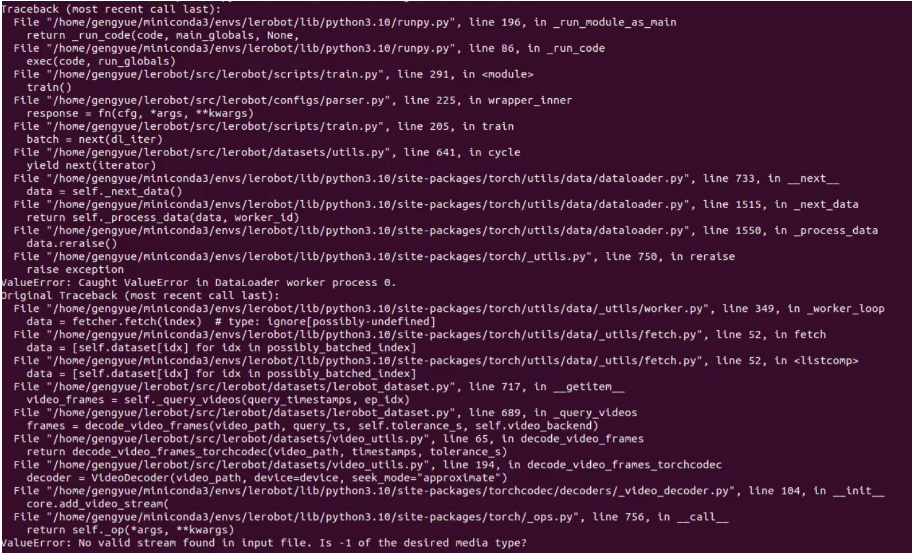
conda install ffmpeg -c conda-forge這通常會為你的平台安裝使用 libsvtav1 編碼器編譯的 ffmpeg 7.X。如果不支援 libsvtav1(可以透過 ffmpeg -encoders 查看支援的編碼器),你可以: 【適用於所有平台】顯式安裝 ffmpeg 7.X: conda install ffmpeg=7.1.1 -c conda-forge 【僅限 Linux】安裝 ffmpeg 的建置依賴並從原始碼編譯支援 libsvtav1 的 ffmpeg,並確保使用的 ffmpeg 執行檔是正確的,可以透過 which ffmpeg 確認。 如果你遇到以下報錯,也可以使用上述命令解決。
6. 安裝帶有 feetech 馬達依賴的 LeRobot:
cd ~/lerobot && pip install --no-binary=av -e ".[feetech]"
pip install -e ".[lekiwi]"
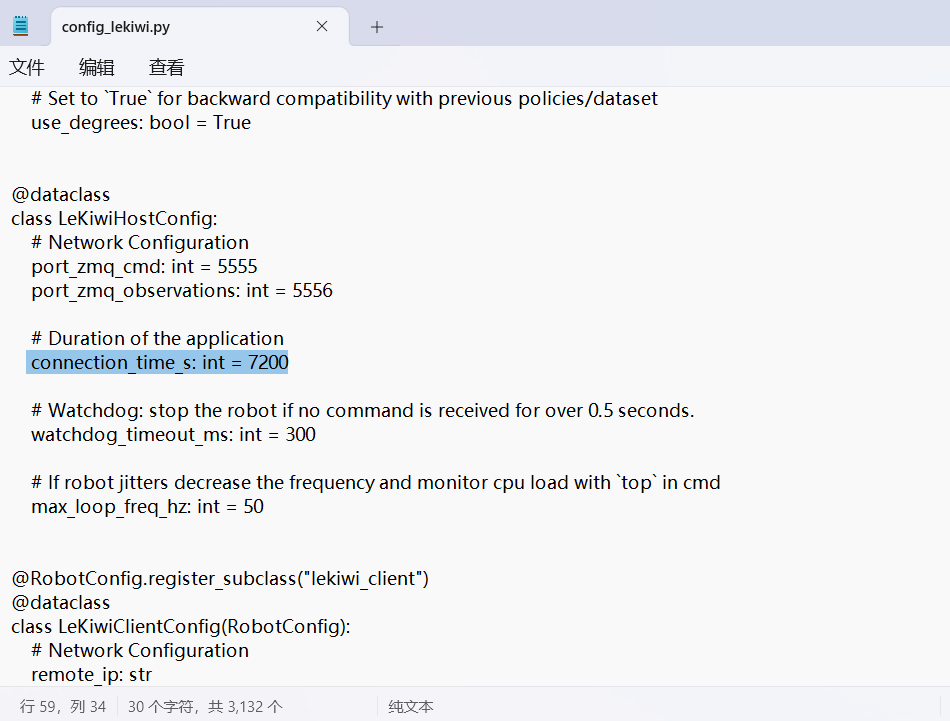
7. 設定連接時間
lerobot\src\lerobot\robots\lekiwi目錄下找到config_lekiwi.py
connection_time_s: int = 7200 # 也就是2小时
B. 在筆記型電腦上安裝 LeRobot
如果您已經在筆記型電腦上安裝了 LeRobot,可以跳過此步驟,否則請按照我們在 Raspberry Pi 上的相同步驟進行操作。
[!提示] 我們會頻繁使用命令提示字元 (cmd)。如果您對使用 cmd 不熟悉,或者想複習命令列的使用,可以參考這裡:命令列速成課程
在您的電腦上:
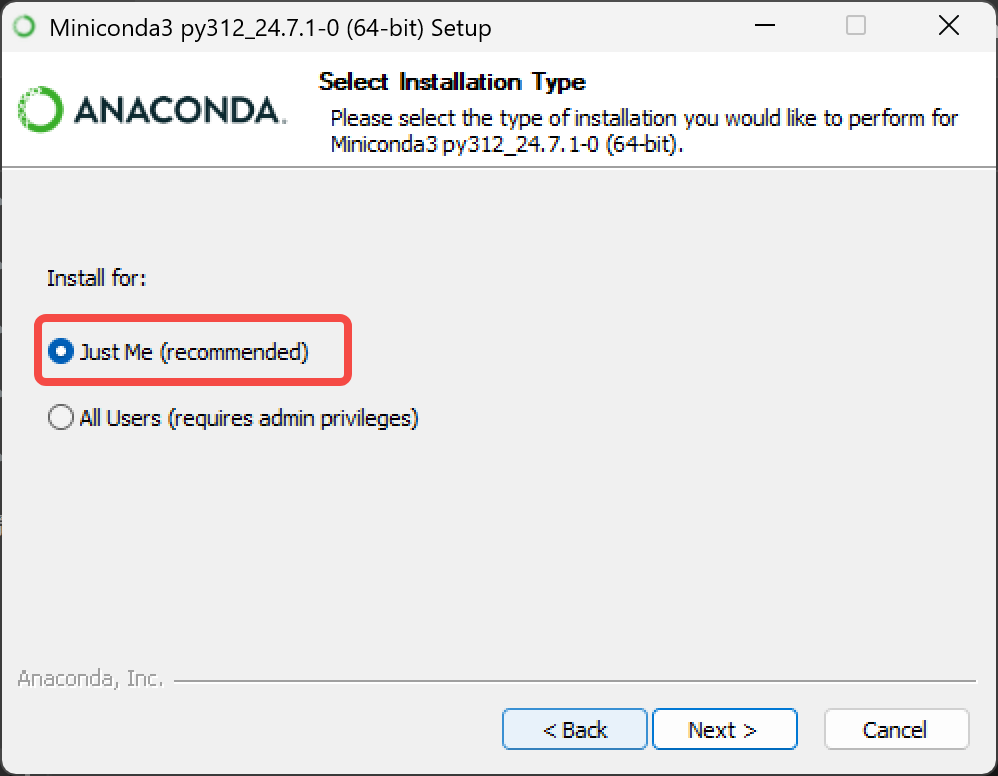
1. 安裝 Miniconda:
anaconda.com/download/success
或者直接點這個連結下載安裝包
https://repo.anaconda.com/miniconda/Miniconda3-latest-Windows-x86_64.exe
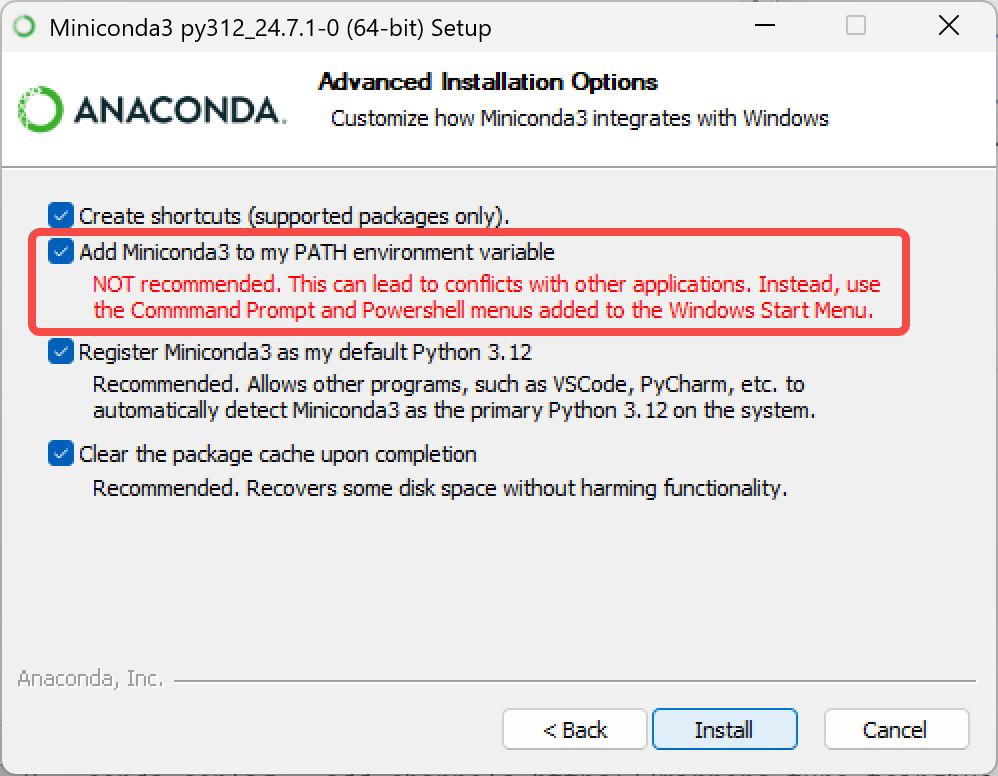
conda換源
# 先清空原有源配置(避免冲突)
conda config --remove-key channels

# 将 conda 的默认源和常用第三方源替换为清华镜像
# 添加默认包源(main/r/msys2)
conda config --add channels https://mirrors.tuna.tsinghua.edu.cn/anaconda/pkgs/main/
conda config --add channels https://mirrors.tuna.tsinghua.edu.cn/anaconda/pkgs/r/
conda config --add channels https://mirrors.tuna.tsinghua.edu.cn/anaconda/pkgs/msys2/

# 添加常用第三方源
conda config --add channels https://mirrors.tuna.tsinghua.edu.cn/anaconda/cloud/conda-forge/
conda config --add channels https://mirrors.tuna.tsinghua.edu.cn/anaconda/cloud/msys2/
conda config --add channels https://mirrors.tuna.tsinghua.edu.cn/anaconda/cloud/bioconda/
conda config --add channels https://mirrors.tuna.tsinghua.edu.cn/anaconda/cloud/menpo/
conda config --add channels https://mirrors.tuna.tsinghua.edu.cn/anaconda/cloud/pytorch/

# 开启显示下载源,安装包时会显示具体的下载地址
conda config --set show_channel_urls yes

# 清除索引缓存,使新源生效
conda clean -i

# 查看当前配置(验证源是否添加成功)
conda config --show-sources
2. 重新啟動 Shell
在您的 Shell 中複製貼上以下命令:source ~/.bashrc 或對於 Mac 使用者:source ~/.bash_profile 或 source ~/.zshrc(如果您使用的是 zshell)
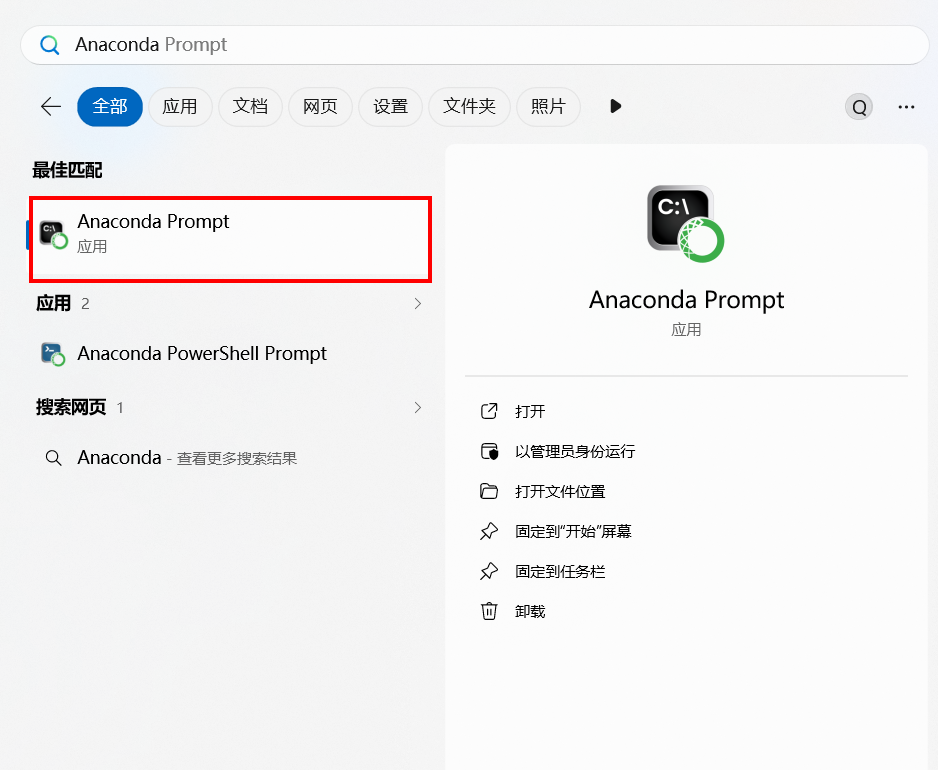
3. 為 LeRobot 建立並啟用一個新的 Conda 環境
conda create -y -n lerobot python=3.10然後啟用您的 Conda 環境(每次開啟 Shell 使用 LeRobot 時都需要執行此操作!):
conda activate lerobot4. 複製 LeRobot:
git clone https://github.com/huggingface/lerobot.git ~/lerobot5. 在您的環境中安裝 ffmpeg:
使用 miniconda 時,在您的環境中安裝 ffmpeg:
conda install ffmpeg -c conda-forge這通常會為你的平台安裝使用 libsvtav1 編碼器編譯的 ffmpeg 7.X。如果不支援 libsvtav1(可以透過 ffmpeg -encoders 查看支援的編碼器),你可以: 【適用於所有平台】顯式安裝 ffmpeg 7.X: conda install ffmpeg=7.1.1 -c conda-forge 【僅限 Linux】安裝 ffmpeg 的建置依賴並從原始碼編譯支援 libsvtav1 的 ffmpeg,並確保使用的 ffmpeg 執行檔是正確的,可以透過 which ffmpeg 確認。 如果你遇到以下報錯,也可以使用上述命令解決。
6. 安裝帶有 feetech 馬達依賴的 LeRobot:
cd ~/lerobot && pip install --no-binary=av -e ".[feetech]"
pip install -e ".[lekiwi]"
C. 設定馬達
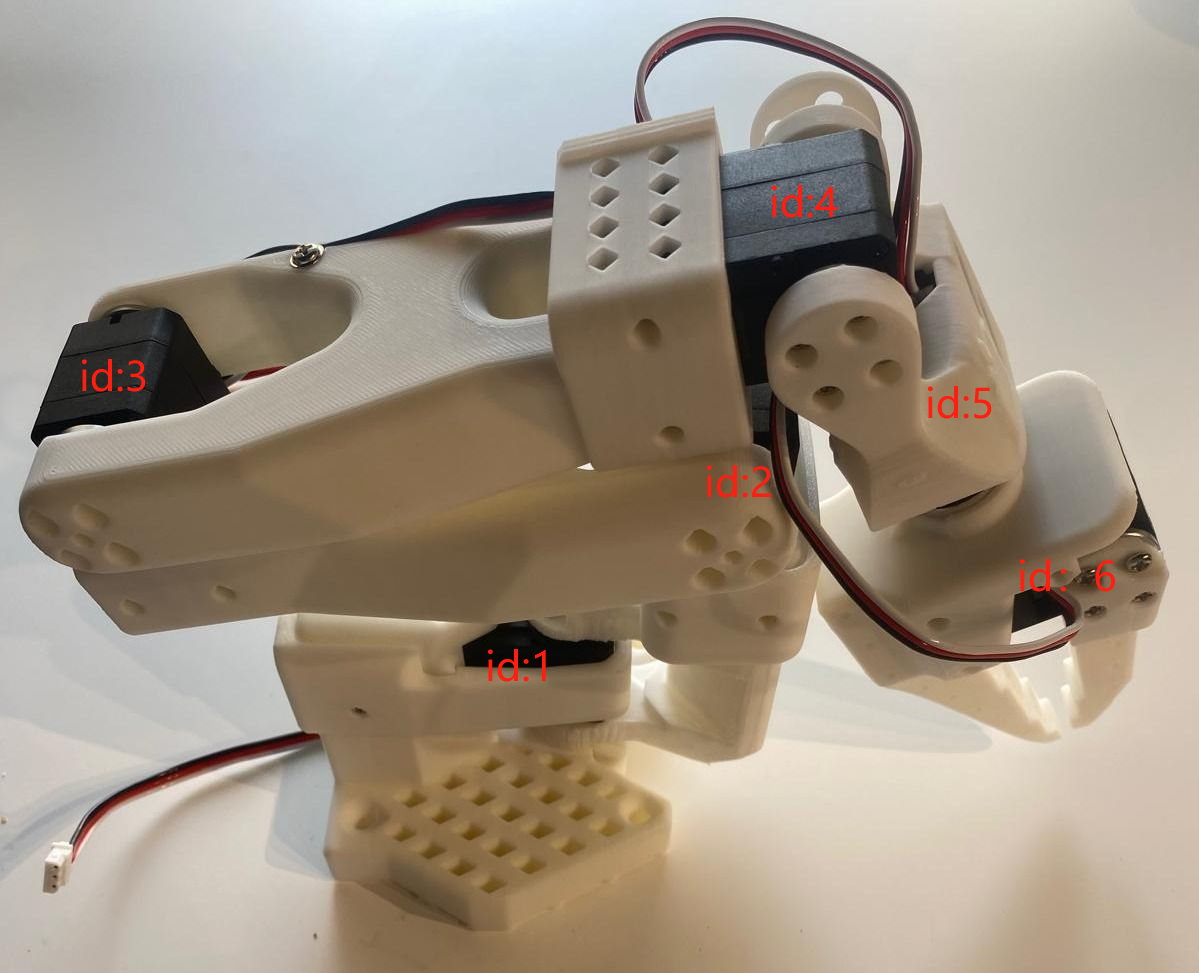
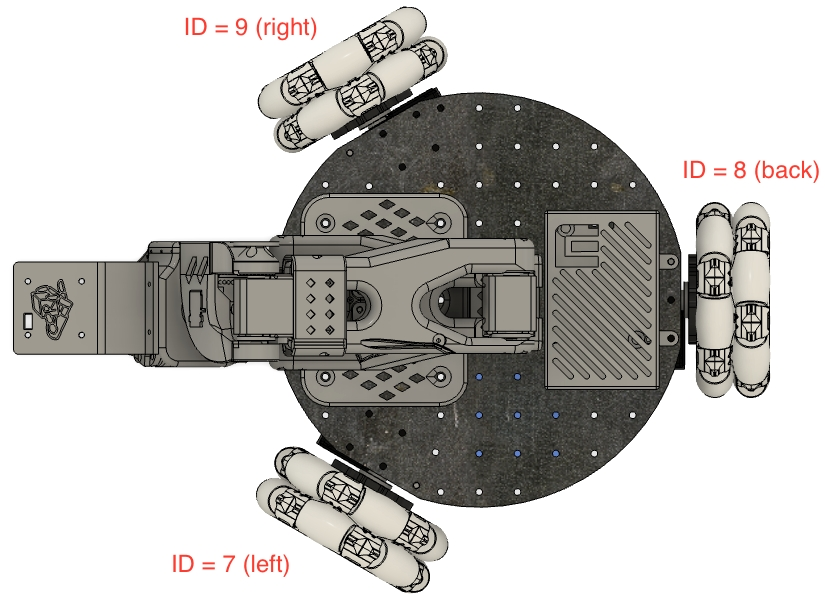
1.尋找與機械手臂相關聯的 USB 連接埠
要找到單個馬達的正確連接埠,請執行以下實用指令碼兩次:
lerobot-find-port範例輸出(例如,在 Mac 上為 /dev/tty.usbmodem575E0031751,或在 Linux 上可能為 /dev/ttyACM0):
範例輸出(例如,在 Mac 上為 /dev/tty.usbmodem575E0032081,或在 Linux 上可能為 /dev/ttyACM1):
疑難排解:在 Linux 上,您可能需要透過以下命令授予 USB 連接埠存取權限:
sudo chmod 666 /dev/ttyACM0
sudo chmod 666 /dev/ttyACM1
2.設定您的馬達(成品可跳過該步驟)
依次插入您的底盤的每一個馬達並執行以下指令碼,他會先初始化機械手臂(ID 6..1)的伺服馬達,然後再初始化底盤伺服馬達,將其 ID 設定為(ID 9..7)的伺服馬達,如果你已經校準過機械手臂,可以連續按 Enter 不斷覆寫和跳過:
lerobot-setup-motors \
    --robot.type=lekiwi \
    --robot.port=/dev/tty.usbmodem58760431551 # <- paste here the port found at previous step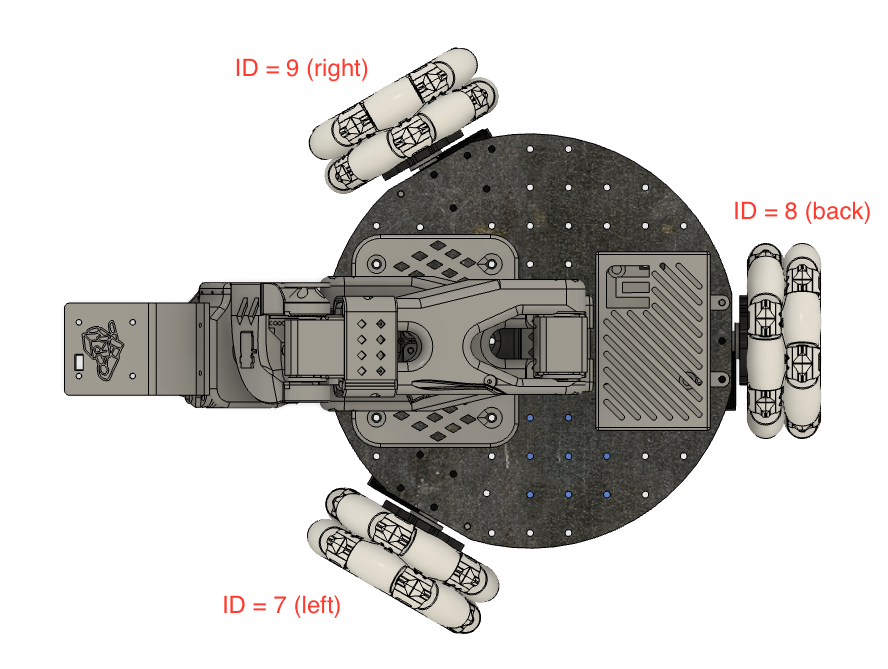
3.設定HuggingFace國內鏡像
- Ubuntu
sudo nano ~/.bashrc

# 在文件末尾加入
export HF_ENDPOINT=https://hf-mirror.comsource ~/.bashrc
echo $HF_ENDPOINT
# 输出
# https://hf-mirror.com- Mac
sudo nano ~/.zshrc

# 在文件末尾加入
export HF_ENDPOINT=https://hf-mirror.comsource ~/.zshrc
# 输出
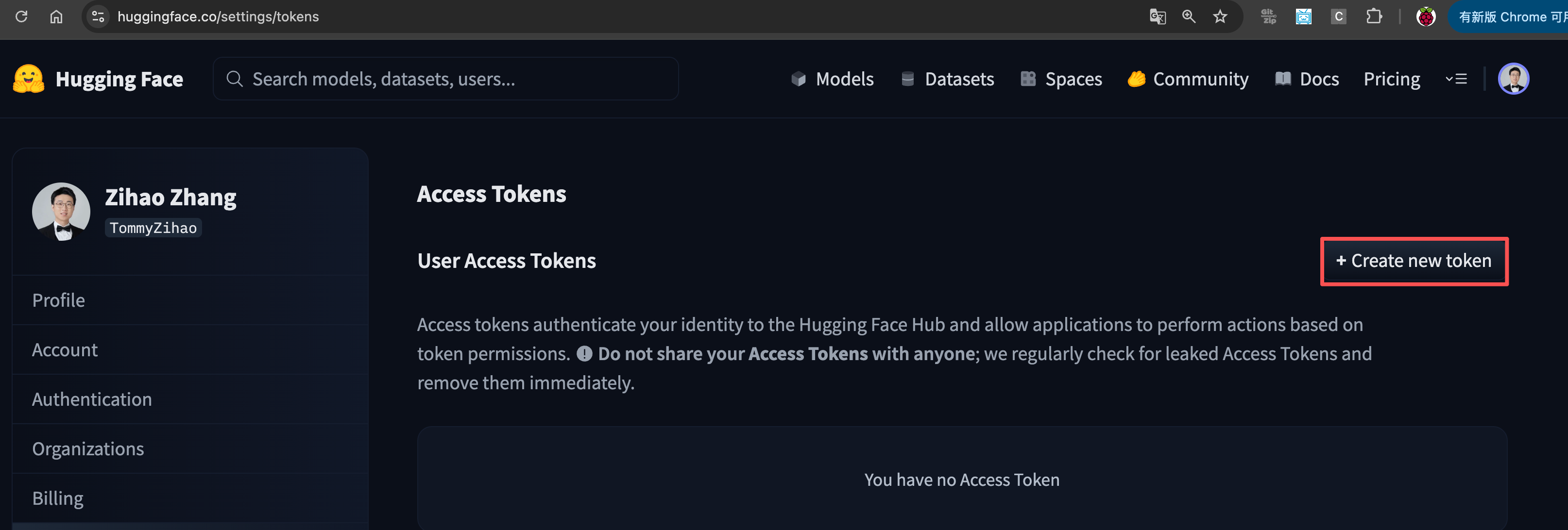
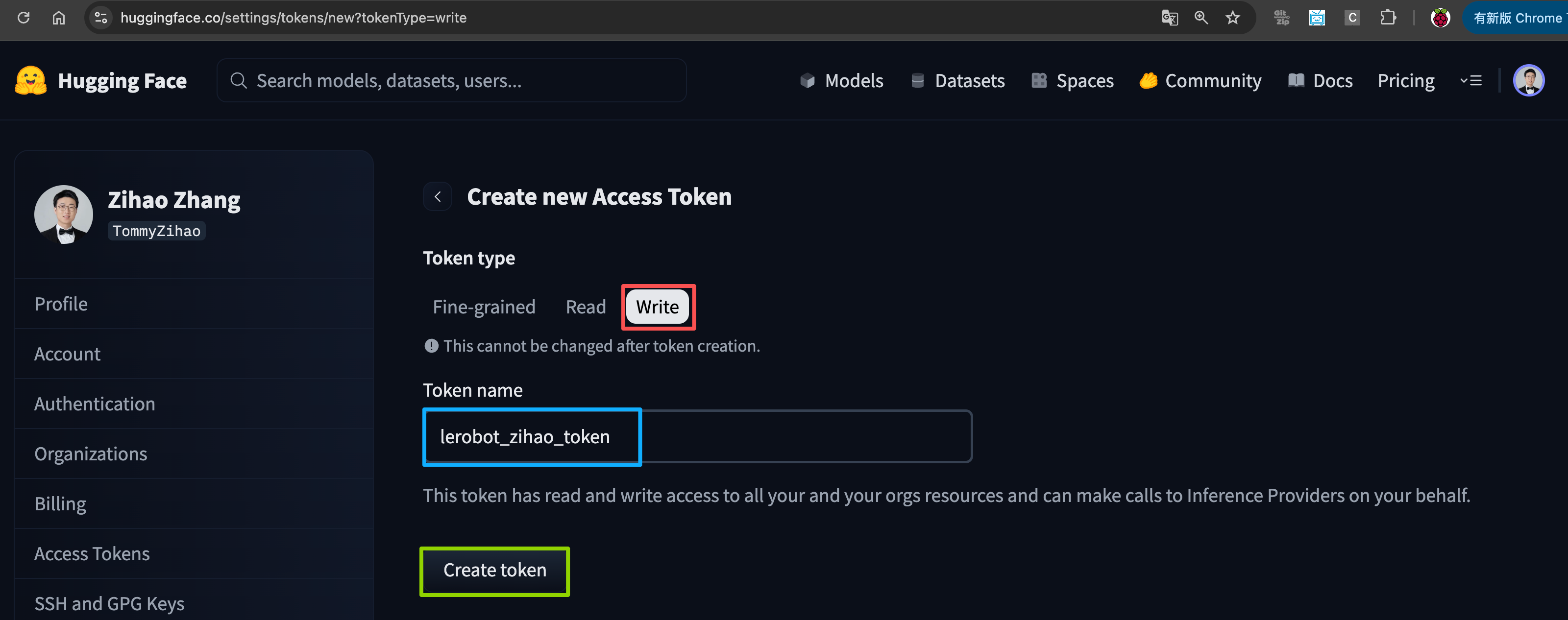
# https://hf-mirror.com①建立Token
https://huggingface.co/settings/tokens
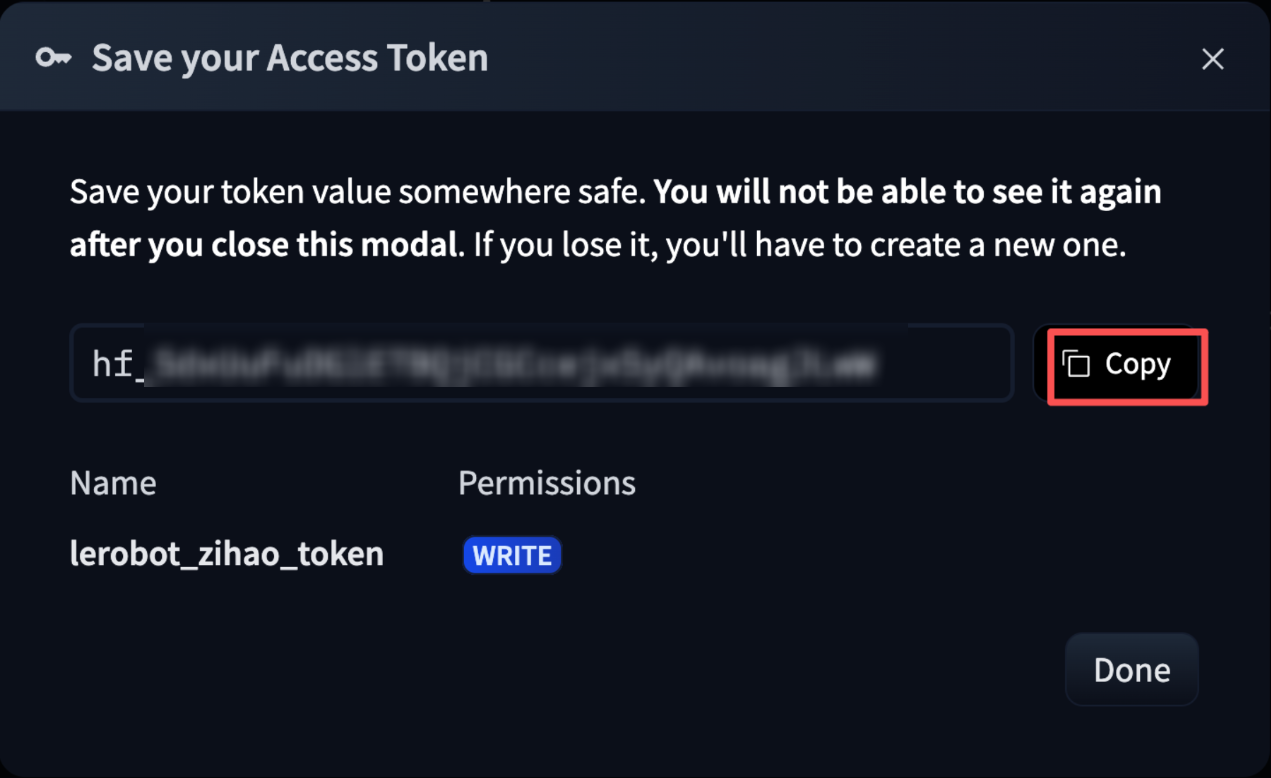
②記錄Token
③綁定Token
hf auth login

hf auth whoami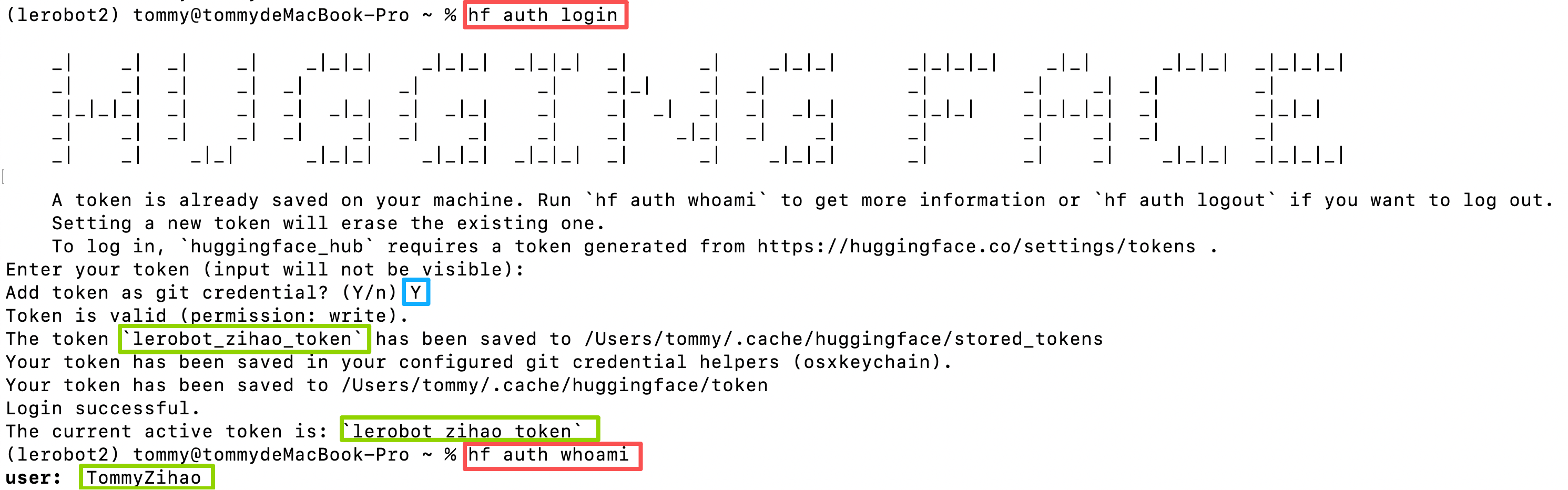
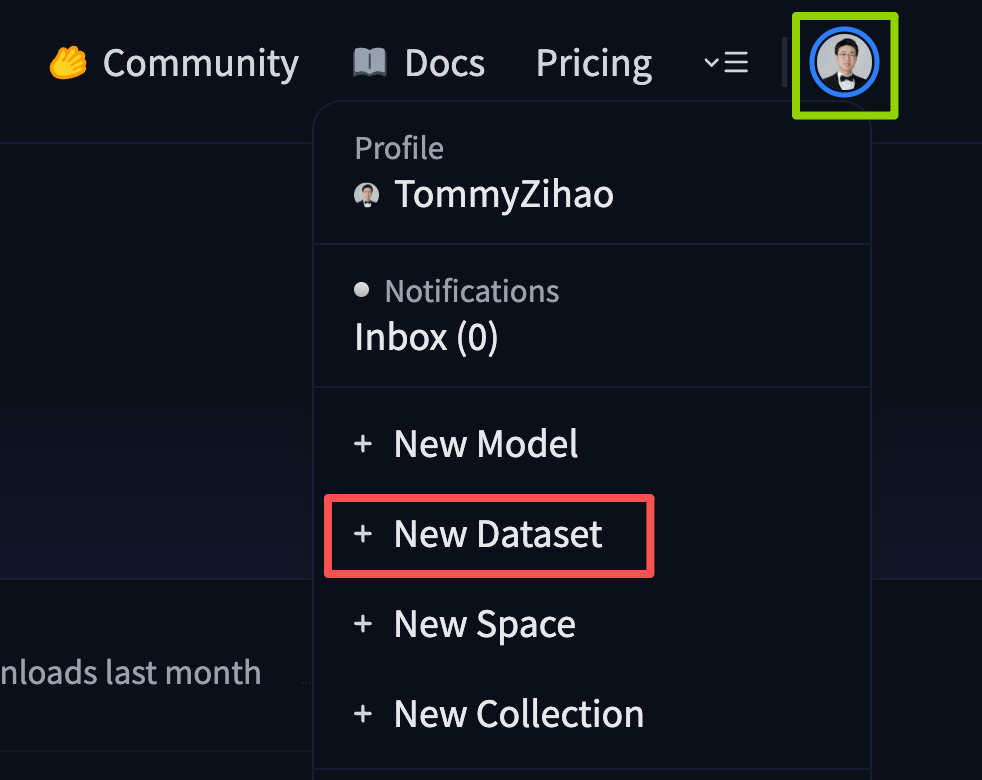
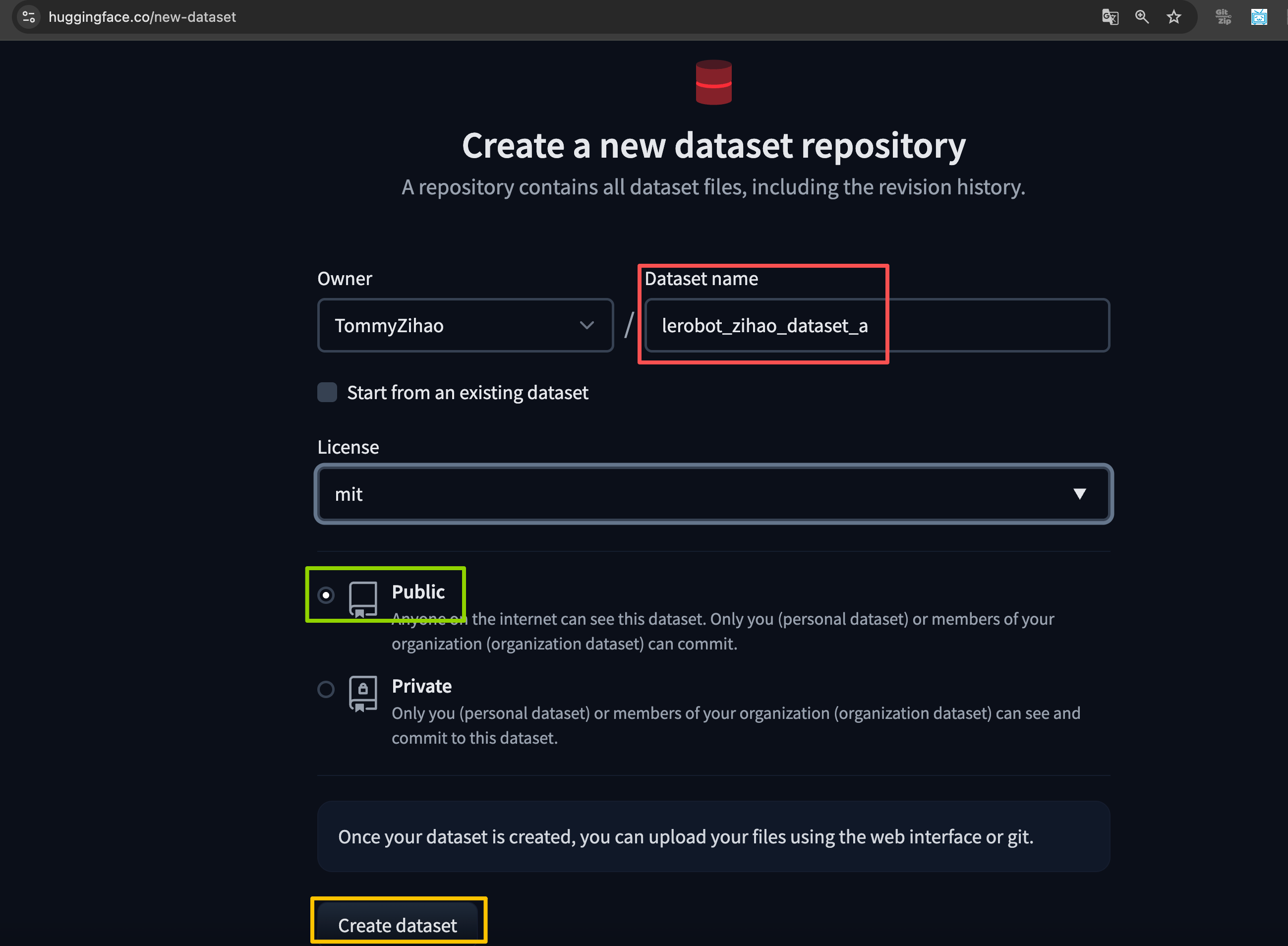
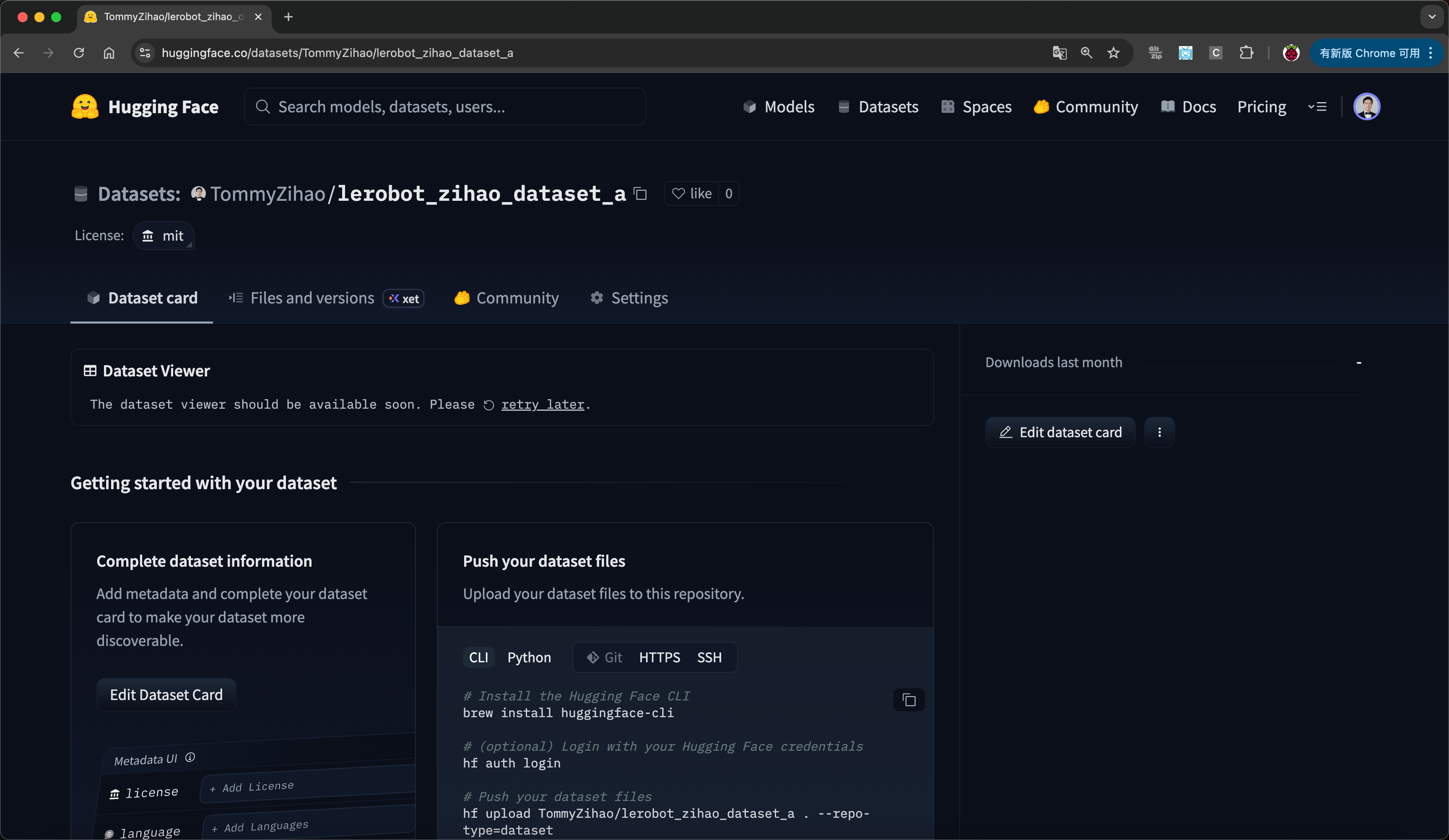
④建立Dataset Repo
記下Owner和Dateset name,即後續需要的<hf_username>和<dateset_repo_id>
4.更新設定!!!
LeKiwi LeRobot 和筆記型電腦上的設定檔應保持一致。首先,我們需要找到移動機械手臂的樹莓派的 IP 位址。這與用於 SSH 的 IP 位址相同。我們還需要找到筆記型電腦上主動臂伺服馬達驅動板的 USB 連接埠以及 LeKiWi 上伺服馬達驅動板的連接埠。可以透過以下指令碼找到這些連接埠。
在 Linux 上,您可能需要透過執行以下命令來授予 USB 連接埠的存取權限:
sudo chmod 666 /dev/ttyACM0
sudo chmod 666 /dev/ttyACM1
重要提示:現在您已經獲得了主動臂的連接埠以及Lekiwi的機械手臂的 IP 位址,請在網路設定中更新 ip,在主動臂設定中更新 port,並在 LeKiWi 設定中更新 port,remote_ip。
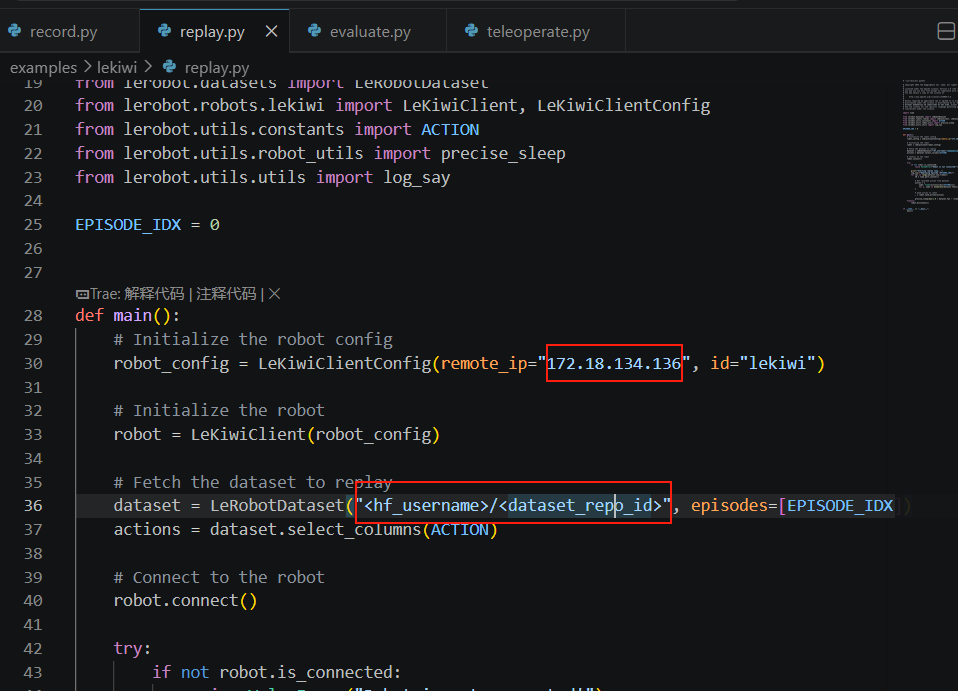
在example\lekiwi目錄下修改這四個檔案
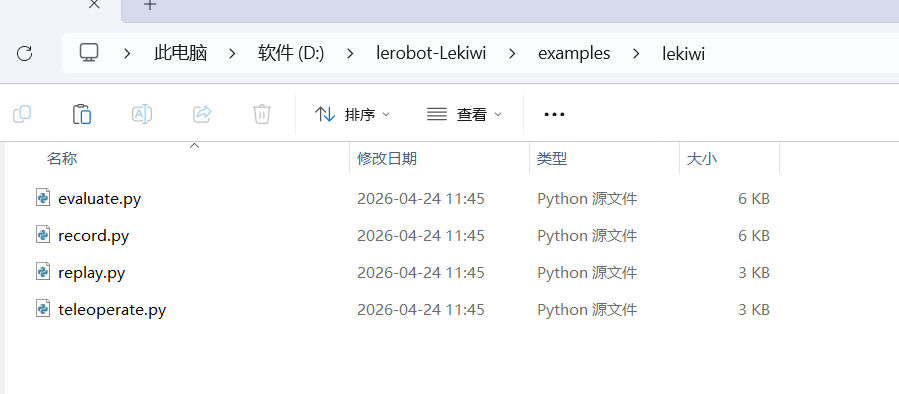
①修改teleoperate.py
remote_ip:樹莓派的ip位址
port:主動臂連接到電腦或者linux時的連接埠號
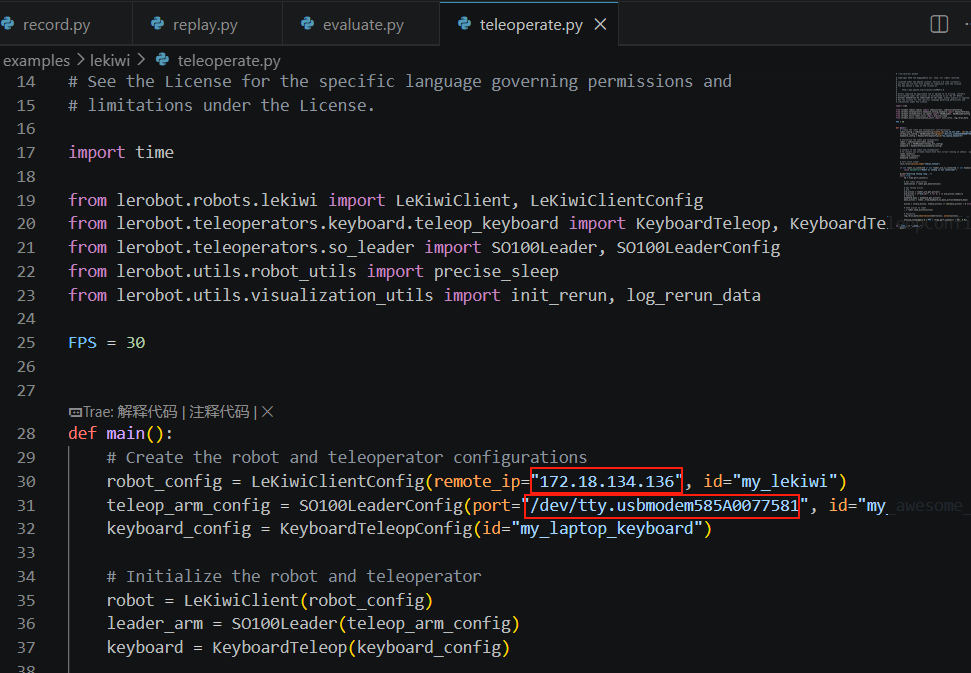
②修改record.py
HF_REPO_ID:huggingface的使用者名稱和資料集名稱
remote_ip:樹莓派的ip位址
port:主動臂連接到電腦或者linux時的連接埠號
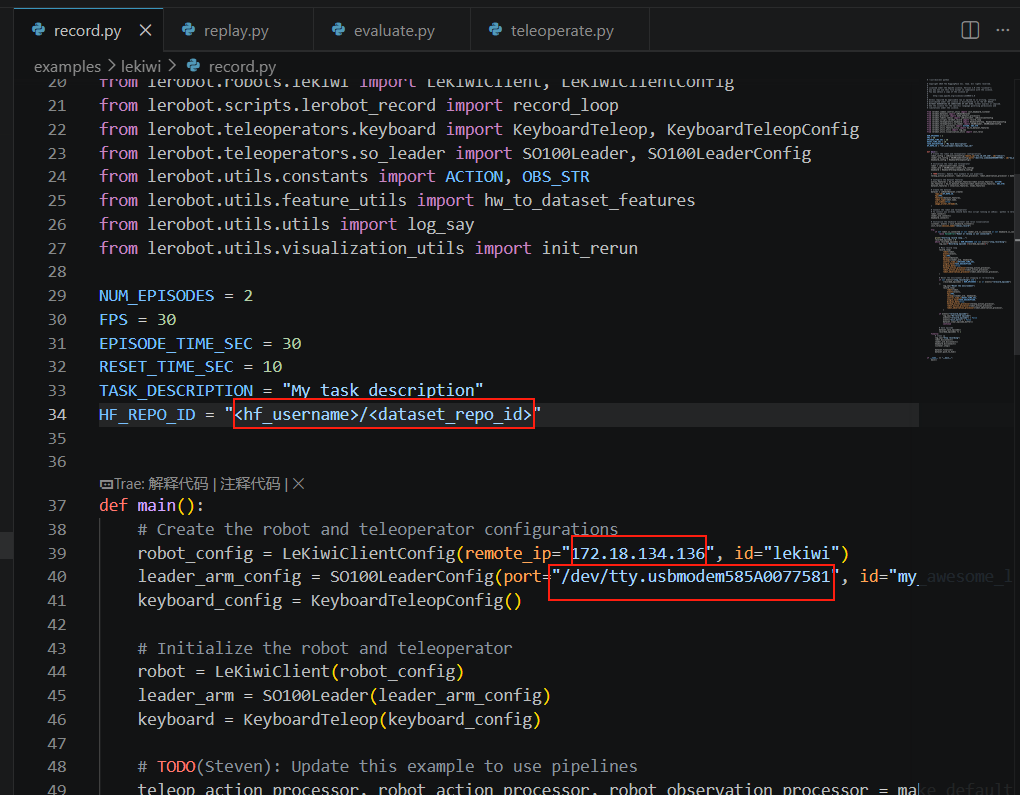
③修改replay.py
remote_ip:樹莓派的ip位址
<hf_username>/<dataset_repo_id>,即huggingface的使用者名稱和資料集名稱
D.校準
現在我們需要校準主動臂和從動臂。全向輪的伺服馬達無需校準。
校準從動臂(安裝在Lekiwi底座上)
在您的電腦上執行以下命令以校準主動臂。注意:這裡顯示的圖片是 SO101 型號的範例。
lerobot-calibrate \
    --teleop.type=so100_leader \
    --teleop.port=/dev/tty.usbmodem58760431551 \ #修改为找到的端口号
    --teleop.id=my_awesome_leader_arm
現在在您的 Raspberry Pi 上執行以下命令以校準 LeKiwi 上的從動臂。忽略它當前在桌上的位置——正常校準應在安裝到Lekiwi底盤上時進行。
lerobot-calibrate \
    --robot.type=lekiwi \
--robot.id=my_awesome_kiwi我們統一了大多數機器人的標定方法。首先,我們需要將機器人移動到每個關節都處於其可活動範圍中間的位置,然後按下按鈕。其次,我們將所有關節在其完整的可活動範圍內移動一遍。您可以在這裡Enter找到SO101的相同標定過程影片作為參考。
E. 遠端操作
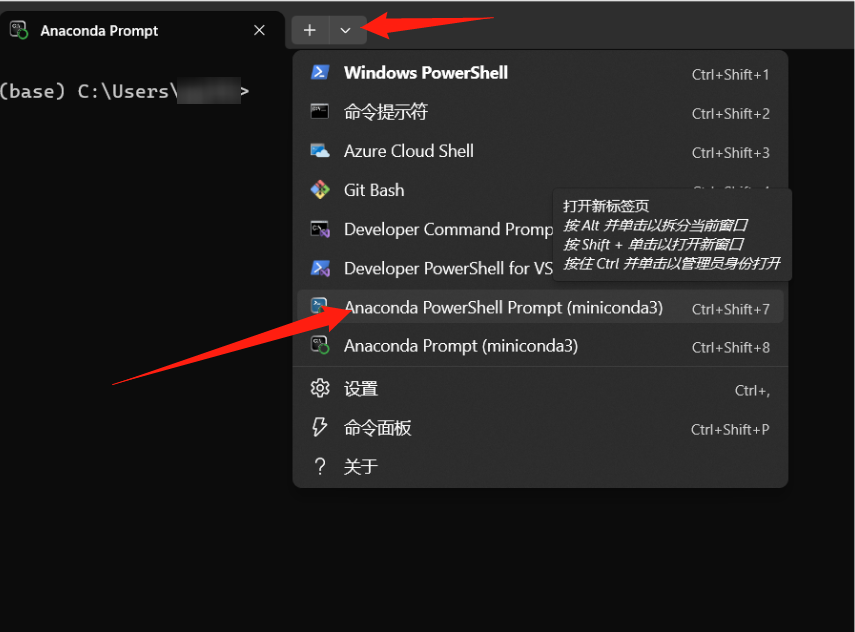
開啟新的Anaconda Prompt
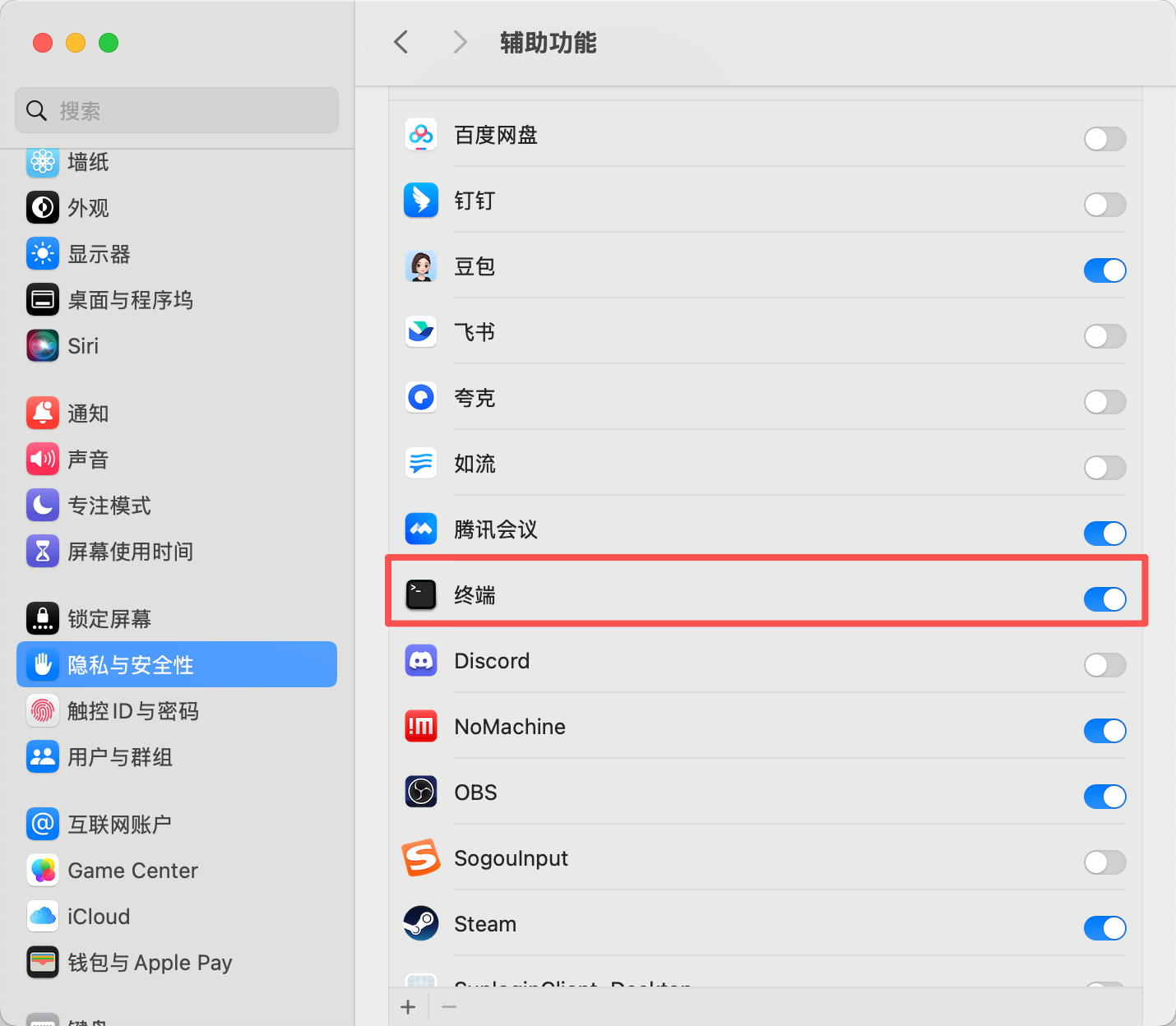
如果您使用的是 Mac,可能需要授予「終端機」存取鍵盤進行遠端操作的權限。請前往「系統偏好設定」>「安全性與隱私」>「輸入監視」,然後勾選「終端機」核取方塊。
要進行遠端操作,請透過 SSH 登入到您的 Raspberry Pi,並執行以下命令啟用環境 conda activate lerobot,然後執行以下指令碼:
python -m lerobot.robots.lekiwi.lekiwi_host --robot.id=my_awesome_kiwi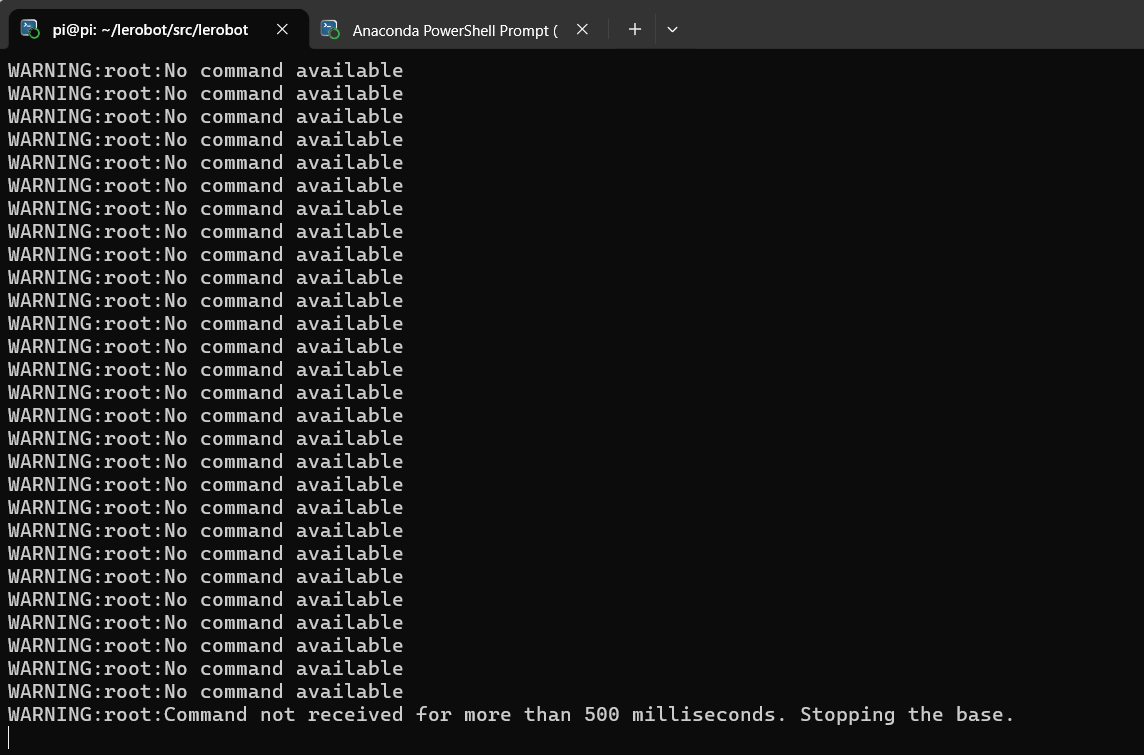
接著,在您的筆記型電腦上,也執行以下命令啟用環境 conda activate lerobot,然後執行以下指令碼:
python examples/lekiwi/teleoperate.py你的筆記型電腦螢幕上應該會顯示類似這樣的介面:[INFO] Connected to remote robot at tcp://172.17.133.91:5555 and video stream at tcp://172.17.133.91:5556.現在你可以移動控制臂,並使用鍵盤上的 (W, A, S, D) 鍵控制機器人前進、左轉、後退、右轉。使用 (Z, X) 鍵控制機器人左轉或右轉。使用 (R, F) 鍵可以增加或減少移動機器人的速度。共有三種速度模式,請參見下表:
如果您使用不同的鍵盤,您可以在LeKiwiClientConfig中更改每個命令的按鍵設定。
通訊疑難排解
如果您在連接移動機器人 SO101 時遇到問題,請按照以下步驟診斷並解決問題。
1.驗證 IP 位址設定
確保設定檔中設定了正確的 Raspberry Pi IP 位址。要檢查 Raspberry Pi 的 IP 位址,請執行以下命令(在 Pi 的命令列中):
hostname -I2.檢查筆記型電腦/PC 是否能存取 Pi
嘗試從筆記型電腦 ping Raspberry Pi:
ping <your_pi_ip_address>如果 ping 失敗:
- 確保 Pi 已開機並連接到同一網路。
- 檢查 Pi 上是否啟用了 SSH。
3.嘗試 SSH 連接
如果無法透過 SSH 登入到 Pi,可能是連接不正確。請使用以下命令:
ssh <your_pi_user_name>@<your_pi_ip_address>例如ssh pi@192.168.0.106
如果出現連接錯誤:
- 確保 Pi 上啟用了 SSH,可以執行以下命令:
sudo raspi-config- 然後導覽到:Interfacing Options -> SSH 並啟用它。
4.設定檔一致性!!!
確保筆記型電腦/PC 和 Raspberry Pi 上的設定檔完全一致。
F. 記錄資料集
在熟悉遠端操作後,您可以使用 LeKiwi 記錄您的第一個資料集。
要在 LeKiwi 上啟動程式,請透過 SSH 連接到您的 Raspberry Pi,並執行以下命令以啟用環境並啟動指令碼:
conda activate lerobot

python -m lerobot.robots.lekiwi.lekiwi_host --robot.id=my_awesome_kiwi
如果您希望使用 Hugging Face hub 功能上傳資料集,並且之前尚未登入,請確保使用寫入權限的權杖登入,該權杖可以從 Hugging Face 設定 中產生:
hf auth login將您的 Hugging Face 倉庫名稱儲存在變數中以執行以下命令:
hf auth whoami然後在您的筆記型電腦上執行以下命令以記錄 2 個回合並將資料集上傳到 hub:
python examples/lekiwi/record.pyG. 視覺化資料集
如果您上傳了資料集,可以透過 線上視覺化您的資料集,複製並貼上以下命令產生的倉庫 ID:
echo ${HF_USER}/my_lekiwi_dataset如果您沒有上傳資料集,也可以在本地進行視覺化(瀏覽器視窗可以透過 http://127.0.0.1:9090 開啟視覺化工具):
python lerobot/scripts/visualize_dataset_html.py \
  --repo-id ${HF_USER}/lekiwi_test \
  --local-files-only 1
視覺化一個資料集(可跳過,可嘗試)
echo ${HF_USER}/my_lekiwi_dataset如果您上傳了資料集,您也可以在本地透過以下命令進行視覺化:
lerobot-dataset-viz \
  --repo-id ${HF_USER}/my_lekiwi_dataset \
如果您沒有上傳資料集,您也可以透過以下命令在本地進行視覺化:
lerobot-dataset-viz \
--repo-id juxi/my_lekiwi_dataset \這裡,juxi 是資料收集時自訂的 repo_id 名稱。
資料收集技巧
一旦您熟悉了資料記錄,就可以建立更大的資料集用於訓練。一個不錯的入門任務是抓取不同位置的物體並將其放入容器中。我們建議至少錄製 50 個片段,每個位置 10 個片段。保持攝影機位置固定,並在整個錄製過程中保持一致的抓取動作。同時,確保您操作的物體在攝影機畫面中清晰可見。一個簡單的判斷標準是,您應該能夠僅透過觀察攝影機畫面就完成這項任務。
在接下來的章節中,您將訓練您的神經網路。在獲得可靠的抓取效能後,您可以開始在資料採集過程中引入更多變化,例如增加抓取位置、採用不同的抓取技術以及改變相機位置。
避免過快地增加過多的變化,因為這可能會影響你的結果。
如果您想深入瞭解這個重要話題,可以查看我們撰寫的關於優秀資料集構成要素的部落格文章。
疑難排解:
在 Linux 系統中,如果在資料記錄過程中左右箭頭鍵和 Esc 鍵不起作用,請確保已設定$DISPLAY環境變數。請參閱pynput 的限制
H. 回放一個回合
現在嘗試在您的機器人上回放第一個回合:
python examples/lekiwi/replay.py恭喜🎉,你的機器人已經準備好自主學習任務了。請按照本教學的訓練部分開始訓練它:真實世界機器人入門
I. 評估你的策略
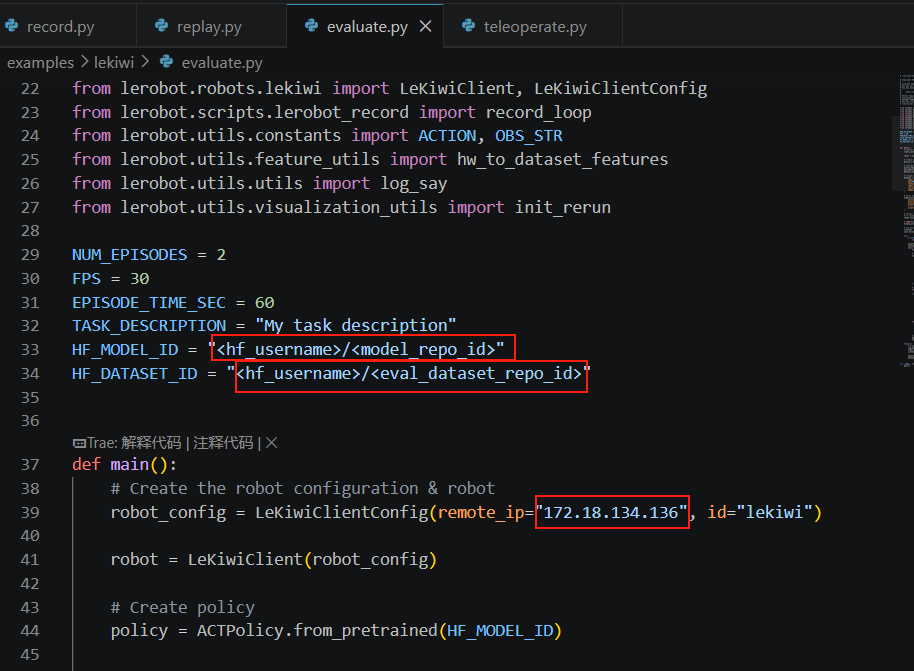
確保更改remote_ip, port, HF_MODEL_ID
修改evaluate.py
HF_MODEL_ID="<hf_username>/<model_repo_id>" 修改為訓練上傳到huggingface上的資料集名稱(如果上傳到huggingface的話)或 訓練後將模型匯出到本地的目錄
HF_DATASET_ID="<hf_username>/<eval_dataset_id>" 改為自己建立的使用者名稱和 eval_資料集名稱
remote_ip:樹莓派ip位址
然後執行以下命令:
python examples/lekiwi/evaluate.py- 資料集的名稱以
eval開頭,以反映你正在執行推論(例如${HF_USER}/eval_act_lekiwi_test)。 - 如果評估階段遇到
File exists: 'home/xxxx/.cache/huggingface/lerobot/xxxxx/juxi/eval_xxxx'請先刪除eval_開頭的這個資料夾再次執行程式。
模擬訓練可參考
https://github.com/Ekumen-OS/lekiwi/tree/main
https://github.com/SIGRobotics-UIUC/LeKiwi-sim
協助 🙋
對於硬體問題,請聯絡客戶服務。對於使用問題,請加入 Discord。
MAC電腦安裝Miniconda
加權限
安裝Miniconda
https://www.anaconda.com/download
pip換源
pip config set global.index-url https://mirrors.aliyun.com/pypi/simpleconda換源
# 清空原有 .condarc 配置(可选,避免冲突)
echo "" > ~/.condarc

# 写入清华源配置
cat << EOF > ~/.condarc
channels:
  - defaults
show_channel_urls: true
default_channels:
  - https://mirrors.tuna.tsinghua.edu.cn/anaconda/pkgs/main
  - https://mirrors.tuna.tsinghua.edu.cn/anaconda/pkgs/r
  - https://mirrors.tuna.tsinghua.edu.cn/anaconda/pkgs/msys2
custom_channels:
  conda-forge: https://mirrors.tuna.tsinghua.edu.cn/anaconda/cloud
  msys2: https://mirrors.tuna.tsinghua.edu.cn/anaconda/cloud
  bioconda: https://mirrors.tuna.tsinghua.edu.cn/anaconda/cloud
  menpo: https://mirrors.tuna.tsinghua.edu.cn/anaconda/cloud
  pytorch: https://mirrors.tuna.tsinghua.edu.cn/anaconda/cloud
  pytorch-lts: https://mirrors.tuna.tsinghua.edu.cn/anaconda/cloud
  simpleitk: https://mirrors.tuna.tsinghua.edu.cn/anaconda/cloud
EOF

# 清除缓存使配置生效
conda clean -i