

Lekiwi 使用教程
黑色主动臂使用5V6A电源适配器,白色从动臂使用12V5A电源适配器
本教程仓库代码保持为2026年10月1日之前的Lerobot经过测试的稳定版本,目前Huggingface对Lerobot进行了非常庞大的升级,增加了非常多的新功能,如果需要体验最新的教程请跟随官方文档进行操作。
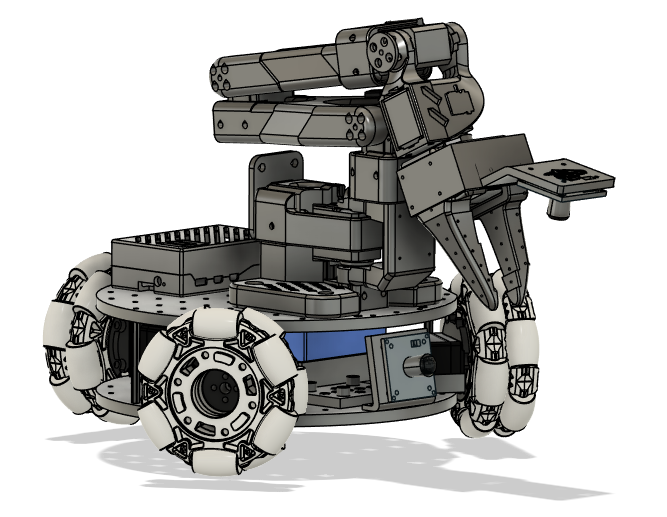
Lekiwi 是由 SIGRobotics-UIUC 发起的一个完全开源的机器人小车项目。它包含详细的 3D 打印文件和操作指南,设计上与 LeRobot 模仿学习框架兼容。它支持 SO101 机器人手臂,从而实现完整的模仿学习流程。
在Fusion360 在线 CAD中可以可视化精确的组件位置。
在线URDF预览https://urdf.d-robotics.cc/
主要特点
- 开源且低成本: Lekiwi 提供了一种开源、低成本的机器人小车解决方案。
- 与 LeRobot 集成: 专为与 LeRobot 平台 集成而设计。
- 丰富的学习资源: 提供全面的开源学习资源,包括组装和校准指南,以及测试、数据收集、训练和部署的教程,帮助用户快速入门并开发机器人应用。
- 兼容 Nvidia: 可与 reComputer Mini J4012 Orin NX 16 GB 搭配使用。
- 多场景应用: 适用于教育、科学研究、自动化生产和机器人领域,帮助用户在各种复杂任务中实现高效且精准的机器人操作。
JUXI 仅对硬件本身的质量负责。教程严格按照官方文档更新。如果您遇到实在无法解决的软件问题或环境依赖问题,请及时向 LeRobot 平台 或 LeRobot Discord 频道 报告问题。
注意
- Lekiwi 底盘中的所有舵机需要 12V 电源供电。对于使用 5V 机器人手臂的用户,我们提供了 12V 转 5V 降压转换模块。请注意,您需要自行进行电路修改。
- 12V 电源 - 如果需要,您可以在结账时选择此选项。如果您已经拥有 12V 电源,只需将电源输出接口转换为 5521 DC 插头即可。
- 树莓派控制器和摄像头 - 这些需要通过订单界面单独购买。
物料清单 (BOM)
初始系统环境
对于 Ubuntu x86:
- Ubuntu 22.04
- CUDA 12+
- Python 3.10
- Torch 2.6
对于 Jetson Orin:
- Jetson JetPack 6.0
- Python 3.10
- Torch 2.3+
对于树莓派:
- 树莓派5 4G~16G
设置 SSH
设置好树莓派后,您应该启用并配置SSH(安全外壳协议),这样您就可以从笔记本电脑登录到树莓派,而无需在树莓派上连接屏幕、键盘和鼠标。您可以在这里找到一个很棒的教程。您可以通过命令提示符 (cmd) 登录到树莓派,或者如果您使用 VSCode,则可以使用此扩展程序。
3D打印指南
部件
我们提供以下3D打印部件的可打印STL文件。这些部件可以使用通用PLA耗材在消费级FDM打印机上打印。我们在Bambu Lab P1S打印机上进行了测试。对于所有组件,我们只需加载到bambuslicer中,自动旋转和排列,启用任何推荐的支撑,然后打印。
打印参数
提供的STL文件可以在许多FDM打印机上直接打印。以下是测试和建议的设置,其他设置也可能有效。
- 材料:PLA+
- 喷嘴直径和精度:0.2mm喷嘴直径,层高0.2mm
- 填充密度:15%
- 打印速度:150 mm/s
- 如果需要,将G代码(切片文件)上传到打印机并打印
A. 在树莓派上安装 LeRobot
在您的 Raspberry Pi 上:
1. 安装 Miniconda:
mkdir -p ~/miniconda3
wget https://repo.anaconda.com/miniconda/Miniconda3-latest-Linux-aarch64.sh -O ~/miniconda3/miniconda.sh
bash ~/miniconda3/miniconda.sh -b -u -p ~/miniconda3
rm ~/miniconda3/miniconda.sh
2. 重启 Shell
在您的 Shell 中复制粘贴以下命令:source ~/.bashrc 或对于 Mac 用户:source ~/.bash_profile 或 source ~/.zshrc(如果您使用的是 zshell)
3. 为 LeRobot 创建并激活一个新的 Conda 环境
conda create -y -n lerobot python=3.10然后激活您的 Conda 环境(每次打开 Shell 使用 LeRobot 时都需要执行此操作!):
conda activate lerobot4. 克隆 LeRobot:
git clone https://github.com/huggingface/lerobot.git ~/lerobot5. 在您的环境中安装 ffmpeg:
使用 miniconda 时,在您的环境中安装 ffmpeg:
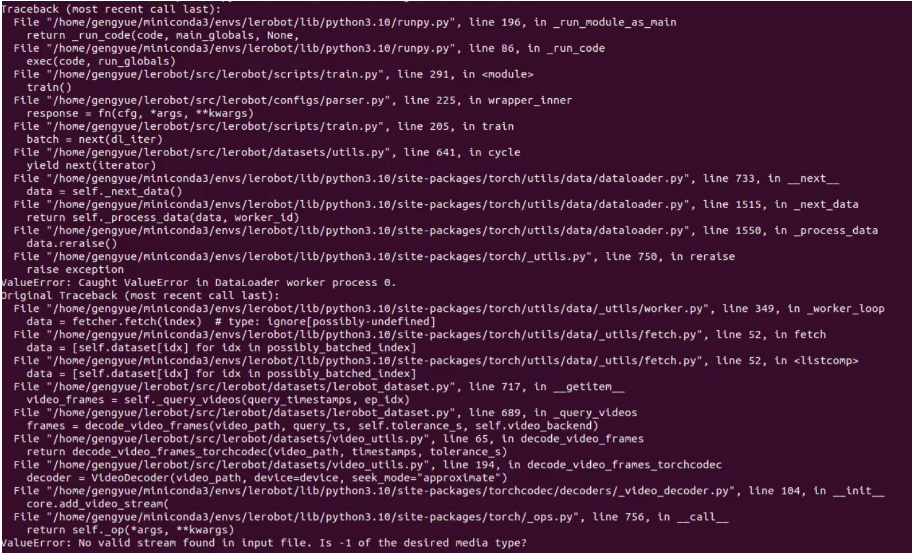
conda install ffmpeg -c conda-forge这通常会为你的平台安装使用 libsvtav1 编码器编译的 ffmpeg 7.X。如果不支持 libsvtav1(可以通过 ffmpeg -encoders 查看支持的编码器),你可以: 【适用于所有平台】显式安装 ffmpeg 7.X: conda install ffmpeg=7.1.1 -c conda-forge 【仅限 Linux】安装 ffmpeg 的构建依赖并从源码编译支持 libsvtav1 的 ffmpeg,并确保使用的 ffmpeg 可执行文件是正确的,可以通过 which ffmpeg 确认。 如果你遇到以下报错,也可以使用上述命令解决。
6. 安装带有 feetech 电机依赖的 LeRobot:
cd ~/lerobot && pip install --no-binary=av -e ".[feetech]"
pip install -e ".[lekiwi]"
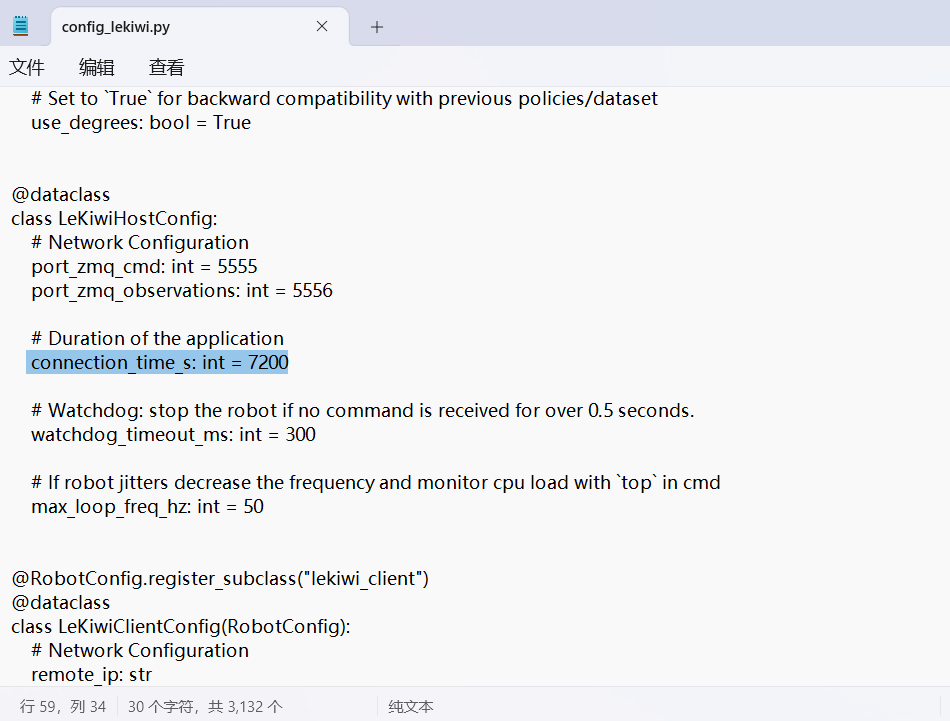
7. 设置连接时间
lerobot\src\lerobot\robots\lekiwi目录下找到config_lekiwi.py
connection_time_s: int = 7200 # 也就是2小时
B. 在笔记本电脑上安装 LeRobot
如果您已经在笔记本电脑上安装了 LeRobot,可以跳过此步骤,否则请按照我们在 Raspberry Pi 上的相同步骤进行操作。
[!提示] 我们会频繁使用命令提示符 (cmd)。如果您对使用 cmd 不熟悉,或者想复习命令行的使用,可以参考这里:命令行速成课程
在您的电脑上:
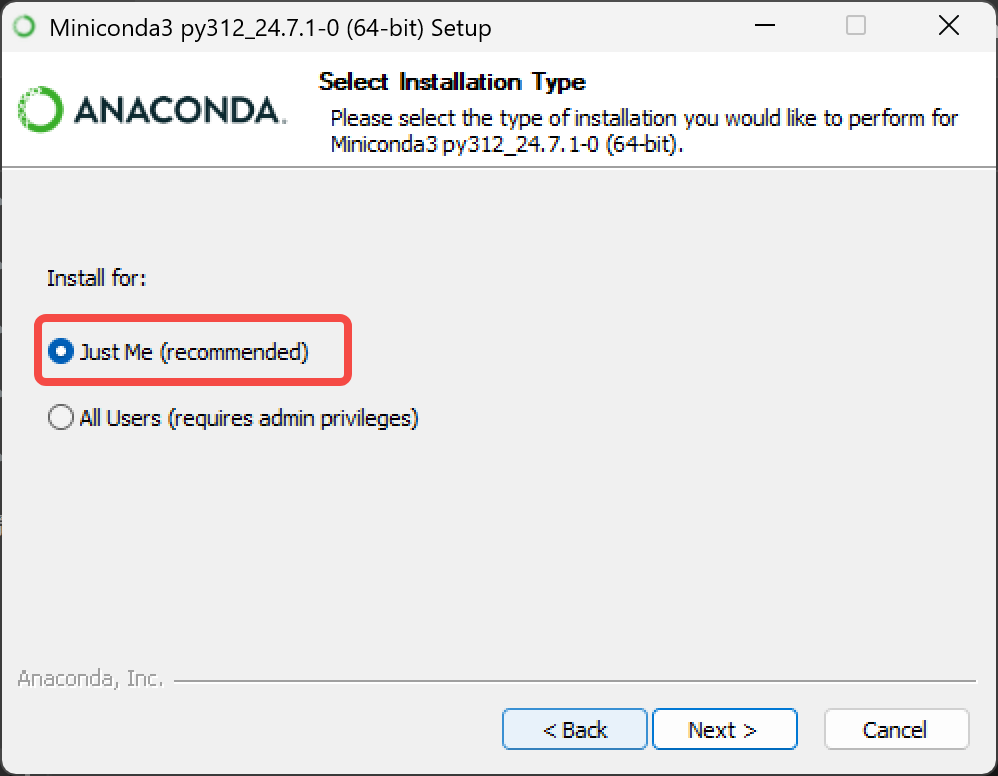
1. 安装 Miniconda:
anaconda.com/download/success
或者直接点这个链接下载安装包
https://repo.anaconda.com/miniconda/Miniconda3-latest-Windows-x86_64.exe
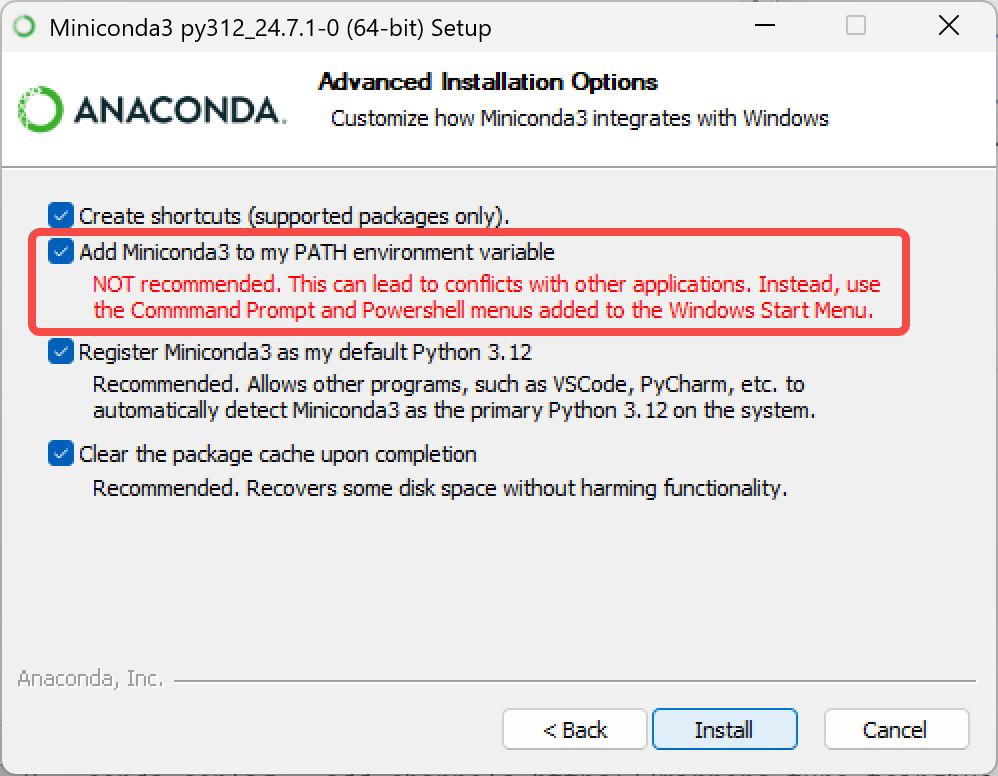
conda换源
# 先清空原有源配置(避免冲突)
conda config --remove-key channels

# 将 conda 的默认源和常用第三方源替换为清华镜像
# 添加默认包源(main/r/msys2)
conda config --add channels https://mirrors.tuna.tsinghua.edu.cn/anaconda/pkgs/main/
conda config --add channels https://mirrors.tuna.tsinghua.edu.cn/anaconda/pkgs/r/
conda config --add channels https://mirrors.tuna.tsinghua.edu.cn/anaconda/pkgs/msys2/

# 添加常用第三方源
conda config --add channels https://mirrors.tuna.tsinghua.edu.cn/anaconda/cloud/conda-forge/
conda config --add channels https://mirrors.tuna.tsinghua.edu.cn/anaconda/cloud/msys2/
conda config --add channels https://mirrors.tuna.tsinghua.edu.cn/anaconda/cloud/bioconda/
conda config --add channels https://mirrors.tuna.tsinghua.edu.cn/anaconda/cloud/menpo/
conda config --add channels https://mirrors.tuna.tsinghua.edu.cn/anaconda/cloud/pytorch/

# 开启显示下载源,安装包时会显示具体的下载地址
conda config --set show_channel_urls yes

# 清除索引缓存,使新源生效
conda clean -i

# 查看当前配置(验证源是否添加成功)
conda config --show-sources
2. 重启 Shell
在您的 Shell 中复制粘贴以下命令:source ~/.bashrc 或对于 Mac 用户:source ~/.bash_profile 或 source ~/.zshrc(如果您使用的是 zshell)
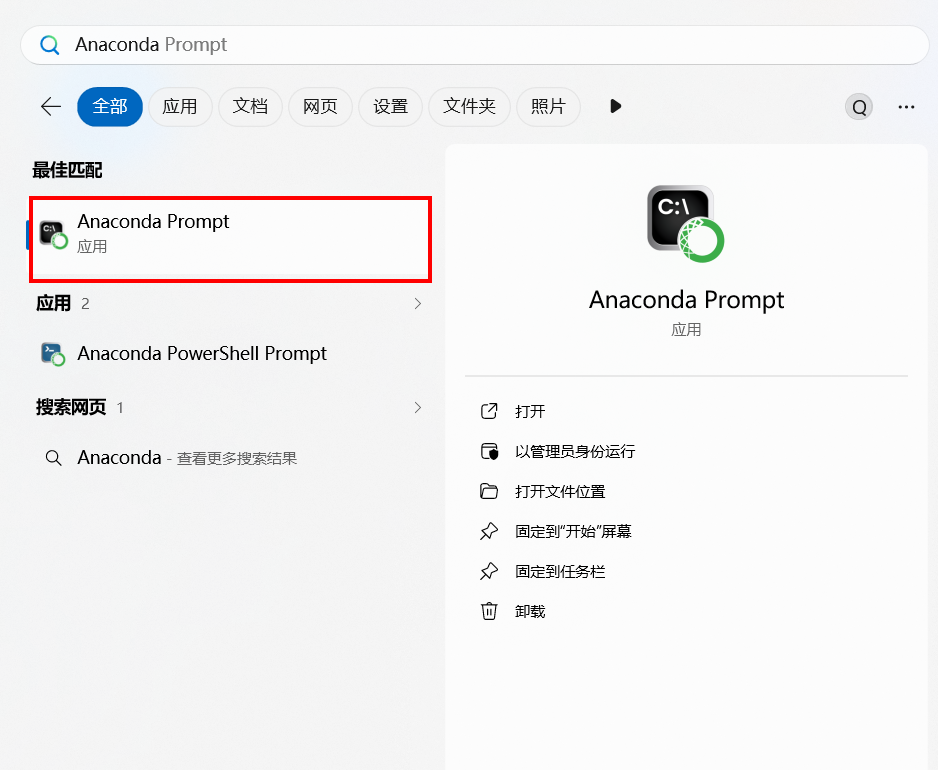
3. 为 LeRobot 创建并激活一个新的 Conda 环境
conda create -y -n lerobot python=3.10然后激活您的 Conda 环境(每次打开 Shell 使用 LeRobot 时都需要执行此操作!):
conda activate lerobot4. 克隆 LeRobot:
git clone https://github.com/huggingface/lerobot.git ~/lerobot5. 在您的环境中安装 ffmpeg:
使用 miniconda 时,在您的环境中安装 ffmpeg:
conda install ffmpeg -c conda-forge这通常会为你的平台安装使用 libsvtav1 编码器编译的 ffmpeg 7.X。如果不支持 libsvtav1(可以通过 ffmpeg -encoders 查看支持的编码器),你可以: 【适用于所有平台】显式安装 ffmpeg 7.X: conda install ffmpeg=7.1.1 -c conda-forge 【仅限 Linux】安装 ffmpeg 的构建依赖并从源码编译支持 libsvtav1 的 ffmpeg,并确保使用的 ffmpeg 可执行文件是正确的,可以通过 which ffmpeg 确认。 如果你遇到以下报错,也可以使用上述命令解决。
6. 安装带有 feetech 电机依赖的 LeRobot:
cd ~/lerobot && pip install --no-binary=av -e ".[feetech]"
pip install -e ".[lekiwi]"
C. 配置电机
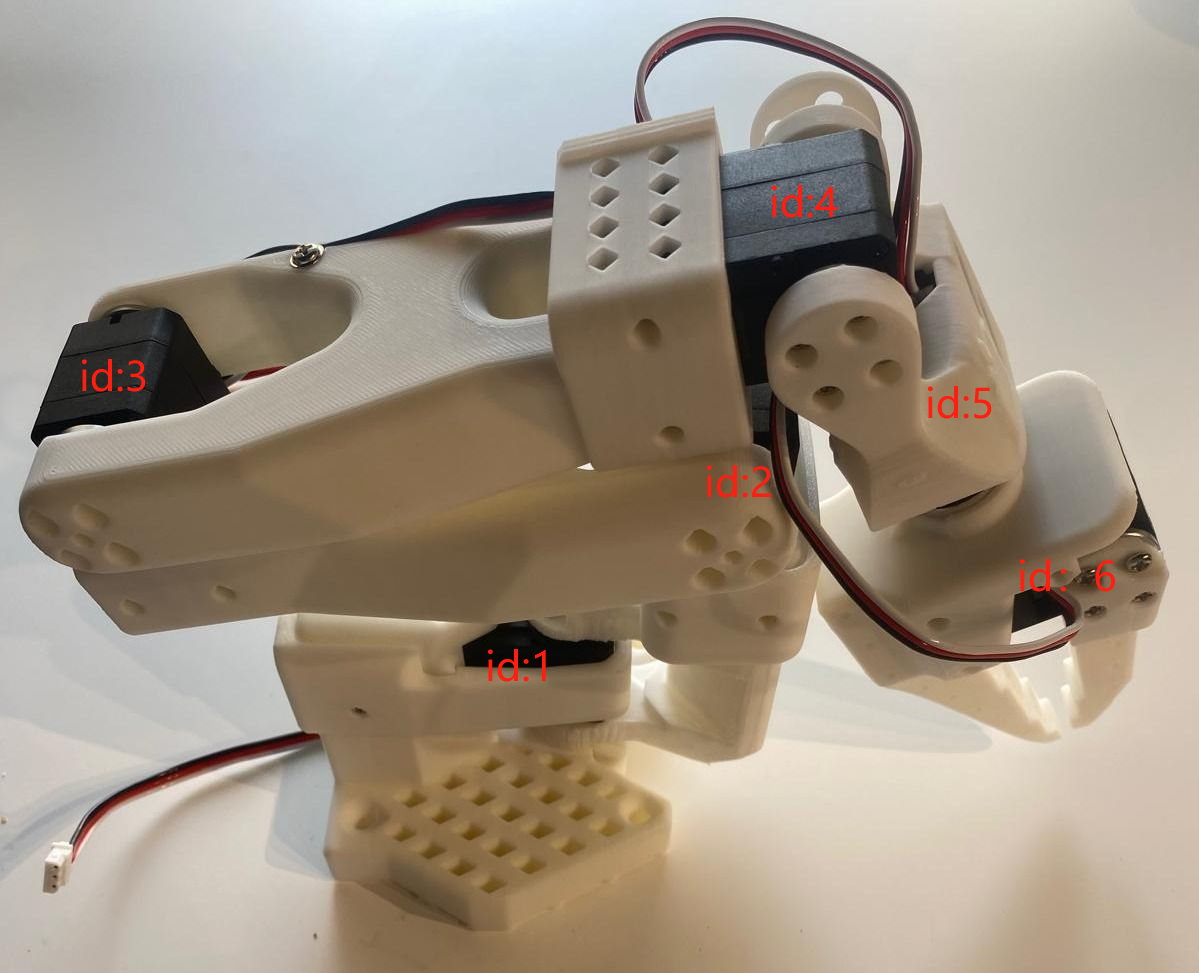
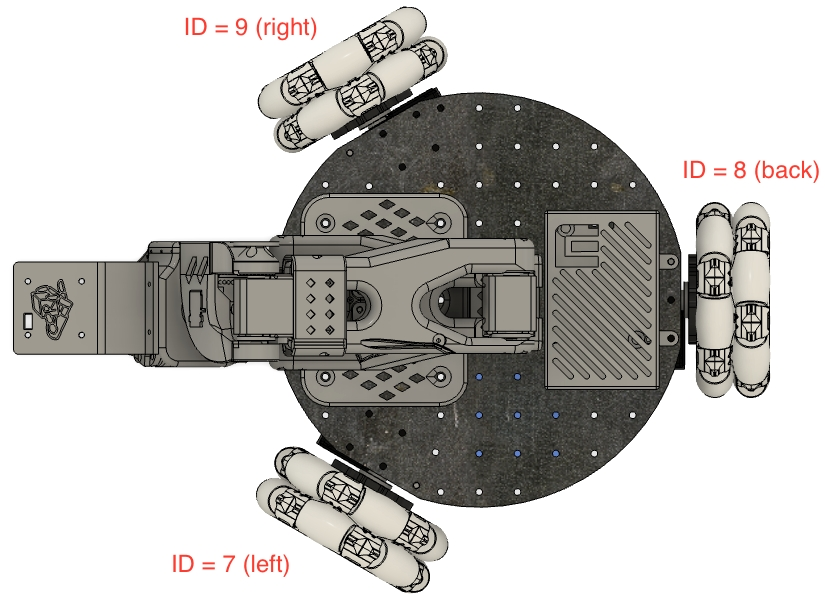
1.查找与机械臂相关联的 USB 端口
要找到单个电机的正确端口,请运行以下实用脚本两次:
lerobot-find-port示例输出(例如,在 Mac 上为 /dev/tty.usbmodem575E0031751,或在 Linux 上可能为 /dev/ttyACM0):
示例输出(例如,在 Mac 上为 /dev/tty.usbmodem575E0032081,或在 Linux 上可能为 /dev/ttyACM1):
故障排除:在 Linux 上,您可能需要通过以下命令授予 USB 端口访问权限:
sudo chmod 666 /dev/ttyACM0
sudo chmod 666 /dev/ttyACM1
2.配置您的电机(成品可跳过该步骤)
依次插入您的底盘的每一个电机并运行以下脚本,他会先初始化机械臂(ID 6..1)的舵机,然后再初始化底盘舵机,将其 ID 设置为(ID 9..7)的舵机,如果你已经校准过机械臂,可以连续按回车不断覆盖和跳过:
lerobot-setup-motors \
    --robot.type=lekiwi \
    --robot.port=/dev/tty.usbmodem58760431551 # <- paste here the port found at previous step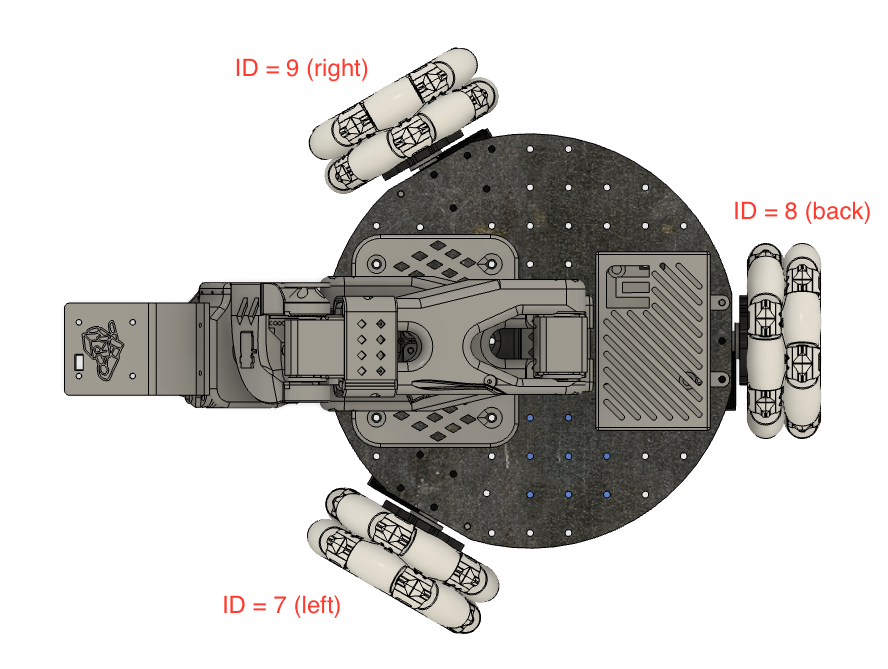
3.设置HuggingFace国内镜像
- Ubuntu
sudo nano ~/.bashrc

# 在文件末尾加入
export HF_ENDPOINT=https://hf-mirror.comsource ~/.bashrc
echo $HF_ENDPOINT
# 输出
# https://hf-mirror.com- Mac
sudo nano ~/.zshrc

# 在文件末尾加入
export HF_ENDPOINT=https://hf-mirror.comsource ~/.zshrc
# 输出
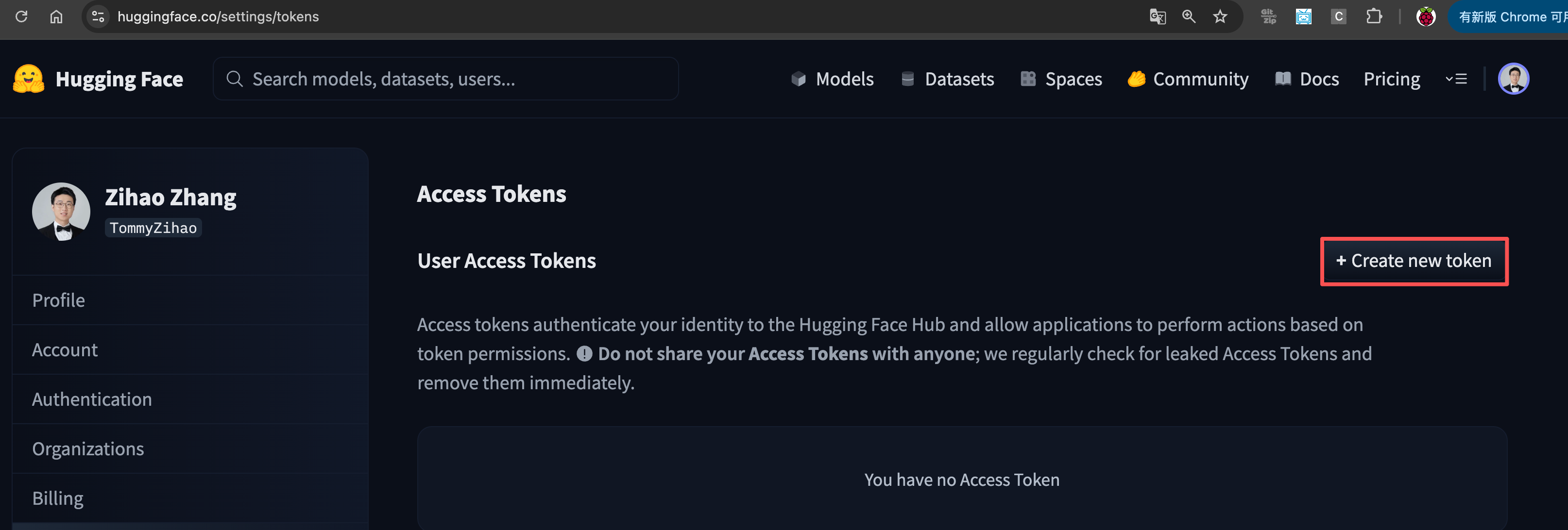
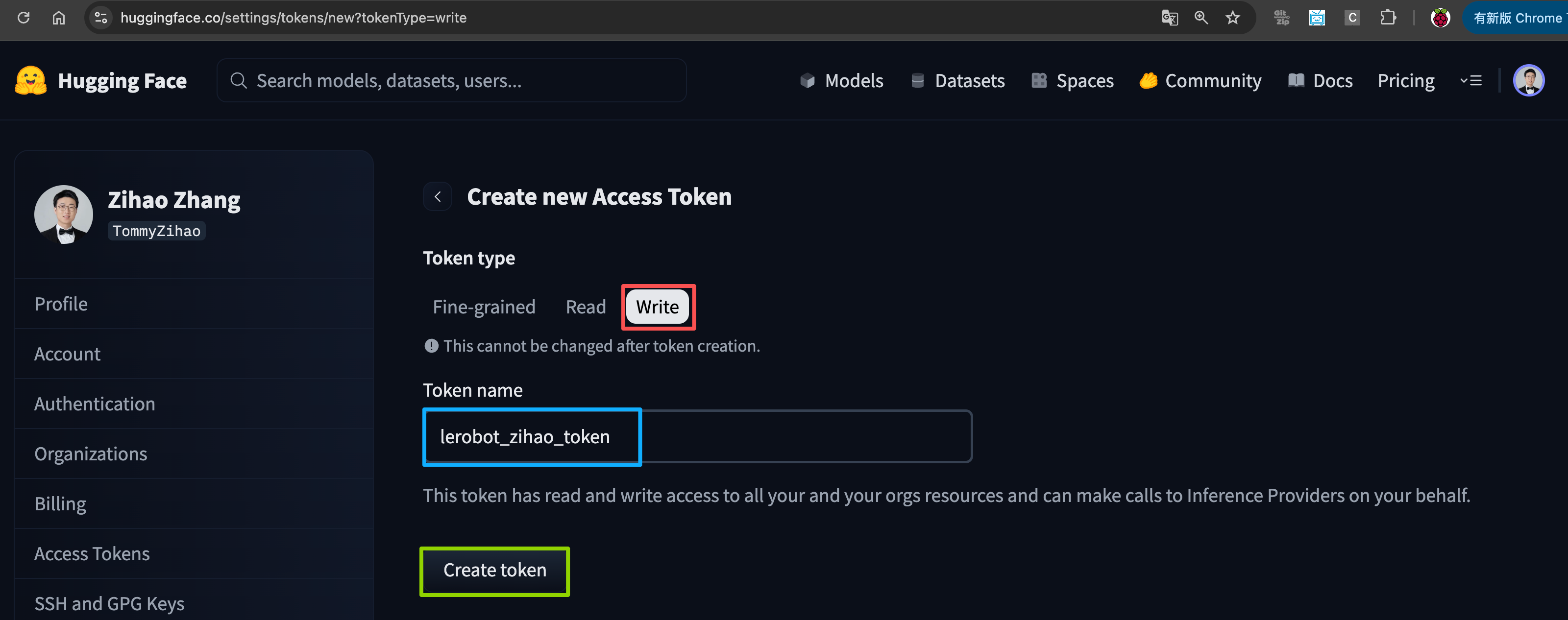
# https://hf-mirror.com①创建Token
https://huggingface.co/settings/tokens
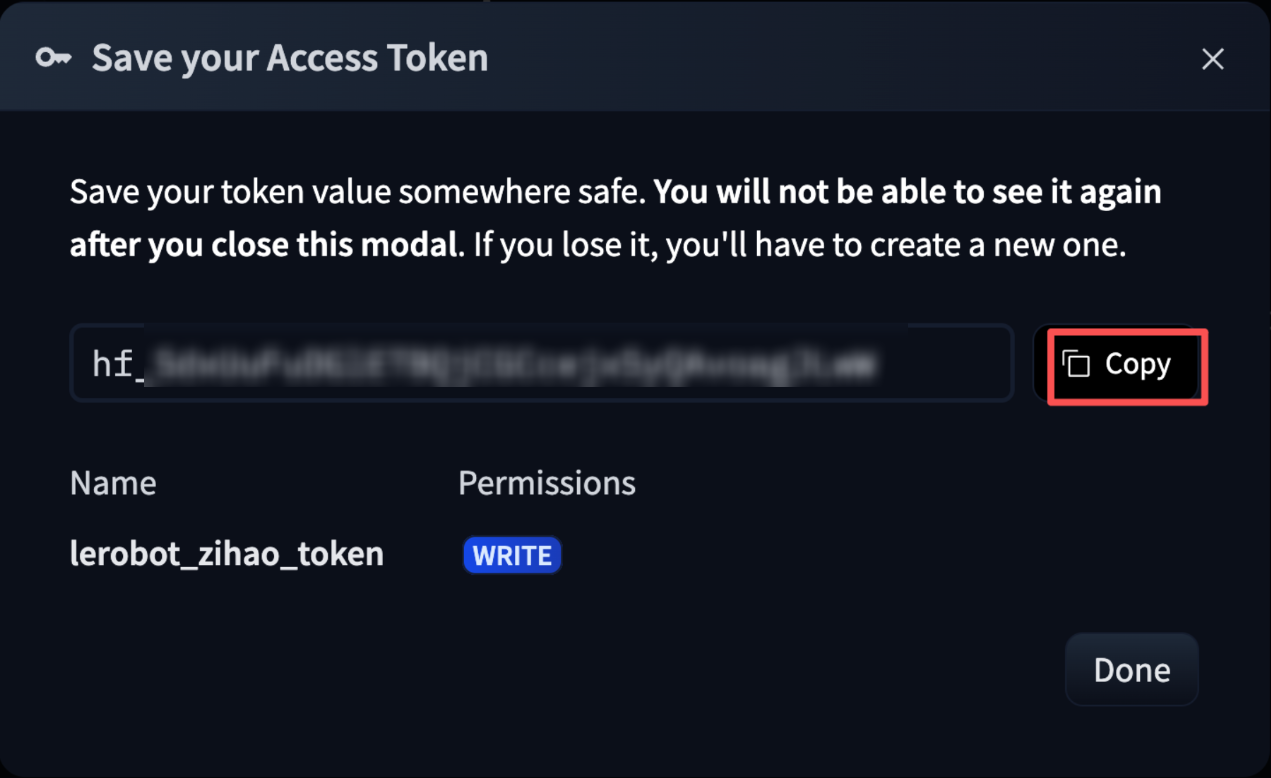
②记录Token
③绑定Token
hf auth login

hf auth whoami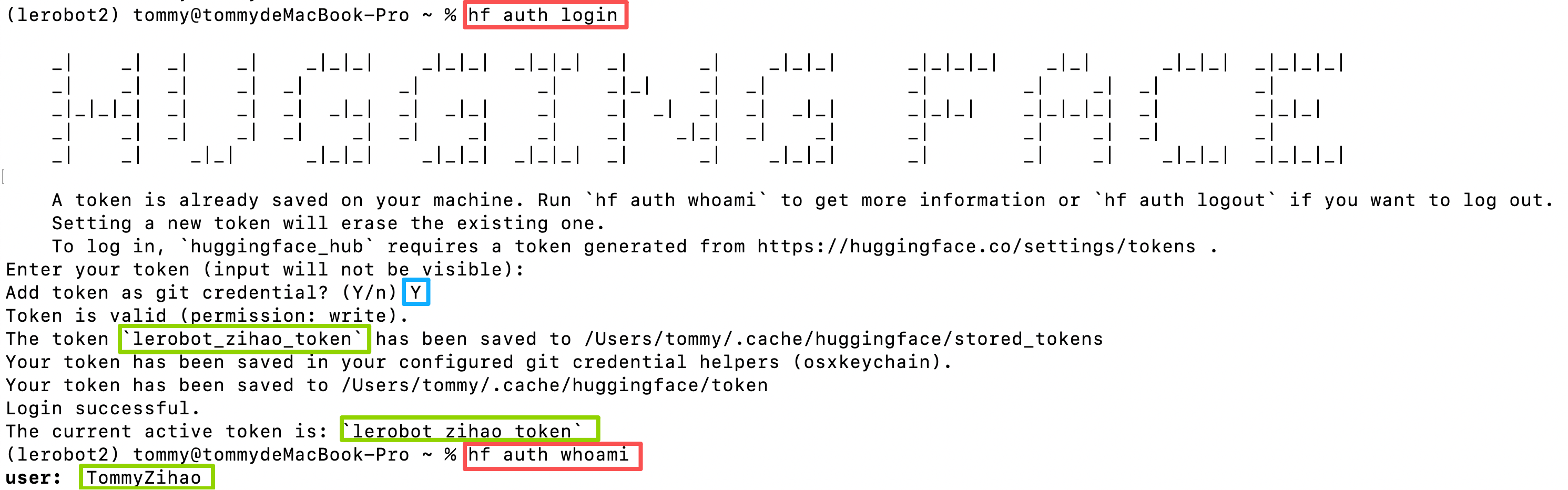
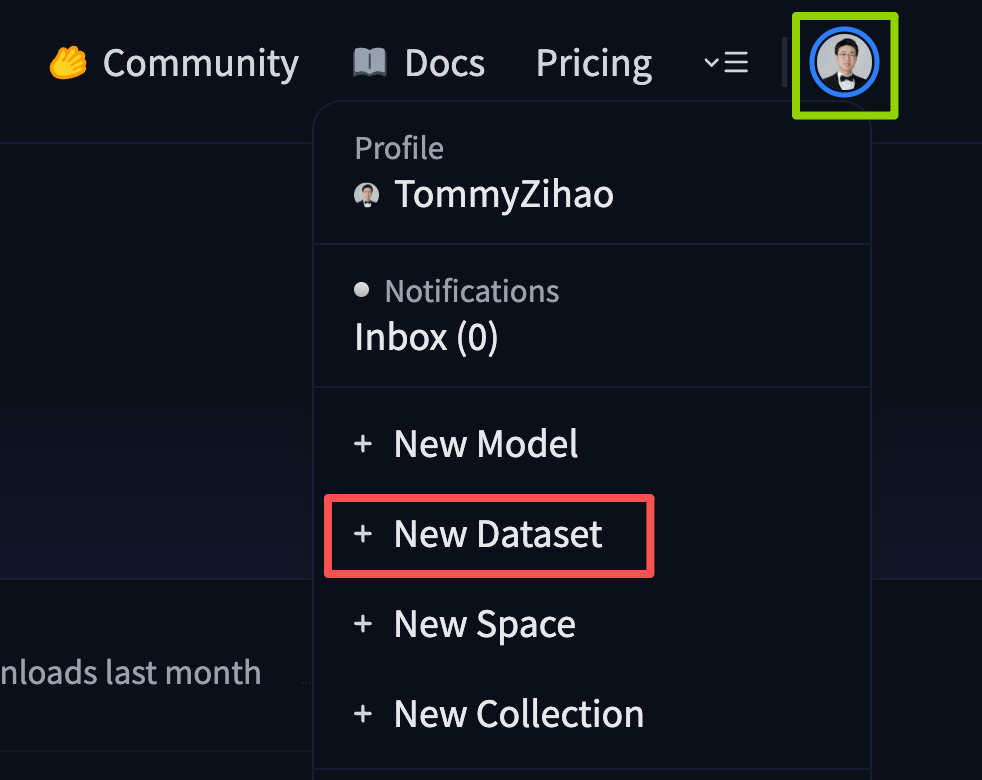
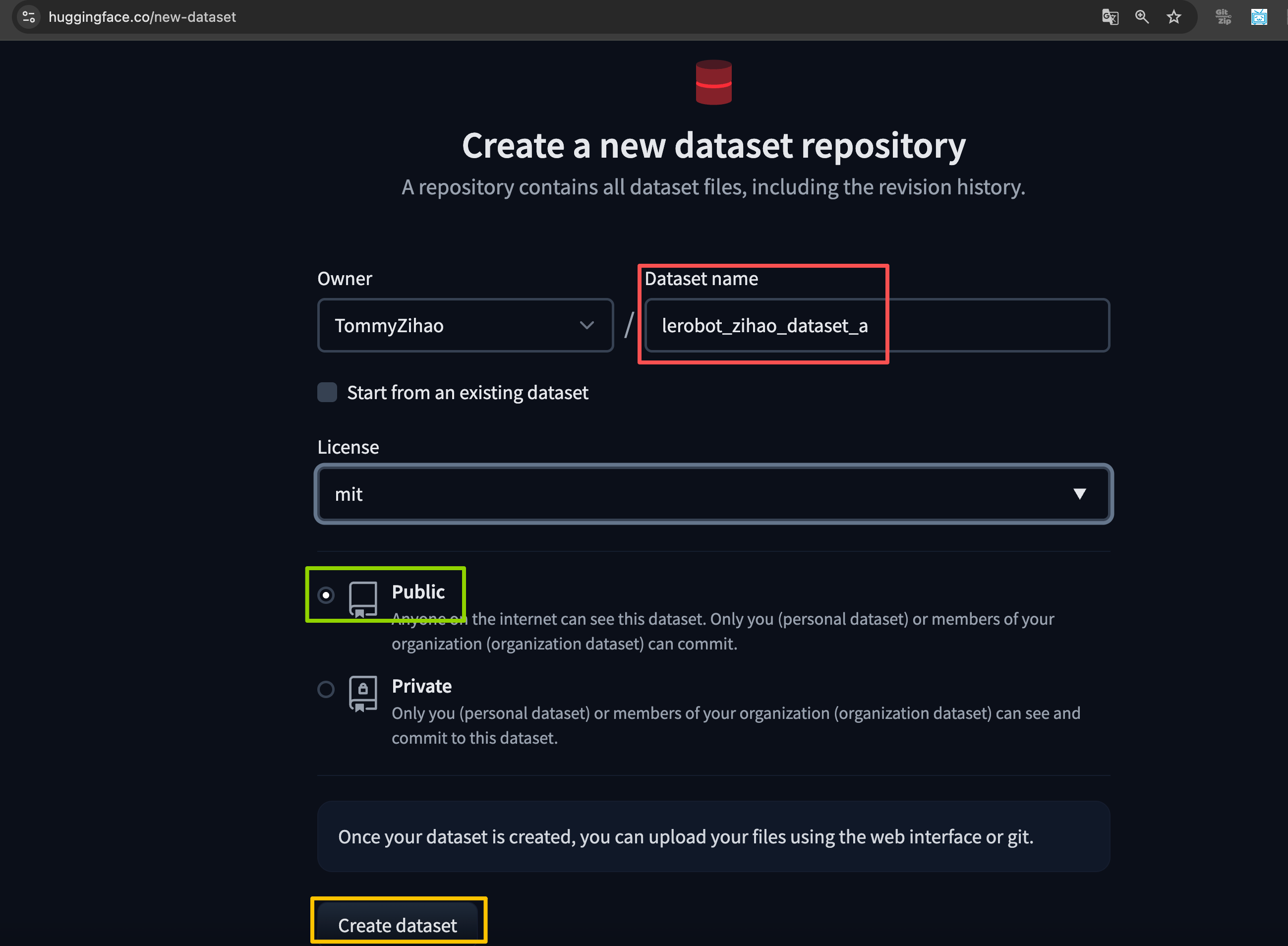
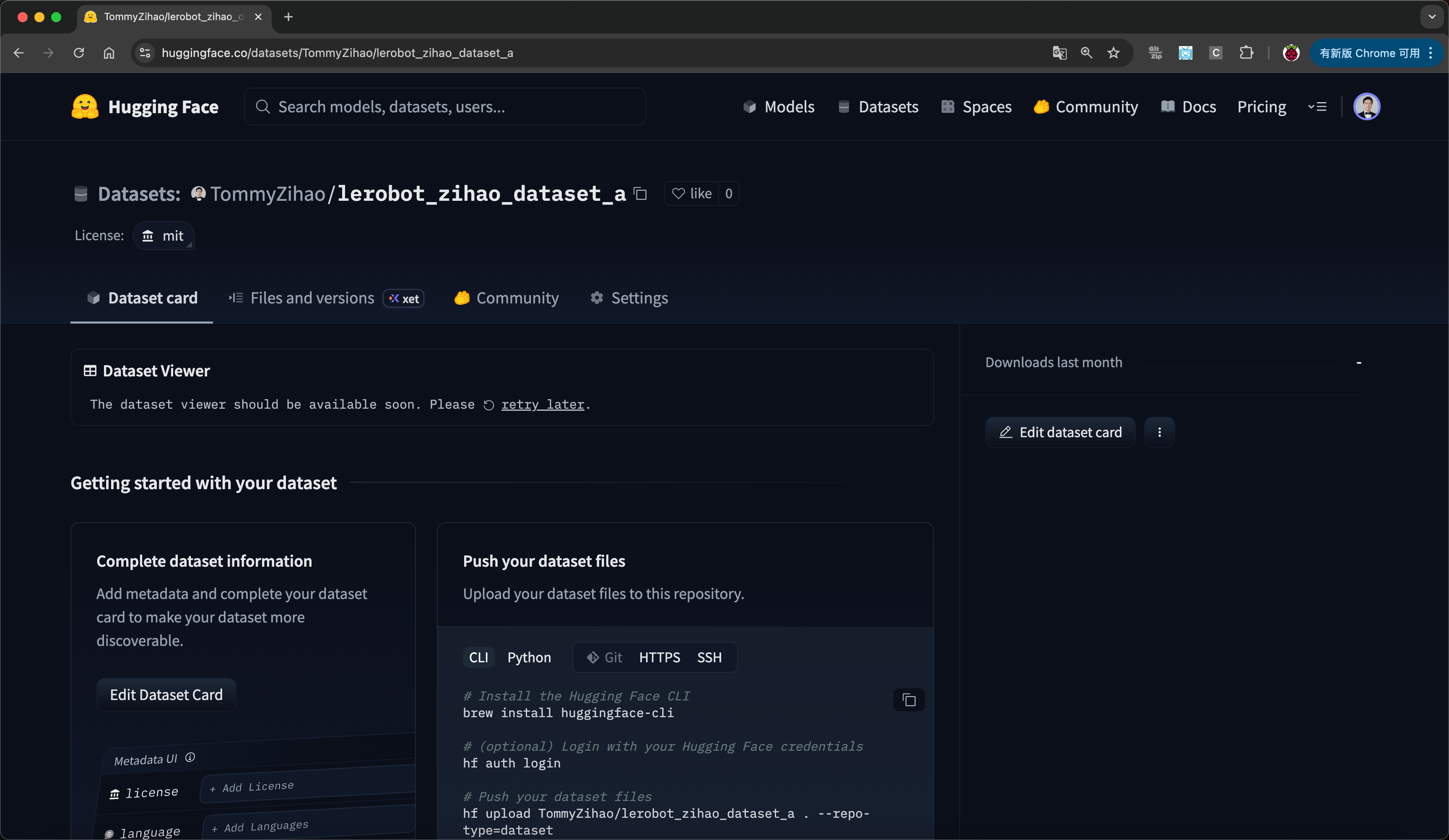
④创建Dataset Repo
记下Owner和Dateset name,即后续需要的<hf_username>和<dateset_repo_id>
4.更新配置!!!
LeKiwi LeRobot 和笔记本电脑上的配置文件应保持一致。首先,我们需要找到移动机械臂的树莓派的 IP 地址。这与用于 SSH 的 IP 地址相同。我们还需要找到笔记本电脑上主动臂舵机驱动板的 USB 端口以及 LeKiwi 上舵机驱动板的端口。可以通过以下脚本找到这些端口。
在 Linux 上,您可能需要通过运行以下命令来授予 USB 端口的访问权限:
sudo chmod 666 /dev/ttyACM0
sudo chmod 666 /dev/ttyACM1
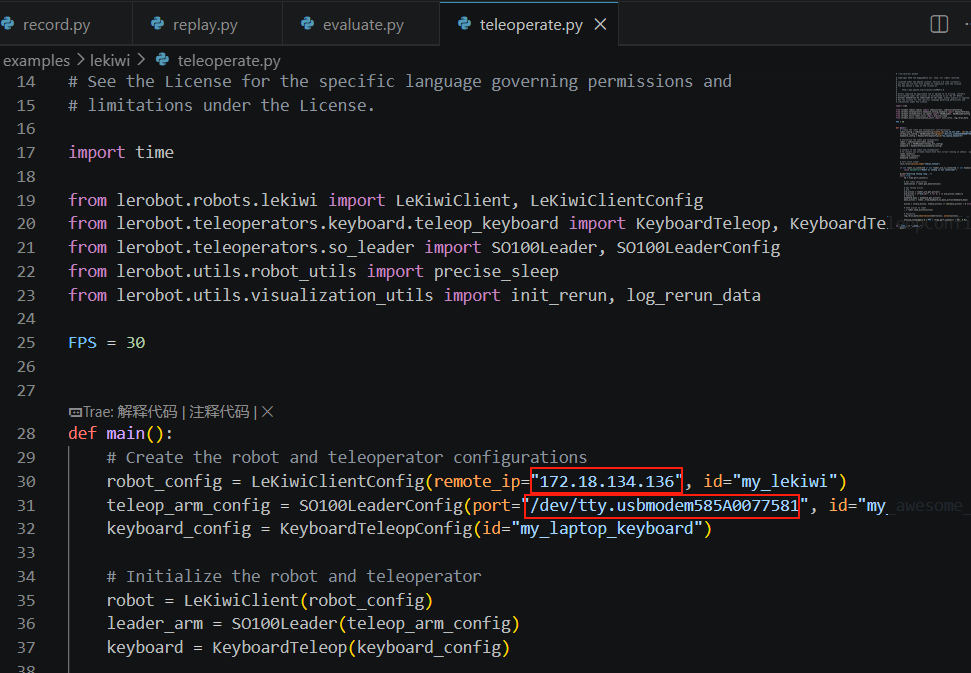
重要提示:现在您已经获得了主动臂的端口以及Lekiwi的机械臂的 IP 地址,请在网络配置中更新 ip,在主动臂配置中更新 port,并在 LeKiwi 配置中更新 port,remote_ip。
在example\lekiwi目录下修改这四个文件
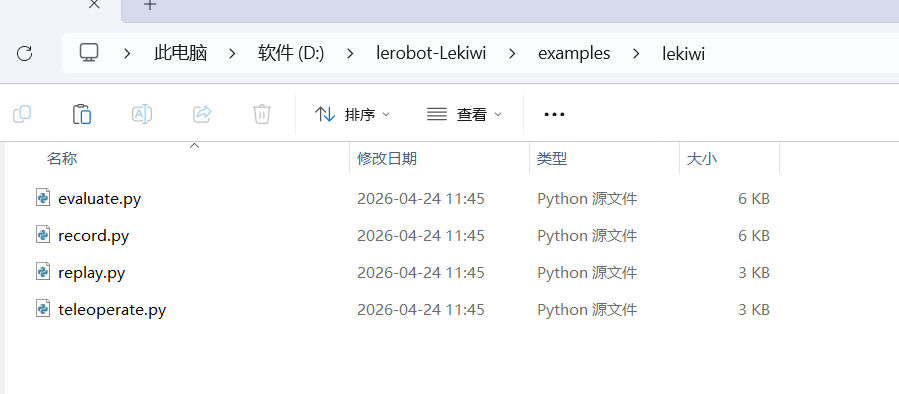
①修改teleoperate.py
remote_ip:树莓派的ip地址
port:主动臂连接到电脑或者linux时的端口号
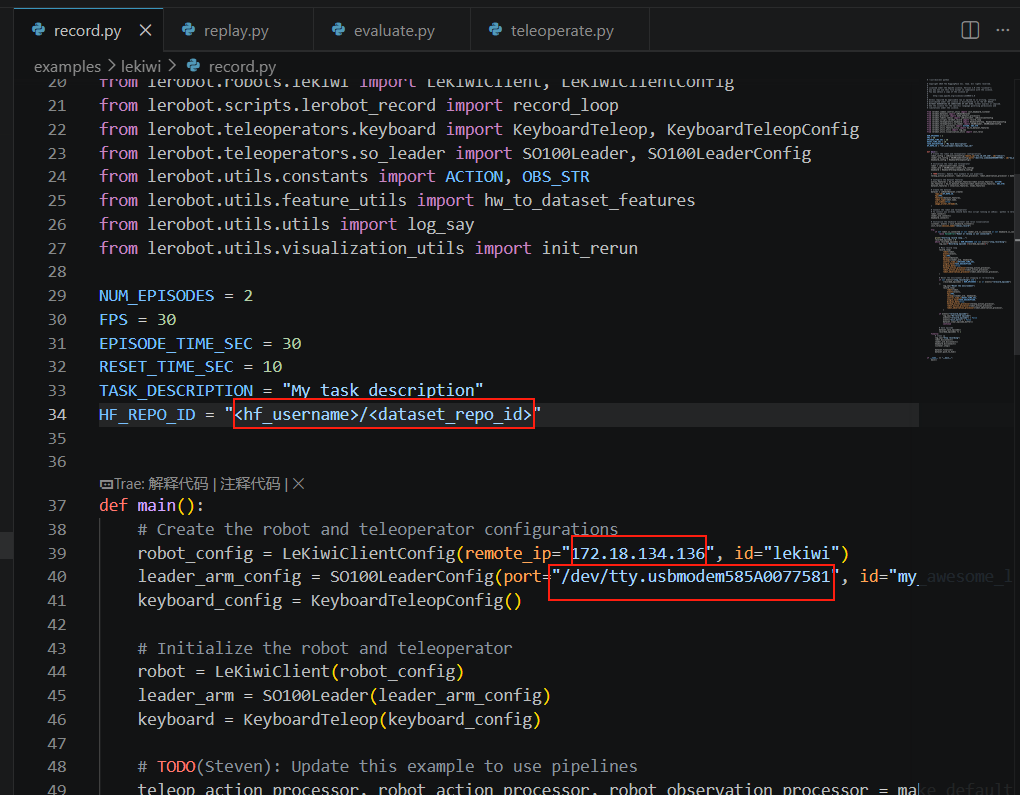
②修改record.py
HF_REPO_ID:huggingface的用户名和数据集名称
remote_ip:树莓派的ip地址
port:主动臂连接到电脑或者linux时的端口号
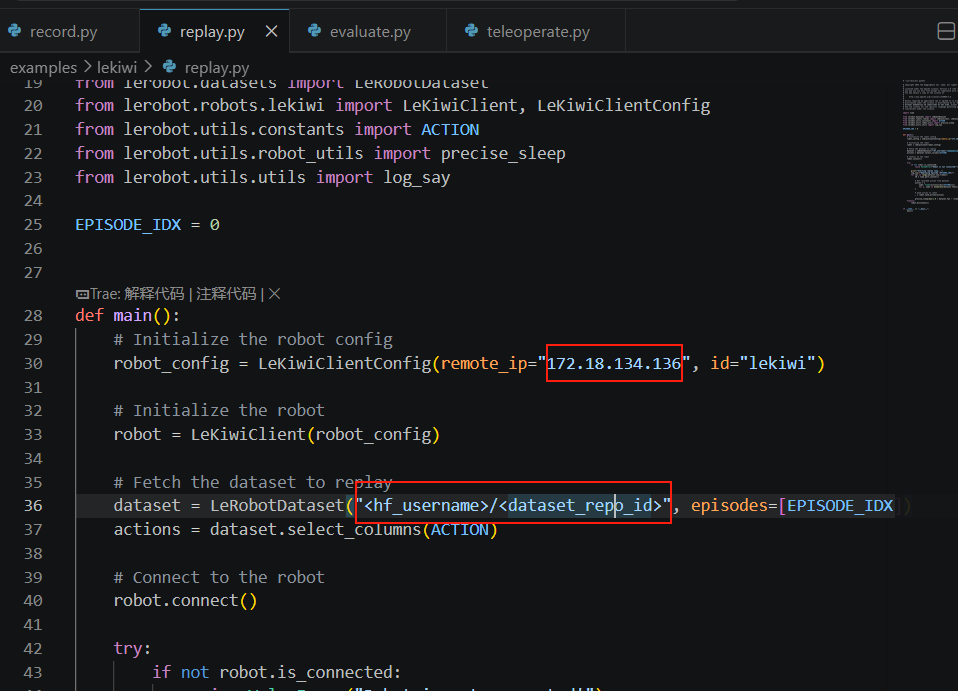
③修改replay.py
remote_ip:树莓派的ip地址
<hf_username>/<dataset_repo_id>,即huggingface的用户名和数据集名称
D.校准
现在我们需要校准主动臂和从动臂。全向轮的舵机无需校准。
校准从动臂(安装在Lekiwi底座上)
在您的电脑上运行以下命令以校准主动臂。注意:这里显示的图片是 SO101 型号的示例。
lerobot-calibrate \
    --teleop.type=so100_leader \
    --teleop.port=/dev/tty.usbmodem58760431551 \ #修改为找到的端口号
    --teleop.id=my_awesome_leader_arm
现在在您的 Raspberry Pi 上运行以下命令以校准 LeKiwi 上的从动臂。忽略它当前在桌上的位置——正常校准应在安装到Lekiwi底盘上时进行。
lerobot-calibrate \
    --robot.type=lekiwi \
--robot.id=my_awesome_kiwi我们统一了大多数机器人的标定方法。首先,我们需要将机器人移动到每个关节都处于其可活动范围中间的位置,然后按下按钮。其次,我们将所有关节在其完整的可活动范围内移动一遍。您可以在这里Enter找到SO101的相同标定过程视频作为参考。
E. 远程操作
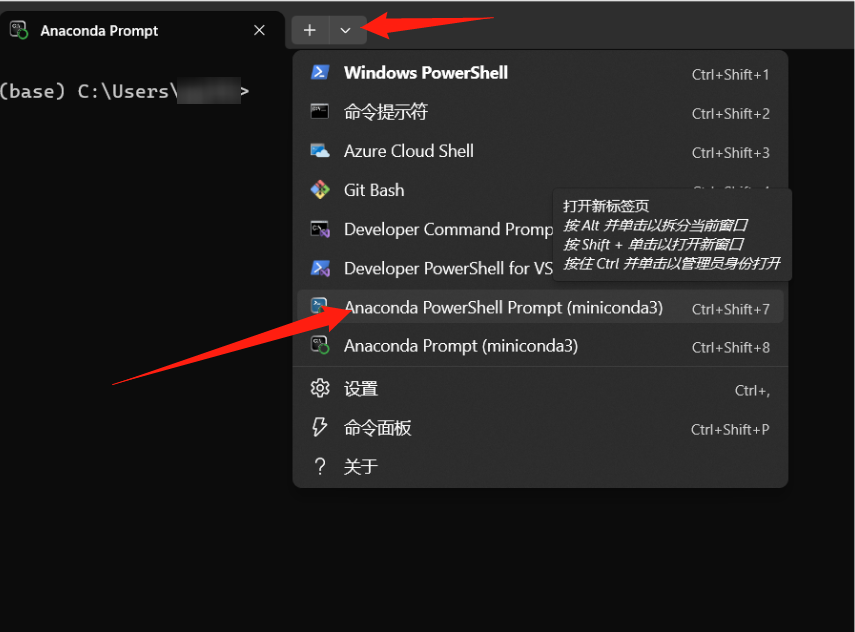
打开新的Anaconda Prompt
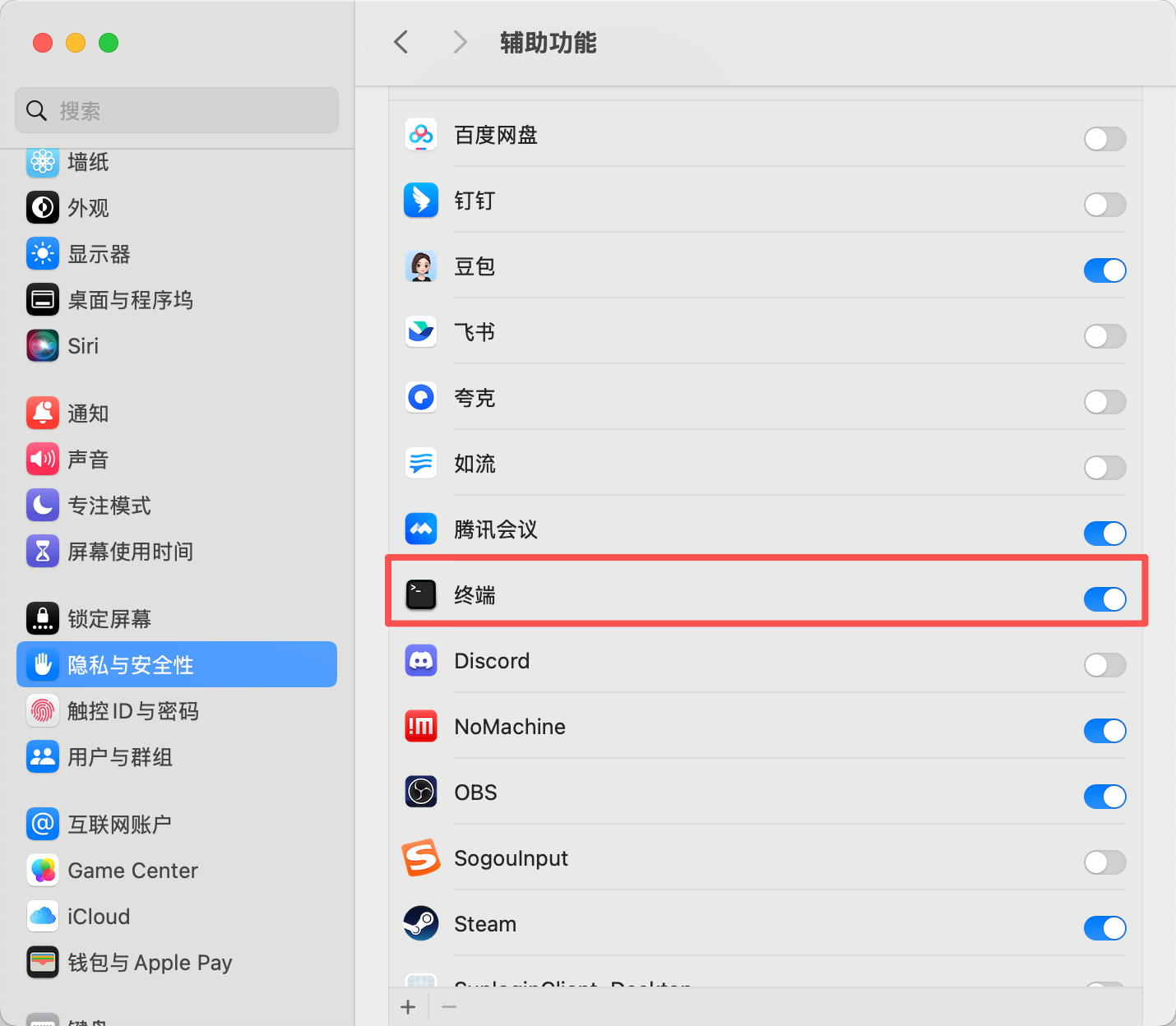
如果您使用的是 Mac,可能需要授予“终端”访问键盘进行远程操作的权限。请前往“系统偏好设置”>“安全性与隐私”>“输入监视”,然后勾选“终端”复选框。
要进行远程操作,请通过 SSH 登录到您的 Raspberry Pi,并运行以下命令激活环境 conda activate lerobot,然后运行以下脚本:
python -m lerobot.robots.lekiwi.lekiwi_host --robot.id=my_awesome_kiwi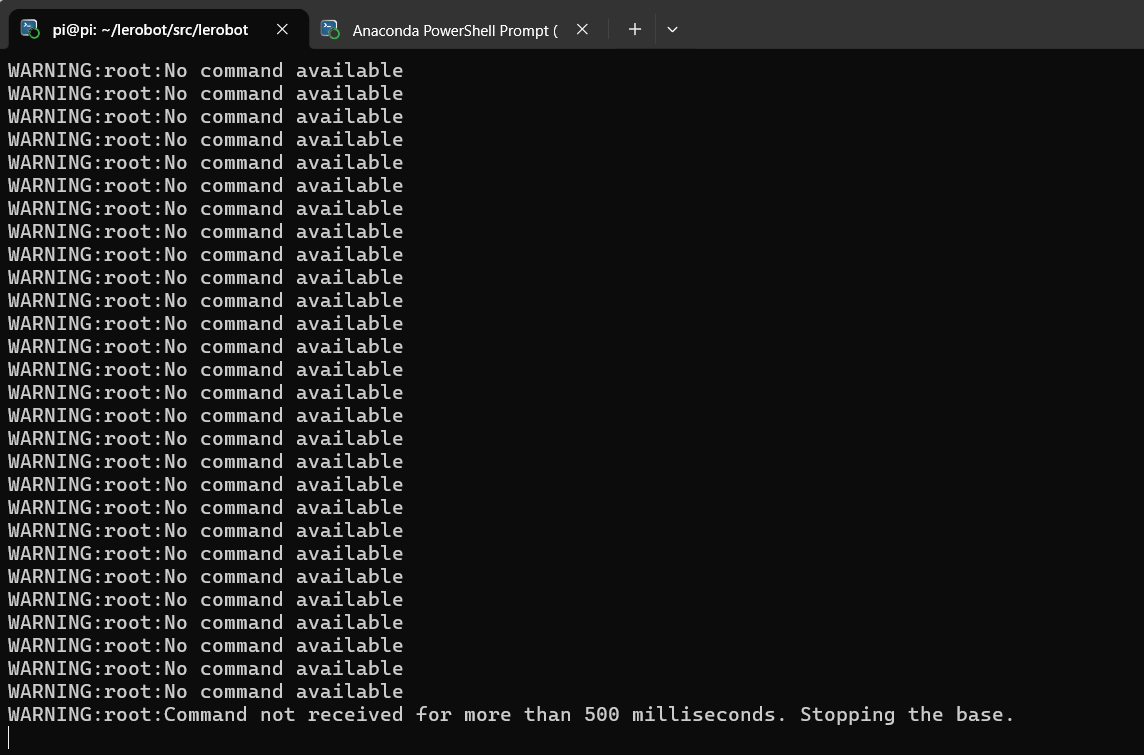
接着,在您的笔记本电脑上,也运行以下命令激活环境 conda activate lerobot,然后运行以下脚本:
python examples/lekiwi/teleoperate.py你的笔记本电脑屏幕上应该会显示类似这样的界面:[INFO] Connected to remote robot at tcp://172.17.133.91:5555 and video stream at tcp://172.17.133.91:5556.现在你可以移动控制臂,并使用键盘上的 (W, A, S, D) 键控制机器人前进、左转、后退、右转。使用 (Z, X) 键控制机器人左转或右转。使用 (R, F) 键可以增加或减少移动机器人的速度。共有三种速度模式,请参见下表:
如果您使用不同的键盘,您可以在LeKiwiClientConfig中更改每个命令的按键设置。
通信故障排查
如果您在连接移动机器人 SO101 时遇到问题,请按照以下步骤诊断并解决问题。
1.验证 IP 地址配置
确保配置文件中设置了正确的 Raspberry Pi IP 地址。要检查 Raspberry Pi 的 IP 地址,请运行以下命令(在 Pi 的命令行中):
hostname -I2.检查笔记本电脑/PC 是否能访问 Pi
尝试从笔记本电脑 ping Raspberry Pi:
ping <your_pi_ip_address>如果 ping 失败:
- 确保 Pi 已开机并连接到同一网络。
- 检查 Pi 上是否启用了 SSH。
3.尝试 SSH 连接
如果无法通过 SSH 登录到 Pi,可能是连接不正确。请使用以下命令:
ssh <your_pi_user_name>@<your_pi_ip_address>例如ssh pi@192.168.0.106
如果出现连接错误:
- 确保 Pi 上启用了 SSH,可以运行以下命令:
sudo raspi-config- 然后导航到:Interfacing Options -> SSH 并启用它。
4.配置文件一致性!!!
确保笔记本电脑/PC 和 Raspberry Pi 上的配置文件完全一致。
F. 记录数据集
在熟悉远程操作后,您可以使用 LeKiwi 记录您的第一个数据集。
要在 LeKiwi 上启动程序,请通过 SSH 连接到您的 Raspberry Pi,并运行以下命令以激活环境并启动脚本:
conda activate lerobot

python -m lerobot.robots.lekiwi.lekiwi_host --robot.id=my_awesome_kiwi
如果您希望使用 Hugging Face hub 功能上传数据集,并且之前尚未登录,请确保使用写入权限的令牌登录,该令牌可以从 Hugging Face 设置 中生成:
hf auth login将您的 Hugging Face 仓库名称存储在变量中以运行以下命令:
hf auth whoami然后在您的笔记本电脑上运行以下命令以记录 2 个回合并将数据集上传到 hub:
python examples/lekiwi/record.pyG. 可视化数据集
如果您上传了数据集,可以通过 在线可视化您的数据集,复制并粘贴以下命令生成的仓库 ID:
echo ${HF_USER}/my_lekiwi_dataset如果您没有上传数据集,也可以在本地进行可视化(浏览器窗口可以通过 http://127.0.0.1:9090 打开可视化工具):
python lerobot/scripts/visualize_dataset_html.py \
  --repo-id ${HF_USER}/lekiwi_test \
  --local-files-only 1
可视化一个数据集(可跳过,可尝试)
echo ${HF_USER}/my_lekiwi_dataset如果您上传了数据集,您也可以在本地通过以下命令进行可视化:
lerobot-dataset-viz \
  --repo-id ${HF_USER}/my_lekiwi_dataset \
如果您没有上传数据集,您也可以通过以下命令在本地进行可视化:
lerobot-dataset-viz \
--repo-id juxi/my_lekiwi_dataset \这里,juxi 是数据收集时自定义的 repo_id 名称。
数据收集技巧
一旦您熟悉了数据记录,就可以创建更大的数据集用于训练。一个不错的入门任务是抓取不同位置的物体并将其放入容器中。我们建议至少录制 50 个片段,每个位置 10 个片段。保持摄像头位置固定,并在整个录制过程中保持一致的抓取动作。同时,确保您操作的物体在摄像头画面中清晰可见。一个简单的判断标准是,您应该能够仅通过观察摄像头画面就完成这项任务。
在接下来的章节中,您将训练您的神经网络。在获得可靠的抓取性能后,您可以开始在数据采集过程中引入更多变化,例如增加抓取位置、采用不同的抓取技术以及改变相机位置。
避免过快地增加过多的变化,因为这可能会影响你的结果。
如果您想深入了解这个重要话题,可以查看我们撰写的关于优秀数据集构成要素的博客文章。
故障排除:
在 Linux 系统中,如果在数据记录过程中左右箭头键和 Esc 键不起作用,请确保已设置$DISPLAY环境变量。请参阅pynput 的限制
H. 回放一个回合
现在尝试在您的机器人上回放第一个回合:
python examples/lekiwi/replay.py恭喜🎉,你的机器人已经准备好自主学习任务了。请按照本教程的训练部分开始训练它:真实世界机器人入门
I. 评估你的策略
确保更改remote_ip, port, HF_MODEL_ID
修改evaluate.py
HF_MODEL_ID="<hf_username>/<model_repo_id>" 修改为训练上传到huggingface上的数据集名称(如果上传到huggingface的话)或 训练后将模型导出到本地的目录
HF_DATASET_ID="<hf_username>/<eval_dataset_id>" 改为自己创建的用户名和 eval_数据集名称
remote_ip:树莓派ip地址
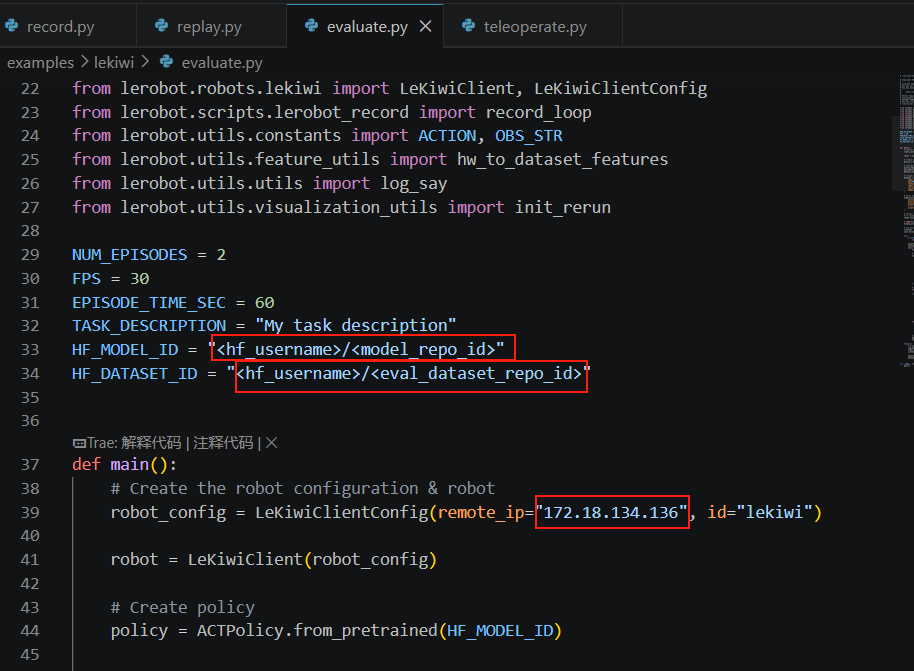
然后运行以下命令:
python examples/lekiwi/evaluate.py- 数据集的名称以
eval开头,以反映你正在运行推理(例如${HF_USER}/eval_act_lekiwi_test)。 - 如果评估阶段遇到
File exists: 'home/xxxx/.cache/huggingface/lerobot/xxxxx/juxi/eval_xxxx'请先删除eval_开头的这个文件夹再次运行程序。
仿真训练可参考
https://github.com/Ekumen-OS/lekiwi/tree/main
https://github.com/SIGRobotics-UIUC/LeKiwi-sim
帮助 🙋
对于硬件问题,请联系客户服务。对于使用问题,请加入 Discord。
MAC电脑安装Miniconda
加权限
安装Miniconda
https://www.anaconda.com/download
pip换源
pip config set global.index-url https://mirrors.aliyun.com/pypi/simpleconda换源
# 清空原有 .condarc 配置(可选,避免冲突)
echo "" > ~/.condarc

# 写入清华源配置
cat << EOF > ~/.condarc
channels:
  - defaults
show_channel_urls: true
default_channels:
  - https://mirrors.tuna.tsinghua.edu.cn/anaconda/pkgs/main
  - https://mirrors.tuna.tsinghua.edu.cn/anaconda/pkgs/r
  - https://mirrors.tuna.tsinghua.edu.cn/anaconda/pkgs/msys2
custom_channels:
  conda-forge: https://mirrors.tuna.tsinghua.edu.cn/anaconda/cloud
  msys2: https://mirrors.tuna.tsinghua.edu.cn/anaconda/cloud
  bioconda: https://mirrors.tuna.tsinghua.edu.cn/anaconda/cloud
  menpo: https://mirrors.tuna.tsinghua.edu.cn/anaconda/cloud
  pytorch: https://mirrors.tuna.tsinghua.edu.cn/anaconda/cloud
  pytorch-lts: https://mirrors.tuna.tsinghua.edu.cn/anaconda/cloud
  simpleitk: https://mirrors.tuna.tsinghua.edu.cn/anaconda/cloud
EOF

# 清除缓存使配置生效
conda clean -i