

第六步:采集数据集(真机)——示教采集
命令中的占位符,请先替换成你自己的信息
教程写的是通用的操作步骤,所以从这一步开始,命令里会用到两个占位符,代表只有你才有的信息。请根据下面的说明替换,替换时连尖括号一起去掉:
| 占位符 | 它代表什么 | 怎么替换 |
|---|---|---|
<你的用户名> | 你电脑的系统用户名,也就是家目录的名称 | 在终端里输入 whoami 就能看到 |
<你的用户名> | 你的 HuggingFace 账号名 | 登录 HuggingFace 后,看右上角头像旁的账号名 |
举个例子。假设终端的 whoami 输出是 zhangsan,你的 HuggingFace 账号名也是 zhangsan,那么
/Users/<你的用户名>/.cache/huggingface/lerobot/<你的用户名>/就应该写成/Users/zhangsan/.cache/huggingface/lerobot/zhangsan/<你的用户名>/lerobot_my_dataset_a就应该写成zhangsan/lerobot_my_dataset_a
后面所有命令里的这两个占位符,也按同样的方式替换。
注意:下面第一条命令是
sudo rm -rf,作用是删除目录。请务必确认路径已经替换成你自己的,再按回车。
删除之前已经有的同名数据集(如果有)
Shell
sudo rm -rf /Users/<你的用户名>/.cache/huggingface/lerobot/<你的用户名>/lerobot_my_dataset_a一个摄像头,采集数据集-Mac电脑
Shell
lerobot-record \
    --robot.type=so101_follower \
    --robot.port=/dev/tty.usbmodem5AAF2193061 \
    --robot.id=my_follower_arm \
    --robot.cameras="{ front: {type: opencv, index_or_path: 0, width: 1280, height: 720, fps: 30, fourcc: "MJPG"}}" \
    --teleop.type=so101_leader \
    --teleop.port=/dev/tty.usbmodem5AAF2194741 \
    --teleop.id=my_leader_arm \
    --display_data=true \
    --dataset.repo_id=<你的用户名>/lerobot_my_dataset_a \
    --dataset.num_episodes=40 \
    --dataset.single_task="Grab Oranges" \
    --dataset.push_to_hub=false \
    --dataset.episode_time_s=10 \
    --dataset.reset_time_s=2
两个摄像头,采集数据集-Mac电脑
Shell
lerobot-record \
    --robot.type=so101_follower \
    --robot.port=/dev/tty.usbmodem5AAF2193061 \
    --robot.id=my_follower_arm \
    --robot.cameras="{ front: {type: opencv, index_or_path: 0, width: 1280, height: 720, fps: 30, fourcc: "MJPG"}, side: {type: opencv, index_or_path: 1, width: 1280, height: 720, fps: 30, fourcc: "MJPG"}}" \
    --teleop.type=so101_leader \
    --teleop.port=/dev/tty.usbmodem5AAF2194741 \
    --teleop.id=my_leader_arm \
    --display_data=true \
    --dataset.repo_id=<你的用户名>/lerobot_my_dataset_a \
    --dataset.num_episodes=40 \
    --dataset.single_task="Grab Oranges" \
    --dataset.push_to_hub=true \
    --dataset.episode_time_s=10 \
    --dataset.reset_time_s=2
采集中
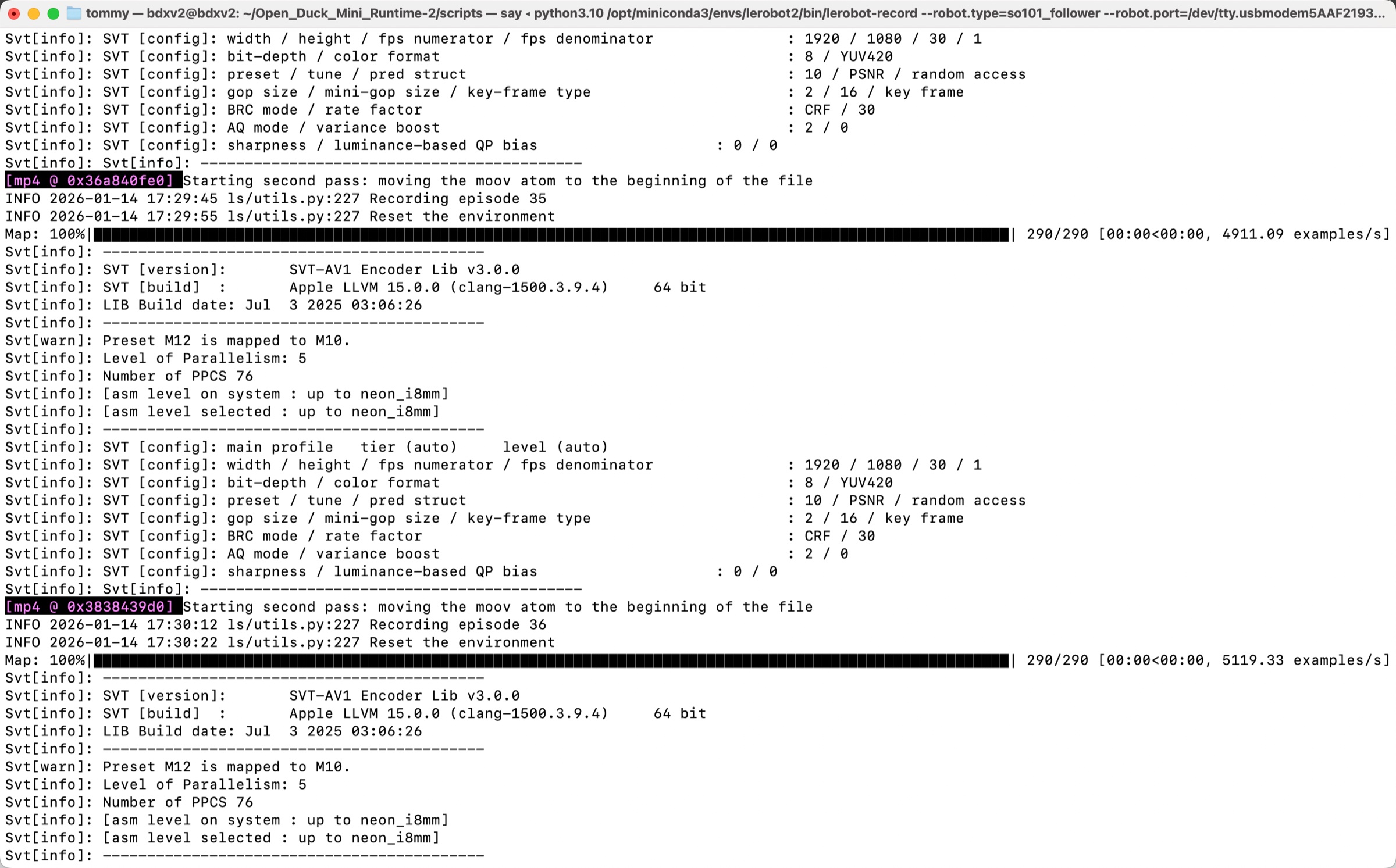
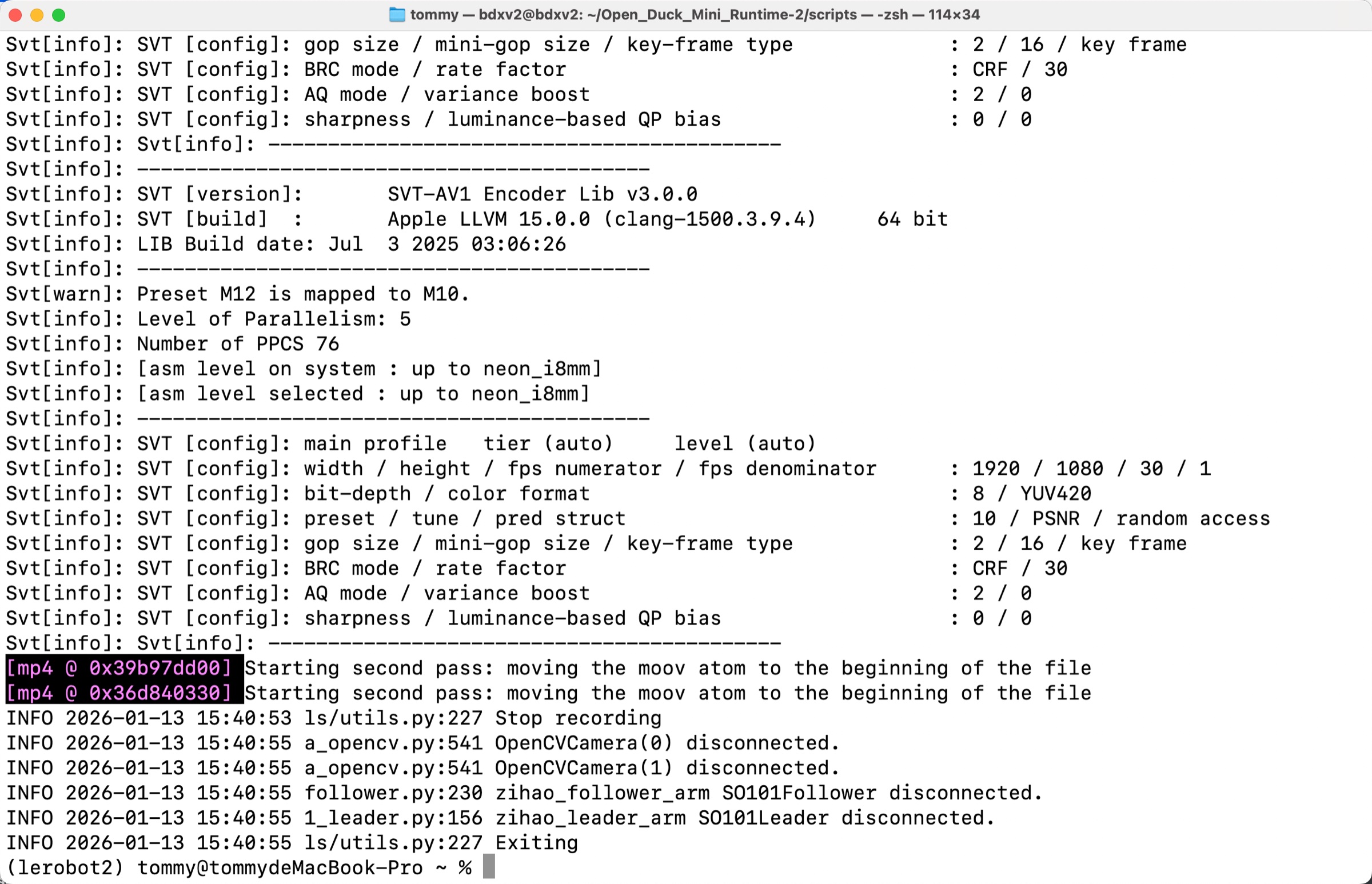
键盘方向键操作: →(右箭头)提前终止当前episode;进入下一个episode。 ←(左箭头)取消当前episode;重新录制。 ESC,立即停止,编码视频,并上传数据集。
采集完毕,数据集保存目录
Shell
/Users/<你的用户名>/.cache/huggingface/lerobot/<你的用户名>/lerobot_my_dataset_a握手
Shell
lerobot-record \
    --robot.type=so101_follower \
    --robot.port=/dev/tty.usbmodem5AAF2193061 \
    --robot.id=my_follower_arm \
    --robot.cameras="{ front: {type: opencv, index_or_path: 0, width: 1280, height: 720, fps: 30, fourcc: "MJPG"}}" \
    --teleop.type=so101_leader \
    --teleop.port=/dev/tty.usbmodem5AAF2194741 \
    --teleop.id=my_leader_arm \
    --display_data=true \
    --dataset.repo_id=<你的用户名>/lerobot_my_dataset_shake_hands \
    --dataset.num_episodes=30 \
    --dataset.single_task="Shanke Hands" \
    --dataset.push_to_hub=false \
    --dataset.episode_time_s=12 \
    --dataset.reset_time_s=1
采集完毕后,握手数据集会保存在:
Shell
/Users/<你的用户名>/.cache/huggingface/lerobot/<你的用户名>/lerobot_my_dataset_shake_hands关于教程里用到的两个数据集
本篇示范了两个任务,各自的用途不同:
- 抓橘子
lerobot_my_dataset_a:对应前面"一个摄像头""两个摄像头"两条采集命令,也是本地Ubuntu训练那篇用的例子 - 握手
lerobot_my_dataset_shake_hands:对应上面的"握手"命令。从第七步训练到第八步部署,教程统一以它为例子,所以你会看到训练命令里的--dataset.repo_id和--dataset.root都指向它
也就是说,握手这份数据集才是后半段教程的主线示例,请按它去采集。至于命令里的 --dataset.num_episodes=30、--dataset.episode_time_s=12 这些参数,按你自己的任务调整即可。
采集时需要注意的几点
- 主动臂不要出现在画面里,否则模型会把主动臂也当成特征学进去,具体可参考采集数据集注意事项
- 每一轮采集结束后都要把物体摆回起点,动作尽量保持一致,数据集的一致性比数量更重要
- 采集和推理时的相机参数(分辨率、fps、宽高比)必须完全一致。分辨率会被写进数据集的元数据,训练和推理时会做校验,不一致会直接报错;就算不报错,分辨率不同也意味着视野(取景范围)不同,模型看到的世界和你示教时的对不上。本教程统一使用
1280×720@30,想改成别的值的话,采集、遥操、部署三处命令要一起改 - 中途退出不要停在 reset 阶段,否则这一轮会因为没有任何帧而保存失败(不影响已采集的数据)
- 如果中途退出想接着采,用
--resume=true,并且--dataset.root和--dataset.repo_id要和第一次完全一致
采集完成后
数据默认保存在 ~/.cache/huggingface/lerobot/<你的用户名>/ 下。接下来:
- 想把数据集备份到云端,见上传数据集到HuggingFace(可选)
- 准备开始训练,请接着看第七步:训练模型,那篇会先带你在云GPU平台上把数据传上去、把环境装好