

SSH文件传输
一、WInSCP程序安装
远程登录软件.zip
下载并解压,双击打开程序并且开始安装,点击Accept接受协议,然后跟着提示安装就好。
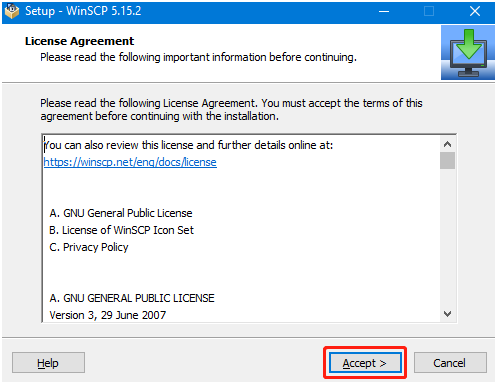
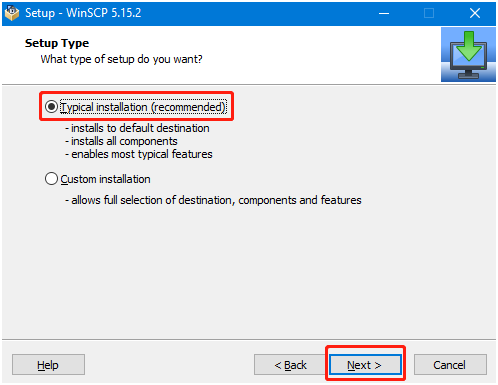
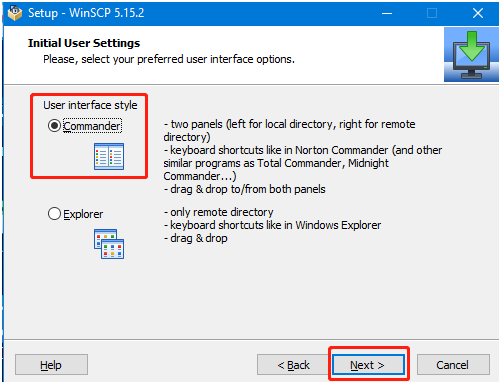
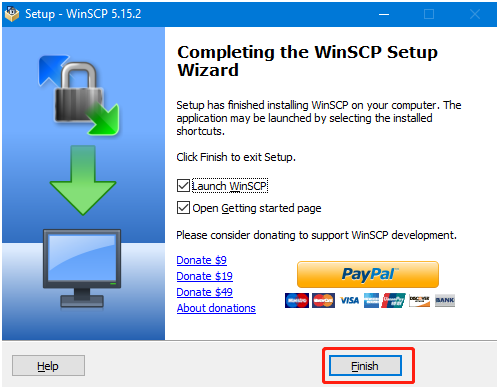
点击Finish完成安装。
可以看到桌面多了一个WinSCP的图标

二、SSH远程传文件
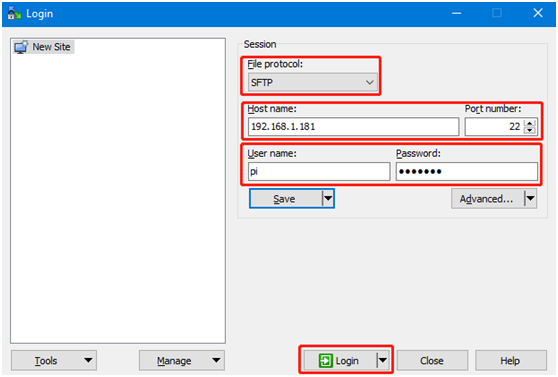
打开WinSCP软件后出现以下登录界面。
File protocol:文件协议选择SFTP,Host name:IP地址,Port number:默认22就可以,User name:用户名,Password:登录密码。
输入正确的信息后可以点击Save保存一下填写的信息,下次登录的时候不用重复输入。
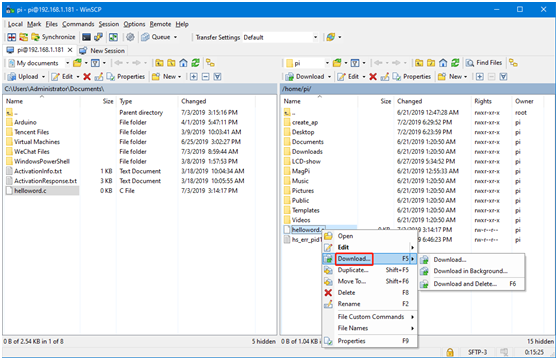
点击Login登录成功后会显示以下界面,左边的是win电脑的文件夹,右边的是nano的文件夹。
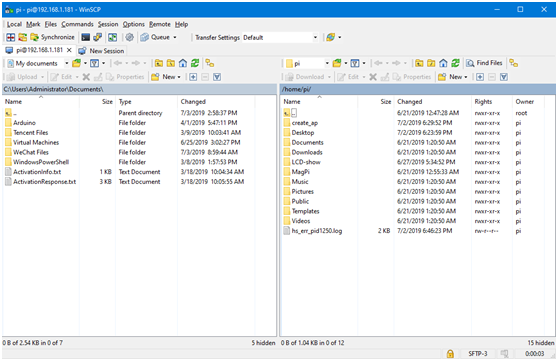
文件传输有三种操作方式,第一种是直接把文件从左边拉到右边,或者从右边拉到左边,系统会自动复制一份文件传输过去。
第二种是鼠标选中文件,然后按一下F5键,则被选中的文件会复制一份到另一边。
第三种是选中文件点击鼠标右键,如果是从win电脑传到nano则点击upload,
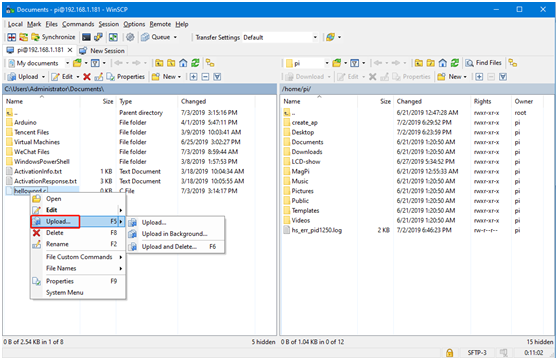
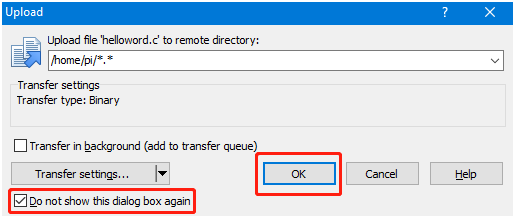
会弹出一个提示,可以选择不再提示,并且点击OK,则文件自动传输过去。
如果从nano传文件到win电脑上,则按鼠标右键选中文件,选择Download
注意:文件传输需要电脑和主板在同一个局域网下,并且树莓派已开启SSH服务才可以进行。有时若遇见传输文件失败一般是主板这边的权限不够,我们只需要给予最高权限。
Plain
chmod 777 目录名