URDF 文件及资料参考
Lerbot官方的URDF文件
URDF Studio
ROS2 仿真控制(可自行实现)
https://github.com/holmsslk/so-arm-moveit-hardware
LeRobot的官方图形界面
https://github.com/huggingface/leLab
LeLab是一款网页应用,它将 LeRobot 的全部工作流程——校准、远程操控、记录、训练、回放——整合到一个浏览器界面中。只需连接机械臂,打开应用,即可开始操作。无需繁琐的命令行操作,也无需键盘输入。
🤗 LeRobot 的原生网页入口,旨在让新用户在几分钟内完成从“开箱”到“训练他们的第一个保单”的整个过程。
🤗 只需一条命令即可安装并运行所有程序。
手机控制从动臂
https://huggingface.co/docs/lerobot/main/en/phone_teleop
云端机器人研发:基于 AWS 实现 ROS 2 设备与 Isaac Sim 的 Lerobot 仿真及数据流
网页端设置舵机ID和中位校准
https://bambot.org/feetech.js?lang=zh
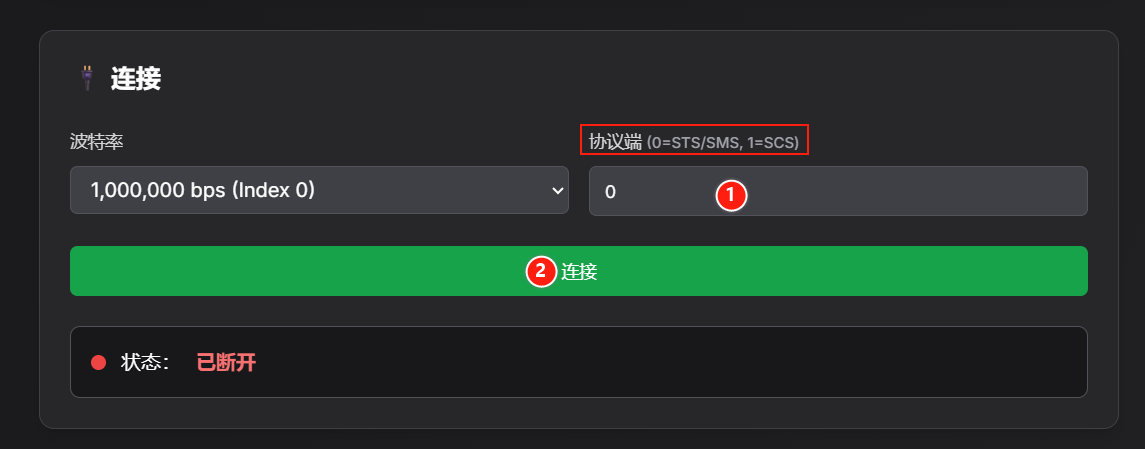
1、根据舵机型号输入0或1,点击“连接”
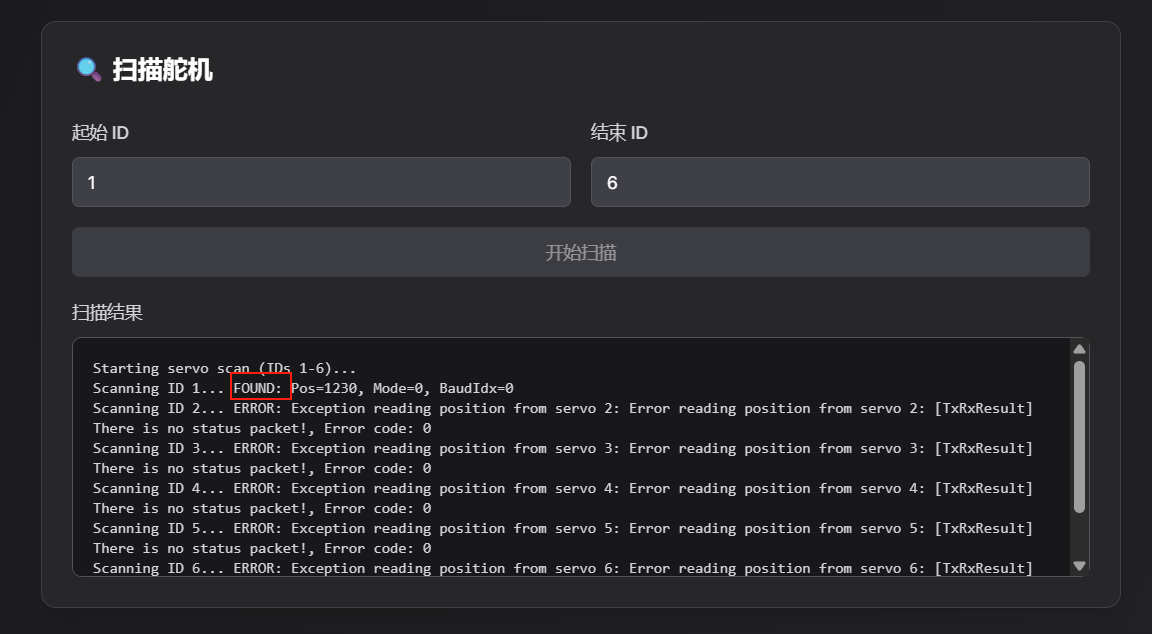
2、扫描ID 1~6 的舵机,可以根据扫描结果里的FOUND确认对应ID舵机。例如图片里舵机 ID 1 被扫描到了
3、ID设置和中位校准
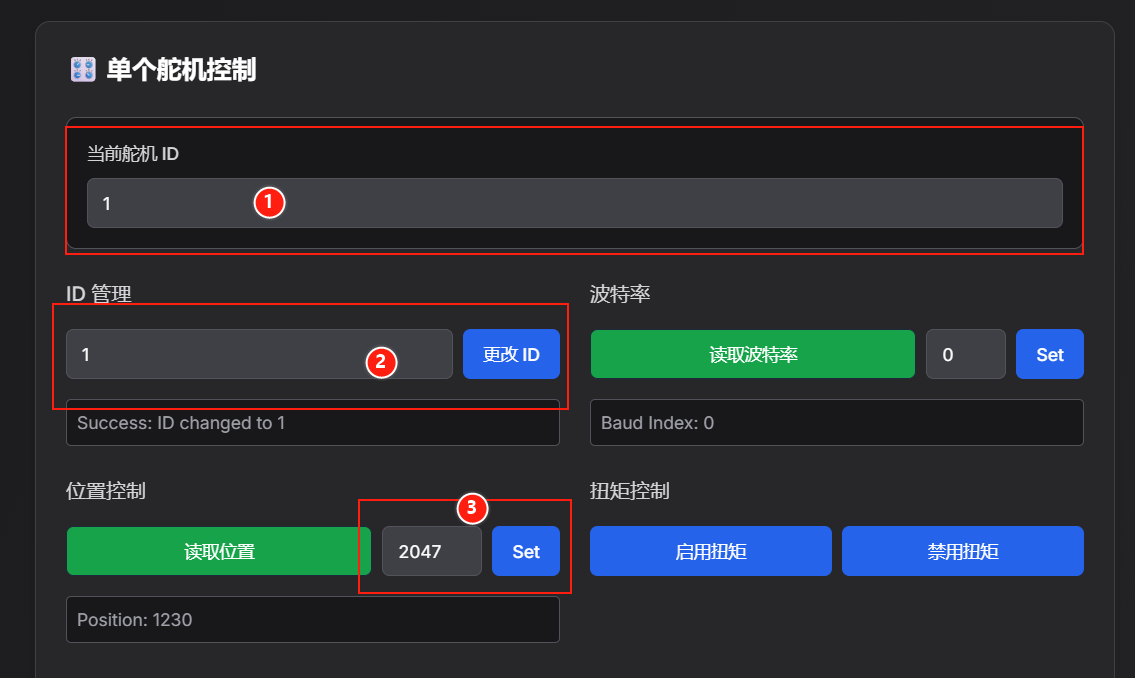
①当前舵机ID输入为被扫描到的舵机ID
②在“ID管理”中输入数字,点击“更改ID”即可设置ID
③中位校准(STS3215舵机中位是2047,SCS0009舵机中位是511)
STS舵机:在“位置控制”输入2047,并点击“Set”
SCS舵机:在“位置控制”输入511,并点击“Set”