URDFファイルおよび資料参考
Lerbot公式のURDFファイル
URDF Studio
ROS2 シミュレーション制御(自身で実装可能)
https://github.com/holmsslk/so-arm-moveit-hardware
LeRobotの公式グラフィカルインターフェース
https://github.com/huggingface/leLab
LeLabはWebアプリケーションであり、LeRobotの全ワークフロー——キャリブレーション、遠隔操作、記録、トレーニング、再生——を1つのブラウザインターフェースに統合します。機械アームを接続してアプリを開くだけで、すぐに操作を開始できます。面倒なコマンドライン操作も、キーボード入力も不要です。
🤗 LeRobot のネイティブなWebエントリーポイントであり、新規ユーザーが数分以内に「開梱」から「最初のポリシーのトレーニング」までの全プロセスを完了できることを目的としています。
🤗 たった1つのコマンドで、すべてのプログラムをインストールして実行できます。
スマートフォンでフォロワーアームを制御
https://huggingface.co/docs/lerobot/main/en/phone_teleop
クラウドロボティクス研究開発:AWS を基盤とした ROS 2 デバイスと Isaac Sim の Lerobot シミュレーションおよびデータフロー
ブラウザ上でサーボIDと中央位置キャリブレーションを設定
https://bambot.org/feetech.js?lang=zh
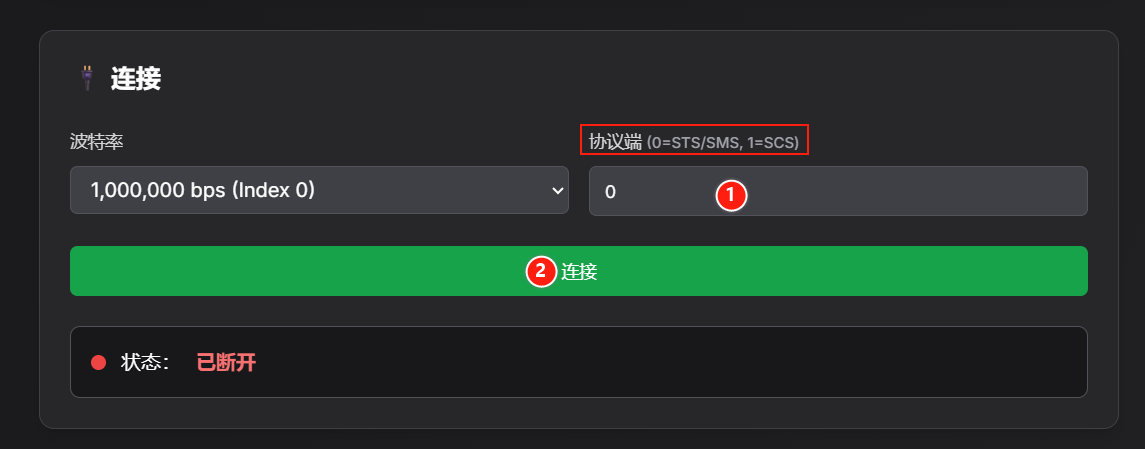
1、サーボの型番に応じて0または1を入力し、「接続」をクリックします
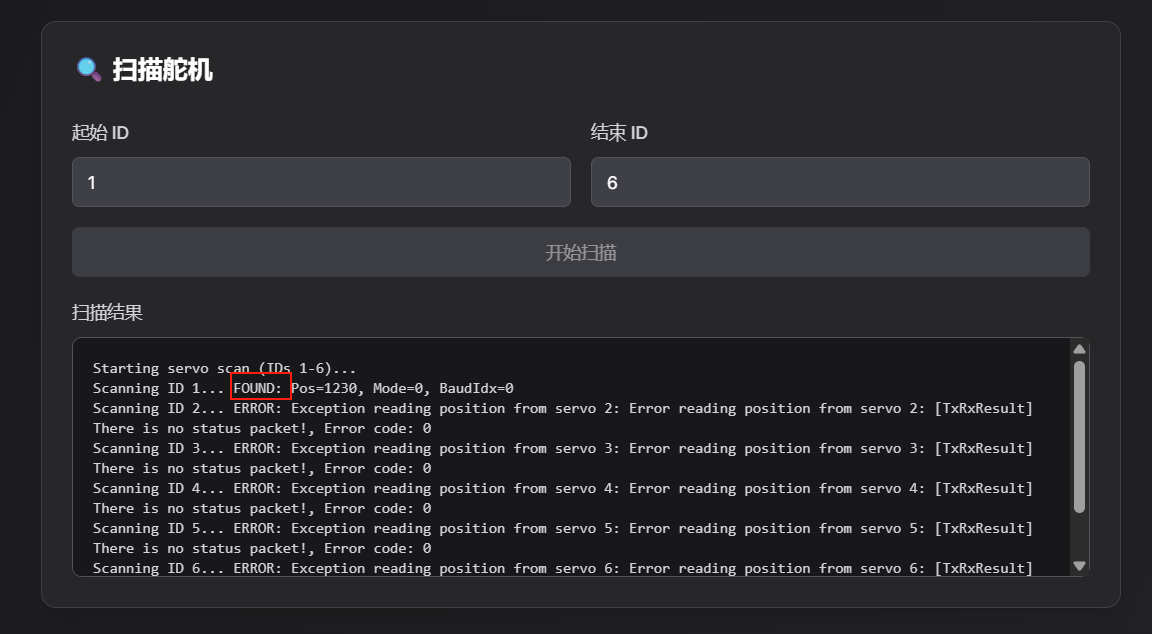
2、ID 1~6 のサーボをスキャンし、スキャン結果のFOUNDで対応するIDのサーボを確認できます。例えば、画像ではサーボ ID 1 がスキャンされています
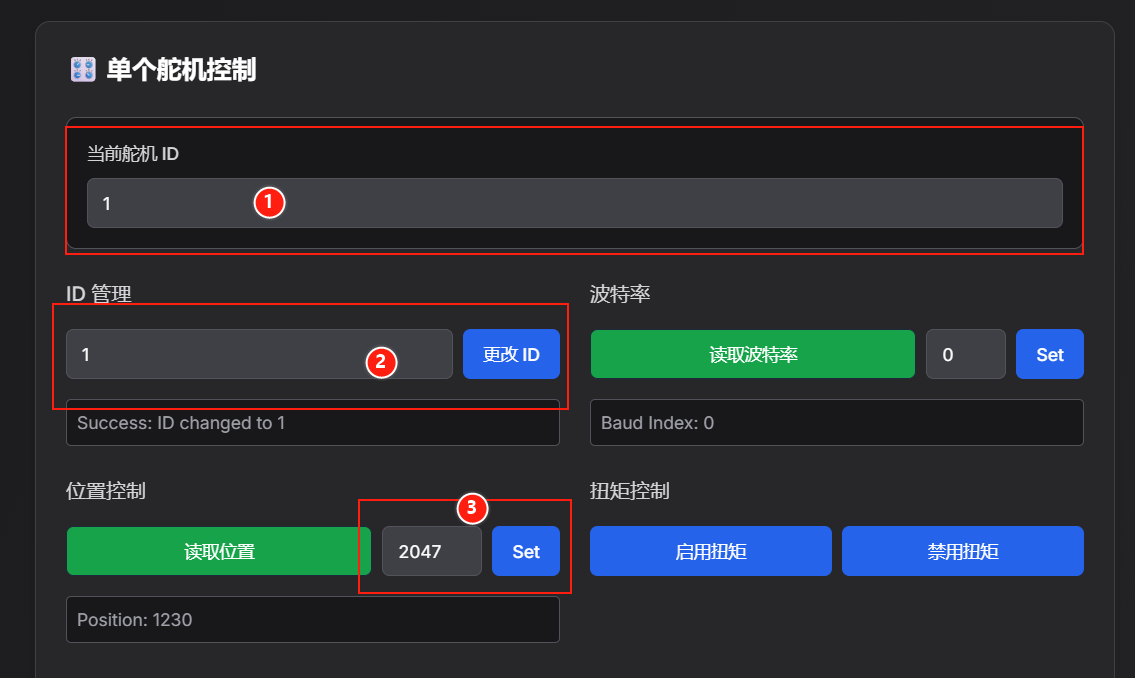
3、ID設定と中央位置キャリブレーション
①現在のサーボIDは、スキャンで検出されたサーボIDを入力します
②「ID管理」に数字を入力し、「ID変更」をクリックするとIDを設定できます
③中央位置キャリブレーション(STS3215サーボの中央位置は2047、SCS0009サーボの中央位置は511)
STSサーボ:「位置制御」に2047を入力し、「Set」をクリックします
SCSサーボ:「位置制御」に511を入力し、「Set」をクリックします