

Arduino と Python のサンプル
本ページでは AmazingHand-main/ArduinoExample/ と AmazingHand-main/PythonExample/ の公式サンプルと配線の要点をまとめます。
Arduino サンプル
準備
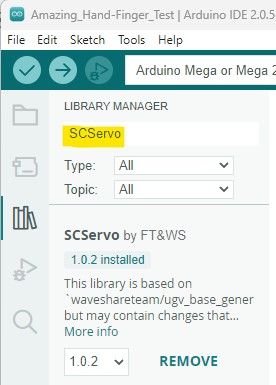
- Arduino IDE のライブラリマネージャーで SCServo ライブラリをインストールします。
- Feetech FD 調整ツール(
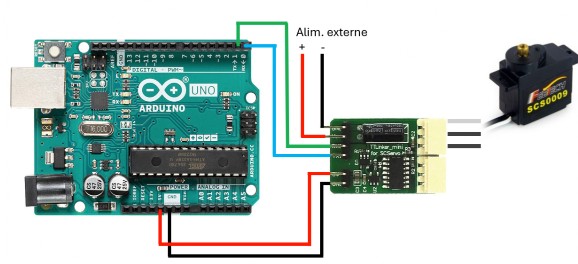
feetech debug tool)でサーボ ID を設定します。 - Arduino と TTL Linker の間は RX/TX を交差接続します。
Link モード:サーボ ID の変更
- まず Arduino へ
Blinkサンプルを書き込みます。 - Link モードで配線し、Feetech ソフトを開いて ID を変更します。
Control モード:Arduino でサーボを制御
独自のプログラムを書き込んだ後、Control モードで配線します:
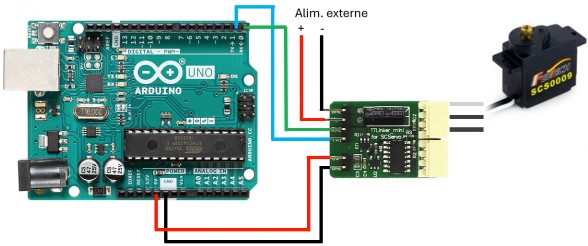
- Arduino Uno(シリアルポートが 1 つだけ):図に従ってソフトウェアシリアル/指定ピンを使用します。
- Arduino Mega:**RX1 / TX1(19 / 18)**を使用します。
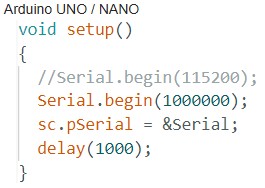
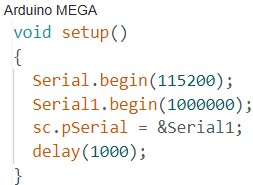
ピン番号、ライブラリのバージョン、TTL Linker の向きは実際の基板のシルク印刷に従ってください。ID を変更する前に、バスの給電と共通グラウンドを確認してください。
Python サンプル
AmazingHand-main/PythonExample/ には 4 つの基本スクリプトがあります:
| スクリプト | 役割 |
|---|---|
AmazingHand_Demo.py | 片手の基本デモ:バスへ接続し、動作を実行 |
AmazingHand_Demo_Both.py | 両手のデモ |
AmazingHand_FingerTest.py | 単指テスト |
AmazingHand_Hand_FingerMiddlePos.py | 指の中間位置のキャリブレーション |
使用前の準備:
- Feetech ソフトでサーボ ID を設定します(右 1–8、左 11–18)。
pyserialをインストールし、スクリプト内のシリアルポート名/ボーレートを変更してから実行します。- 外部サーボ電源が接続され、バスドライバ基板と共通グラウンドであることを確認します。
これらは公式の基本サンプルです。より完全な GUI/CLI は SCS0009 デスクトップツール、TTL 配線と中間位置は SCS0009 サーボ調整とキャリブレーション を参照してください。