

PWM デスクトップツール(Tkinter GUI)
以下のコマンドはリポジトリの
AmazingHand-PWM/ディレクトリで実行します。
本ページは PWM サーボ版のデスクトップ制御チュートリアルです。ウェブコントロールは PWM ウェブコントロール、配線は PWM 配線、ファームウェアの書き込みは PWM クイックスタート を参照してください。
対象:ESP32-S3 + PWM サーボ 8 系統(差動駆動)。ファームウェアの書き込みは PWM クイックスタート、プロトコルとコマンドは PWM プロトコルとキャリブレーション を参照してください。
1. 実行方法
| 方法 | 必要なもの | 向いている用途 |
|---|---|---|
| ソースから実行(推奨) | 64 ビット Python 3.12 + pyserial | すべての機能(ハンドトラッキングを含む) |
| 自分で exe をパッケージ化 | PyInstaller | Python を入れずに配布(第 7 節を参照) |
2. ソースから実行
依存関係のインストール
モジュールのルートディレクトリ(AmazingHand-PWM/)で実行します:
# 基本依存関係(pyserial)
pip install -r tools/requirements.txt

# ハンドトラッキングが必要な場合に実行(tools/tracking_env を自動作成し mediapipe をインストール)
tools/setup_tracking.bat
mediapipe 0.10.14 は 64 ビット Windows 用 wheel しか提供されていないため、64 ビット Python 3.12 を使用する必要があります。
GUI の起動
# pyserial が入った任意の Python
python tools/hand_gui.py

# またはトラッキング環境(mediapipe 入り)を使用
tools/tracking_env/Scripts/python tools/hand_gui.py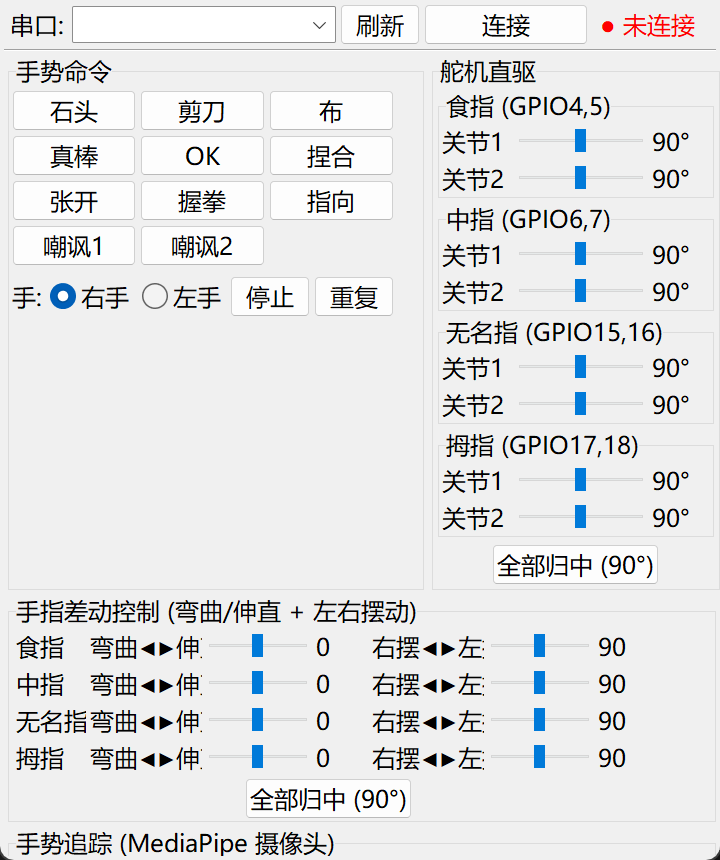
GUI の使い方
シリアルポートの選択:上部のドロップダウンで ESP32 の COM ポートを選びます(デバイスマネージャーで確認)。
「Connect」をクリック:ステータスランプが緑になり、ログに「connected」と表示され、自動的に NOP のリンクテストを送信します。
ジェスチャーコマンド:「グー/チョキ/パー/サムズアップ/OK/ピンチ/指差し/開く/握り拳」をクリックすると、多指ハンドが実行します。
左右手:「右手」/「左手」のチェックで切り替えます(親指のミラー方向が異なります)。
サーボ直接駆動:8 本のスライダーをドラッグし、個々のサーボ角度をリアルタイムに制御します(0–180°)。
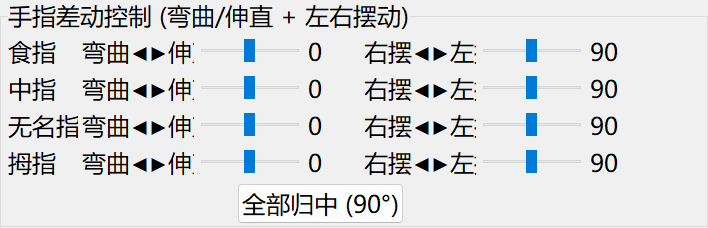
指の差動制御:各指に 2 本のプログレスバーがあります ——
- 屈曲◀▶伸展:指を曲げる/伸ばす(範囲 -70 ~ +70)。
- 右◀▶左:指を左右に振る(範囲 60 ~ 120、90=中立)。
この 2 本のプログレスバーは制御軸で、2 つのサーボではありません。プログラムがこれらをその指の 2 つのサーボ角度へ合成します。同方向成分が開き、逆方向成分が屈伸になります。
繰り返し/停止:前回のジェスチャーを繰り返す/即座に中断します。
通信ログ:下部に送受信フレームと応答をリアルタイム表示します。
GUI 内蔵のハンドトラッキング
GUI にはハンドトラッキングパネルが付属しています(カメラが手の動きを追従します):
- シリアルポートへ接続したら、「ハンドトラッキング(MediaPipe カメラ)」パネルまでスクロールします。
- カメラ番号を選び(デフォルト 0)、**「Start Tracking」**をクリックします。
- 手をカメラの画角に入れると、多指ハンドが屈曲/伸展に追従します。
トラッキングには
tools/setup_tracking.batでインストールした mediapipe が必要です。ソースから起動した GUI でのみトラッキング機能があります。
3. コマンドラインテスト(tools/serial_test.py)
モジュールのルートディレクトリで実行します:
# リンクテスト(まず通信できることを確認)
python tools/serial_test.py COM3 nop

# ジェスチャー
python tools/serial_test.py COM3 rock         # グー
python tools/serial_test.py COM3 thumbs_up    # サムズアップ
python tools/serial_test.py COM3 index        # 指差し
python tools/serial_test.py COM3 open         # 開く
python tools/serial_test.py COM3 close        # 握り拳

# 単一サーボの直接駆動
python tools/serial_test.py COM3 servo 1 90   # サーボ1 → 90°

# すべて中間位置へ
python tools/serial_test.py COM3 mid

# 左右手の設定
python tools/serial_test.py COM3 hand L
python tools/serial_test.py COM3 hand R

# スイープ/セルフテスト
python tools/serial_test.py COM3 sweep 1      # サーボ1 スイープ
python tools/serial_test.py COM3 test         # すべてのサーボを 1 個ずつテスト
4. シリアルツールでの手動テスト(任意)
デスクトップツールを使わず、シリアルツールで 16 進フレームを直接送ってもリンクを検証できます。
CoolTerm(Windows / macOS / Linux):
Options→ ボーレート 115200、8N1。Connection→Send String→Hexを選択。AA 01 00 01(グー)を送信すると、応答エリアにBB 01 00 01(ACK)とBB 01 10 11(完了)が現れます。
Linux / macOS のコマンドライン:
# Linux
stty -F /dev/ttyUSB0 115200
printf '\xAA\x01\x00\x01' > /dev/ttyUSB0

# macOS
stty -f /dev/cu.usbserial-0001 115200
printf '\xAA\x01\x00\x01' > /dev/cu.usbserial-0001
フレーム形式、チェックサム、すべてのコマンドは PWM プロトコルとキャリブレーション を参照してください。
5. Python 制御スクリプト(独自開発)
import time
import serial

PORT, BAUD = "COM3", 115200          # Linux/macOS では /dev/ttyUSB0、/dev/cu.usbserial-* に変更

def frame(cmd, data=b""):
    checksum = cmd ^ len(data)
    for byte in data:
        checksum ^= byte
    return bytes([0xAA, cmd, len(data)]) + data + bytes([checksum & 0xFF])

ser = serial.Serial(PORT, BAUD, timeout=1)
time.sleep(1)                        # ESP32 のリセット完了を待つ

ser.write(frame(0x00))               # NOP リンクテスト
ser.write(frame(0x01))               # グー
time.sleep(0.5)
ser.write(frame(0xF0, bytes([90] * 8)))  # 8 系統のサーボをすべて 90°
ser.close()
応答フレームは BB CMD STATUS CKSUM で、STATUS=0x00 は受け付け済み、0x10 はジェスチャー完了を表します。完全なコマンド表と直接駆動/左右手の例は PWM プロトコルとキャリブレーション を参照してください。
6. よくある問題
| 現象 | 対処 |
|---|---|
| サーボが動かない | 給電(5V 3A の独立電源)、COM ポート、配線を確認 |
| 応答がない/シリアルポートを開くとサーボが勝手に動く | ボーレートが 115200 であることを確認。GUI は接続時にまず NOP ハンドシェイクを送信します |
| カメラの映像が出ない | カメラの権限を許可(設定→プライバシー→カメラ) |
| 手の向きが逆 | 逆側の左右手をチェック |
| トラッキングが反応しない | tools\tracking_env の Python で起動していること、mediapipe のインストールが成功していることを確認 |
7. 自分で exe をパッケージ化(任意)
pip install pyinstaller
python -m PyInstaller --onefile --noconsole --name "AmazingHand控制台" tools/hand_gui.py
パッケージ版にはハンドトラッキングは含まれません(mediapipe のリソースが大きいため)。トラッキングが必要な場合はソースから実行してください。
完全なプロトコルとコマンドの説明は PWM プロトコルとキャリブレーション を参照してください。