

パーツキット組み立て
ヒント
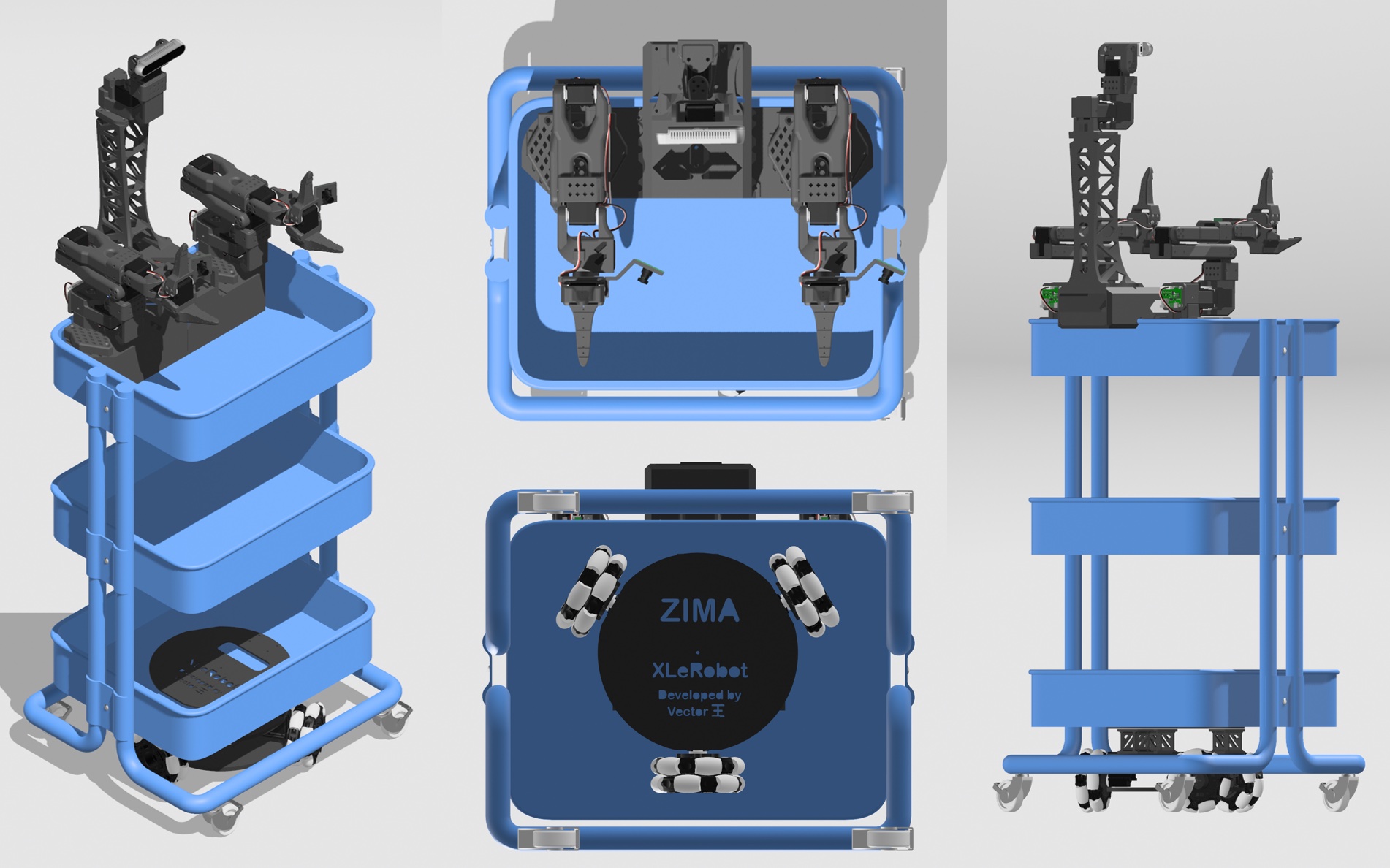
ねじ締めの楽しみをスキップしたい場合は、Xlerobot に対応した SO101 フォロワーアームの組み立て済みキットを購入することもできます。
🦾 SO101 ロボットアーム
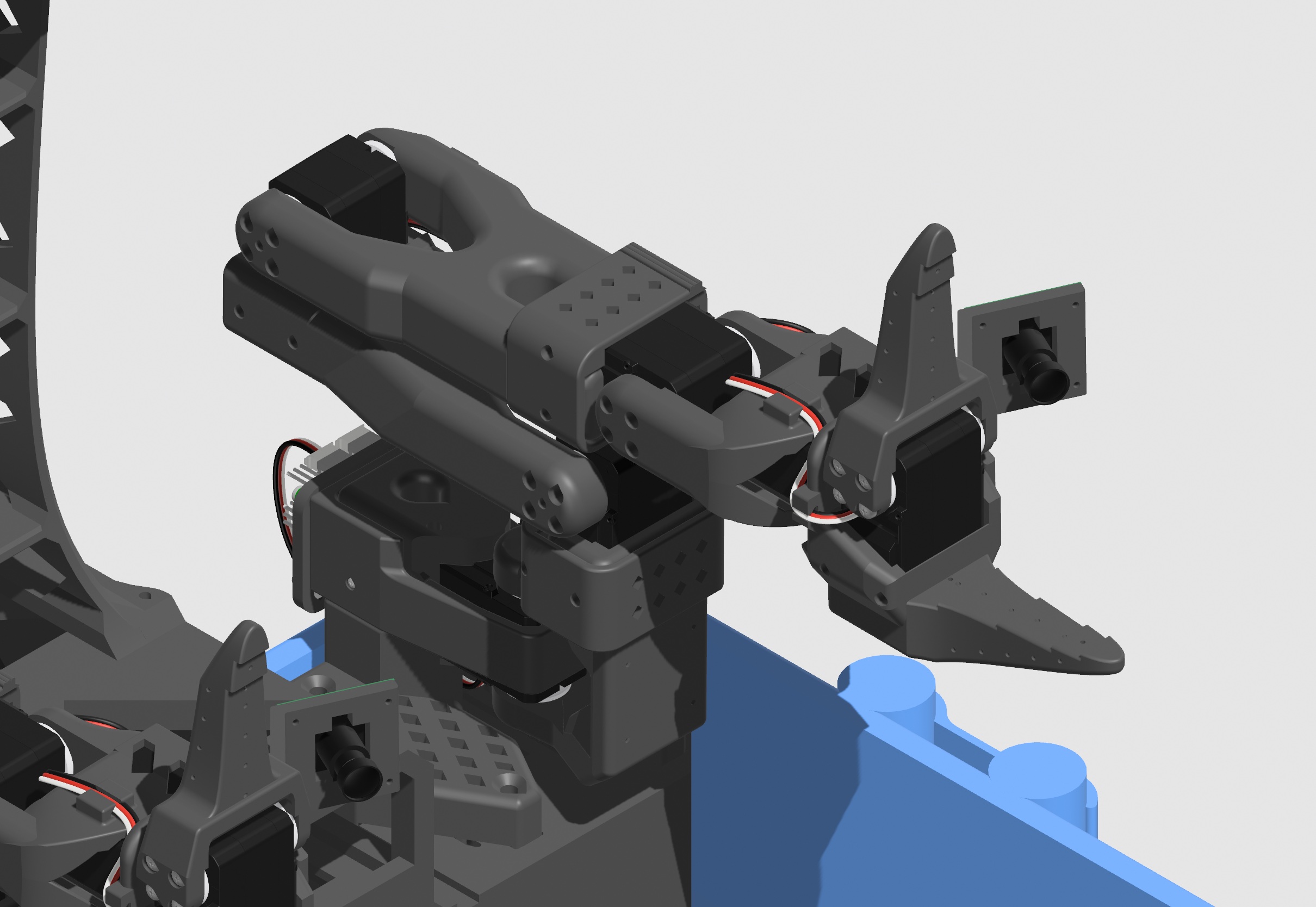
すでにサーボを設定済みの、組み立てられた SO101 ロボットアームが 2 台ある場合は、スキップしてください。
SO101 のステップバイステップ組み立て説明に従って SO101 ロボットアームを 2 台構築し、同じフォロワーアームを 2 台製作します。2 セットのサーボ(以前の ID はすべて 1-6)を 2 つのサーボドライバ基板用に用意します。
この取り付けガイドに従って手首カメラを取り付けます。
滑り止めパッドがある場合は、グリッパーに貼ることができます。
一、サーボの設定
| 数量 | サーボ id | 用途 | |
|---|---|---|---|
| Feetech STS3215-C018 サーボ | 3 | 7、8、9 | 全方向ホイールシャーシ |
| Feetech STS3215-C018 サーボ | 2 | 7、8 | 上肢キット-カメラタワー |
| 90CM サーボ延長ケーブル | 2 | シャーシとカメラタワーをサーボドライバ基板に接続する |
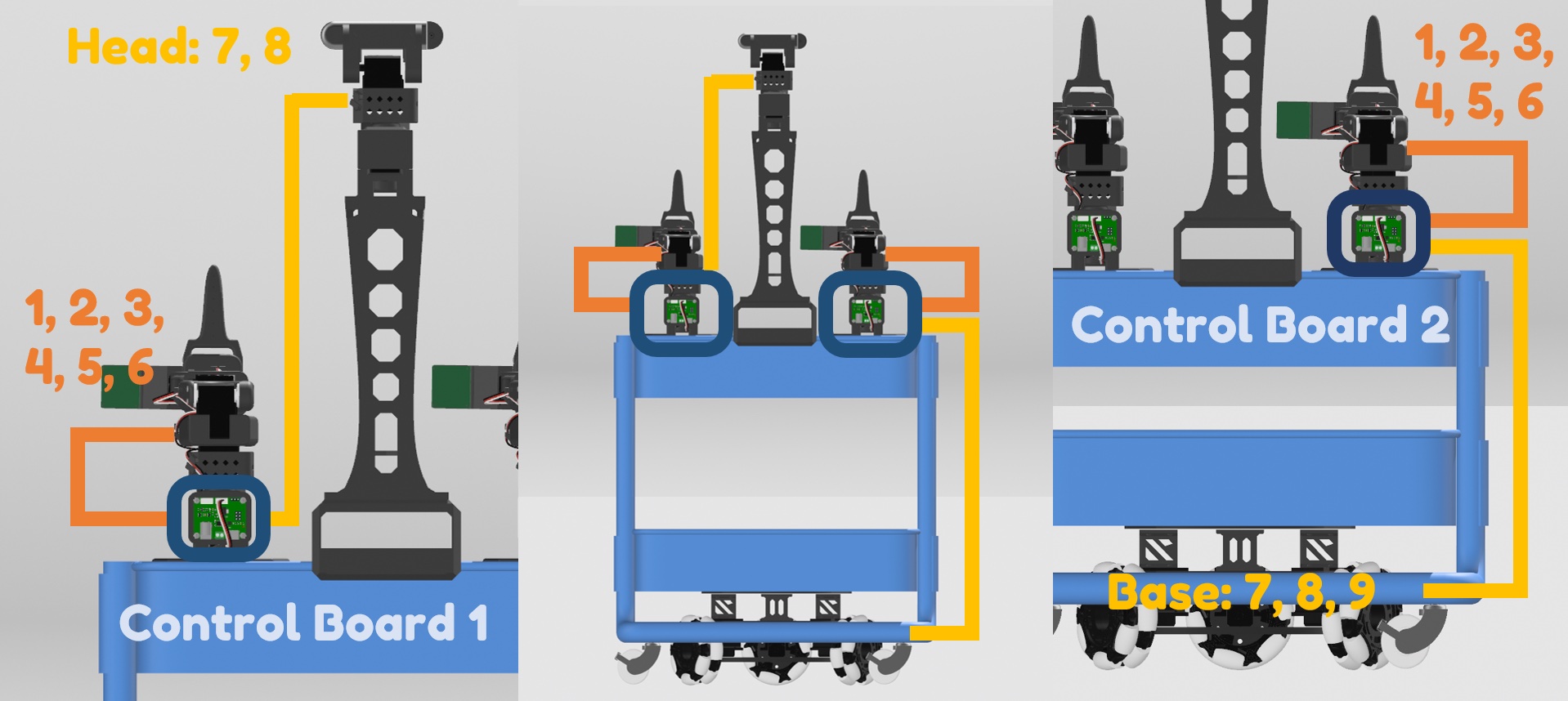
公式の lerobot コードリポジトリは現在、ロボットアーム以外のサーボ設定に対応していないため、代わりに Bambot を使用します(Windows と Mac で動作し、Linux では先に sudo chmod 666 /dev/ttyACM0 を実行する必要があります)。
sudo chmod 666 /dev/ttyACM0設定したいサーボを(1 つずつ)サーボドライバ基板に接続し、サーボドライバ基板を直接コンピューターに接続します。
Bambot のサーボ設定ページに移動し、接続を確立してサーボをスキャンします。

- 以下の説明に従ってサーボ ID の名前を変更します。
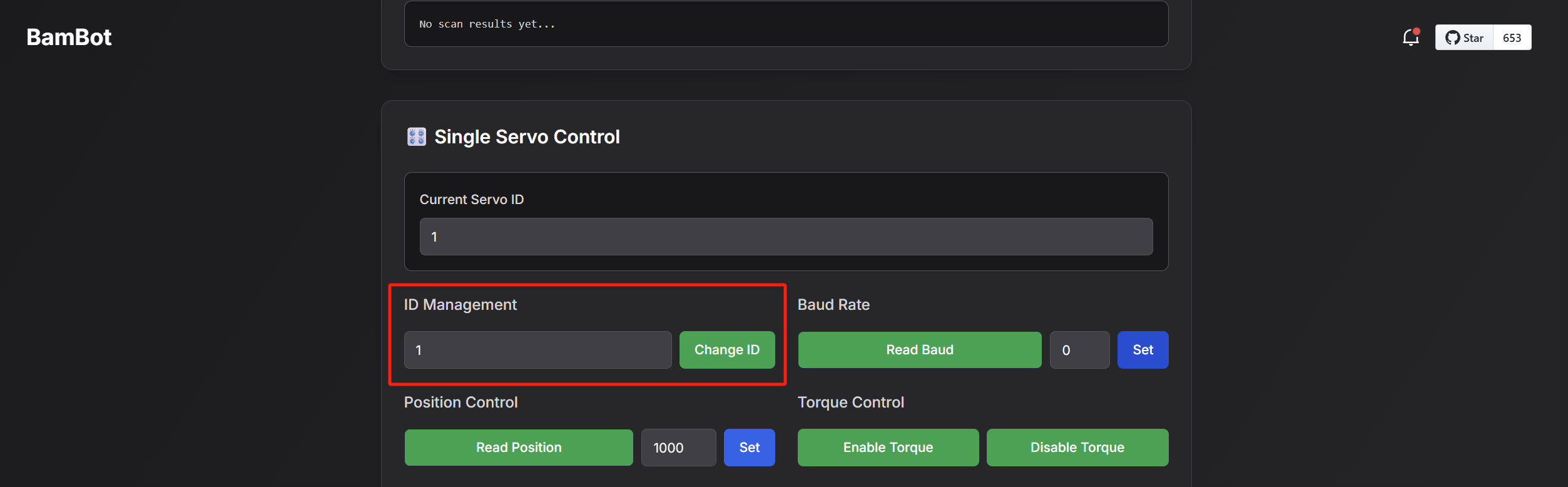
SO101 ロボットアーム以外に、2 つの サーボドライバ基板 用に 2 セットのサーボを設定する必要があります:
1 セットは カメラタワー 用(サーボ id:7, 8)
もう 1 セットは 全方向ホイールシャーシ 用(サーボ id:7, 8, 9)。
ヒント:マーカーペンでサーボに数字を書き、異なる基板のサーボを区別します(例:L1-L8 と R1-R9)。
🛒 カート
- 万一マニュアルを誤って捨ててしまった場合、こちらにあります。
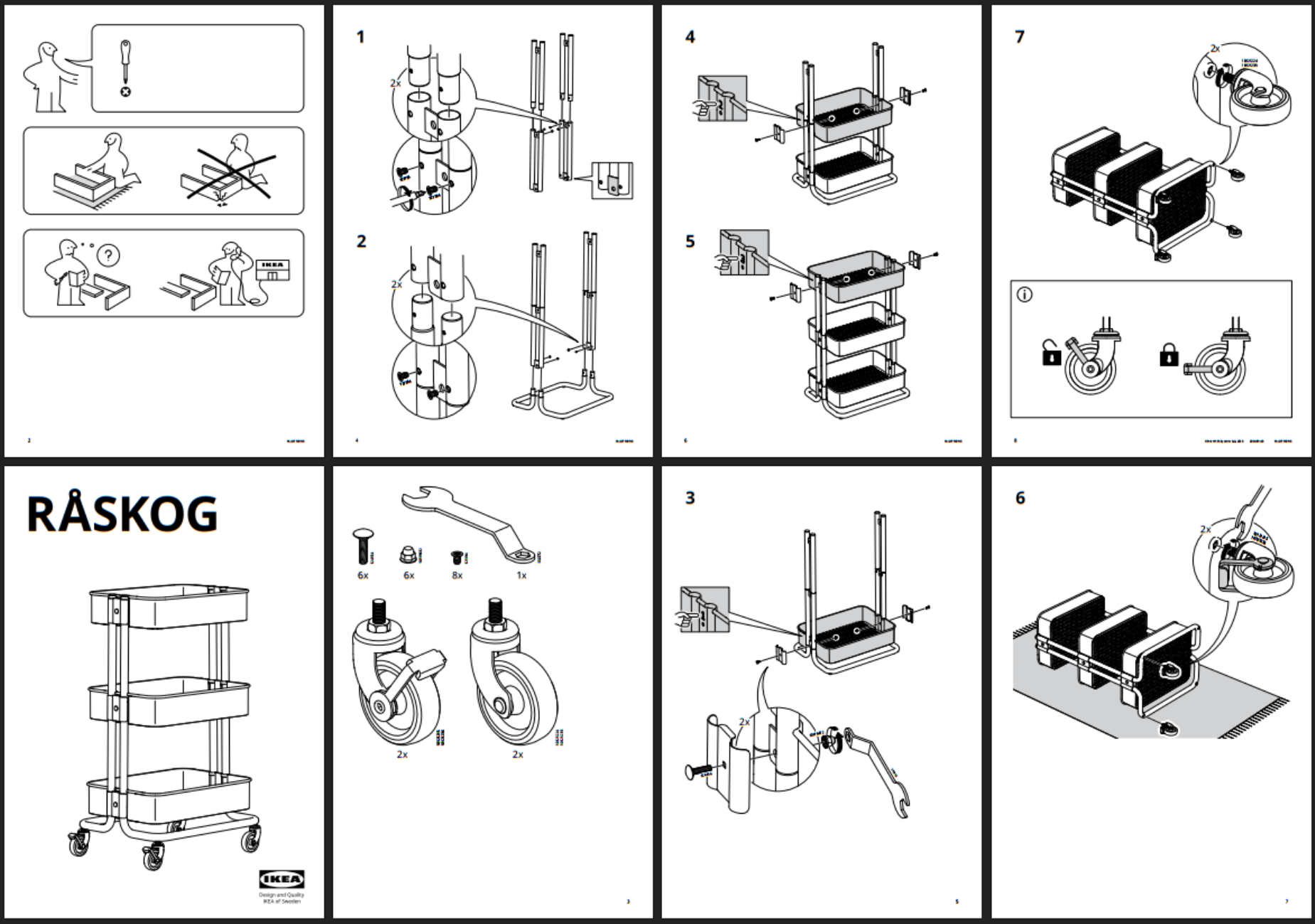
🧑🦼➡ シャーシ
すでに Lekiwi ベースがある場合は、バッテリー、サーボブラケットなどを取り外してください。底板には車輪付きのサーボを 3 つ取り付けるだけです(配線は残します)。
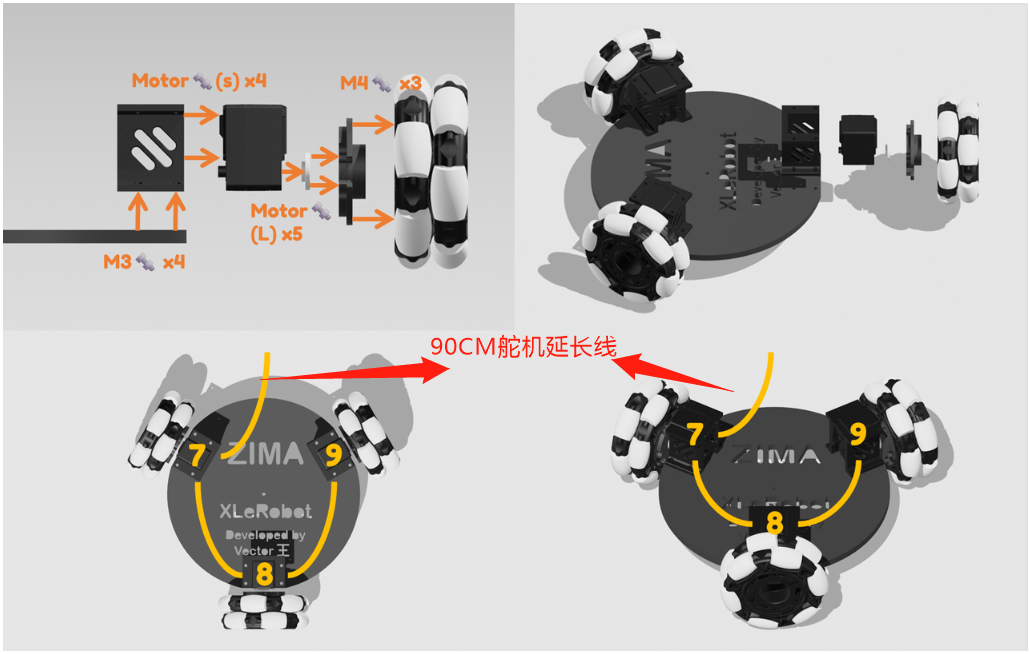
備考
基板を間違えないでください。各基板には特定の順序があります。
上の図に従って 全方向ホイール を基板に取り付けます。
- 対応する特定のサーボ id を取り付ける必要があります。
全方向ホイールのコネクタには 3 個の M4 ねじが必要です。
チュートリアルに従って通常どおりサーボを配線し、その後はサーボケーブルをサーボドライバ基板に接続せず、90CM サーボ延長ケーブル を使って サーボドライバ基板 を接続します。
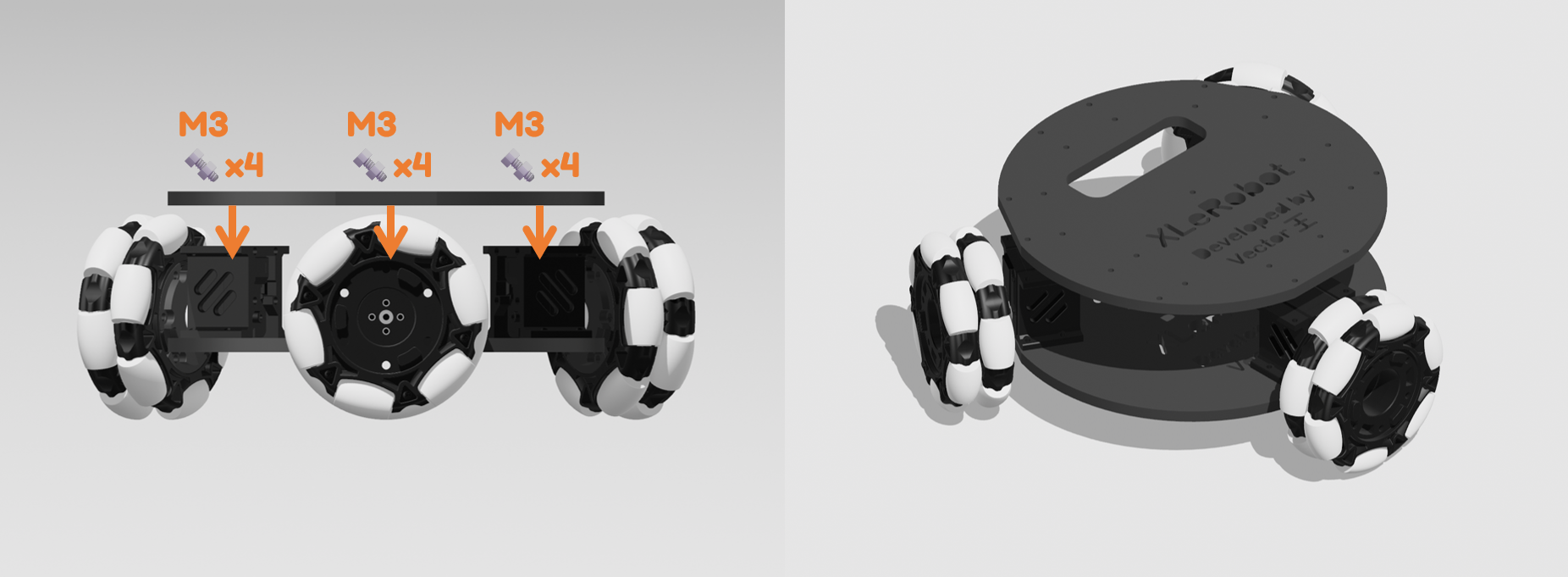
上の図に従ってトッププレートを取り付けます。
90CM サーボ延長ケーブル をぶら下げたままにし、当面は トッププレートの穴 から引き出さないでください。
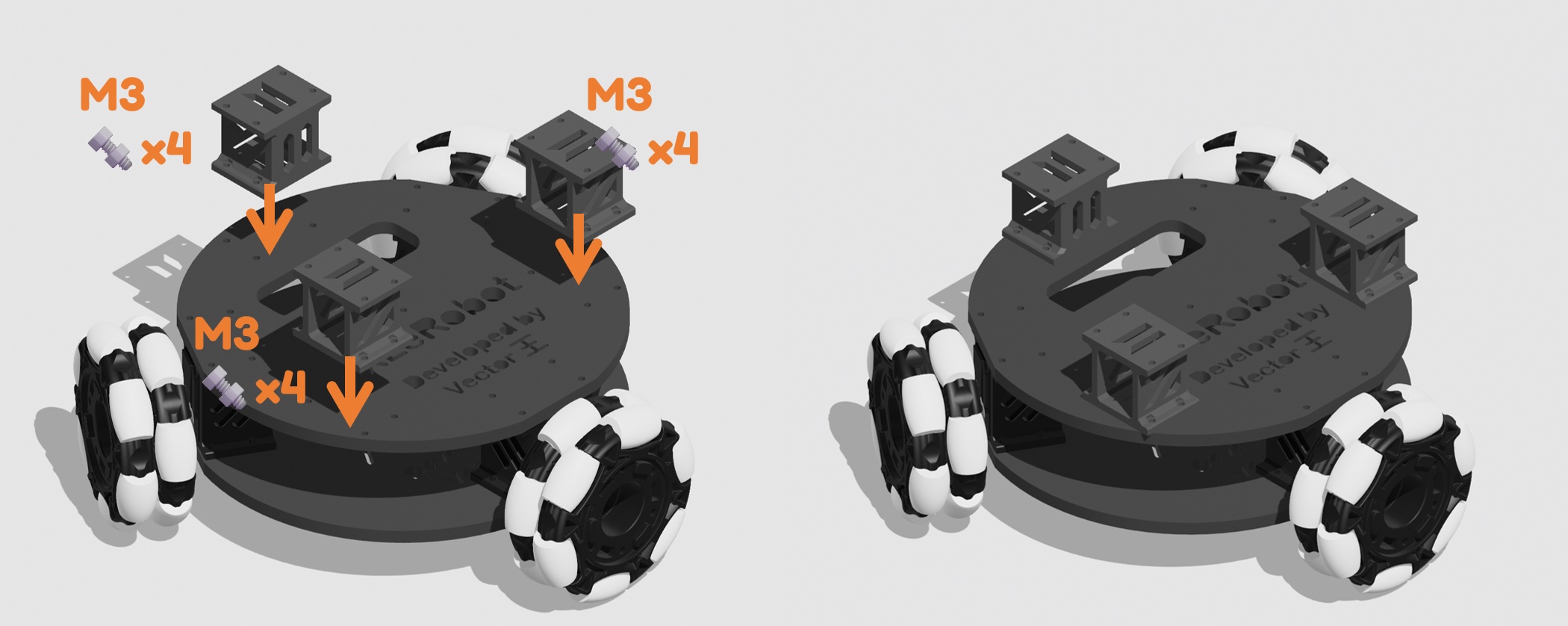
- 上の図に従ってトッププレートに 3 つのコネクタ(スペーサー)を取り付けます。
ヒント
コネクタ付きの Lekiwi ベースをカートの下方に置き、カートに十分な圧力をかけられるか、カートの 4 つの車輪がまだ地面に接しているかを確認します。もしそうでなければ、スライサーソフトで z 軸の比率を直接少し調整して(xy 軸の比率は変えずに)コネクタの 3D モデルを修正し、再印刷してみてください。
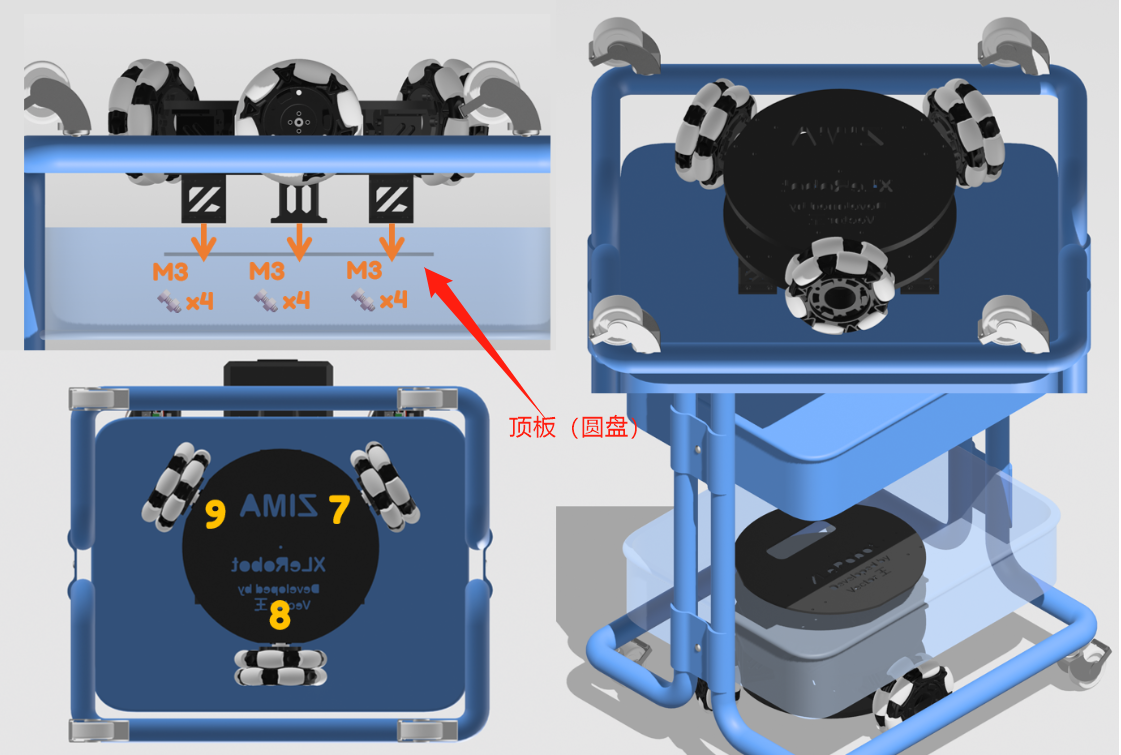
ヒント
カートをひっくり返して以下の組み立てを行います。
次に、コネクタ付きの Lekiwi ベースをカートの底部に取り付けます。薄い方の板は反対側になります。
画像を参考に、サーボのインデックスに従って必要な組み立て方向を確認します。
備考
この新しいハードウェアバージョンはカートの金属メッシュと互換性があり、12 個の M3 ねじはすべて問題なく取り付けられるはずです。
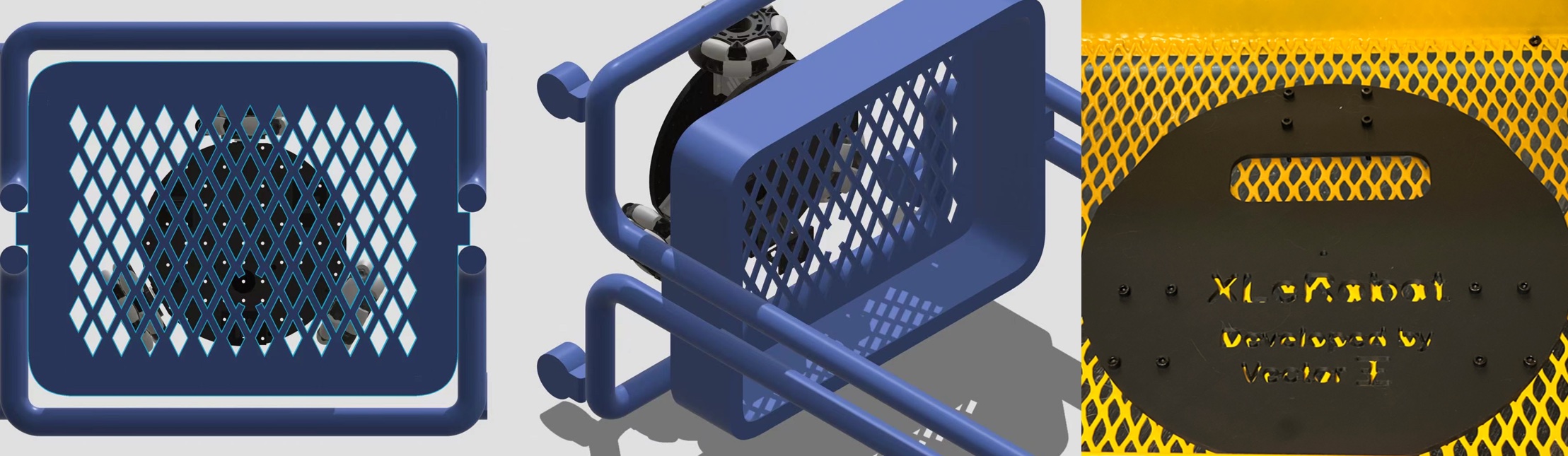
- その後、先ほど延長したケーブルを下方からカートを通して上へ配線します。
🦾 ロボットアームベース
トップベースの組み立て
14 個の M3*12 六角ねじ
4 個の M3*16 六角ねじ
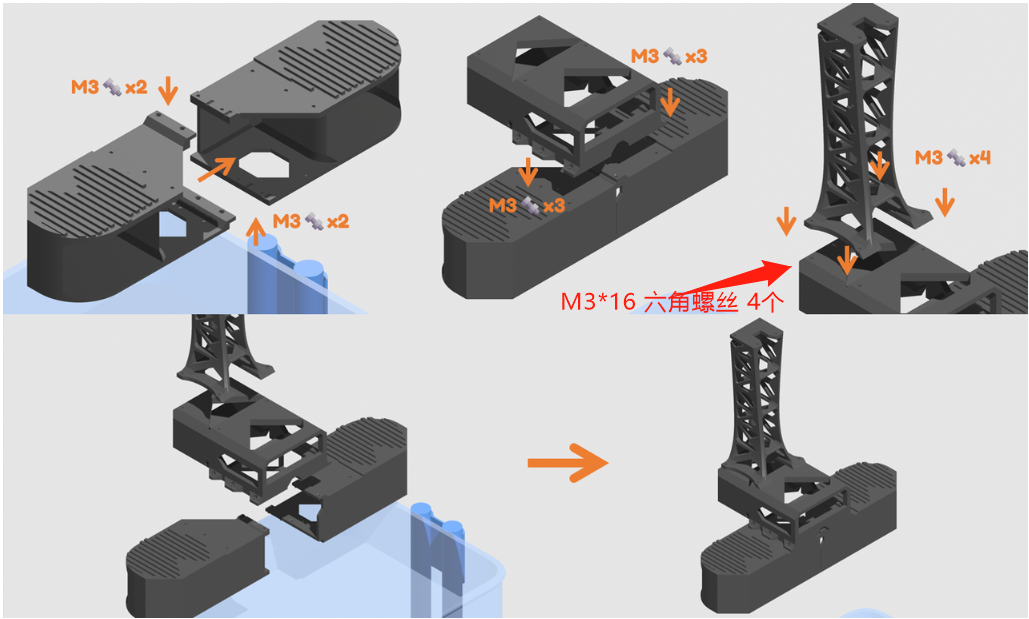
- ベースをひっくり返した状態で組み立てると容易です。
ヘッドの組み立て
①まず 90CM サーボ延長ケーブル(白黒)と サーボケーブル(白赤黒)を 7 番のサーボに差し込みます。
②4 つの M2*6 スペーサーねじ でカメラを固定します
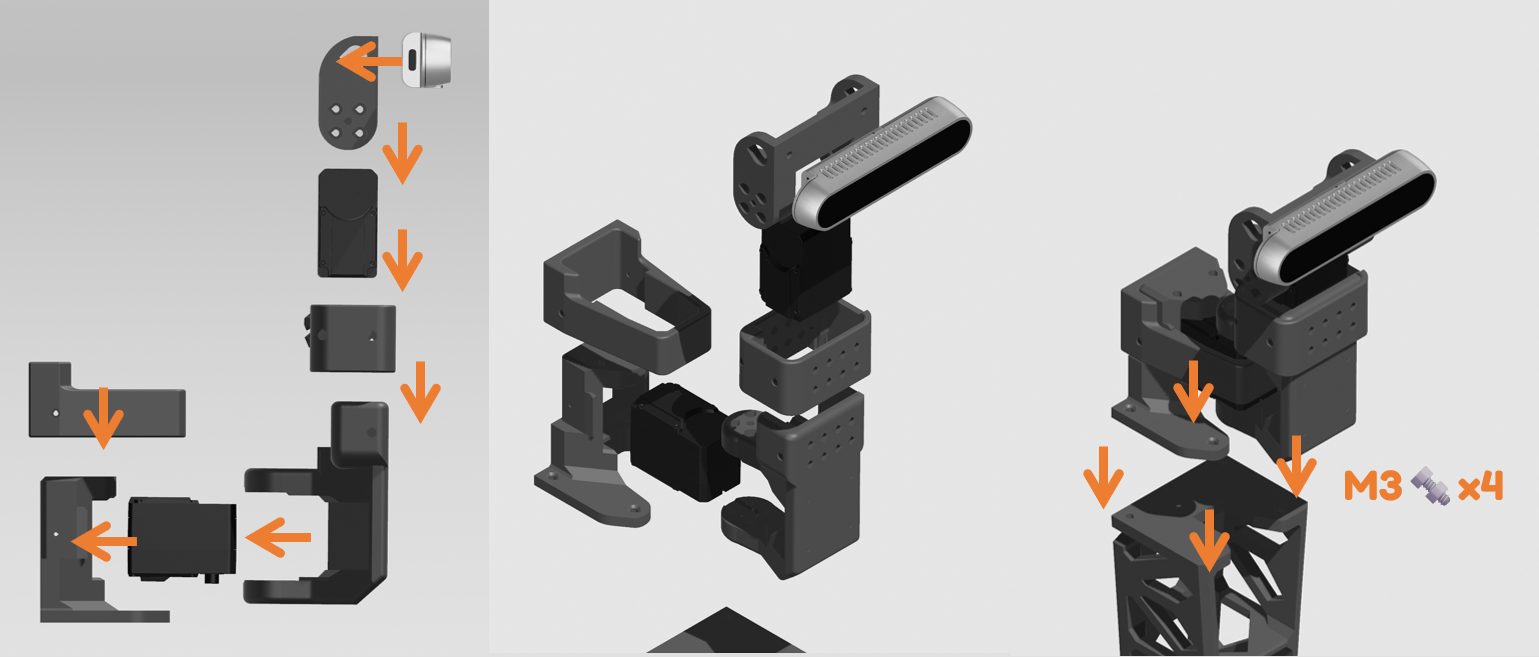
サーボホーンを取り付ける際、サーボホーンの中央の穴にはねじを締めないよう注意してください。
これはSO101 ロボットアームの組み立ての最初の 2 つのステップと同じはずです。
🧵 配線
重要
トップベースをカートに固定する前に、トップベースのすべての配線とケーブル管理を完了し、Raspberry Pi をそのケースに収めます。
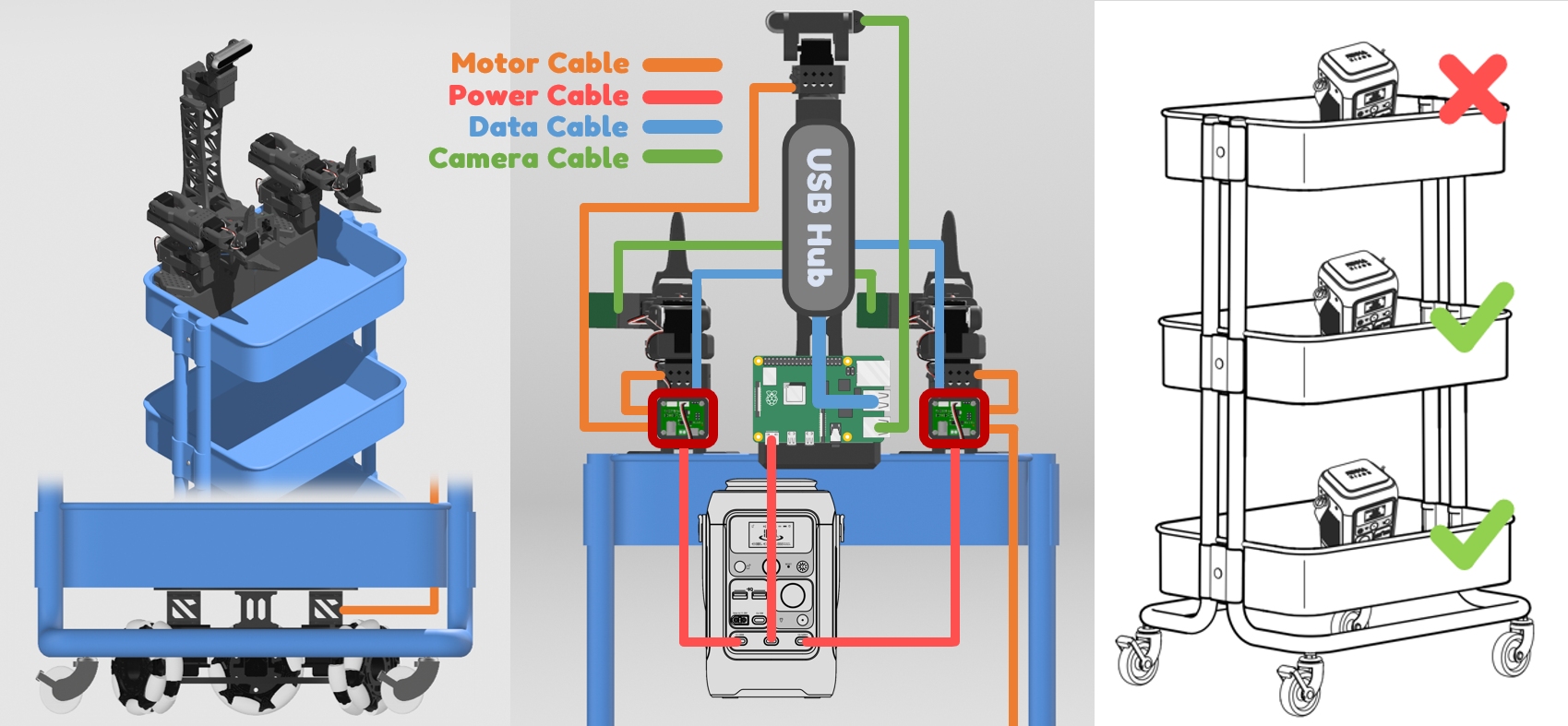
Lekiwi ベースからの 90CM サーボ延長ケーブルを 左の SO101 ロボットアーム に接続します(これによりベースとロボットアームが Lekiwi になります)。
2 本の**USB-C から USB-A へのデータケーブル ** を、2 つの サーボドライバ基板 から Raspberry Pi(残りの 2 つの USB-A スロットはカメラ用)または Jetson メインボードに接続します。
3 本の電源ケーブルをすべて接続します:2 本のUSB-C から DC(12V)、2 つのサーボドライバ基板から と 1 本のUSB-C から USB-C、Raspberry Pi から、電源の PD 急速充電 インターフェースに接続します。各インターフェースは同時充電時に最大 100W の電力を供給し、12V バージョンの動作を支えるのに十分であることがテスト済みです。
🔋 バッテリーの設置 🛒
低い重心を保つため、カートの中段または下段の任意の位置に置きます。バッテリーは底面が滑り止めになっており、通常の操作では滑りにくいです。
安全のため、直立させて設置します。
万一バッテリーのマニュアルも誤って捨ててしまった場合、こちらにあります。
重要
サーボドライバ基板を保護するため、電源ケーブルは最後に接続するようにしてください。他のケーブルを抜き差しするときは、常に電源ケーブルを外してください。
📸 最終組み立て
ベースをカートに組み込む
重要
トップベースをカートに固定する前に、トップベースのすべての配線とケーブル管理を完了し、Raspberry Pi をそのケースに収めます。
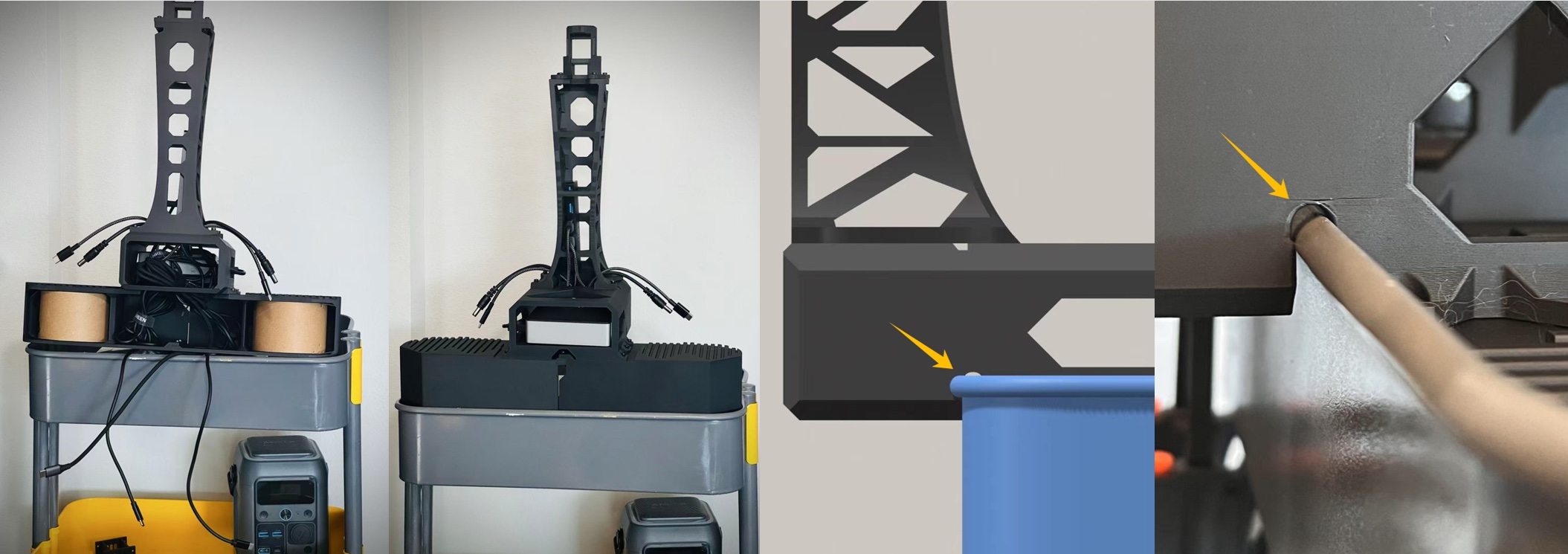
カートの縁をケースのソケットに差し込む際は、ケースを壊さないよう注意してください。
テストを容易にするため、SO101 ロボットアームはカートに直接固定します。ロボットアームベースをカート上段の 2 つの角に位置決めし、F 型クランプ で固定します。
Bambu Lab のフィラメントの紙製スプールがある場合、安定した構造サポートを提供するために、中に入れるのを忘れないでください。
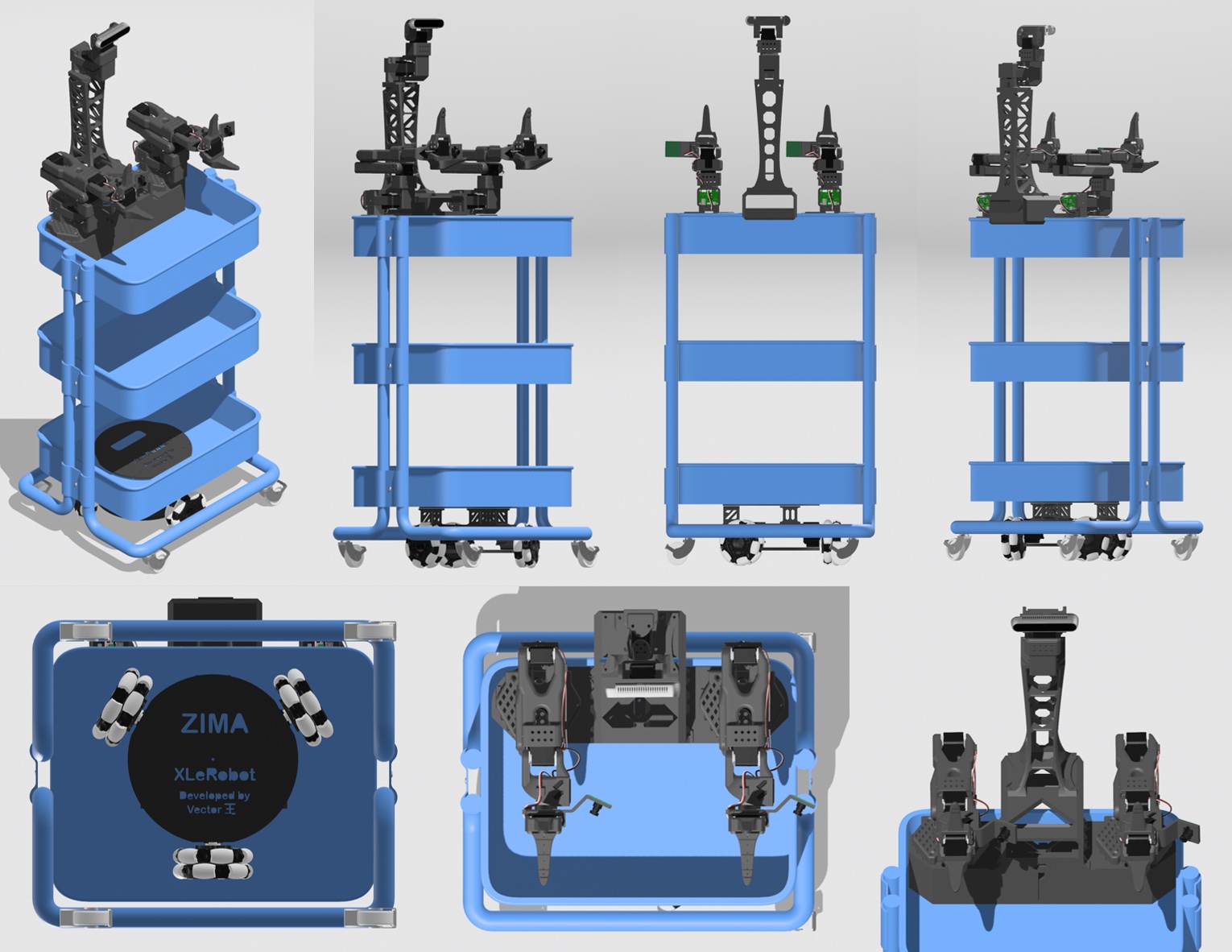
これらのステップを完了すると、XLeRobot は物理的にしっかりと組み立てられ、家事をする準備が整っているはずです。
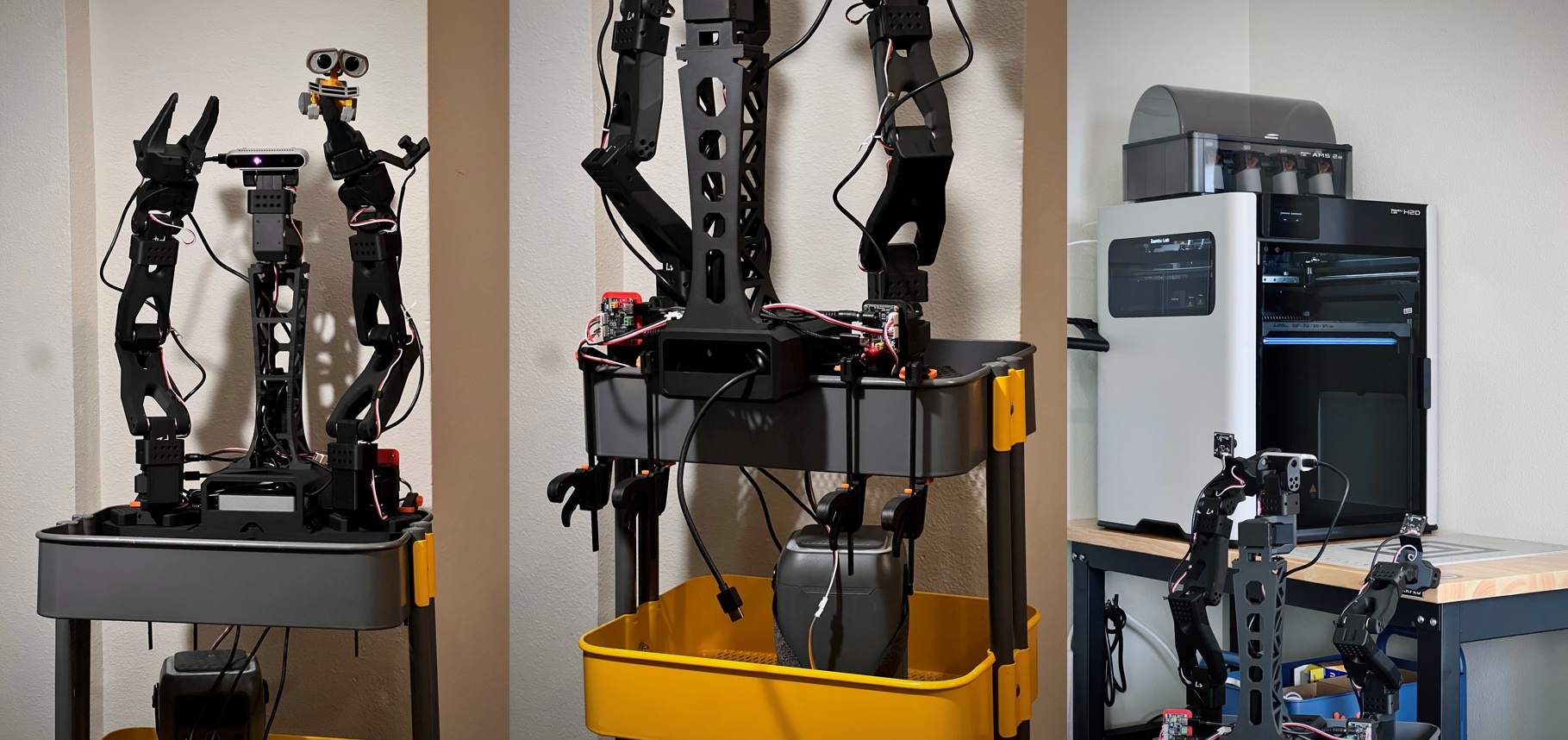
重要
XLeRobot が完全に組み立てられた後は、カートのように押して移動しないでください。サーボのギアが破損する可能性があります。手動で移動する必要がある場合は、代わりにロボットを持ち上げてください(~12kg)。