

RDKシリーズ
1. デバイスの接続
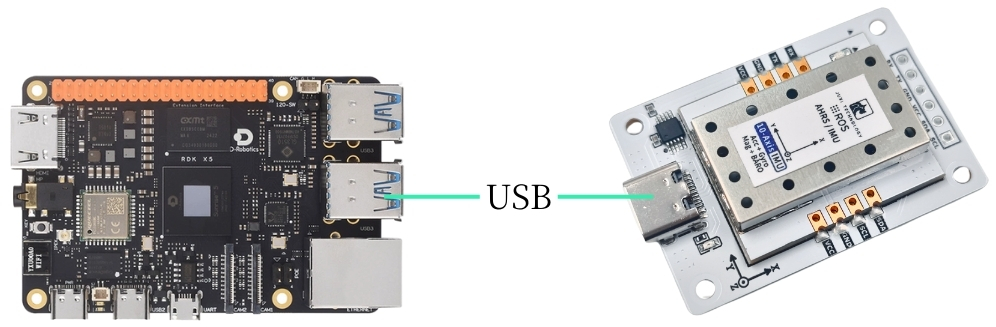
本チュートリアルはRDK X5マザーボードを例にしています。
IMU姿勢センサーをType-CケーブルでホストのUSBに挿します。
2. デバイス状態の確認
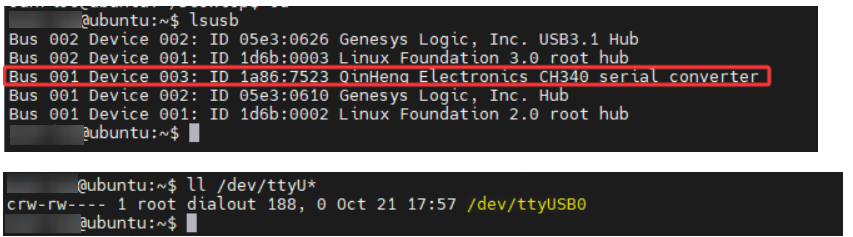
デバイスIDの確認
PowerShell
lsusbデバイス番号の確認
PowerShell
ls -l /dev/ttyU*ポートマッピングの設定
Bash
# 抜き差し後にポートが変わるのを防ぐため、ポートマッピングを設定
sudo gedit /etc/udev/rules.d/99-serial-imu.rules
# gedit コマンドがない場合は先にインストール
sudo apt install gedit
# マッピング内容を記入
KERNEL=="ttyUSB*", ATTRS{idVendor}=="1a86", ATTRS{idProduct}=="7523", MODE:="0777", SYMLINK+="imu-serial"
# パラメータ説明
`--mode`: 通信モード。`serial`(シリアル)または `i2c`
`--port`: シリアルポート名(例:`/dev/ttyUSB0`)または I2C ポート番号(例:`7`)
`--rate`: データ出力頻度(Hz)、デフォルト 10Hz
`--debug`: デバッグモードを有効化、詳細情報を表示
# 保存して終了し、ルールを有効化するコマンドを実行
sudo udevadm trigger
sudo service udev reload
sudo service udev restart
# 検証
ll /dev/imu-serial
# 出力例
lrwxrwxrwx 1 root root 7 1月 22 10:00 /dev/imu-serial -> ttyUSB0
3. ドライバライブラリのインストール
3.1 コードに必要なpythonライブラリのインストール
PowerShell
sudo apt update
sudo apt install -y python3-serial
sudo apt install -y python3-smbus2
3.2 ファイルの転送
IMU_ROS2.zip MobaXterm を使ったファイル転送にまだ慣れていない方は、以下のページで MobaXterm の詳しいインストール方法と操作方法をご確認ください: 文件远程传输
MobaXtermソフトで解凍したファイルを RDK X5 にドラッグします。
4. imuデータの確認
~/IMU_Library ディレクトリに入り、IMU_Serial_Library.py ファイルを実行
PowerShell
cd ~/IMU_ROS2/IMU_Library
# IMU シリアルデータ出力ファイルを実行
python3 -m IMU_Library.IMU_Serial_Library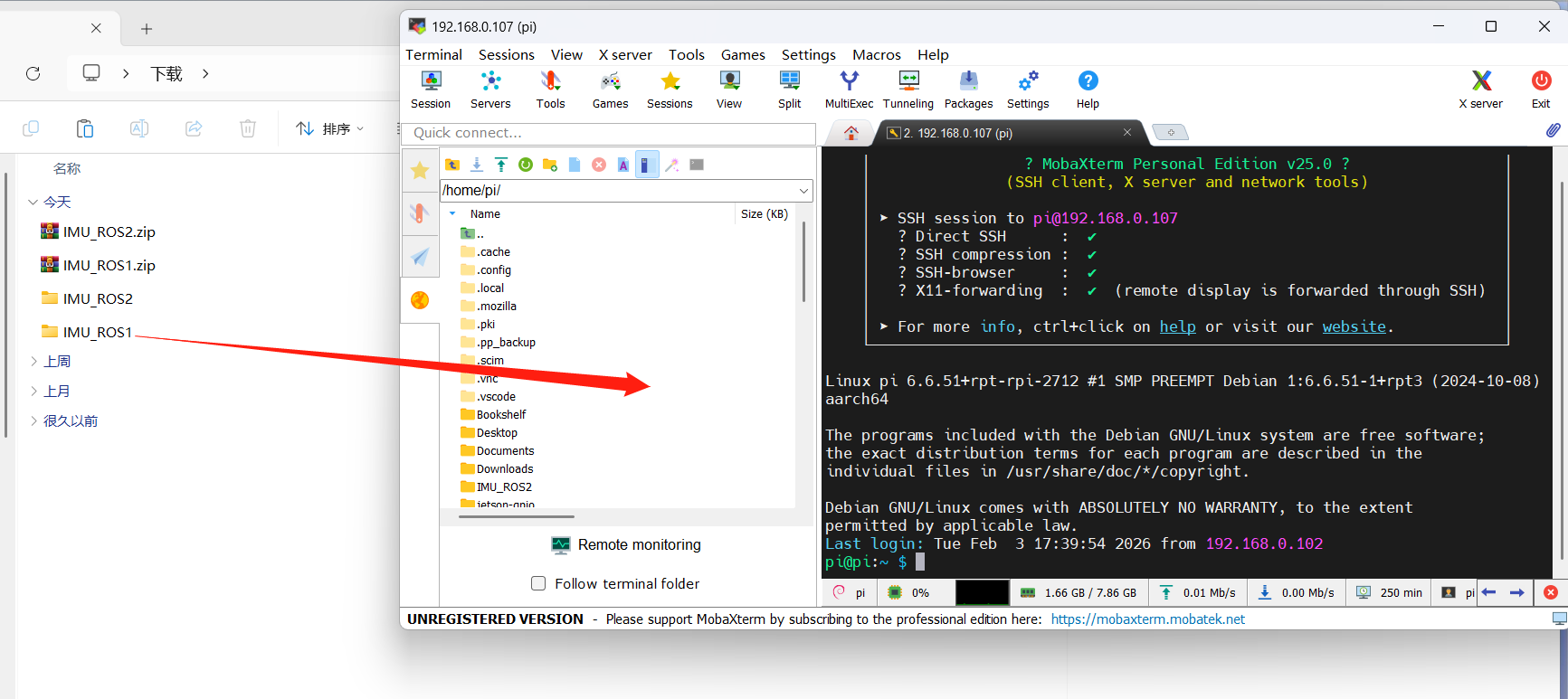
注意:上記は10軸IMUのデータ読み取りです。6軸は磁力計(Magnetometer)と気圧計(Barometer)データがなく、9軸は気圧計(Barometer)データがありません。
5. IMUキャリブレーション
~/IMU_Library ディレクトリに入り、imu_calibration_tool.py ファイルを実行
PowerShell
cd ~/IMU_Library
# IMU 校正コードファイルを実行 --シリアル通信校正
# すべての校正を実行(全体、磁力計、温度)
python3 -m IMU_Library.imu_calibration_tool --mode serial --port /dev/imu-serial
# 全体校正のみ
python3 -m IMU_Library.imu_calibration_tool --mode serial --port /dev/imu-serial --calibrate imu
# 磁力計校正のみ
python3 -m IMU_Library.imu_calibration_tool --mode serial --port /dev/imu-serial --calibrate mag
# 温度校正のみ
python3 -m IMU_Library.imu_calibration_tool --mode serial --port /dev/imu-serial --calibrate temp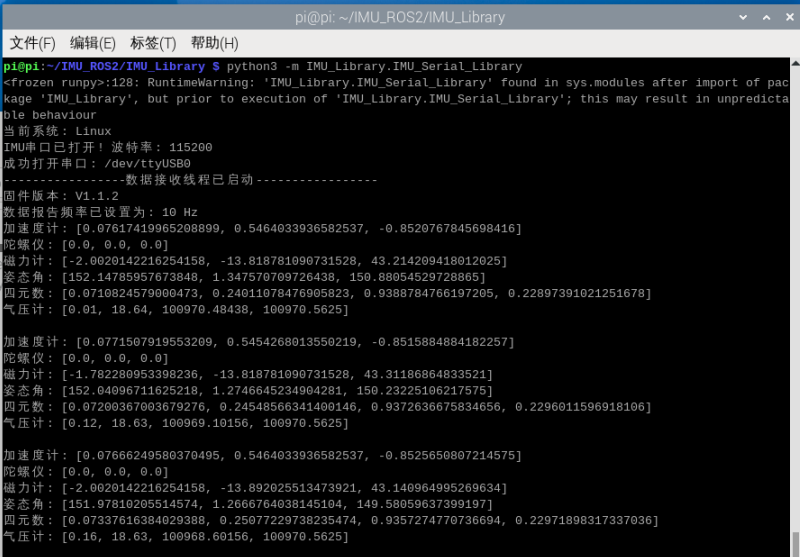
6. 注意事項
デバイスIDは確認できたがデバイス番号を確認できない場合、以下のコマンドでch34xドライバをインストールできます
PowerShell
sudo apt remove brltty
git clone https://github.com/clhchan/CH341SER.git
cd CH341SER
make -j6
sudo make install
sudo modprobe ch34x