Jetson CSI カメラ設定
1、CSIカメラピンの設定
Plain
sudo /opt/nvidia/jetson-io/jetson-io.py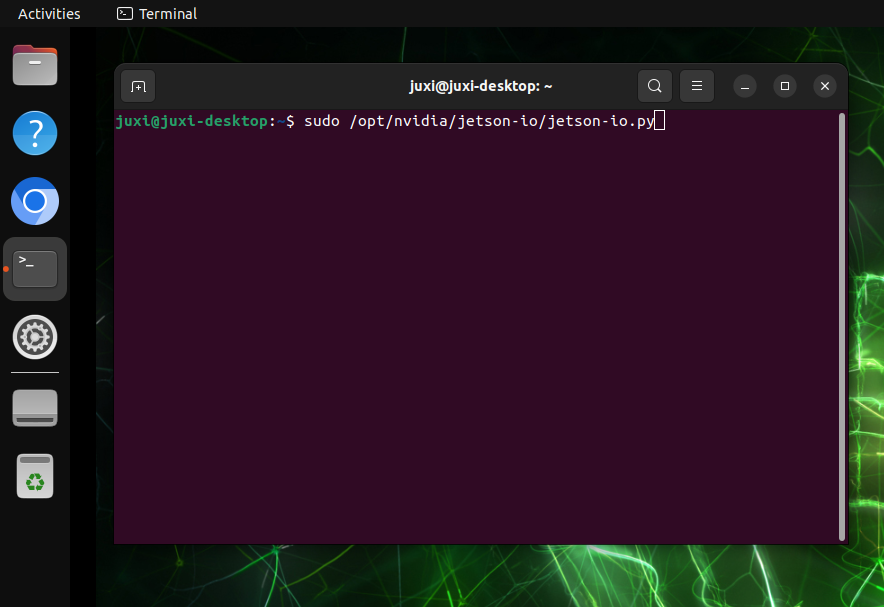
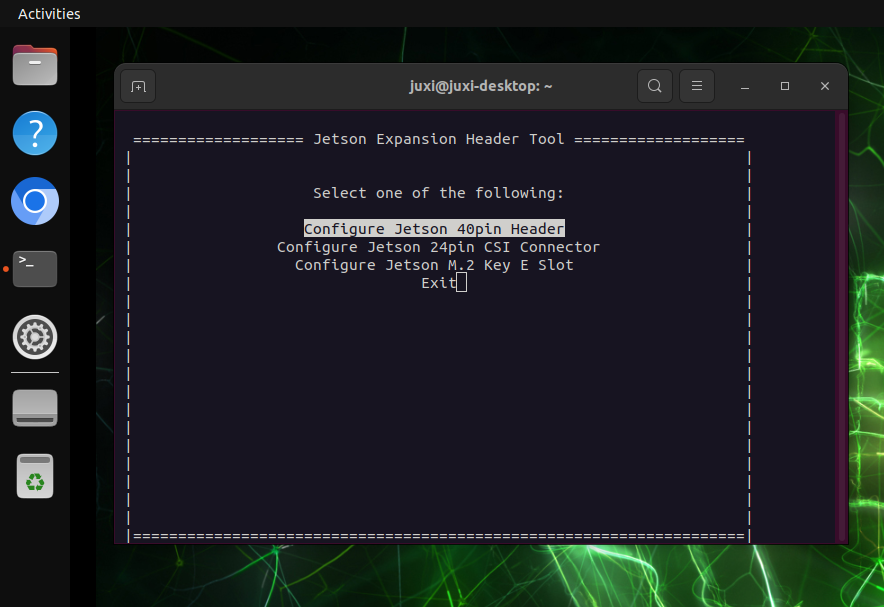
方向キーで下を押してConfigure Jetson 24pin CSI Connectorを選択します。その後Enterを押して次のオプションに進みます
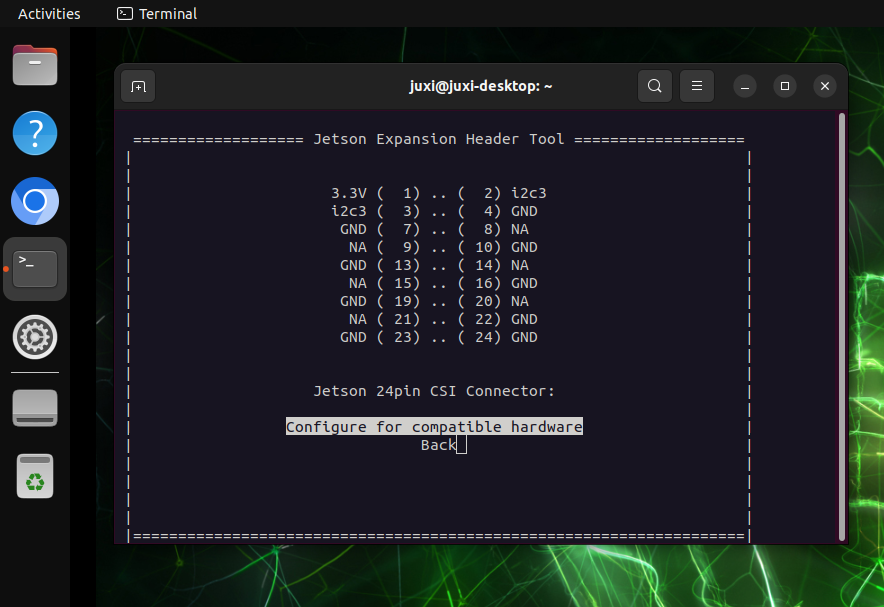
Configure for compatible hardware を選択し、その後Enterを押します。
方向キーで下を押してCamera IMX219 Dualを選択し、その後Enterを押します。
後で再起動した後にカメラプレビュー画面を実行してエラーや黒画面になる場合は、ここをCamera IMX219-Cに変更します
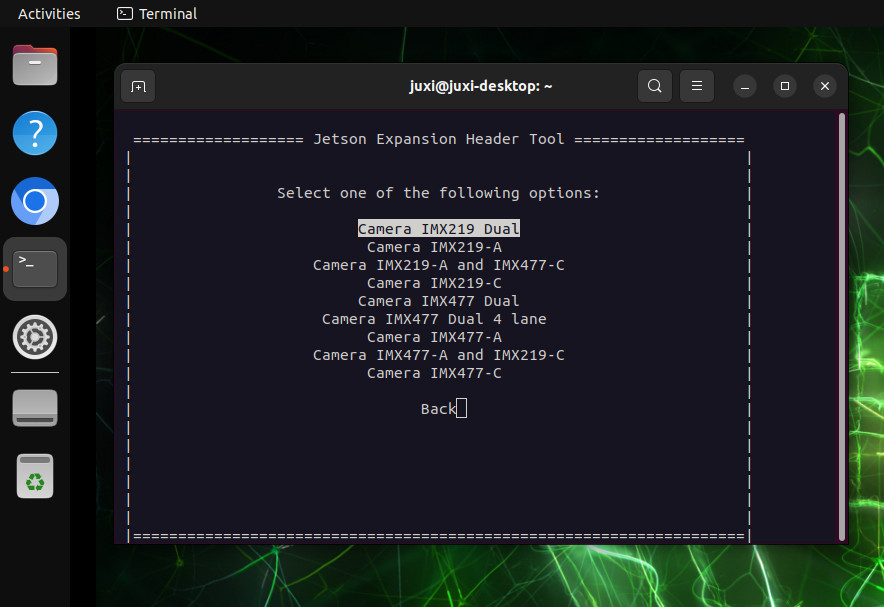
Save pin changes を選択し、その後Enterを押します。
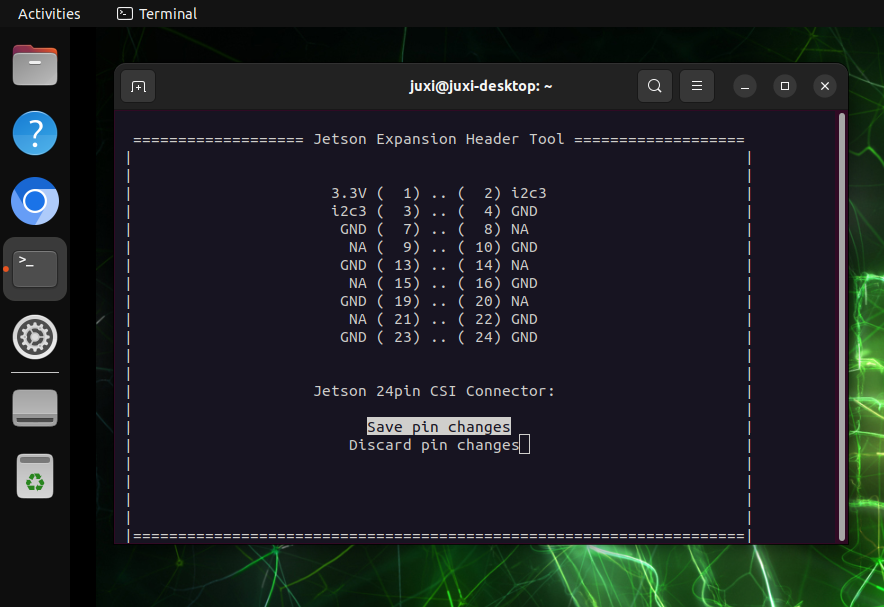
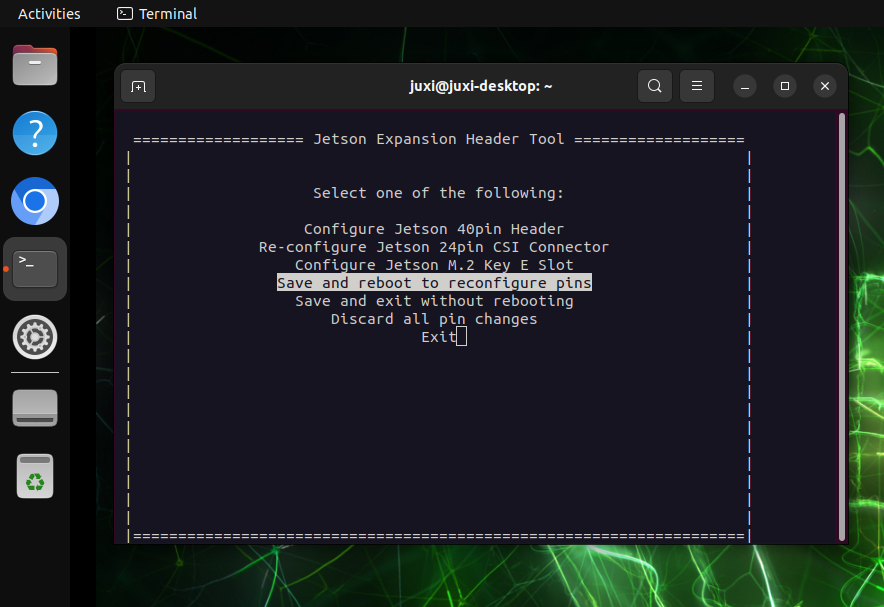
方向キーで下を押してSave and reboot to reconfigure pinsを選択し、その後Enterを押します。
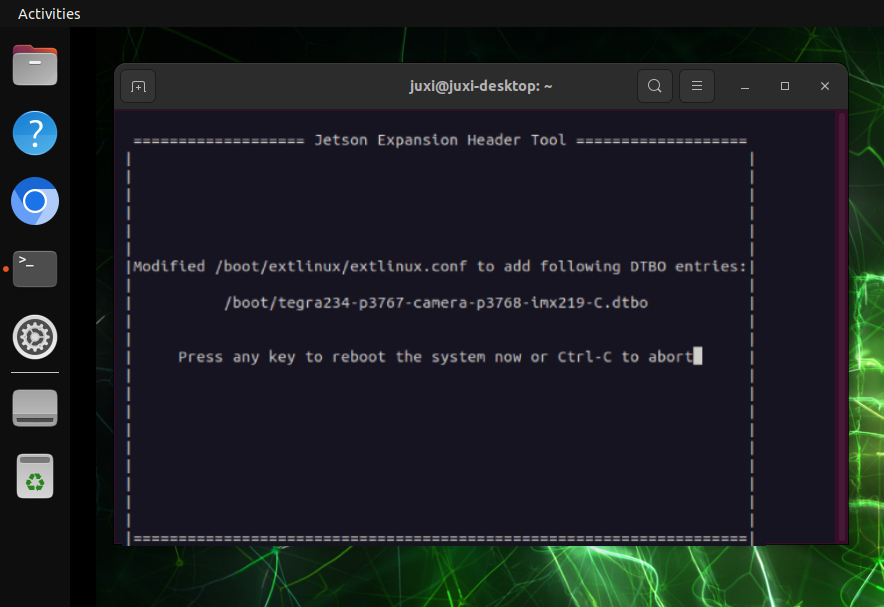
以下の画面が表示されたらそのままEnterキーを押すと、メインボードが再起動します。
2、videoデバイスの確認
Plain
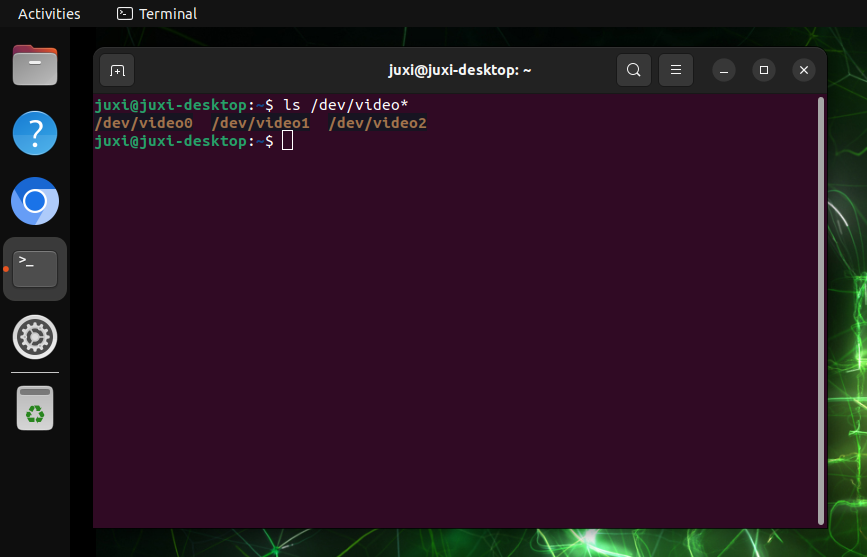
ls /dev/video*図の結果はCSIカメラを2つ接続した結果です:一般的に1つのCSIカメラにつき1つのvideoデバイスが表示されます
3、カメラ映像のプレビュー
ターミナルで以下のコマンドを入力すると、システムが自動的にカメラ画面のウィンドウをポップアップ表示します:デフォルトでは/dev/video0デバイスを開きます
Plain
nvgstcapture-1.0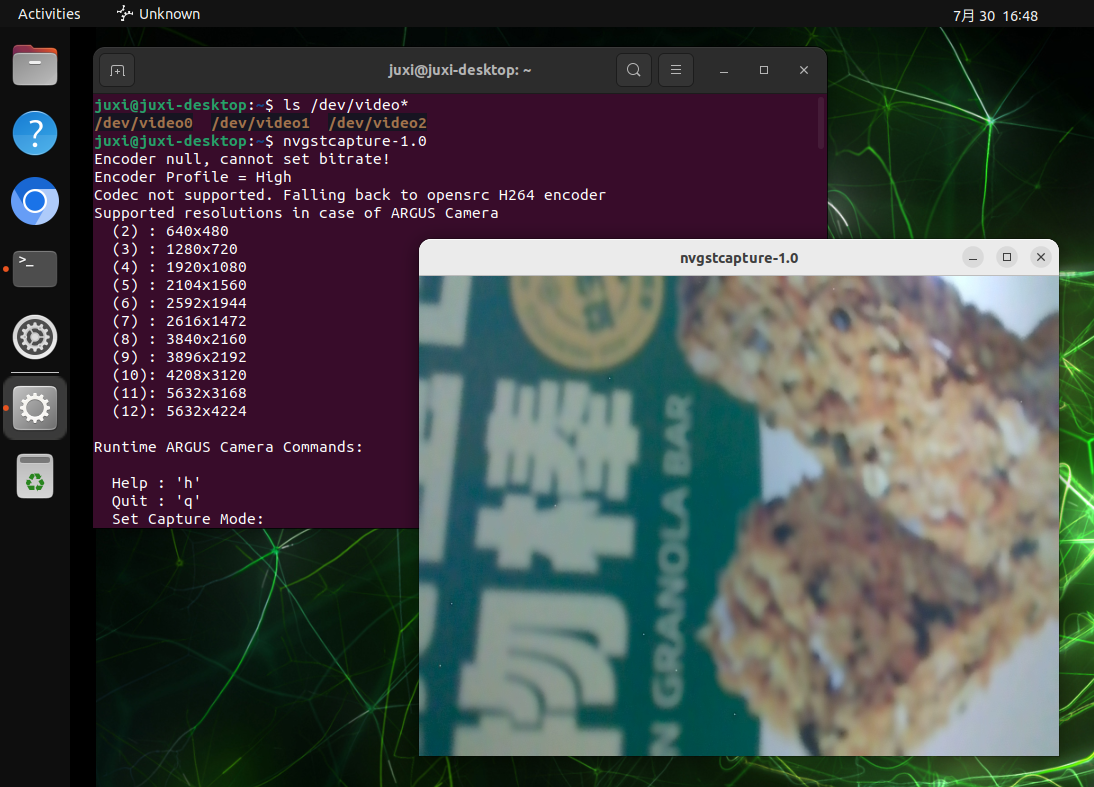
3.1、カメラの指定
カメラが複数ある場合は、カメラIDを指定できます:
Plain
nvgstcapture-1.0 --sensor-id=1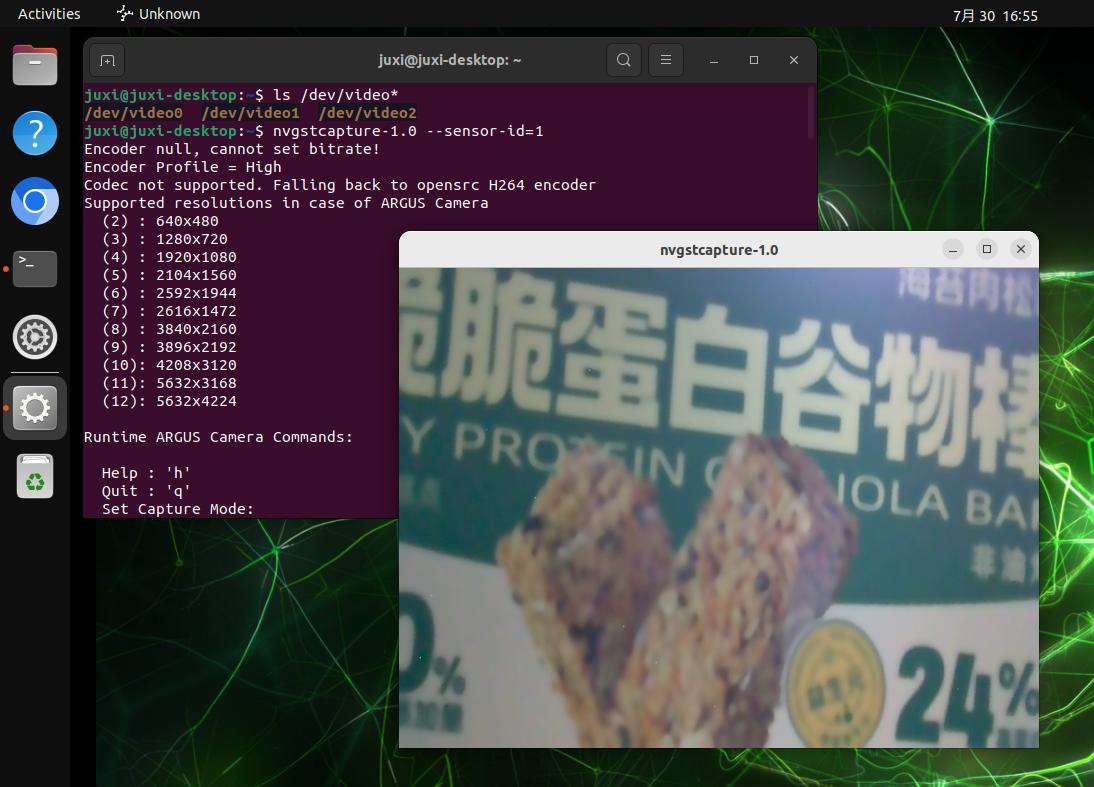
3.2、プレビュー解像度の指定
CSIカメラが1つだけの場合、--sensor-id=1を--sensor-id=0に変更できます:
Plain
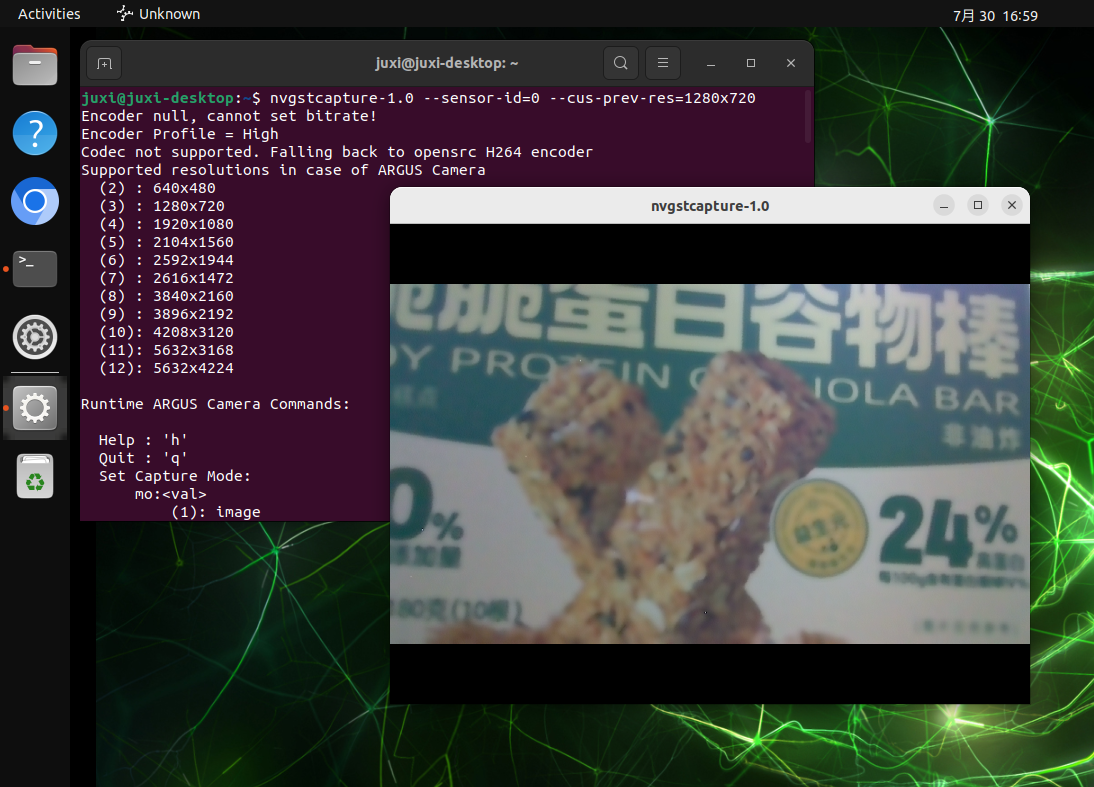
nvgstcapture-1.0 --sensor-id=1 --cus-prev-res=1280x720