Configuration caméra CSI Jetson
1、Configurer les broches de la caméra CSI
sudo /opt/nvidia/jetson-io/jetson-io.py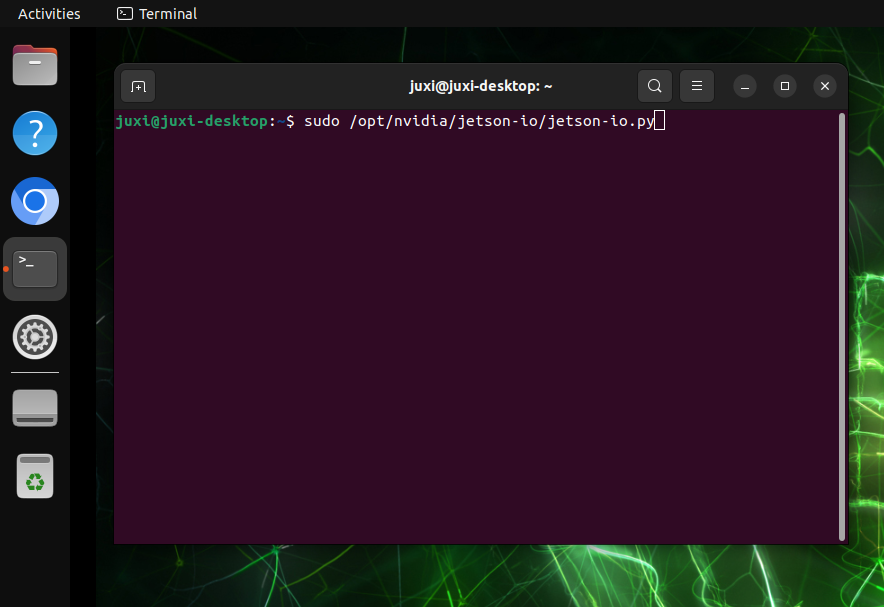
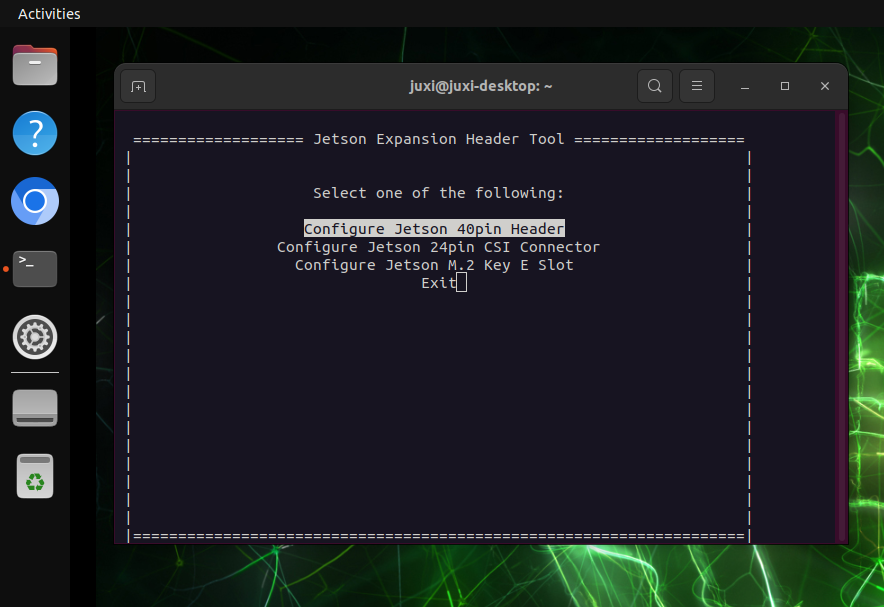
Utilisez la flèche bas pour sélectionner Configure Jetson 24pin CSI Connector. Appuyez ensuite sur Entrée pour passer à l'option suivante.
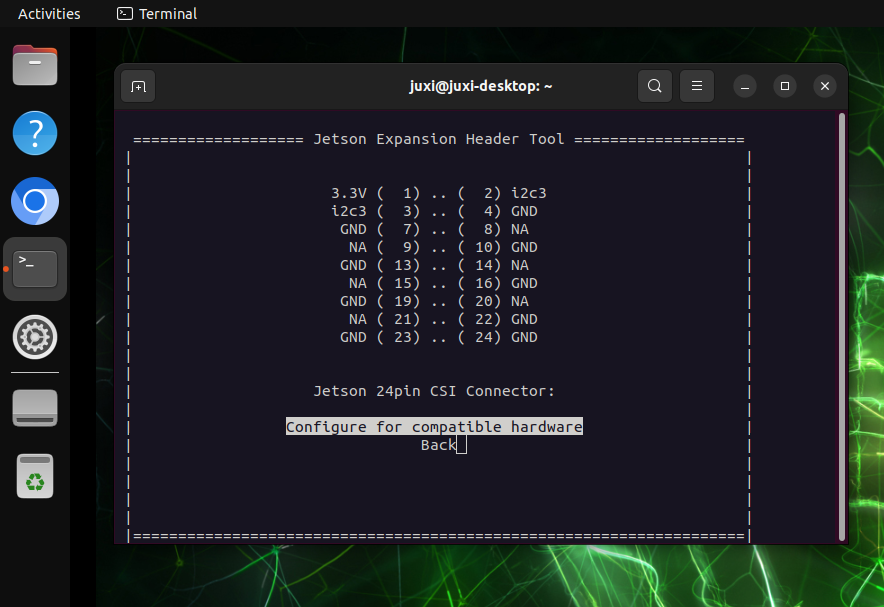
Sélectionnez Configure for compatible hardware, puis appuyez sur Entrée.
Utilisez la flèche bas pour sélectionner Camera IMX219 Dual, puis appuyez sur Entrée.
Si, après le redémarrage, l'aperçu de la caméra affiche une erreur ou un écran noir, choisissez ici Camera IMX219-C.
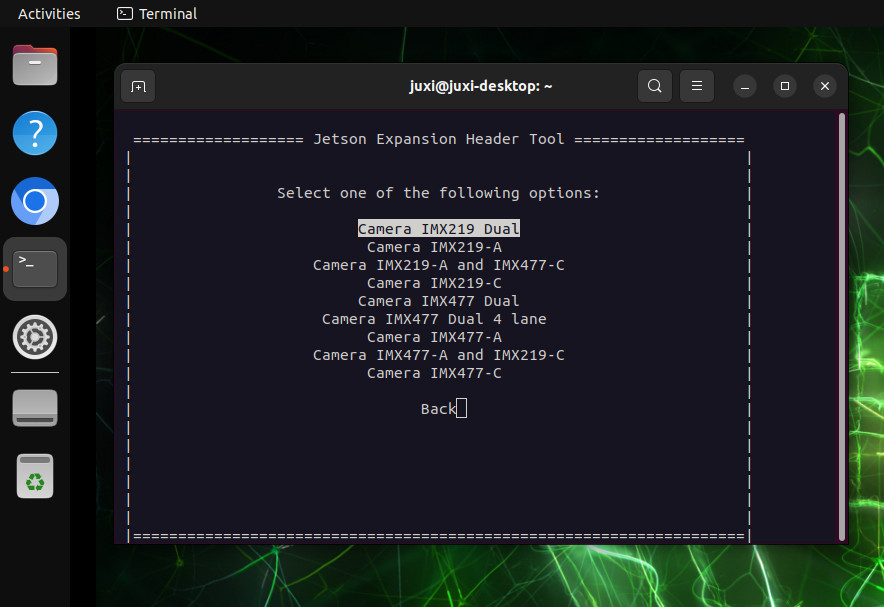
Sélectionnez Save pin changes, puis appuyez sur Entrée.
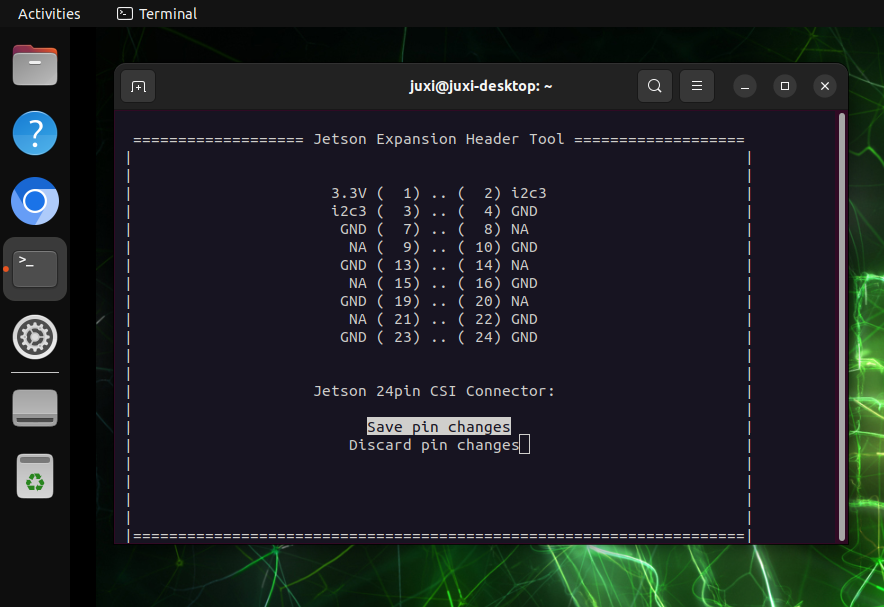
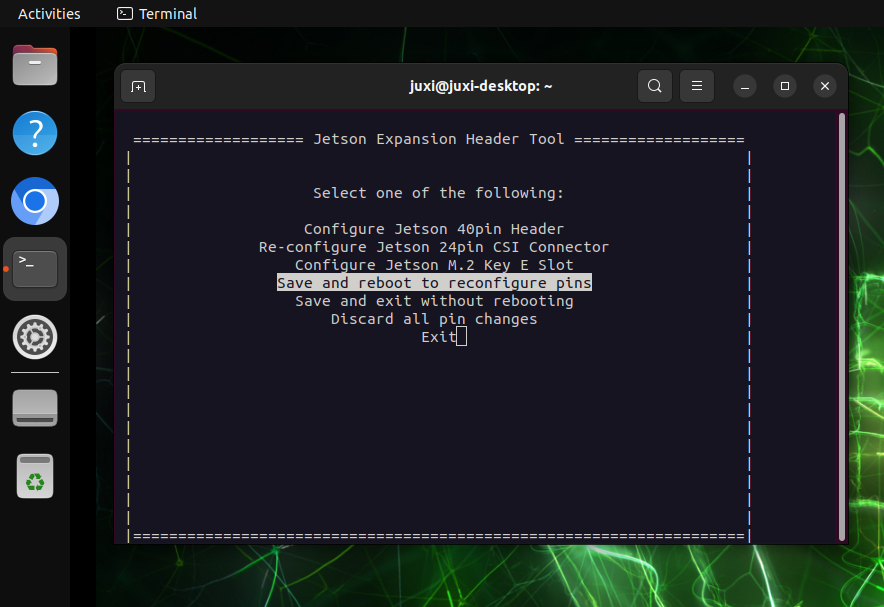
Utilisez la flèche bas pour sélectionner Save and reboot to reconfigure pins, puis appuyez sur Entrée.
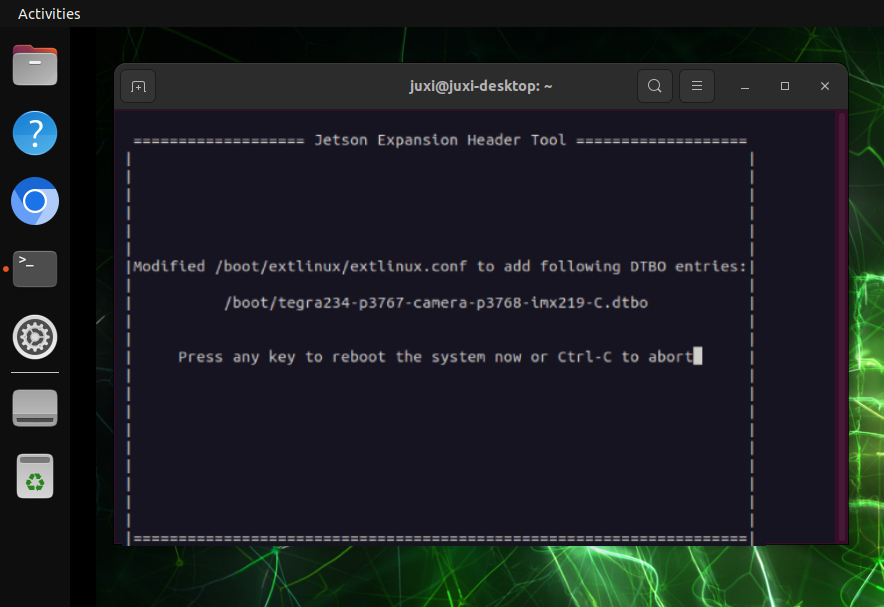
Lorsque l'interface suivante apparaît, appuyez directement sur la touche Entrée, la carte mère redémarre.
2、Afficher les périphériques vidéo
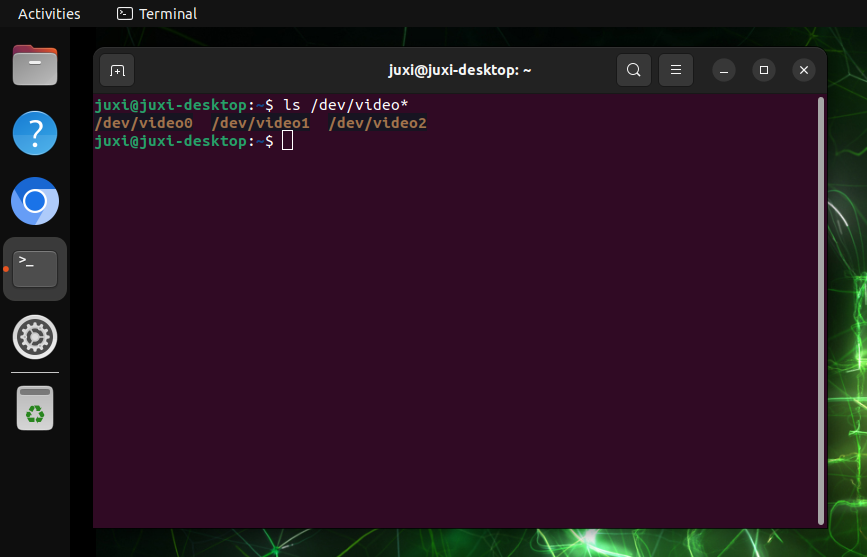
ls /dev/video*L'image montre le résultat de la connexion de deux caméras CSI : en général, une caméra CSI affiche un périphérique video.
3、Afficher l'image de la caméra en aperçu
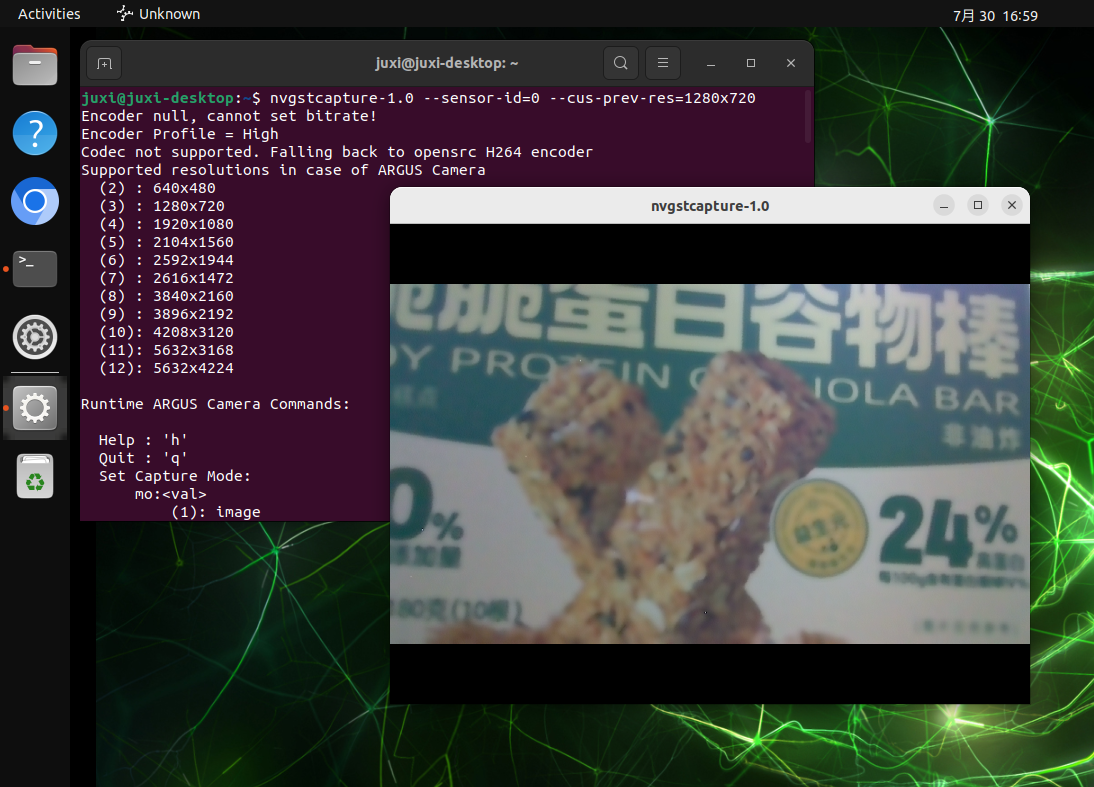
Saisissez la commande suivante dans le terminal ; le système ouvre automatiquement une fenêtre avec l'image de la caméra : par défaut, le périphérique /dev/video0 est ouvert.
nvgstcapture-1.0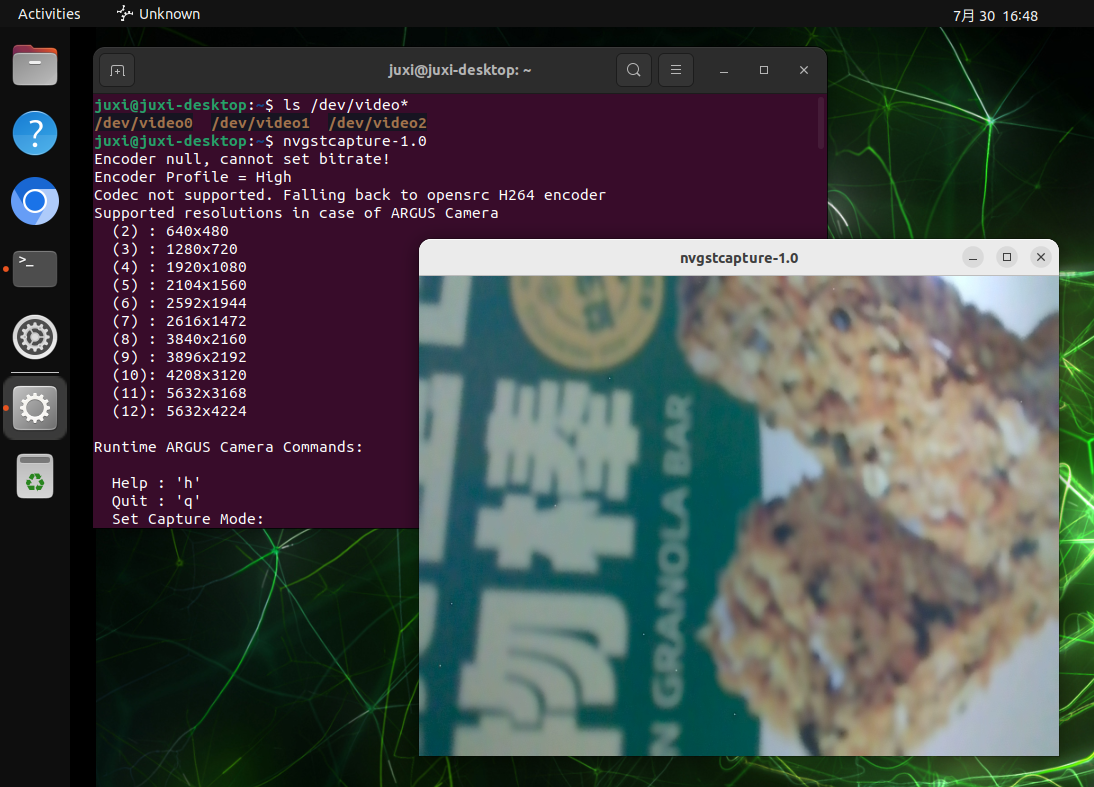
3.1、Spécifier la caméra
Si plusieurs caméras sont présentes, vous pouvez spécifier l'ID de la caméra :
nvgstcapture-1.0 --sensor-id=1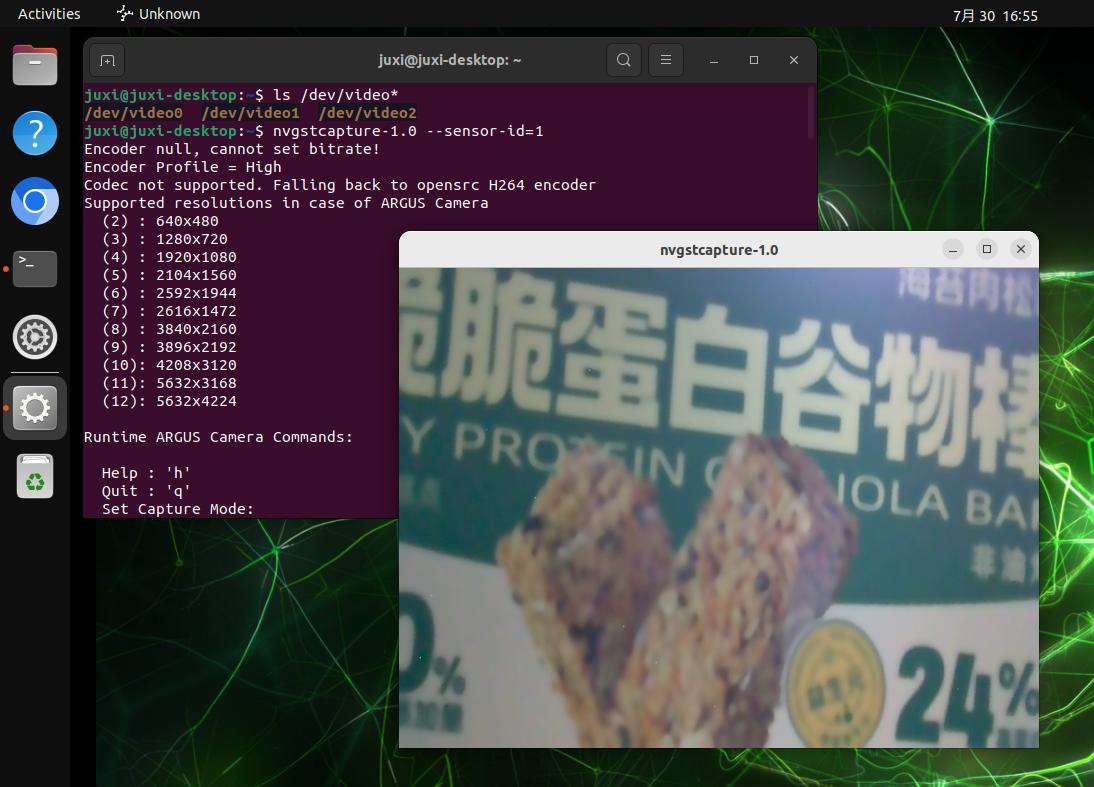
3.2、Spécifier la résolution d'aperçu
Si une seule caméra CSI est présente, vous pouvez remplacer --sensor-id=1 par --sensor-id=0 :
nvgstcapture-1.0 --sensor-id=1 --cus-prev-res=1280x720