

ESP32-NanoCam — Guide de démarrage rapide
Préparation
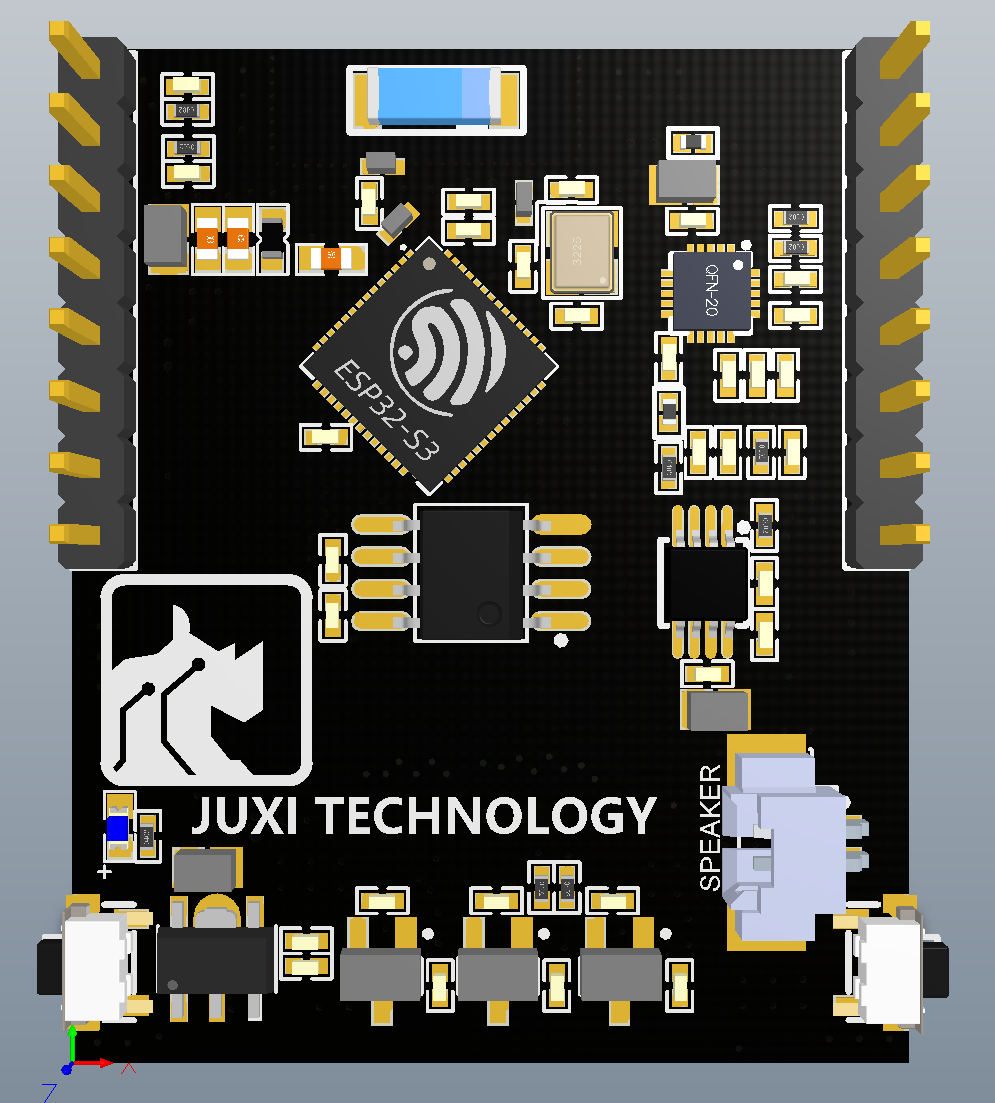
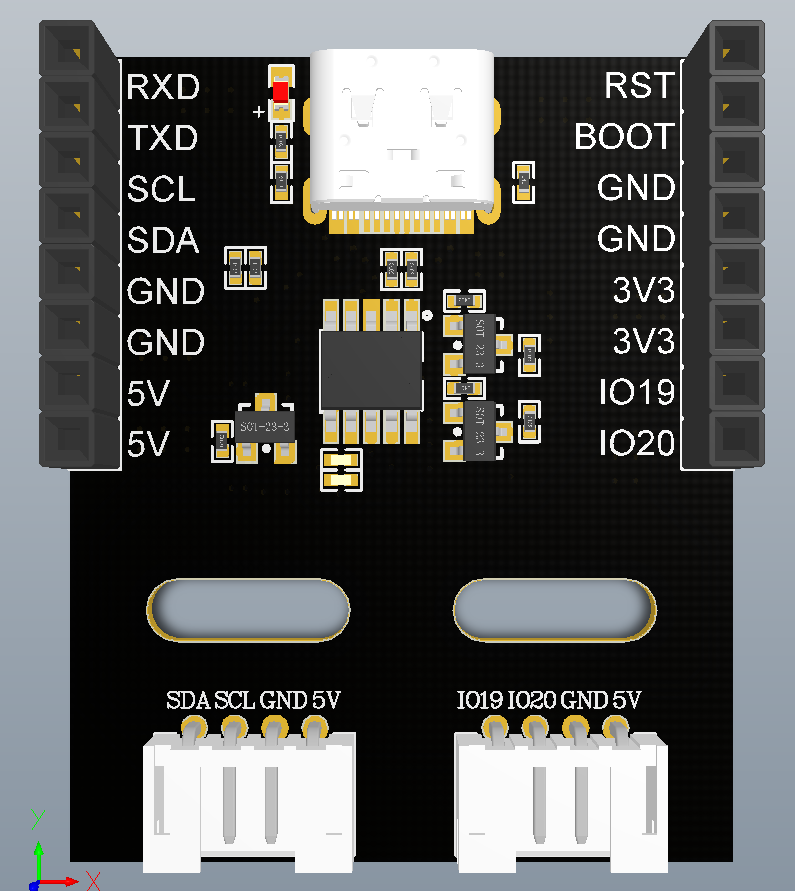
- Carte principale NanoCam + carte de base (ESP32-S3 N16R8 + CH340K)
- Câble USB Type-C (prise en charge du transfert de données)
- Ordinateur (Windows / Mac / Linux)
- Module caméra GC2145 (connecté en usine)
Étape 1 : flasher le firmware (3 minutes)
Méthode A : sans environnement de développement (recommandée)
- Ouvrir le navigateur et accéder à esptool-js
- Relier le NanoCam à l'ordinateur avec un câble Type-C
- Sélectionner le port série, débit 115200
- Repérer le fichier firmware
nanocam_xxx.bindans l'archive décompressée - Sélectionner le fichier firmware
nanocam_xxx.bin, adresse0x0 - Cliquer sur « START », puis attendre la fin
Méthode B : ligne de commande (avancé)
Bash
pip install esptool
esptool.py --chip esp32s3 --port COM3 write_flash 0x0 nanocam.bin
Étape 2 : connexion WiFi (2 minutes)
Le NanoCam fonctionne par défaut en double mode AP+STA simultané, sans commutation :
- Le point d'accès AP reste toujours actif : connectez directement le téléphone à
NanoCam-AP(mot de passe12345678), puis ouvrezhttp://192.168.4.1dans le navigateur - La connexion STA au routeur nécessite une configuration WiFi unique : Avec un outil de port série (débit 115200 8N1), connectez-vous au port Type-C du NanoCam :
Plaintext
sta_ssid:votre_nom_WiFi
sta_pd:votre_mot_de_passe_WiFi
Réception de
OK= configuration réussie. L'appareil redémarre automatiquement après modification du mot de passe. Pour changer de mode WiFi (généralement inutile) :
| Commande | Mode | Description |
|---|---|---|
wifi_mode:0 | AP seul | Désactive le STA, seul le point d'accès reste actif |
wifi_mode:1 | STA seul | Désactive le point d'accès, connexion au routeur uniquement |
wifi_mode:2 | AP+STA | Par défaut, les deux fonctionnent simultanément |
Étape 3 : afficher l'image (1 minute)
- Envoyer
sta_ipsur le port série pour obtenir l'IP STA - Saisir
http://<adresse IP>dans le navigateur (ouhttp://192.168.4.1en mode AP) - La page web affiche l'image en temps réel
Étape 4 : maîtriser l'IA (2 minutes)
Envoyez les commandes suivantes sur le port série pour changer de mode :
| Commande | Mode | Effet |
|---|---|---|
ai_mode:0 | Transmission standard | Image MJPEG en temps réel |
ai_mode:1 | Détection de visage de chat | Un cadre de détection de visage de chat apparaît à l'image |
ai_mode:2 | Détection de visage | Un cadre de détection de visage apparaît à l'image |
ai_mode:3 | Reconnaissance des couleurs | Sélection par cadre → suivi en temps réel |
ai_mode:4 | Reconnaissance faciale | Enregistrer → identifier → supprimer |
ai_mode:5 | Scan de QR codes | Viser un QR code → sortie du contenu sur le port série |
ai_mode:6 | Agent LLM | Réveil vocal « 你好小智 » (XiaoZhi AI) |
ai_mode:7 | ESP-Claw | Agent IA ESP-Claw (framework officiel Espressif) |
Chaque changement de mode nécessite un redémarrage manuel : vous pouvez redémarrer en appuyant sur le bouton RST du module ; le nouveau mode prend effet après le redémarrage.
Étape 5 : intégrer dans votre projet
Contrôle Arduino
C++
Serial.begin(115200);
Serial.print("ai_mode:2");  // basculer en détection de visage
Contrôle Python
Python
import serial
ser = serial.Serial("COM3", 115200)
ser.write(b"ai_mode:1\r\n")  # basculer en détection de visage de chat
Voir toutes les commandes
→ Manuel du protocole série AT
Questions fréquentes
| Problème | Solution |
|---|---|
| Échec du flashage | Vérifier que le câble Type-C prend en charge les données ; maintenir S2 (BOOT) de la carte de base enfoncé, puis remettre sous tension |
| Aucune image | Envoyer sta_ip sur le port série pour confirmer l'IP ; vérifier que les appareils sont sur le même sous-réseau |
| Caméra inactive | Vérifier que la nappe FPC est insérée fermement, contacts métalliques vers le bas ; contrôler PWDN (IO12) / RESET (IO14) |
| WiFi inaccessible | Envoyer wifi_reset pour restaurer les paramètres d'usine, puis reconfigurer |
Plus de questions → FAQ
Étapes suivantes
- 📖 Manuel du protocole série — référence complète des commandes AT
- 🎓 Plan du tutoriel — tutoriel progressif (11 chapitres sur ce wiki)
- 🔧 Spécifications matérielles — mappage complet des broches GPIO
- 🤖 Guide d'intégration ROS2 — tutoriel de téléopération sans fil micro-ROS